 YESKAMO-app dokumentation
WiFi Floodlight-kamera NVR-system (W05-US3004-1T)
Hurtig brugervejledning til YESKAMO W05 trådløst WiFi floodlight-kamera NVR-sikkerhedssystem — dele, NVR-tilslutning, app-parring, bevægelsesalarmer, floodlight-tilstande og tilføjelse af kameraer.
YESKAMO W05 er et trådløst WiFi floodlight-kamera NVR-sikkerhedssystem. Bullet-kameraerne parres med en netværksvideooptager (NVR) via WiFi, optager lokalt til NVR'ens harddisk og kan ses eksternt i telefon-appen, når NVR'en er online. Denne hurtigvejledning gennemgår kameraets og NVR'ens dele, systemtilslutning, app-parring, bevægelsesalarmer og floodlight-indstillingerne.
Bemærk
- Tak, fordi du købte dette produkt. YESKAMO er forpligtet til at give vores kunder en pålidelig sikkerhedsløsning og beskytte din ejendom til enhver tid.
- Dette er hurtigopsætningsvejledningen, som kun hjælper dig med hurtigere at blive fortrolig med produktet. For mere information om produktet henvises til den fulde brugervejledning.
- Selvom vi gør alt for at gøre vejledningen komplet og nøjagtig, kan der stadig være enkelte uoverensstemmelser på grund af løbende produktopdateringer. Detaljerede oplysninger følger de endelige produkter.
Sikkerhedsforanstaltninger
- "Trådløs" betyder kun, at der ikke er kabler mellem kameraet og NVR-basen, men hele kamerasystemet skal tilsluttes en stikkontakt for strømforsyning.
- Brug venligst den medfølgende strømforsyning til produktet for at undgå skader på produktet.
- Undgå venligst enhver undgåelig forhindring og elektromagnetiske produkter mellem kameraet og NVR'en for et bedre signal.
- Alle menneskeskabte skader falder uden for den gratis garanti.
Produktintroduktion
WiFi Floodlight-sikkerhedskamera
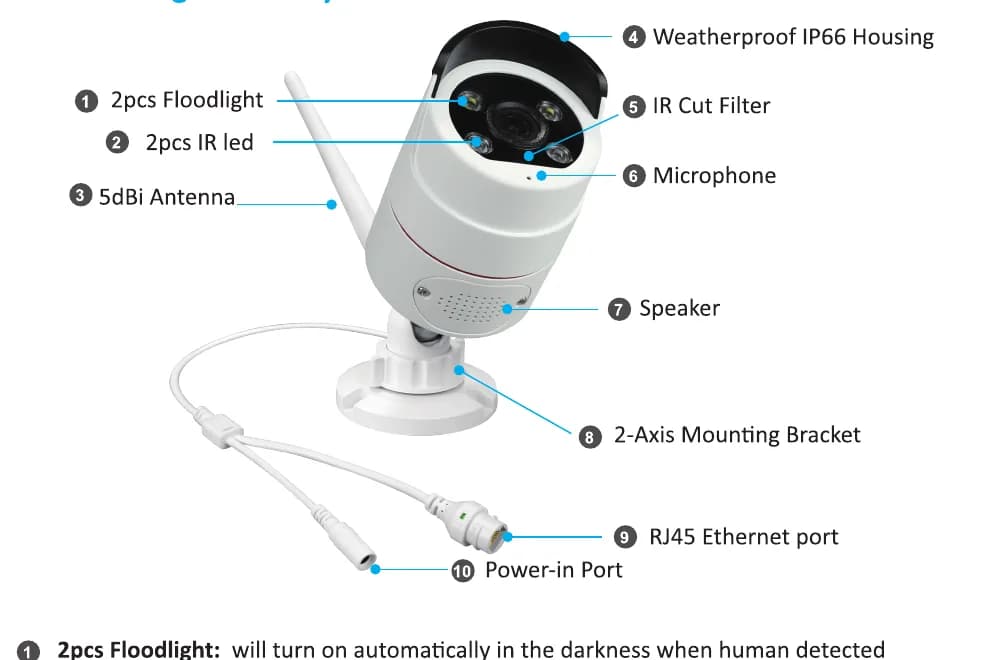
- 2 stk. Floodlight: tænder automatisk i mørke, når et menneske registreres.
- 2 stk. IR LED: IR LED'er tænder automatisk i mørke til nattesyn.
- 5dBi-antenne: modtager WiFi-signalet fra NVR-optageren.
- Vejrbestandigt IP66-kabinet: driftstemperatur -20℃/-4°F til 60℃/140°F.
- IR Cut-filter: skifter automatisk mellem dag/nat.
- Mikrofon: opfanger lyd.
- Højttaler: gengiver lyd.
- 2-akset monteringsbeslag: justér installationsvinklen, med et hærværkssikret indvendigt kabel. 360° rundtgående drejning og 90° op/ned-justering.
- RJ45 Ethernet-port:
- A: par / match-kode kameraet med NVR'en, når kameraet mister forbindelsen.
- B: kabelforbind kameraet til NVR'en eller routeren for at få et stabilt signal (MÅ IKKE KLIPPES AF).
- Strømindgangsport: tilsluttes det medfølgende 12V 1A-stik til strømforsyning.
Bemærk
Det anbefales at installere kameraet under taget for at undgå unødvendigt slid.
Netværksvideooptager (NVR)
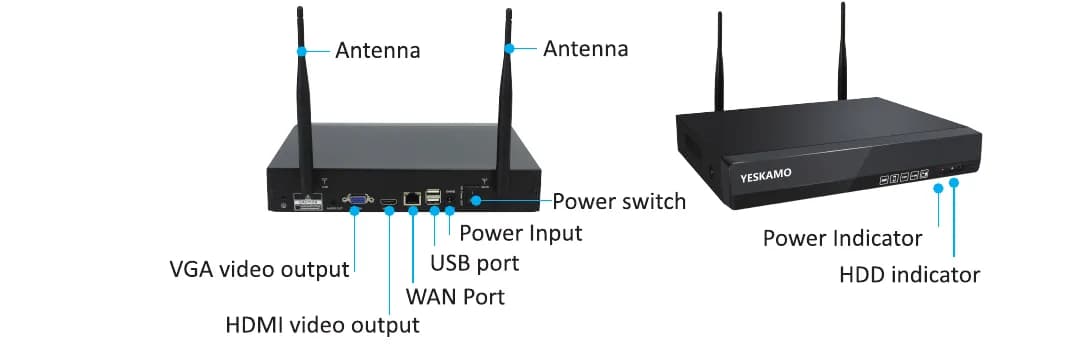
- VGA-videoudgang: tilslut NVR'en til VGA-indgangsporten på dit TV/skærm til video- og lydudgang (VGA-kabel medfølger ikke).
- HDMI-videoudgang: tilslut NVR'en til HDMI-indgangsporten på dit TV/skærm (HDMI-kabel medfølger ikke).
- WAN-port:
- A: tilslut til routeren med et Ethernet-kabel for fjernvisning.
- B: når du tilføjer et nyt kamera til YESKAMO NVR-optageren, eller dit kamera mister forbindelsen til NVR-optageren, skal du bruge denne Ethernet-port til at parre kameraet med NVR-optageren.
- USB-port: til USB-musestyring; USB-flashdrev-port til backup af videooptagelser og systemopgradering.
- Strømindgang: tilslut den medfølgende 12V 2A/3A-adapter til strømforsyning.
- Tænd/sluk-knap: tænder/slukker NVR-systemet.
- Antenne: udsender et stærkt trådløst signal fra NVR-optageren.
- Strømindikator: lyser, når NVR'en har strømforsyning.
- HDD-indikator: lyser, når harddisken optager.
Tilslutningsvejledning (Modelnr.: W05-US3004-1T)
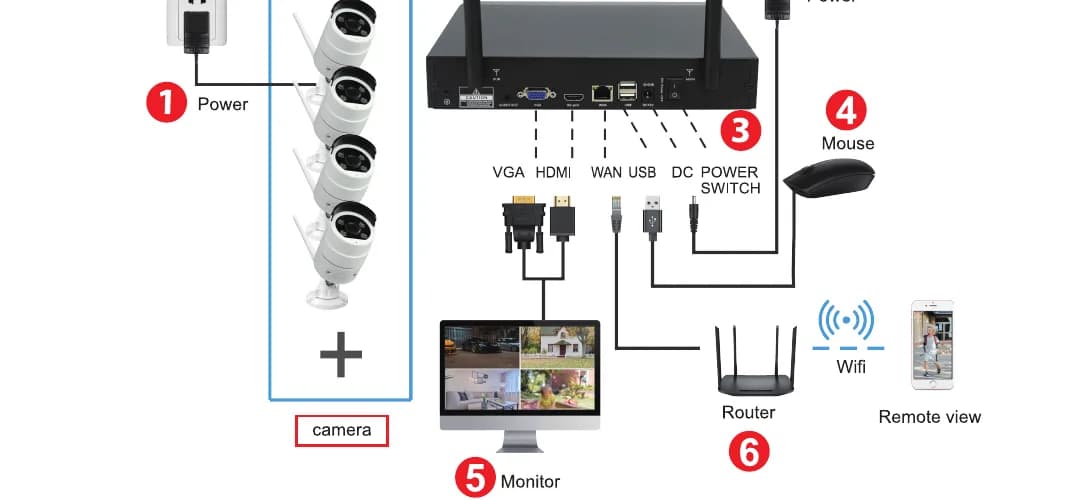
Tilslut kameraet til en stikkontakt med den medfølgende 12V 1A-adapter.
Tilslut NVR'en til en stikkontakt med den medfølgende 12V 2A/3A-adapter.
Skift tænd/sluk-knappen til "Tændt" (On).
Tilslut musen til NVR'en.
Forbind NVR-optageren til TV'et/skærmen med et HDMI/VGA-kabel (medfølger ikke).
Brug et Ethernet-kabel til at forbinde NVR'ens WAN-port med en LAN-port på routeren for at gøre systemet online, hvis du vil se kameraerne eksternt i telefon-appen. (Spring det over, hvis du kun vil se lokale videoer på skærmen.)
Brugernavn: admin Adgangskode: Ingen adgangskode (lad den være tom som standard).
Bemærk
- Den bærbare computer kan ikke bruges som skærm direkte — brug venligst dit TV eller din stationære computers skærm til lokal visning.
- NVR-optageren har en indbygget router, og kameraerne modtager det trådløse signal fra NVR'en. Det anbefales derfor at placere NVR'en i midten af overvågningsområdet og at undgå enhver undgåelig forhindring mellem kameraerne og NVR'en samt at holde kameraets antenne parallelt med NVR'ens antenne.
- Test venligst, at kameraerne virker før installation, for at sikre at de fungerer korrekt.
Hvad gør jeg, hvis min skærm ikke viser kameraets billede?
NVR-optagerens standardudgangsopløsning er 1280x1024, hvilket muligvis ikke er kompatibelt med nogle skærme og vil være sort på skærmen. Justér venligst systemets opløsning, så den passer til din skærm, som i trinnene nedenfor:
Forbind NVR'en til en hvilken som helst anden skærm via et VGA-kabel for at komme ind i systemet (eller du kan også prøve en anden skærm via HDMI for at se, om du kan komme ind i NVR-systemet).
Når du kan logge ind / få adgang til NVR-systemet, skal du klikke med højre museknap for at gå ind i Main Menu > System Setup > General Setup > Display Resolution > 1080P@60Hz og derefter anvende for at gemme.
Forbind NVR'en til din primære skærm via et HDMI/VGA-kabel. Den skulle nu virke med den primære skærm.
NVR'ens valgfrie udgangsopløsninger: 1024x768, 1280x1024, 1366x768, 1440x900, 1080P@50Hz, 1080P@60Hz (ændr udgangsopløsningen, så den passer til din primære skærm).
Se kameraerne eksternt på telefonen

1) Sørg for, at NVR-systemet er ONLINE
Forbind NVR-systemets WAN-port med en LAN-port på routeren med et Ethernet-kabel, så vil NVR-systemet være ONLINE.
Højreklik med musen for at gå ind i Main Menu > Fast Network > Cloud (P2P) > ONLINE.
2) Download den gratis app
Søg efter den gratis app "YESKAMO" eller "EseeCloud" i App Store eller Google Play. (Telefon-appen opdateres af og til. Hvis din telefon-apps menu er anderledes end menuen i denne vejledning, så kontakt os for at få den nyeste brugervejledning.)
Bemærk
Ikke sikker på, hvilken app dette system bruger? Se YESKAMO-app vs. EseeCloud for, hvordan apperne hænger sammen.
3) Opret en konto og log ind på telefon-appen
Registrér en konto med din e-mailadresse / dit telefonnummer og en adgangskode. En verifikationskode sendes via sms.
4) Tilføj Cloud ID
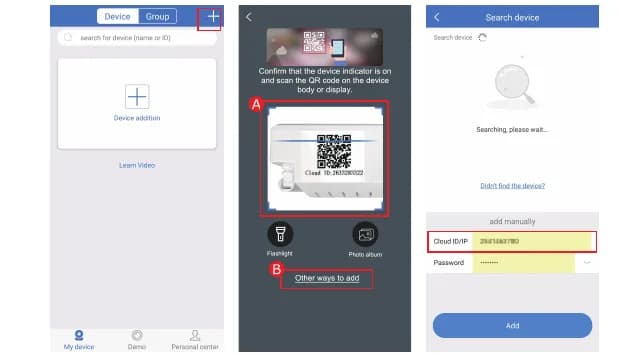
- A: Åbn appen > tryk på "+" i øverste højre hjørne eller midt på skærmen > Scan Cloud ID.
- B: Åbn appen > tryk på "+" i øverste højre hjørne eller midt på skærmen > "Andre måder at tilføje på" (Other ways to add) > indtast enhedens Cloud ID > standardadgangskoden er ingen adgangskode > tryk på "Tilføj" (Add) og "Færdig" (Complete) for at afslutte.
Hvor du finder Cloud ID:
- A: Højreklik med musen for at gå ind i Main Menu > Fast Network > Cloud (P2P).
- B: Det nederste højre hjørne af systemet (forhåndsvisning på skærmen).
- C: Mærkaten på NVR-systemet.
| Felt | Værdi |
|---|---|
| Enhedens navn | Tilpas systemets navn (såsom hjem, kontor, værelse…). |
| Brugernavn | Standard er admin (det samme som dit NVR-system). |
| Adgangskode | Standard er ingen adgangskode — lad den være tom (det samme som dit NVR-system). |
5) Se kameraerne eksternt via telefon
Dobbelttryk på skærmen, så kan du se kameraerne hvor som helst, når som helst.
6) Tovejs lydkommunikation
- Tænd for "højttaler"-knappen i øverste højre hjørne af telefon-appen, så kan du høre lyden fra kamerasiden.
- Tryk på "mikrofon"-knappen for at gå til chatskærmen, og tryk og hold derefter "mikrofon"-knappen nede, så du kan tale tilbage til kamerasiden.
- Tryk på "læg på"-knappen for at vende tilbage til forhåndsvisningsskærmen.
Bemærk
Kun én bruger kan bruge "mikrofonen" ad gangen; andre kan bruge mikrofonen, når den første person lægger på.
Hvordan aktiverer jeg sirenealarmen fra kamerasiden?
Der er 5 typer alarmer for bevægelsesregistrering: Buzzer, E-mail-notifikation, telefon-app-notifikation (APP Alarm), fuld skærm og IPC-alarm.
| Alarmtype | Funktion |
|---|---|
| Buzzer | NVR-skærmen bipper "didi", når der registreres bevægelse. |
| E-mail-notifikation | Aktivér den, og så kan du opsætte og modtage e-mailalarmer. |
| APP Alarm | Aktivér den, og systemet sender app-notifikationer, når der sker bevægelse. |
| IPC-alarm | Aktivér den for at lade kameraet udsende en sirenealarmlyd. |
| Fuld skærm | Skærmen viser automatisk fuld skærm, når kameraet registrerer bevægelse. |
Tag IPC-alarmen som eksempel — den udsender en sirenealarm fra kamerasiden, når der registreres bevægelse. Højreklik med musen for at gå ind i Main Menu > System Setup > Channel Setup > Video Detection > vælg kanal og klik "Enable" > markér/aktivér "IPC Alarm" (IPC-sirene) > klik "Apply" for at gemme indstillingen.
Bemærk
- Hvis du vælger telefon-app- eller e-mailalarm for dette kamera, skal du sørge for, at dit kamerasystem er online.
- Hvis du vil opsætte de samme alarmer for alle kanaler, så gentag ovenstående trin eller klik på "Copy to all".
Hvordan slukker jeg manuelt for floodlight om natten?
Floodlight på kameraet tænder, når det registrerer menneskelig bevægelse om natten, og giver dermed videoer i ægte farver. Floodlight tænder som standard ikke i dagtimerne, men du kan tilpasse IR-Cut-tilstanden for at opsætte en tænd/sluk-tidsplan for lyset, som i trinnene nedenfor:
Før du tilpasser IR-Cut-tilstanden for en valgt kanal, skal du dobbeltklikke på den valgte kanal for at gå i fuldskærmstilstand. Højreklik med musen for at gå ind i Main Menu > Color Adjustment > IR-Cut mode: Infrared, Daylight, Night, Full Color, Smart Mode.
| IR-Cut-tilstand | Dag | Nat |
|---|---|---|
| Infrared | Farvebillede | Sort/hvid; floodlight tænder aldrig. |
| Daylight | Farvebillede | Helt sort, så snart det omgivende lys er utilstrækkeligt; floodlight tænder aldrig. |
| Night | Sort/hvid | Sort/hvid; floodlight tænder aldrig. |
| Full Color | Farvebillede | Farvebillede; floodlight tænder altid om natten. |
| Smart | Farvebillede | Sort/hvid, når ingen passerer forbi, og floodlight tænder for at give farvevideo, så snart nogen passerer forbi. |
Bemærk
- A: Floodlight-kameraets lys varer ca. 20 sekunder.
- B: Tidsintervallet for floodlight er ca. 2 minutter.
- C: Kun i tilstandene "Full Color" og "Smart" tænder floodlight om natten.
Hvordan tilføjer jeg et nyt kamera til YESKAMO NVR-systemet?
Kameraerne parres med NVR-systemet, før de pakkes, og de parres automatisk med NVR'en, når du tilslutter hele kamerasystemet til stikkontakten. Men hvis et kamera ved et uheld mister forbindelsen til NVR-optageren, eller du vil tilføje et nyt kamera til dette sæt, så par / match-kod kameraet med NVR'en som i trinnene nedenfor:
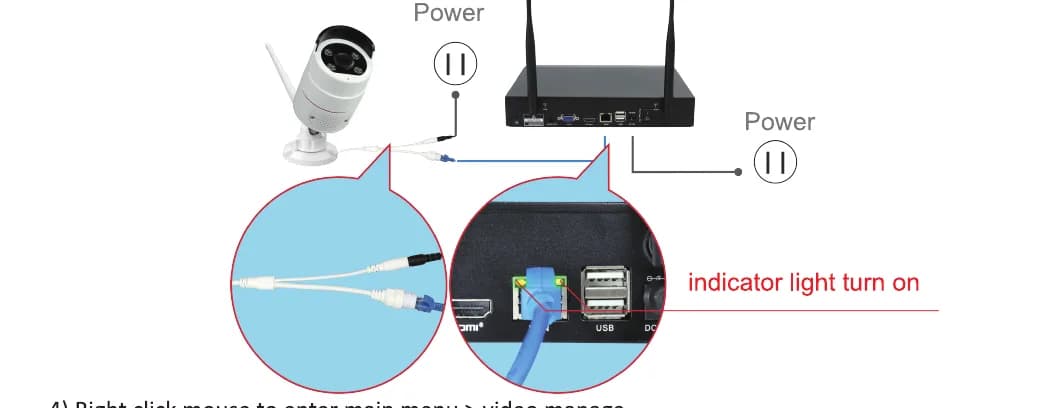
Tag kameraet hen i nærheden af NVR-optageren.
Tilslut kameraet til en stikkontakt via den medfølgende 12V 1A-strømadapter.
Brug et Ethernet-kabel (RJ45) til at forbinde kameraet med NVR-optageren; WAN-indikatorlyset på NVR'ens bagpanel tænder.
Højreklik med musen for at gå ind i Main Menu > Video Manage. Den øverste boks viser oplysninger om kameraet, og den nederste boks viser NVR'ens kanaloplysninger.
Hvis kanalstatussen i den nederste boks viser "IPC disconnect", "connect fail" eller "different segment"…, skal du vælge den kanal med musen og derefter klikke på "delete", hvorefter statussen for den kanal bliver "No video source".
Klik på "Search" i den øverste boks; den nye IP-adresse dukker op om et øjeblik, klik derefter på "match code".
Kameraet vil oprette forbindelse til NVR'en, og "WiFi add"-grænsefladen dukker op.
Klik på "Exit", indtil kameraets IP-adresse dukker op for den kanal. (IP-adressen vil være 172.20.14.xx.)
Kameraets billede vises på skærmen, og statussen for den kanal bliver "connect success" i video manage-grænsefladen.
Derefter kan du frakoble Ethernet-kablet og installere kameraet, hvor du vil. (Kameraet skal installeres inden for NVR'ens WiFi-rækkevidde. Tilslut Ethernet-kablet tilbage til routeren med NVR'en, hvis du har brug for fjernvisning.)
Bemærk
Dette er en hurtig brugervejledning; se venligst den fulde brugervejledning for yderligere information.
Teknisk support
YESKAMO Technology Co. Ltd — Websted: www.yeskamo.com
| ✉️ USA | [email protected] |
| ✉️ Storbritannien | [email protected] |
| 📞 USA | +1 830 745 5888 |
| 📞 Storbritannien | +44 20 3807 4763 |
Selvom vi gør alt for at holde denne vejledning komplet og nøjagtig, kan der være uoverensstemmelser, efterhånden som produktet opdateres over tid. Kontakt os venligst direkte for den nyeste brugervejledning, hvis du har brug for den.
WiFi projektør-overvågningskamera NVR-kit (TJ06)
Hurtig brugervejledning til YESKAMO TJ06 trådløst WiFi NVR-kit med projektør-overvågningskameraer — dele, NVR-tilslutning, visning på en skærm og på telefon-appen, indstillinger og tilføjelse af kameraer.
Brugervejledning til PoE-overvågningssystem
Komplet brugervejledning til YESKAMO PoE-overvågningskamerasæt — opsætning af NVR og telefon-app, optagelse, alarmer, afspilning, backup, vedligeholdelse og FAQ.