 مستندات اپلیکیشن YESKAMO
دوربین تحت شبکه PTZ
راهنمای کاربری دوربین هشدار حرکتی و تشخیص انسان چرخشی (PTZ) با نورافکن YESKAMO — اجزا، جفتسازی در اپلیکیشن EseeCloud، کنترلهای PTZ، تنظیمات و پرسشهای متداول.
دوربین تحت شبکه PTZ شرکت YESKAMO یک دوربین هشدار با قابلیت حرکت افقی، عمودی و زوم (pan-tilt-zoom) است که با تشخیص حرکت و تشخیص انسان فعال میشود و نورافکن داخلی دارد. این راهنما اجزای دوربین، جفتسازی در اپلیکیشن گوشی، کنترلهای PTZ، تنظیمات روزمره و رایجترین پرسشها را پوشش میدهد.
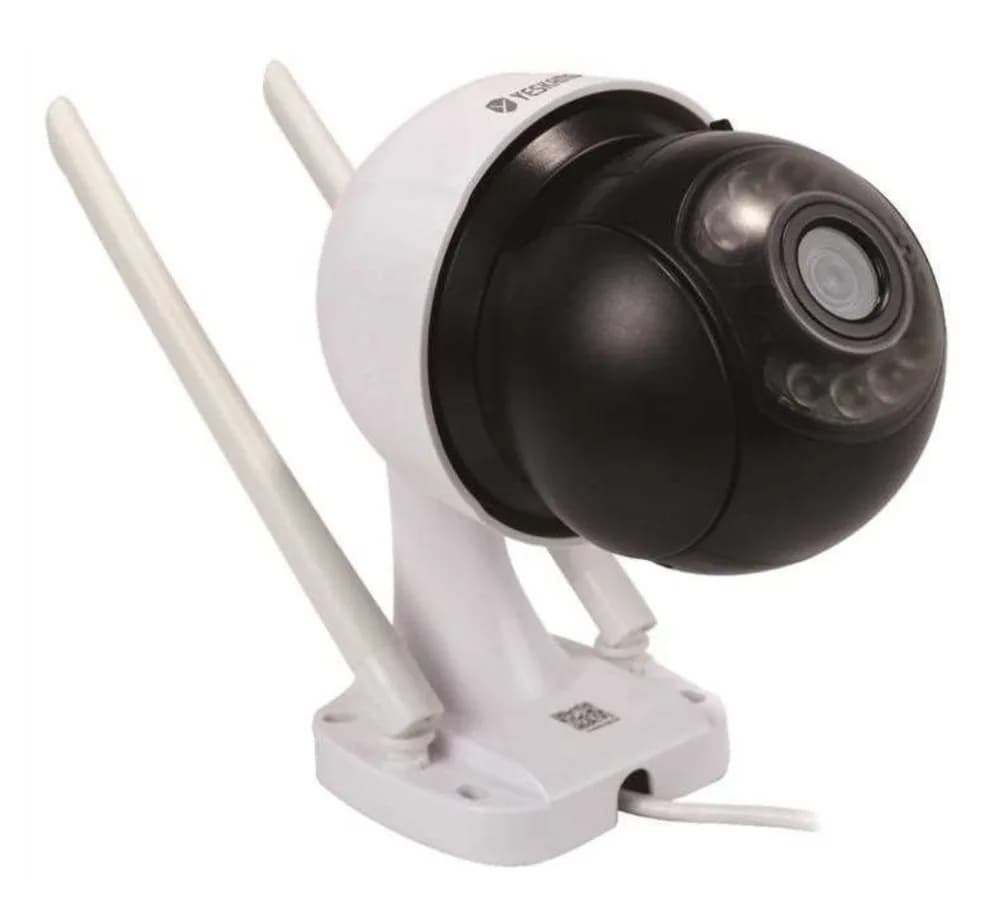
معرفی
از خرید دوربین WiFi امنیتی YESKAMO با نورافکن سپاسگزاریم.
این دوربین هشدار حرکتی و تشخیص انسان دارای نورافکن است. هرگاه دوربین در محدوده تشخیص خود فعالیت مشکوکی را ثبت کند یا حرکت انسان را تشخیص دهد، از طریق گوشی پیام هشدار دریافت میکنید و آژیر هشدار از سمت دوربین به صدا درمیآید. در شب نیز هنگام تشخیص فعالیت مشکوک، نورافکن بهطور خودکار روشن میشود و سپس دید رنگی فعال میگردد تا هرگونه حرکت غیرمنتظره را فیلمبرداری کند. میکروفون و بلندگوی داخلی به شما امکان میدهد صدای افراد حاضر در ملک خود را بشنوید و با آنها صحبت کنید.
این دوربین هشدار حرکتی میتواند بهعنوان یک دوربین WiFi مستقل استفاده شود و همچنین میتواند برای هرگونه نظارت خانگی و تجاری با یک سیستم NVR بیسیم YESKAMO یکپارچه شود. چه به دنبال یک دوربین WiFi تکی باشید و چه بخواهید سیستم امنیتی بیسیم خود را گسترش دهید، دوربین هشدار حرکتی و تشخیص انسان YESKAMO نیاز شما را برآورده خواهد کرد.
ساختار محصول
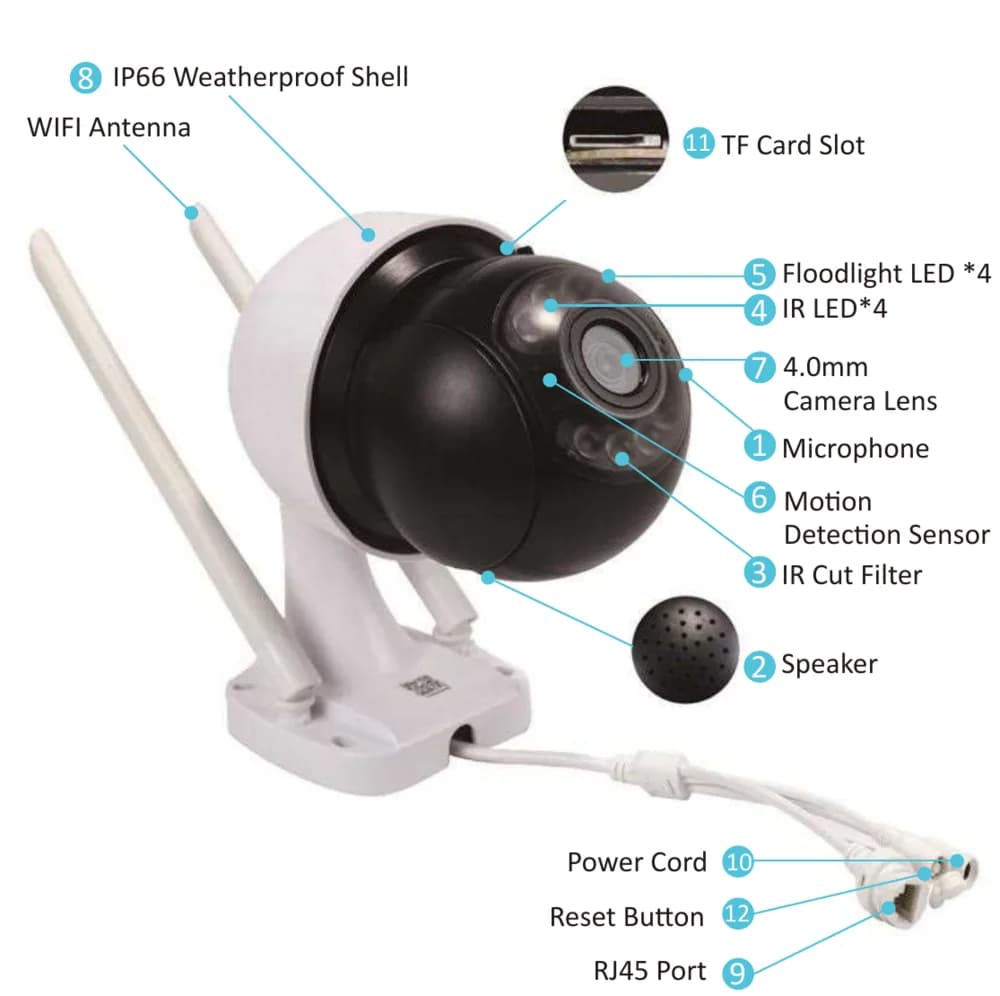
- میکروفون: دریافت صدا.
- بلندگو: پخش صدا.
- فیلتر IR Cut: جابهجایی خودکار میان حالت روز/شب.
- چراغ IR LED: چراغهای IR در تاریکی بهطور خودکار برای دید در شب روشن میشوند.
- نورافکن: در تاریکی هنگام فعالشدن حسگر تشخیص حرکت بهطور خودکار روشن میشود.
- حسگر تشخیص حرکت: اجسام موجود در میدان دید خود را تشخیص میدهد.
- لنز 4.0mm: زاویه دید گسترده تا 79° فراهم میکند.
- محفظه ضدآب IP66: دمای کاری -20℃/-4°F تا 60℃/140°F.
- پورت اترنت RJ-45: الف) در صورت تمایل، دوربین را مانند یک کیت استاندارد NVR به دستگاه ضبط NVR شرکت YESKAMO اضافه کنید؛ ب) اگر پیکربندی اتصال بیسیم ناموفق بود، دوربین را با کابل به اینترنت متصل کنید.
- پورت ورودی برق: برای تأمین برق، آداپتور 12V 1A همراه دستگاه را متصل کنید.
- شیار کارت TF: یک کارت TF برای ذخیره ویدئو وارد کنید (حداکثر کارت TF تا 128GB، باید با فرمت FAT32 باشد).
- دکمه ریست (Reset): حدود ۵ تا ۱۰ ثانیه نگه دارید تا دوربین به تنظیمات کارخانه بازگردد.
- محدوده چرخش افقی: 0°~355°، 0.1°~20°/s.
- محدوده چرخش عمودی: 0°~90°، 0.1°~20°/s.
نحوه کار دوربین نورافکندار
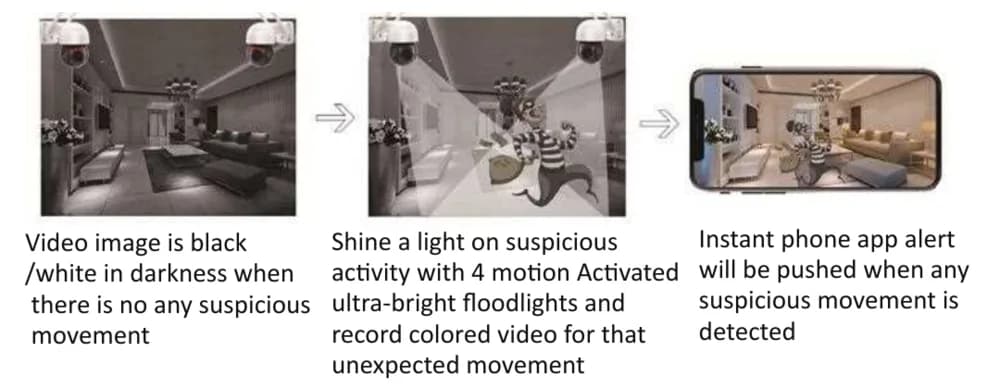
- هنگامی که در تاریکی هیچ حرکت مشکوکی وجود نداشته باشد، تصویر ویدئو سیاه/سفید است.
- دوربین با ۴ نورافکن فوقروشنِ فعالشونده با حرکت، فعالیت مشکوک را روشن میکند و از آن حرکت غیرمنتظره ویدئوی رنگی ضبط میکند.
- هرگاه هرگونه حرکت مشکوکی تشخیص داده شود، یک هشدار فوری به اپلیکیشن گوشی ارسال میگردد.
این دوربین هشدار دارای حسگر حرکت داخلی و نورافکن است. هرگاه دوربین در محدوده تشخیص خود فعالیت مشکوکی را ثبت کند، از طریق گوشی پیام هشدار دریافت میکنید و آژیر هشدار از سمت دوربین به صدا درمیآید. در شب نیز هنگام تشخیص فعالیت مشکوک، نورافکن بهطور خودکار روشن میشود و سپس دید رنگی فعال میگردد تا هرگونه حرکت غیرمنتظره را فیلمبرداری کند.
- دوربین با یا بدون دستگاه ضبط NVR کار میکند. این دوربین هشدار میتواند بهعنوان یک دوربین WiFi مستقل استفاده شود که آن را مستقیماً در اپلیکیشن گوشی «EseeCloud» مشاهده میکنید؛ یا میتوانید دوربین را مانند یک کیت استاندارد دوربین NVR به دستگاه ضبط NVR شرکت YESKAMO اضافه کنید.
- دوربین دارای حسگر حرکت داخلی است؛ هرگاه هرگونه فعالیت مشکوک یا حرکت انسانی تشخیص داده شود، یک هشدار فوری در اپلیکیشن گوشی و/یا آژیر هشدار دریافت میکنید.
- دوربین دارای چراغهای IR LED و نورافکن LED داخلی است. چراغ IR LED هنگام ناکافیبودن نور محیط بهطور خودکار روشن میشود و ویدئوی سیاه/سفید واضحی ایجاد میکند. نورافکن فقط هنگامی که فعالیت مشکوکی توسط دوربین ثبت شود (در تاریکی) بهطور خودکار روشن میگردد و سپس امکان ضبط ویدئوی رنگی از فعالیت غیرمنتظره را فراهم میکند. (نورافکن در طول روز روشن نمیشود.)
راهاندازی دوربین در اپلیکیشن
روشن کردن دوربین
دوربین را با آداپتور 12V 1A همراه دستگاه متصل کنید، سپس آداپتور را به یک پریز برق نزدیک بزنید.
دانلود اپلیکیشن گوشی
اپلیکیشن EseeCloud را در App Store یا Google Play جستجو کنید. اگر آن را پیدا نکردید، کد QR زیر را اسکن کنید. (لطفاً اپلیکیشن گوشی را همیشه به آخرین نسخه بهروز نگه دارید.)
از Android 9.0 یا بالاتر و iOS 5.0 یا بالاتر پشتیبانی میکند.
توجه
مطمئن نیستید این دوربین از کدام اپلیکیشن استفاده میکند؟ برای آشنایی با رابطه میان این اپلیکیشنها به مقایسه اپلیکیشن YESKAMO با EseeCloud مراجعه کنید.
ساخت حساب کاربری و ورود
با آدرس ایمیل/شماره تلفن و یک رمز عبور، یک حساب کاربری ثبت کنید. کد تأیید از طریق پیامک ارسال میشود.
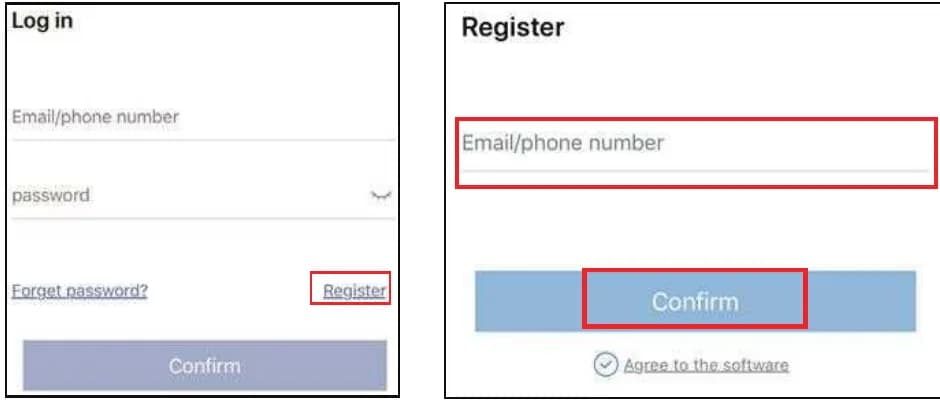
افزودن دستگاه
ابتدا دوربین را ریست کنید: دکمه ریست را حدود ۵ تا ۱۰ ثانیه نگه دارید تا پیام صوتی «restore factory setting, camera will restart automatically» (بازیابی تنظیمات کارخانه، دوربین بهطور خودکار راهاندازی مجدد میشود) را بشنوید.
سپس دستگاه را در اپلیکیشن طبق مراحل زیر اضافه کنید.
افزودن دستگاه در اپلیکیشن گوشی
در گوشی خود به Settings > Wi-Fi بروید.
گوشی خود را به نقطه اتصال (hotspot) دوربین با نام «IPC…» متصل کنید و رمز عبور پیشفرض هاتاسپات یعنی 11111111 را وارد کنید. پس از اتصال، منتظر بمانید تا نماد WiFi نمایان شود، سپس به اپلیکیشن بازگردید و به مرحله بعد بروید.
در اپلیکیشن، به My Device بروید و روی آیکون «+» بزنید.
روی «Other ways to add» (روشهای دیگر افزودن) بزنید.
روی دکمه «Standalone camera» (دوربین مستقل) بزنید.
هماکنون میتوانید ویدئوی دوربین را تماشا کنید. یکی از گزینههای Remote View (مشاهده از راه دور) یا Direct Connection (اتصال مستقیم) را انتخاب کنید.
- Remote View — مشاهده ویدئو از طریق WiFi یا شبکهای دیگر (بیشتر افراد این گزینه را انتخاب میکنند).
- Direct Connection — مشاهده ویدئو بدون شبکه (تعداد کمی این گزینه را انتخاب میکنند).
الف. Remote View (مشاهده از راه دور)
نام و رمز عبور روتر خود را وارد کنید (مطمئن شوید رمز عبور صحیح WiFi خانگی خود را وارد میکنید)، سپس روی دکمه «confirm» (تأیید) بزنید.
توجه
شبکه بیسیم 5GHz پشتیبانی نمیشود. دوربین فقط با شبکه WiFi 2.4GHz کار میکند.
دستگاه شروع به اتصال خواهد کرد — لطفاً منتظر بمانید تا دوربین به اینترنت متصل شود. پیام صوتی «wireless setting, please wait» (در حال تنظیم بیسیم، لطفاً صبر کنید) را خواهید شنید. فرایند پیکربندی شبکه ممکن است ۱ تا ۲ دقیقه طول بکشد؛ اتصال شبکه را قطع نکنید.
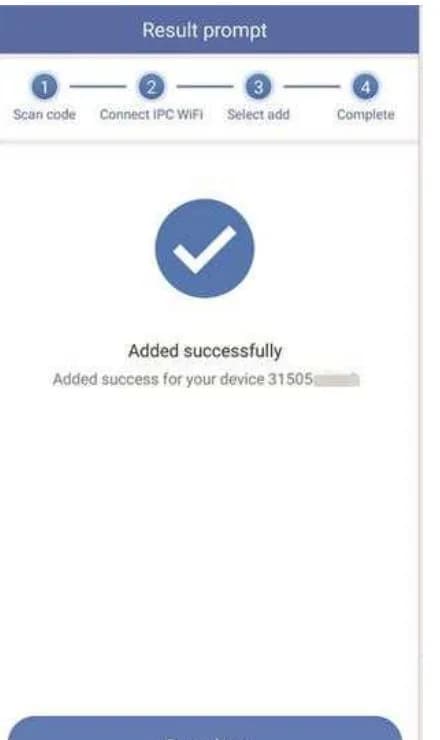
هنگامی که پیام صوتی «the wireless connection is successful» (اتصال بیسیم با موفقیت انجام شد) را شنیدید، روی «continue» (ادامه) بزنید تا پیکربندی به پایان برسد.
ب. Direct Connection (اتصال مستقیم)
نام دستگاه را تنظیم کنید، سپس روی Confirm بزنید. (برای امنیت بیشتر میتوانید یک رمز عبور نیز تنظیم کنید؛ در غیر این صورت روی Skip بزنید.) دوربین با موفقیت اضافه خواهد شد.
توجه
اپلیکیشن گوشی بهطور مکرر بهروزرسانی میشود. اگر صفحههای اپلیکیشن شما با تصاویر اینجا متفاوت بود، کد QR بالا را اسکن کنید یا برای دریافت آخرین راهنمای کاربری با ما تماس بگیرید.
مشاهده زنده و بازپخش
جدول زیر کنترلهای روی صفحه در اپلیکیشن گوشی را توضیح میدهد.
| کنترل | عملکرد |
|---|---|
| جابهجایی بازپخش/ویدئوی زنده | جابهجایی میان ویدئوی بازپخش و ویدئوی زنده بلادرنگ. |
| جابهجایی پنجره | تنظیم اینکه چند پنجره بهطور همزمان روی صفحه نمایش داده شود. |
| نسبت تصویر | تنظیم نسبت ویدئو — سفارشیسازی نسبت ویدئوی پیشنمایش. |
| جابهجایی کیفیت | جابهجایی پیشنمایش میان HD (وضوح بالا) و SD (وضوح استاندارد). |
| میکروفون | برای دستگاههای دارای میکروفون — فشار دهید و نگه دارید تا با دوربین صحبت کنید. |
| PTZ | کنترل دوربین برای چرخش به بالا و پایین، چپ و راست. |
| اسکرینشات | گرفتن اسکرینشات. |
| بلندگو روشن/خاموش | اینکه آیا صدای دریافتشده توسط دوربین پخش شود یا خیر. |
| ضبط | ضبط ویدئوی بلادرنگ. |
| بلادرنگ (Real Time) | بازگشت به ضبط ویدئوی بلادرنگ. |
| کانال بازپخش | انتخاب کانال برای بازپخش. |
| تقویم | انتخاب تاریخ بازپخش. |
| نوار زمان | کشیدن خط زمانی برای تغییر زمان بازپخش. |
| پشتیبانگیری | پشتیبانگیری و دانلود ویدئوی ضبطشده روی گوشی. |
توجه
دکمه بلندگو (Speaker) را در اپلیکیشن روشن کنید تا صدای سمت دوربین را بشنوید. دکمه میکروفون (Microphone) را فشار دهید تا صدای شما از گوشی به دوربین پخش شود و هرکس نزدیک دوربین است صدای شما را بشنود. از کنترل PTZ برای چرخاندن دوربین به بالا/پایین و چپ/راست استفاده کنید.
تنظیمات دستگاه
ضبط با تشخیص حرکت
در اپلیکیشن گوشی، روی آیکون تنظیمات (Settings) (گوشه پایین-راست) بزنید > General Settings > Motion Detection Recording > Humanoid Settings / Recording and detection settings / Alarm and Prompt tone settings.
تنظیمات تشخیص انسان (Humanoid settings)
| گزینه | عملکرد |
|---|---|
| هشدار تشخیص انسان | هنگامی که یک انسان تشخیص داده شود، یک پیام هشدار ایجاد میشود. این پیامها کمک میکنند تشخیص دهید حرکت ناشی از انسان است یا اجسام دیگر. |
| حساسیت تشخیص انسان | با فعالکردن گزینه بالا (هشدار تشخیص انسان) این گزینه ظاهر میشود. حساسیت تشخیص انسان را تنظیم کنید. |
| کادر تصویر انسان | فعال کنید تا روی حرکت انسان یک مربع قرمز علامت بزند. |
تنظیمات ضبط و تشخیص
| گزینه | عملکرد |
|---|---|
| محدوده تشخیص حرکت | محدودهای را که میخواهید روی آن تمرکز کنید انتخاب کنید. یک خط هشدار کمک میکند هنگام عبور حرکت از روی خط، هشدار صادر شود. |
| ضبط با تشخیص حرکت | ضبط خودکار ویدئو هنگام تشخیص یک جسم متحرک. |
| ردیابی انسان | فعال — هنگام تشخیص یک انسان، دوربین بهطور خودکار حرکت را ردیابی میکند. |
تنظیمات هشدار و صدای اعلان
| گزینه | عملکرد |
|---|---|
| فعالسازی اعلانهای تشخیص حرکت | فعال کنید تا اعلانهای هشدار حرکت را دریافت کنید. |
| تنظیم زمان هشدار | برنامه زمانی دریافت اعلانهای هشدار را تنظیم کنید. |
| حساسیت تشخیص حرکت | حساسیت تشخیص حرکت را تنظیم کنید. |
| فعالسازی آژیر هشدار تشخیص حرکت | آژیر هشدار پیشفرض را هنگام تشخیص حرکت فعال کنید، یا صدای هشدار دلخواه خود را تنظیم کنید (صفحه را پیمایش کنید تا این گزینه را بیابید). |
تنظیمات پیشرفته
روی آیکون تنظیمات (Settings) (گوشه پایین-راست) بزنید > Setup > به پایین پیمایش کنید > Advanced settings.
وارونهسازی تصویر ویدئو
روی Advanced settings > Video screen reversal بزنید. بر اساس شیوههای مختلف نصب، وارونهسازی بالا و پایین یا چپ و راست را تنظیم کنید تا تصویر درست به دست آید.
تنظیم کیفیت ویدئو
دوربین PTZ از تنظیم نورافکن و حالت دید در شب IR پشتیبانی میکند؛ این تنظیم شامل حالتهای Infrared (مادون قرمز) / Full color (تمامرنگی) / Intelligent (هوشمند) است. روی Advanced settings > Video quality settings بزنید، سپس Infrared / Full color / Intelligent را انتخاب کنید.
| حالت | رفتار |
|---|---|
| Infrared (مادون قرمز) | حالت Infrared را انتخاب کنید و دوربین در شب فقط تصویر سیاه و سفید نمایش میدهد؛ نورافکن هرگز روشن نمیشود. |
| Full color (تمامرنگی) | حالت تمامرنگی — نورافکن تمام شب روشن میماند. اگر میخواهید دوربین شما شبانهروز ویدئوی تمامرنگی ضبط کند، این تنظیم درست است. |
| Intelligent (هوشمند) | حالت هوشمند — وقتی حرکتی نباشد، دوربین از چراغهای IR LED استفاده میکند و ویدئو سیاه و سفید است. به محض تشخیص حرکت، نورافکن در شب روشن میشود و دوربین برای حدود ۱۵ ثانیه به ویدئوی تمامرنگی تغییر میکند. |
تنظیمات منطقه حریم خصوصی
بر اساس نیاز خود یک منطقه حریم خصوصی را بپوشانید. (به دلیل قابلیت PTZ این دوربین، این عملکرد چندان برای استفاده مناسب نیست.) روی Advanced settings > Privacy zone settings بزنید.
تنظیمات بیشتر
WiFi دستگاه
روی Setup > به پایین پیمایش کنید > General settings > Device's WiFi بزنید. اگر WiFi خانگی شما تغییر کرد یا رمز عبور WiFi بازنشانی شد، WiFi دوربین را تغییر دهید. لطفاً توجه داشته باشید که دوربین فقط با WiFi بیسیم 2.4GHz کار میکند.
ذخیرهسازی دستگاه
روی Setup > Device Storage > Cloud storage / TF card storage بزنید. دوربین از اشتراک ذخیرهسازی ابری (Cloud storage) و ذخیرهسازی روی کارت MicroSD پشتیبانی میکند.
توجه
کارت MicroSD تا 128GB و با فرمت FAT32 پشتیبانی میشود. لطفاً کارت SD را روی رایانه با فرمت FAT32 فرمت کنید و هنگام وارد کردن کارت مطمئن شوید که دوربین خاموش است. میتوانید ظرفیت کارت را بررسی کنید تا مطمئن شوید بهدرستی نصب و شناسایی شده است.
تنظیم رمز عبور
روی Setup > به پایین پیمایش کنید > Setup Password > User name / Password بزنید. برای امنیت بیشتر دوربین، یک رمز عبور برای آن تنظیم یا بازنشانی کنید؛ سپس دیگران برای دسترسی به دستگاه به این رمز عبور نیاز خواهند داشت.
اشتراکگذاری دستگاه
پس از پایان پیکربندی دوربین، میتوانید بهراحتی آن را با اعضای خانواده خود به اشتراک بگذارید.
روی آیکون اشتراکگذاری (Share) بزنید > Device share > کادر گوشه بالا-راست را تیک بزنید تا کد QR ساخته شود > کد QR را با خانواده اسکن کنید > روی گوشی بهاشتراکگذاشتهشده روی Confirm Add بزنید > Success.
توجه
کد QR اشتراکگذاری تنها به مدت ۳۰۰ ثانیه معتبر است. اگر منقضی شد، یک کد QR جدید بسازید. میتوانید برای هر دستگاه بهاشتراکگذاشتهشده مجوزها را تنظیم کنید.
دو روش دیگر برای افزودن دستگاه توسط اعضای خانواده شما وجود دارد:
-
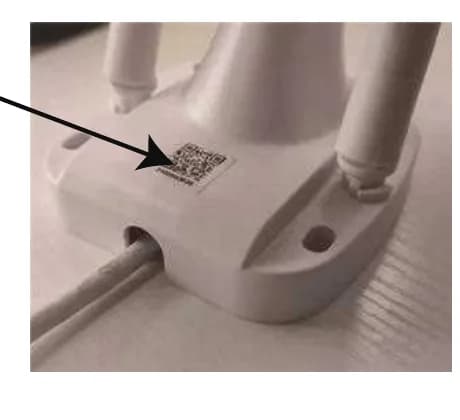
افزودن دستی از طریق Cloud ID — روی گوشی عضو خانواده، اپلیکیشن را باز کنید و به Device > آیکون «+» > Other ways to add > Add by ID/IP بروید، Cloud ID و رمز عبور را وارد کنید، سپس روی Complete بزنید. Cloud ID را میتوانید الف) روی گوشی اصلی که دوربین را پیکربندی کرده، یا ب) روی برچسب بدنه دوربین پیدا کنید.
-
اسکن شبکه محلی (LAN scan) — روی گوشی عضو خانواده، اپلیکیشن را باز کنید و به Device > آیکون «+» > Other ways to add > LAN scan > Add بروید، رمز عبور را وارد کنید، سپس روی Complete بزنید.
توجه
برای LAN scan، گوشی و دوربین باید روی یک شبکه WiFi یکسان باشند.
پرسشهای متداول
پرسش ۱. چگونه یک کارت TF را وارد کنم؟
- دوربین را از منبع برق جدا کنید.
- درپوش لاستیکی شیار کارت TF را از دوربین بردارید.
- کارت TF را بهآرامی وارد کنید.
- درپوش لاستیکی کارت TF را بهطور یکپارچه دوباره روی دوربین بگذارید.
- دوربین را روشن کنید و کارت TF را فرمت کنید (به ذخیرهسازی دستگاه در بالا مراجعه کنید).
پرسش ۲. چگونه اعلانهای اپلیکیشن گوشی را خاموش کنم؟
دو روش وجود دارد:
- در اپلیکیشن گوشی: Me > Settings > غیرفعالکردن «Push notification».
- در صفحه دستگاه: Motion detection recording > فعال/غیرفعالکردن «Enable motion detection notifications».
پرسش ۳. چگونه آژیر هشدار را روشن یا خاموش کنم؟
در صفحه دستگاه، به Motion detection recording > فعال/غیرفعالکردن «Enable motion detection notifications» بروید تا آژیر هشدار را روشن/خاموش کنید (به ضبط با تشخیص حرکت مراجعه کنید).
پرسش ۴. چرا هشدارهای اپلیکیشن گوشی را دریافت نمیکنم؟
- بررسی کنید که آیا «Push notification» را در اپلیکیشن گوشی غیرفعال کردهاید.
- در اپلیکیشن گوشی: Me > Settings > غیرفعالکردن «Push notification».
- بررسی کنید که آیا اعلانهای تشخیص حرکت را در صفحه دستگاه غیرفعال کردهاید: Motion detection recording > غیرفعالکردن «Enable motion detection notifications».
- بررسی کنید که آیا در تنظیمات گوشی خود اعلانهای EseeCloud را مجاز کردهاید: Notifications > پیدا کردن «EseeCloud» > مجازکردن اعلانها.
پرسش ۵. چرا نمیتوانم ویدئو را بازپخش کنم؟
- بررسی کنید که آیا ضبط با تشخیص حرکت را فعال کردهاید: Device settings > Motion detection recording > فعالکردن «Motion recording».
- بررسی کنید که آیا ضبط تماموقت را تنظیم کردهاید: Device settings > Time recording management.
- بررسی کنید که آیا کارت TF در وضعیت عادی و دارای ظرفیت ذخیرهسازی برای بازپخش است: Device settings > Device storage > TF card storage.
پرسش ۶. چگونه ضبط مربوط به یک هشدار تشخیص حرکت را مشاهده کنم؟
در صفحه اصلی اپلیکیشن، روی News زیر کادر تصویر بزنید، روی پیام هشدار در فهرست هشدارها بزنید و ضبط تشخیص حرکت مربوط به آن حرکت را مشاهده کنید.
پرسش ۷. چرا نمیتوانم صدای دوربین را بشنوم؟
- بررسی کنید که آیا دکمه بلندگو (Speaker) را در اپلیکیشن روشن کردهاید.
- صدای گوشی خود را بررسی کنید — اگر صدا بسیار کم باشد، هیچ صدایی شنیده نخواهد شد.
پرسش ۸. چرا وقتی کسی عبور میکند نورافکن روشن نمیشود؟
- نورافکن فقط در شب (هنگامی که دید در شب IR فعال است) و زمانی که دوربین افراد را تشخیص دهد روشن میشود؛ در طول روز روشن نمیشود.
- فاصله زمانی روشنماندن نورافکن حدود ۲ دقیقه است.
- اگر فردی خارج از محدوده تشخیص باشد، هشداری ایجاد نمیشود — ارتفاع و زاویه نصب دوربین هشدار را بررسی کنید.
- بررسی کنید که آیا حالت «Infrared» را انتخاب کردهاید (به تنظیم کیفیت ویدئو مراجعه کنید).
پرسش ۹. چرا دوربین من در اپلیکیشن «آفلاین» نشان داده میشود؟
- بررسی کنید که آیا دوربین برق دارد. (فیلتر IR-cut را بپوشانید؛ در تاریکی چراغ IR LED روشن خواهد شد.)
- بررسی کنید که آیا دوربین در محدوده WiFi روتر شما قرار دارد.
- ممکن است دوربین به تنظیمات کارخانه بازنشانی شده باشد — آن را دوباره پیکربندی کنید.
پرسش ۱۰. کجا میتوانم رمز عبور دوربین را تغییر دهم؟
نام کاربری پیشفرض admin و رمز عبور پیشفرض خالی است (خالیگذاشتن آن اشکالی ندارد). برای بازنشانی رمز عبور:
- الف) هنگام نخستین پیکربندی دوربین در اپلیکیشن، یک رمز عبور تنظیم کنید.
- ب) در صفحه تنظیمات دستگاه: Setup Password > Password > رمز عبور اصلی، رمز عبور جدید و تأیید رمز عبور را وارد کنید > «Confirm» تا فرایند کامل شود.
پرسش ۱۱. دکمه ریست را فشار دادم اما نمیتوانم پیکربندی را در اپلیکیشن به پایان برسانم — حالا چه کنم؟
اگر دکمه ریست را فشار دادید اما در پیکربندی دوربین در اپلیکیشن ناموفق بودید، این مراحل را دنبال کنید:
- پورت RJ45 دوربین را با یک کابل اترنت به یک پورت LAN روی روتر خود متصل کنید. دوربین ظرف چند دقیقه به اینترنت متصل خواهد شد.
- Cloud ID دستگاه را در اپلیکیشن اضافه کنید:
- اسکن (Scan): Device > آیکون «+» > scan، برچسب کد QR روی بدنه دوربین را اسکن کنید، سپس روی Complete بزنید.
- دستی (Manually): Device > آیکون «+» > add > Networked device (یا DVR/NVR)، Cloud ID دستگاه را وارد کنید، سپس روی Complete بزنید.
- شبکه بیسیم دوربین را تنظیم کنید: روی دکمه تنظیمات (Settings) در گوشه پایین-راست بزنید > Device's Wi-Fi، نام WiFi خانگی خود را وارد/انتخاب کنید، رمز عبور WiFi را وارد کنید، سپس روی Save بزنید. بهمحض موفقیتآمیز بودن پیکربندی شبکه بیسیم، میتوانید کابل اترنت میان دوربین و روتر را جدا کنید.
توجه
- اگر دوربین آنلاین نشد، بررسی کنید که روتر شما 2.4GHz باشد و راهاندازی مجدد آن را امتحان کنید؛ دوربین ظرف چند دقیقه آنلاین خواهد شد.
- وقتی دوربین به پورت LAN روتر متصل است، به اینترنت دسترسی پیدا میکند و در اپلیکیشن ONLINE نشان داده میشود.
- هنگام پیکربندی شبکه بیسیم، دوربین و گوشی شما باید روی یک شبکه باشند (دوربین را با کابل به روتر متصل کنید در حالی که گوشی شما به WiFi همان روتر متصل است).
- روتر باید 2.4GHz باشد.
پشتیبانی فنی
YESKAMO Technology Co. Ltd — وبسایت: www.yeskamo.com
| ✉️ ایالات متحده | [email protected] |
| ✉️ بریتانیا | [email protected] |
| 📞 ایالات متحده | +1 830 745 5888 |
| 📞 بریتانیا | +44 20 3807 4763 |
اگرچه ما تمام تلاش خود را میکنیم تا این راهنما کامل و دقیق باشد، با بهروزرسانی محصول در طول زمان ممکن است مغایرتهایی وجود داشته باشد. در صورت نیاز، لطفاً برای دریافت آخرین راهنمای کاربری مستقیماً با ما تماس بگیرید.
دوربین IP پروژکتوردار
راهنمای کاربری دوربین هشدار حساس به حرکت PIR با پروژکتور YESKAMO — قطعات، نصب، اتصال در اپلیکیشن IP Pro3 / EseeCloud3، تنظیمات و پرسشهای متداول.
کیت NVR دوربین امنیتی پروژکتوردار WiFi (TJ06)
راهنمای سریع کاربری کیت NVR بیسیم WiFi مدل YESKAMO TJ06 با دوربینهای امنیتی پروژکتوردار — اجزا، اتصال NVR، مشاهده روی مانیتور و در اپ موبایل، تنظیمات و افزودن دوربین.