 مستندات اپلیکیشن YESKAMO
دوربین IP پروژکتوردار
راهنمای کاربری دوربین هشدار حساس به حرکت PIR با پروژکتور YESKAMO — قطعات، نصب، اتصال در اپلیکیشن IP Pro3 / EseeCloud3، تنظیمات و پرسشهای متداول.
دوربین IP پروژکتوردار YESKAMO یک دوربین هشدار حساس به حرکت PIR با پروژکتور داخلی است. این راهنما قطعات دوربین، نصب، اتصال در اپلیکیشن گوشی، تنظیمات روزمره و رایجترین پرسشها را پوشش میدهد.
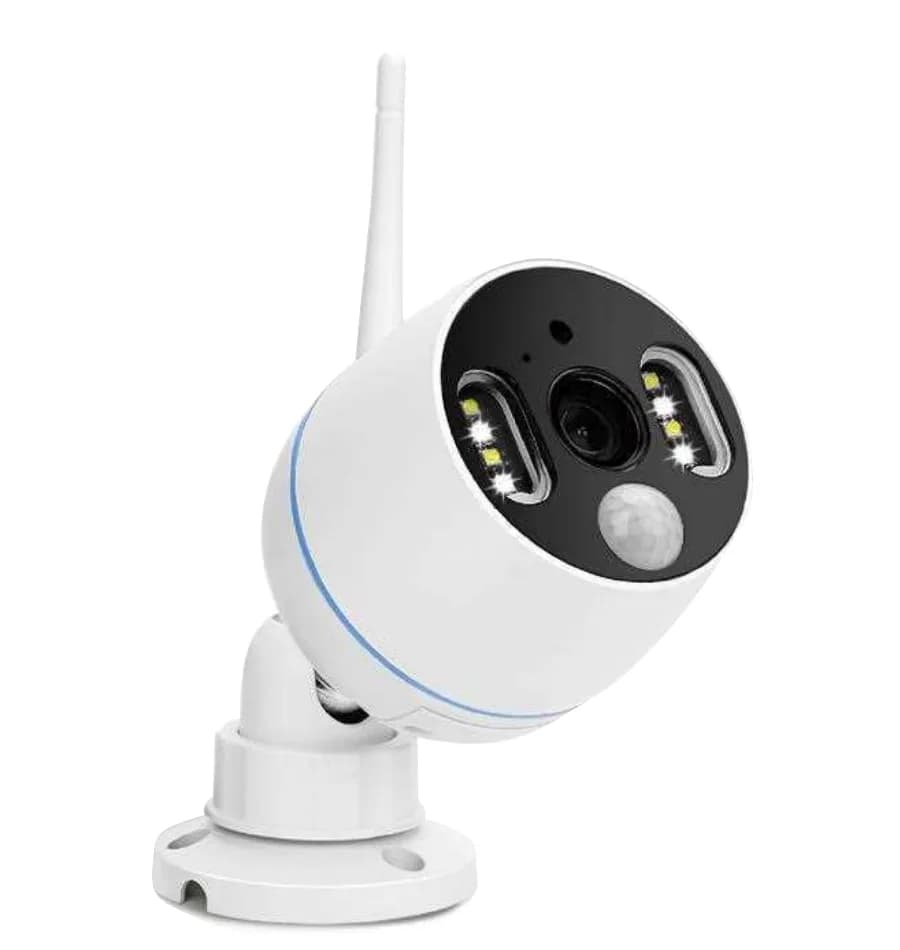
معرفی کلی
از خرید دوربین وایفای PIR با پروژکتور YESKAMO سپاسگزاریم.
این دوربین هشدار PIR دارای سنسور PIR و پروژکتورهای داخلی است. هنگامی که دوربین هر فعالیت مشکوکی را در ناحیه تشخیص خود ثبت کند، یک پیام هشدار از طریق گوشی دریافت میکنید یا آژیر هشدار از سمت دوربین به صدا درمیآید. در شب، هنگام تشخیص فعالیت مشکوک، پروژکتور نیز بهصورت خودکار روشن میشود و سپس تصویر رنگی فعال میگردد تا هرگونه حرکت غیرمنتظره را فیلمبرداری کند. میکروفون و بلندگوی داخلی به شما امکان میدهند صدای افراد حاضر در ملک خود را بشنوید و با آنها صحبت کنید.
این دوربین هشدار PIR را میتوان بهصورت یک دوربین وایفای مستقل استفاده کرد و همچنین میتوان آن را با سیستم NVR بیسیم YESKAMO برای هرگونه نظارت خانگی و تجاری یکپارچه نمود. چه به دنبال یک دوربین وایفای منفرد باشید و چه بخواهید سیستم امنیتی بیسیم خود را گسترش دهید، دوربین هشدار PIR شرکت YESKAMO نیاز شما را برآورده خواهد کرد.
شرح محصول
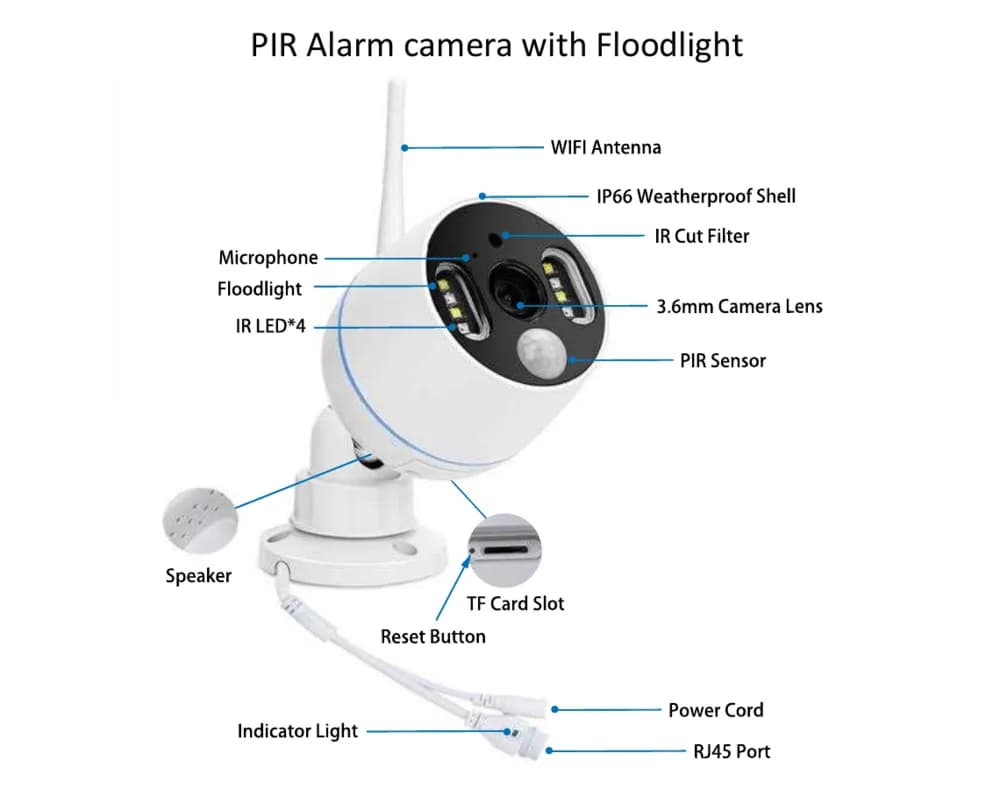
- میکروفون: دریافت صدا.
- بلندگو: پخش صدا.
- فیلتر IR-Cut: تعویض خودکار حالت روز/شب.
- چراغ IR LED: چراغهای IR در تاریکی بهصورت خودکار برای دید در شب روشن میشوند.
- پروژکتور: در تاریکی هنگامی که سنسور PIR فعال شود، بهصورت خودکار روشن میشود.
- سنسور PIR (مادون قرمز غیرفعال): اجسام را در میدان دید خود تشخیص میدهد.
- لنز 3.6mm: زاویه دید گسترده تا 90 درجه فراهم میکند.
- بدنه ضدآب IP66: دمای کاری ۲۰- درجه سانتیگراد/۴- درجه فارنهایت تا ۶۰ درجه سانتیگراد/۱۴۰ درجه فارنهایت.
- براکت نصب ۲ محوره: زاویه نصب را تنظیم کنید، دارای کابل داخلی ضدخرابکاری. چرخش همهجانبه ۳۶۰ درجه و تنظیم بالا-پایین ۹۰ درجه.
- پورت اترنت RJ-45: الف) در صورت تمایل دوربین را بهعنوان یک کیت استاندارد NVR به ضبطکننده NVR شرکت YESKAMO اضافه کنید؛ ب) اگر در پیکربندی اتصال بیسیم ناموفق بودید، دوربین را با کابل به اینترنت متصل کنید.
- پورت ورودی برق: برای تأمین برق با آداپتور ارائهشده 12V 1A متصل کنید.
- شیار کارت TF: یک کارت TF برای ذخیره ویدیو وارد کنید (حداکثر کارت TF ظرفیت 128GB، باید با فرمت FAT32 باشد).
- دکمه ریست (Reset): حدود ۵ تا ۱۰ ثانیه فشار داده و نگه دارید تا دوربین به تنظیمات کارخانه بازگردد.
زاویه نصب دوربین هشدار PIR
زاویه تشخیص سنسور PIR حدود ۱۱۰ درجه و فاصله تشخیص آن تا ۸ متر است. ارتفاع نصب توصیهشده بیشتر از ۳ تا ۴ متر نباشد — ۳ متر/۱۰ فوت بهتر است — و جهتگیری توصیهشده نصب عرضی نسبت به ناحیه تشخیص PIR است (بهگونهای که ناحیه تشخیص یک قطاع تشکیل دهد، همانطور که در زیر نشان داده شده است).
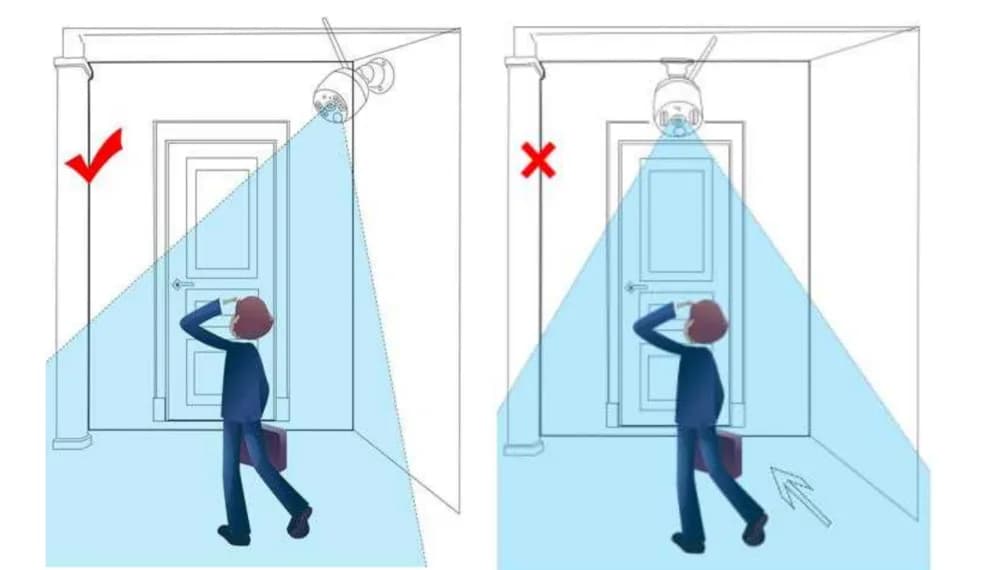
- ✓ هنگامی که افراد بهصورت عرضی از ناحیه تشخیص PIR عبور میکنند (تصویر چپ)، دوربین حرکت را سریعتر تشخیص میدهد.
- ✗ هنگامی که افراد مستقیماً به سمت دوربین راه میروند (تصویر راست)، سنسور PIR به همان اندازه حساس نیست.
نکته
سنسور مادون قرمز غیرفعال (سنسور PIR) یک سنسور الکترونیکی است که نور مادون قرمز (IR) ساطعشده از اجسام موجود در میدان دیدش را اندازهگیری میکند. این سنسور کاملاً با تشخیص تشعشع مادون قرمز (گرمای تابشی) ساطعشده یا بازتابشده از اجسام کار میکند. گاهی اوقات ممکن است تحت تأثیر جریان هوا مانند باران یا باد قرار گیرد که میتواند موجب هشدارهای کاذب شود. بنابراین توصیه میشود دوربین PIR در محلی سایهدار، مانند زیر لبه بام، نصب شود تا از فرسودگی شتابیافته ناشی از عوامل محیطی جلوگیری گردد.
نحوه کار دوربین پروژکتوردار
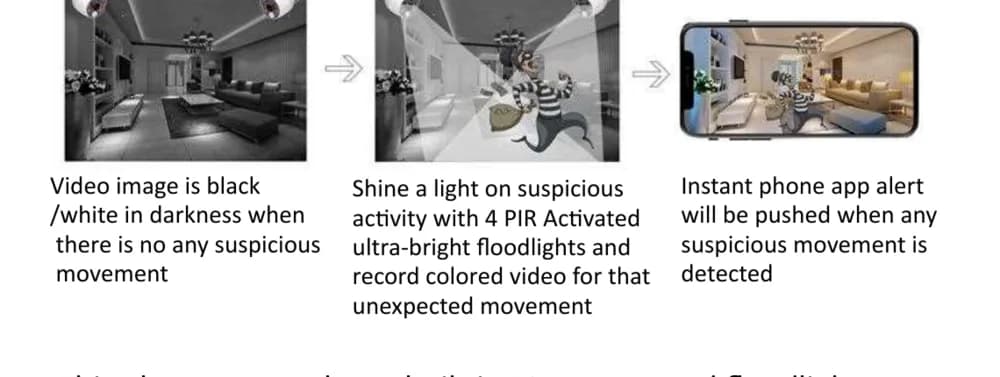
- در تاریکی، زمانی که هیچ حرکت مشکوکی وجود ندارد، تصویر ویدیو سیاه و سفید است.
- دوربین با ۴ پروژکتور فوقروشن فعالشونده با PIR، نور را بر فعالیت مشکوک میتاباند و ویدیوی رنگی از آن حرکت غیرمنتظره ضبط میکند.
- هنگام تشخیص هر حرکت مشکوک، یک هشدار آنی به اپلیکیشن گوشی ارسال میشود.
- دوربین با یا بدون ضبطکننده NVR کار میکند. دوربین هشدار PIR را میتوان بهعنوان یک دوربین وایفای مستقل استفاده کرد که مستقیماً در اپلیکیشن گوشی مشاهده میکنید؛ یا میتوانید دوربین PIR را مانند یک کیت دوربین استاندارد NVR به ضبطکننده NVR شرکت YESKAMO اضافه کنید.
- دوربین دارای سنسور PIR و سنسور حرکت داخلی است؛ هنگام تشخیص هر فعالیت مشکوک، یک هشدار آنی روی اپلیکیشن گوشی و/یا آژیر هشدار دریافت میکنید.
- دوربین دارای چراغهای IR LED و پروژکتور LED داخلی است. چراغ IR LED هنگامی که نور محیط ناکافی باشد بهصورت خودکار روشن میشود و ویدیوی سیاه و سفید واضحی ایجاد میکند. پروژکتور فقط هنگامی که فعالیت مشکوکی توسط دوربین ثبت شود (در تاریکی) بهصورت خودکار روشن میشود و سپس امکان ضبط ویدیوی رنگی از فعالیت غیرمنتظره را فراهم میکند. (پروژکتور در طول روز روشن نخواهد شد.)
راهاندازی دوربین در اپلیکیشن
روشنکردن دوربین
دوربین را با آداپتور ارائهشده 12V 1A متصل کنید، سپس آداپتور را به یک پریز برق نزدیک وصل کنید.
دانلود اپلیکیشن گوشی
اپلیکیشن IP Pro3 یا EseeCloud3 را در App Store یا Google Play جستوجو کنید. اگر آن را پیدا نکردید، کد QR زیر را اسکن کنید. (لطفاً اپلیکیشن گوشی را همواره به آخرین نسخه بهروز نگه دارید.)
از اندروید 4.0 به بالا و iOS 8.0 به بالا پشتیبانی میکند.
نکته
مطمئن نیستید این دوربین از کدام اپلیکیشن استفاده میکند؟ برای آگاهی از ارتباط این دو اپلیکیشن، مقایسه اپلیکیشن YESKAMO با EseeCloud را ببینید.
ساخت حساب کاربری و ورود
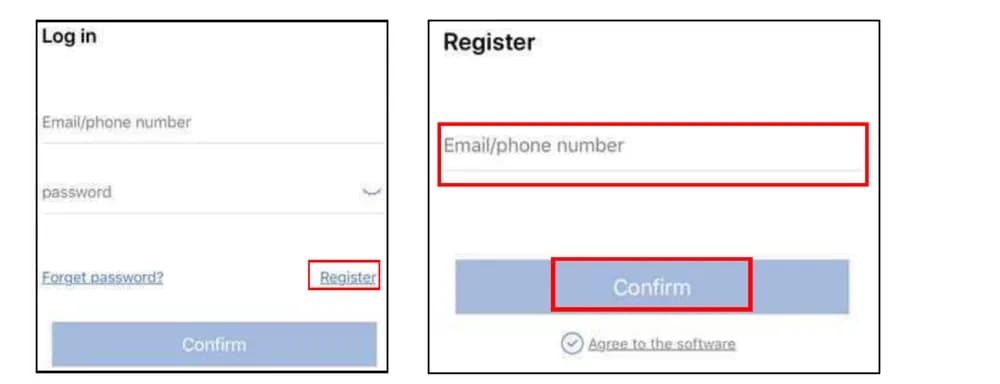
با آدرس ایمیل / شماره تلفن و یک رمز عبور، یک حساب کاربری ثبت کنید. یک کد تأیید از طریق پیامک ارسال میشود.
افزودن دستگاه
ابتدا دوربین را ریست کنید: دکمه ریست را حدود ۵ تا ۱۰ ثانیه فشار داده و نگه دارید تا پیام صوتی «بازگردانی تنظیمات کارخانه، دوربین بهصورت خودکار راهاندازی مجدد خواهد شد» (restore factory setting, camera will restart automatically) را بشنوید.
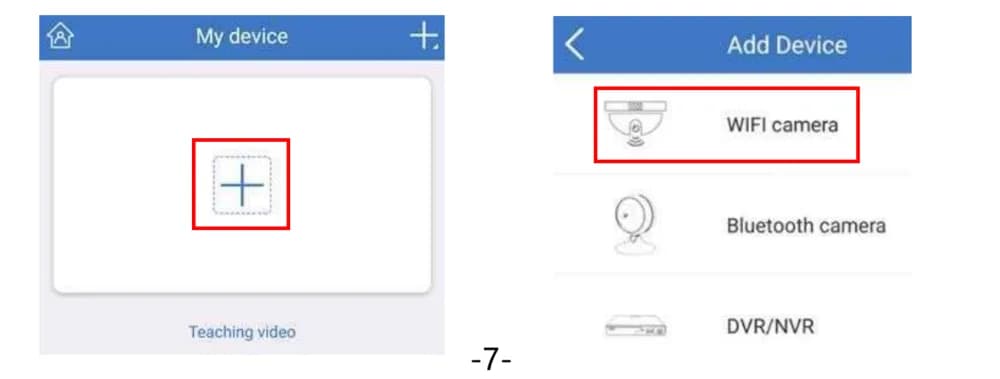
سپس در اپلیکیشن به دستگاه من (My Device) > روی نماد «+» بزنید > دوربین WIFI (WIFI Camera) بروید.
افزودن دستگاه در گوشی اندرویدی
در صفحه «لطفاً بررسی کنید که آیا دستگاه دارای رابط کابل شبکه است» (Please check if the device has a network cable interface) گزینه «خیر» (NO) را انتخاب کنید. (بهصورت پیشفرض «خیر» را انتخاب کنید، هرچند دوربین دارای یک پورت شبکه RJ45 است.)
هنگامی که پیام صوتی «شروع حالت پیکربندی» (start configuration mode) را شنیدید، در صفحه «آیا چراغ نشانگر دستگاه چشمک میزند؟» (Does the indicator light of the device blink?) گزینه «بله» (Yes) را انتخاب کنید. (مستقیماً «بله» را انتخاب کنید — در واقع چراغ نشانگر چشمک نمیزند.)
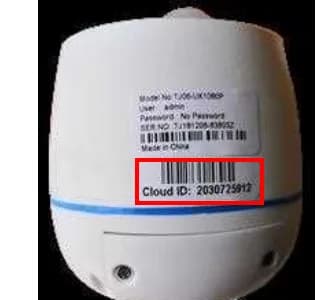
روی Cloud ID دوربین شناساییشده بزنید.
رمز عبور وایفای خانگی خود را وارد کنید (مطمئن شوید درست است) و روی «بعدی» (Next) در گوشه بالا سمت راست بزنید.
منتظر بمانید تا دوربین به اینترنت متصل شود — پیام صوتی «در حال تنظیم بیسیم، لطفاً صبر کنید» (wireless setting, please wait) را خواهید شنید.
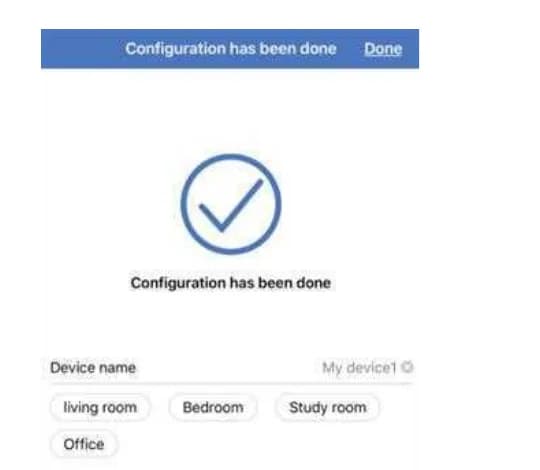
هنگامی که «اتصال بیسیم با موفقیت انجام شد» (the wireless connection is successful) را شنیدید، نام دوربین را ویرایش کنید و برای پایان کار روی «انجام شد» (Done) بزنید.
افزودن دستگاه در آیفون (iOS)
در صفحه «لطفاً بررسی کنید که آیا دستگاه دارای رابط کابل شبکه است» (Please check if the device has a network cable interface) گزینه «خیر» (NO) را انتخاب کنید. (بهصورت پیشفرض «خیر» را انتخاب کنید، هرچند دوربین دارای یک پورت شبکه RJ45 است.)
هنگامی که پیام صوتی «شروع حالت پیکربندی» (start configuration mode) را شنیدید، در صفحه «آیا چراغ نشانگر دستگاه چشمک میزند؟» (Does the indicator light of the device blink?) گزینه «بله» (Yes) را انتخاب کنید. (مستقیماً «بله» را انتخاب کنید — چراغ نشانگر چشمک نمیزند.)
در آیفون خود به تنظیمات (Settings) > Wi-Fi بروید.
آیفون خود را به هاتاسپات دوربین با نام «IPC…» متصل کنید و رمز عبور پیشفرض هاتاسپات 11111111 را وارد کنید.
به اپلیکیشن گوشی بازگردید و نام و رمز عبور وایفای خود را وارد کنید (مطمئن شوید رمز عبور وایفای خانگی درست است).
منتظر بمانید تا دوربین به اینترنت متصل شود — پیام صوتی «در حال تنظیم بیسیم، لطفاً صبر کنید» (wireless setting, please wait) را خواهید شنید.
هنگامی که «اتصال بیسیم با موفقیت انجام شد» (the wireless connection is successful) را شنیدید، نام دوربین را ویرایش کنید و برای پایان کار روی «انجام شد» (Done) بزنید.
نکته
- اگر در پیکربندی دوربین در اپلیکیشن ناموفق بودید، دوربین را ریست کنید و دوباره تلاش کنید — یا Q12 در پایین را ببینید.
- اپلیکیشن گوشی بهطور مکرر بهروزرسانی میشود. اگر صفحههای اپلیکیشن شما با تصاویر اینجا متفاوت است، کد QR بالا را اسکن کنید یا برای دریافت آخرین راهنمای کاربری با ما تماس بگیرید.
مشاهده زنده و بازپخش
جدول زیر دکمههای کنترلی روی صفحه اپلیکیشن گوشی را توضیح میدهد.
| کنترل | عملکرد |
|---|---|
| تعویض کیفیت تصویر | تعویض پیشنمایش بین HD (کیفیت بالا) و SD (کیفیت استاندارد). |
| روشن/خاموش بلندگو | اینکه صدای ضبطشده توسط دوربین پخش شود یا خیر. |
| تمامصفحه | تعویض بین حالت افقی و عمودی صفحه. |
| میکروفون | برای دستگاههای دارای میکروفون — فشار داده و نگه دارید تا افراد نزدیک دوربین صدای شما را بشنوند. |
| تعویض صفحه | تعویض بین چند صفحه. |
| تعویض بازپخش / زنده | تعویض بین ویدیوی بازپخش و ویدیوی زنده همزمان. |
| نوار زمان | نوار زمان را بکشید تا زمان بازپخش را تغییر دهید. |
| اسکرینشات | گرفتن تصویر از صفحه. |
| ضبط | ضبط ویدیوی همزمان. |
| تعویض کانال بازپخش | تعویض کانال در حین بازپخش. |
| تقویم | انتخاب تاریخ بازپخش. |
| پشتیبانگیری | پشتیبانگیری و دانلود ویدیوی ضبطشده در گوشی. |
نکته
دکمه بلندگو (Speaker) را در اپلیکیشن روشن کنید تا صدای سمت دوربین را بشنوید. دکمه میکروفون (Microphone) را فشار دهید تا صدای شما از گوشی به دوربین پخش شود و هرکس نزدیک دوربین است صدای شما را بشنود.
تنظیمات دستگاه
مدیریت تشخیص حرکت
در اپلیکیشن گوشی، روی تنظیمات (Setup) (گوشه پایین سمت راست) > مدیریت تشخیص حرکت (Motion detection management) بزنید تا ضبط، هشدار و حساسیت تشخیص حرکت را سفارشی کنید.
| گزینه | عملکرد |
|---|---|
| تشخیص حرکت | سفارشیسازی ضبط تشخیص حرکت. دوربین هم از ضبط تشخیص حرکت و هم از ضبط پیوسته ۲۴/۷ پشتیبانی میکند. این گزینه را غیرفعال کنید تا ضبط تشخیص حرکت خاموش شود. |
| هشدار تشخیص حرکت | هنگام تشخیص حرکت در ناحیه دوربین، یک هشدار آنی روی اپلیکیشن گوشی دریافت کنید. آن را غیرفعال کنید تا دریافت هشدارهای اپلیکیشن گوشی متوقف شود. |
| حساسیت تشخیص حرکت | حساسیت سنسور PIR را روی کمترین، کم، متوسط، زیاد یا بیشترین تنظیم کنید. |
| صدای تشخیص حرکت | آژیر هشدار از سمت دوربین — دوربین هنگام تشخیص حرکت آژیر به صدا درمیآورد. آن را غیرفعال کنید و دوربین دیگر آژیر نمیزند. |
انتخاب حالت
در اپلیکیشن گوشی، روی تنظیمات (Setup) > انتخاب حالت (Mode Selection) بزنید تا حالت دستگاه را تنظیم کنید.
| گزینه | عملکرد |
|---|---|
| حالت بیرون از خانه (Away) | هنگامی که دوربین فعالیت مشکوکی را تشخیص دهد، ویدیو ضبط میکند و هشدار ارسال مینماید. |
| حالت در خانه (At Home) | هنگام تشخیص حرکت، ضبط تشخیص حرکت یا هشداری انجام نمیشود. |
حافظه دستگاه
روی تنظیمات (Setup) > حافظه دستگاه (Device Storage) بزنید تا بررسی کنید آیا وضعیت کارت TF عادی است. اگر غیرعادی است، روی فرمت (Format) بزنید تا کارت TF دوباره فرمت شود.
نکته
هنگام وارد کردن کارت TF، ابتدا دوربین را از منبع برق جدا کنید. دوربین از کارت TF تا ظرفیت 128GB پشتیبانی میکند.
ضبط زمانبندیشده
حالت ضبط پیشفرض، ضبط پیوسته ۲۴/۷ + ضبط تشخیص حرکت است، اما میتوانید برنامه ضبط را سفارشی کنید — برای مثال به ضبط زمانبندیشده تغییر دهید یا ضبط زمانی را غیرفعال کنید. روی تنظیمات (Setup) > تنظیمات پیشرفته (Advanced settings) > مدیریت ضبط زمانی (Time recording management) بزنید تا برنامه را سفارشی کنید.
| گزینه | عملکرد |
|---|---|
| ضبط تشخیص حرکت | هنگام تشخیص حرکت ویدیو ضبط میشود. به مدیریت تشخیص حرکت در بالا مراجعه کنید. |
| ضبط زمانی | روی تنظیمات (Setup) > تنظیمات پیشرفته (Advanced settings) > مدیریت ضبط زمانی (Time recording management) بزنید و ویدیوی زمانی (Time video) را برای ضبط پیوسته ۲۴/۷ فعال کنید. |
| برنامه ضبط | زمان ضبط را سفارشی کنید. |
تنظیمات ویدیو و دید در شب
روی تنظیمات (Setup) > تنظیمات پیشرفته (Advanced settings) > تنظیمات تصویر ویدیو (Video image settings) بزنید تا کیفیت ویدیوی زنده، رنگ تصویر شبانه و روشنایی را سفارشی کنید.
| گزینه | عملکرد |
|---|---|
| کیفیت تصویر | کیفیت ویدیوی زنده را بین استاندارد خودکار، HD (کیفیت بالا) و کیفیت فوقالعاده سفارشی کنید. |
| حالت | رنگ تصویر شبانه را بین مادون قرمز، تمامرنگی و هوشمند سفارشی کنید. |
| تصویر | رنگ تصویر شبانه را بین مادون قرمز، تمامرنگی و هوشمند سفارشی کنید. |
سه حالت دید در شب وجود دارد — مادون قرمز (Infrared)، تمامرنگی (Full Color)، هوشمند (Smart):
| حالت | رفتار |
|---|---|
| مادون قرمز | از چراغهای IR LED دوربین برای دید در شب استفاده میکند، بنابراین وقتی هوا تاریک میشود تصویر سیاه و سفید است. با این تنظیم، نورافکن دوربین روشن نمیشود. |
| تمامرنگی | بهجای چراغهای IR LED از پروژکتور LED استفاده میکند، بنابراین نورافکن تمام شب روشن میماند. اگر میخواهید ویدیوی تمامرنگی در شب و روز داشته باشید، این گزینه را انتخاب کنید. |
| هوشمند | هم از چراغهای IR LED و هم از پروژکتور LED استفاده میکند. در نبود حرکت، دوربین از چراغهای IR LED استفاده میکند و تصویر سیاه و سفید است؛ بهمحض تشخیص حرکت، پروژکتور روشن میشود و دوربین برای حدود ۱۵ ثانیه به ویدیوی تمامرنگی تغییر میکند. |
اشتراکگذاری دستگاه
پس از پایان پیکربندی دوربین، میتوانید بهراحتی آن را با خانواده خود به اشتراک بگذارید.
نکته
یک کد QR اشتراکگذاری فقط ۳۰۰ ثانیه اعتبار دارد. اگر منقضی شده است، یک کد QR جدید بسازید.
دو روش دیگر برای افزودن دستگاه توسط خانواده شما وجود دارد:
- افزودن دستی از طریق Cloud ID — در اپلیکیشن به دستگاه من (My Device) > نماد «+» > دستگاههای شبکهای (Networked devices) بروید، Cloud ID دستگاه را وارد کنید و روی ذخیره (Save) بزنید. Cloud ID را میتوانید الف) روی گوشی اصلی که دوربین را پیکربندی کرده، یا ب) روی برچسب روی دوربین پیدا کنید.
- اسکن شبکه محلی (LAN scan) — به دستگاه من (My Device) > نماد «+» > اسکن شبکه محلی (LAN scan) بروید، روی شناسه دوربین شناساییشده بزنید و روی تأیید (Confirm) بزنید.
نکته
برای اسکن شبکه محلی (LAN scan)، گوشی و دوربین باید روی یک شبکه وایفای باشند.
پرسشهای متداول
پرسش ۱. چگونه یک کارت TF وارد کنم؟
- دوربین را از منبع برق جدا کنید.
- درپوش شیار کارت TF را با پیچگوشتی ارائهشده بردارید.
- کارت TF را بهآرامی وارد کنید.
- درپوش کارت TF را دوباره روی دوربین ببندید.
- دوربین را روشن کنید و کارت TF را فرمت کنید (به حافظه دستگاه در بالا مراجعه کنید).
پرسش ۲. چگونه اعلانهای اپلیکیشن گوشی را خاموش کنم؟
سه روش وجود دارد:
- خاموشکردن اعلانهای اپلیکیشن: مرکز من (My center) > تنظیمات (Setup) > غیرفعالکردن «ارسال هشدار» (Alarm push).
- غیرفعالکردن «هشدار تشخیص حرکت» (Motion detection alarm) در تنظیمات دستگاه (به مدیریت تشخیص حرکت مراجعه کنید).
- انتخاب حالت «در خانه» (At Home) در تنظیمات دستگاه (به انتخاب حالت مراجعه کنید).
پرسش ۳. چگونه آژیر هشدار را روشن یا خاموش کنم؟
در صفحه تنظیمات دستگاه، «صدای تشخیص حرکت» (Motion detection tone) را فعال/غیرفعال کنید تا آژیر هشدار روشن/خاموش شود (به مدیریت تشخیص حرکت مراجعه کنید).
پرسش ۴. چرا هشدارهای اپلیکیشن گوشی را دریافت نمیکنم؟
- بررسی کنید که آیا «ارسال هشدار» (Alarm push) را برای اپلیکیشن غیرفعال کردهاید.
- بررسی کنید که آیا «هشدار تشخیص حرکت» (Motion detection alarm) را در صفحه تنظیمات دستگاه غیرفعال کردهاید.
- بررسی کنید که آیا حالت «در خانه» (At Home) را در صفحه تنظیمات دستگاه انتخاب کردهاید.
- بررسی کنید که آیا اعلانها را برای IP Pro3 در تنظیمات گوشی خود مجاز کردهاید: تنظیمات (Settings) > اعلان و نوار وضعیت (Notification & status bar) > مدیریت اعلانها (Notifications management) > IP Pro3 > اجازه اعلانها (Allow notifications).
پرسش ۵. چرا نمیتوانم ویدیو را بازپخش کنم؟
- بررسی کنید که آیا ضبط تشخیص حرکت یا ضبط تماموقت را فعال کردهاید.
- بررسی کنید که آیا وضعیت کارت TF عادی است (تنظیمات دستگاه (Device setup) > حافظه دستگاه (Device storage) > وضعیت کارت TF (TF card status)).
پرسش ۶. چگونه ضبط مربوط به یک هشدار تشخیص حرکت را مشاهده کنم؟
در اپلیکیشن، روی اطلاعات (Info) در پایین صفحه بزنید، روی پیام هشدار در فهرست هشدارها بزنید و ضبط تشخیص حرکت مربوط به آن حرکت را مشاهده کنید.
پرسش ۷. چرا صدایی از دوربین نمیشنوم؟
- بررسی کنید که آیا دکمه بلندگو (Speaker) را در اپلیکیشن روشن کردهاید.
- صدای گوشی خود را بررسی کنید — اگر صدا خیلی کم باشد، هیچ صدایی شنیده نخواهد شد.
پرسش ۸. چرا وقتی کسی عبور میکند پروژکتور روشن نمیشود؟
- پروژکتور فقط در شب (هنگامی که چراغهای IR LED فعالاند) روشن میشود، آن هم زمانی که دوربین افراد را تشخیص دهد و هم سنسور PIR و هم سنسور حرکت فعال شوند. در طول روز روشن نمیشود.
- پروژکتور برای حدود ۲ دقیقه روشن میماند.
- اگر کسی خارج از ناحیه تشخیص PIR باشد، سنسور PIR فعال نمیشود — ارتفاع و زاویه نصب را بررسی کنید.
- بررسی کنید که آیا حالت «مادون قرمز» (Infrared) را انتخاب کردهاید (به انتخاب حالت مراجعه کنید).
پرسش ۹. چگونه پروژکتور را تمام شب روشن نگه دارم؟
به تنظیمات دستگاه (Device setup) > تنظیمات پیشرفته (Advanced settings) > تنظیمات تصویر ویدیو (Video image settings) > حالت (Mode) بروید، «تمامرنگی» (Full Color) را انتخاب کنید و برای ذخیره روی ✓ بزنید. در این صورت پروژکتور روشن میماند و ویدیوی تمامرنگی ارائه میدهد (به تنظیمات ویدیو و دید در شب مراجعه کنید).
پرسش ۱۰. چرا دوربین من در اپلیکیشن «آفلاین» نشان داده میشود؟
- بررسی کنید که آیا دوربین برق دارد. (فیلتر IR-Cut را بپوشانید، چراغ IR LED در تاریکی روشن خواهد شد.)
- بررسی کنید که آیا دوربین در محدوده وایفای روتر شما قرار دارد.
- ممکن است دوربین به تنظیمات کارخانه بازنشانی شده باشد — آن را دوباره در اپلیکیشن پیکربندی کنید.
پرسش ۱۱. کجا میتوانم رمز عبور دوربین را تغییر دهم؟
نام کاربری پیشفرض admin و رمز عبور پیشفرض خالی است (خالی گذاشتن آن اشکالی ندارد). برای تنظیم رمز عبور:
- الف) هنگام اولین پیکربندی دوربین در اپلیکیشن، یک رمز عبور تنظیم کنید.
- ب) در صفحه تنظیمات: تنظیمات پیشرفته (Advanced settings) > رمز عبور (Password) > ویرایش رمز عبور جدید > تغییر رمز عبور (Change password).
نکته
رمز عبور جدید باید بیش از ۱۰ کاراکتر نباشد و نباید شامل کاراکترهای خاص باشد.
پرسش ۱۲. دکمه ریست را فشار دادم اما نمیتوانم پیکربندی را در اپلیکیشن تمام کنم — حالا چه کنم؟
اگر ریست را فشار دادید اما در پیکربندی دوربین در اپلیکیشن ناموفق بودید، این مراحل را دنبال کنید:
- پورت RJ45 دوربین را با یک کابل اترنت به یک پورت LAN روی روتر خود متصل کنید. دوربین ظرف چند دقیقه به اینترنت متصل میشود.
- Cloud ID دستگاه را در اپلیکیشن اضافه کنید:
- اسکن (Scan): دستگاه من (My Device) > نماد «+» > اسکن (Scan)، کد QR روی برچسب دوربین را اسکن کنید، سپس روی تکمیل (Complete) بزنید.
- بهصورت دستی (Manually): دستگاه من (My Device) > نماد «+» > افزودن (Add) > دستگاه شبکهای (یا DVR/NVR) (Networked device (or DVR/NVR))، Cloud ID دستگاه را وارد کنید، سپس روی تکمیل (Complete) بزنید.
- شبکه بیسیم را برای دوربین تنظیم کنید: تنظیمات (Setup) > تنظیمات پیشرفته (Advanced settings) > وایفای دستگاه (Equipment WIFI)، نام وایفای خانگی خود را انتخاب کنید، رمز عبور وایفای را وارد کنید، سپس روی بعدی (Next) / تکمیل (Complete) بزنید. پیام صوتی «در حال تنظیم بیسیم، لطفاً صبر کنید» (wireless setting, please wait) را خواهید شنید.
- پیکربندی بیسیم پس از شنیدن «تنظیم بیسیم با موفقیت انجام شد» (the wireless setting is successful) کامل میشود. سپس میتوانید کابل اترنت بین دوربین و روتر را جدا کنید.
نکته
- اگر دوربین آنلاین نشد، بررسی کنید که روتر شما 2.4GHz باشد و آن را راهاندازی مجدد کنید؛ دوربین ظرف چند دقیقه آنلاین خواهد شد.
- هنگامی که دوربین به پورت LAN روتر متصل است، به اینترنت دسترسی پیدا میکند و در اپلیکیشن آنلاین (ONLINE) نشان داده میشود.
- هنگام پیکربندی شبکه بیسیم، دوربین و گوشی شما باید روی یک شبکه باشند (دوربین را با کابل به روتر متصل کنید در حالی که گوشی شما به وایفای همان روتر متصل است).
- روتر باید 2.4GHz باشد.
فهرست محتویات بسته
| # | مورد | تعداد |
|---|---|---|
| 1 | دوربین هشدار PIR | ×1 |
| 2 | آداپتور 12V 1A | ×1 |
| 3 | راهنمای کاربری | ×1 |
| 4 | بسته پیچ | ×1 |
| 5 | پیچگوشتی | ×1 |
پشتیبانی فنی
YESKAMO Technology Co. Ltd — وبسایت: www.yeskamo.com
| ✉️ ایالات متحده | [email protected] |
| ✉️ بریتانیا | [email protected] |
| 📞 ایالات متحده | +1 830 745 5888 |
| 📞 بریتانیا | +44 20 3807 4763 |
اگرچه ما تمام تلاش خود را میکنیم تا این راهنما کامل و دقیق باشد، ممکن است با بهروزرسانی محصول در طول زمان تفاوتهایی وجود داشته باشد. در صورت نیاز، لطفاً برای دریافت آخرین راهنمای کاربری مستقیماً با ما تماس بگیرید.
دوربین IP داخلی YESKAMO — راهنمای کاربر
راهنمای کامل کاربری دوربین IP داخلی Wi-Fi برند YESKAMO (مدلهای آدمبرفیشکل و مینیونشکل) — اجزا، راهاندازی اپلیکیشن، اتصال، PTZ، تشخیص حرکت، ضبط روی microSD، نصب، نظارت با رایانه و گارانتی.
دوربین تحت شبکه PTZ
راهنمای کاربری دوربین هشدار حرکتی و تشخیص انسان چرخشی (PTZ) با نورافکن YESKAMO — اجزا، جفتسازی در اپلیکیشن EseeCloud، کنترلهای PTZ، تنظیمات و پرسشهای متداول.