 Documentation de l'appli YESKAMO
Caméra IP intelligente sur batterie BC13 — Manuel d'utilisation
Manuel d'utilisation complet de la caméra IP Wi-Fi intelligente sur batterie BC13 YESKAMO — détails du produit, appairage à l'application, installation, partage, fonctions avancées, appairage au NVR et dépannage.
La caméra IP intelligente sur batterie BC13 YESKAMO est une caméra Wi-Fi sans fil et rechargeable, dotée d'un capteur PIR intégré. Elle peut fonctionner comme caméra sur batterie autonome via l'application mobile, ou être appairée à un système NVR Wi-Fi YESKAMO.
Avant de commencer
La BC13 fonctionne avec l'application EseeCloud / YESKAMO. Si vous ne l'avez pas encore installée, consultez Télécharger l'application YESKAMO et Application YESKAMO ou EseeCloud.
I. Avertissement
- Bien que nous ayons fait tout notre possible pour rendre ce manuel précis et complet, il peut subsister certains écarts en raison des mises à jour régulières du produit.
- Les produits et le manuel sont susceptibles d'être modifiés sans préavis.
- Le contenu de ce manuel est fourni à titre de référence uniquement. Il n'est pas garanti que les accessoires ou l'application soient exactement identiques à ceux que vous avez reçus. Les informations détaillées sont conformes aux produits finaux.
- Si vous rencontrez la moindre difficulté ou le moindre problème lors de l'utilisation de la caméra, n'hésitez pas à nous contacter pour obtenir de l'aide. Nous ferons tout notre possible pour améliorer notre temps de réponse afin de vous offrir un service client rapide.
Nous contacter
Site web : www.yeskamo.com
| ✉️ États-Unis | [email protected] |
| ✉️ Royaume-Uni | [email protected] |
| 📞 États-Unis | +1 830 745 5888 |
| 📞 Royaume-Uni | +44 20 3807 4763 |
II. Consignes de sécurité
- Veuillez lire attentivement le manuel et procéder conformément aux instructions.
- Ne transformez ni ne modifiez le produit, n'ouvrez pas le boîtier et ne démontez pas le produit.
- Utilisez le produit dans les conditions normales de température et d'humidité de fonctionnement. Des températures extrêmement élevées et des conditions humides réduiront les performances de la batterie et entraîneront la déconnexion de la caméra.
- Si vous n'utilisez pas la caméra pendant une longue période (une semaine ou plus), retirez-la et rangez-la à l'intérieur. Si l'humidité interne ne s'évapore pas en raison de la température et de l'humidité de l'environnement, elle affectera le pourtour de la carte principale et provoquera de la rouille.
- Évitez la boue, le sable, l'eau, les chutes, les chocs, etc. Évitez également d'installer l'appareil dans un tel environnement, car cela peut entraîner des dysfonctionnements ou des dommages.
- N'utilisez pas ce produit en cas d'incendie, de tremblement de terre, de foudre, de vent et d'inondation, ou d'autres catastrophes et facteurs externes (tels que la pollution ou les perturbations de tension) susceptibles de provoquer un dysfonctionnement ou des dommages.
- Nous déclinons toute responsabilité en cas de dysfonctionnement ou de dommage dû à une défaillance du support (stockage dans des endroits chauds et humides, fuite de la batterie, etc.) ou à une protection inadéquate.
- La caméra est étanche IP65. Il est préférable d'installer la caméra sur batterie dans un endroit ombragé (par exemple sous des avant-toits) afin de prévenir toute possibilité d'usure prématurée de l'élément. Veuillez noter que l'indice IP65 ne permet pas à la caméra d'être immergée dans l'eau ni de rester sous une forte pluie pendant une longue période.
- Éteignez l'appareil avant d'insérer une carte Micro SD. Assurez-vous que la caméra est configurée et fonctionne correctement avant l'installation.
III. Détails du produit
1. Structure de la caméra
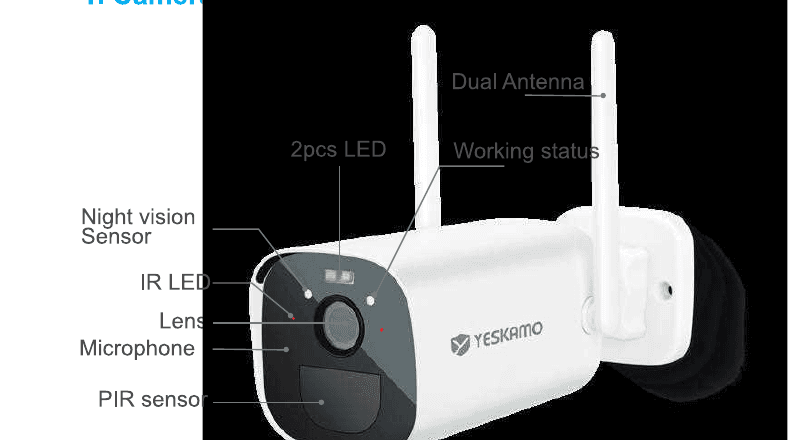
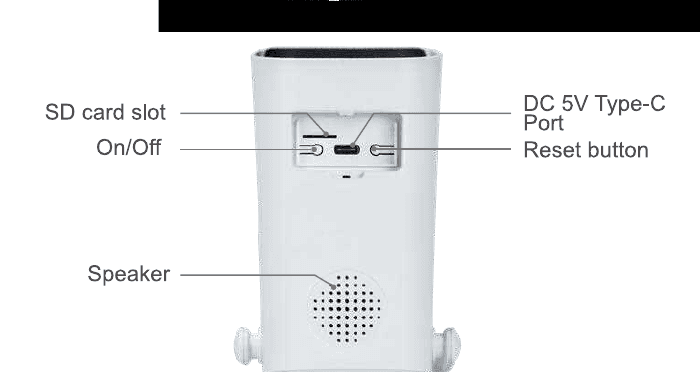
2. Bouton et voyant de la caméra
| N° | Bouton de la caméra | Opération |
|---|---|---|
| 1 | Bouton d'alimentation | Maintenez le bouton enfoncé pendant 5 secondes pour allumer / éteindre l'appareil. |
| 2 | Bouton de réinitialisation | Maintenez le bouton enfoncé pendant 5 à 8 secondes pour réinitialiser l'appareil. |
| N° | Voyant avant | État de la caméra |
|---|---|---|
| 1 | Lumière verte + lumière rouge fixes | La caméra est visionnée à distance (voyant de confidentialité) |
| 2 | Lumière verte allumée pendant 1 s | La caméra est allumée ou sort de veille |
| 3 | Lumière verte qui clignote en continu | Mise à jour en cours |
| 4 | Lumière verte fixe | En charge |
| 5 | Lumière rouge qui clignote 3 fois | Extinction |
| 6 | Lumière rouge qui clignote rapidement en continu | Appairage du code (jumelage) |
| 7 | Lumière rouge qui clignote lentement en continu | Connexion à internet |
| 8 | Lumière rouge fixe | Batterie faible |
| 9 | Aucun voyant | Mode veille ou éteint |
3. Spécifications
Caméra
| Élément | Valeur |
|---|---|
| Capteur d'image | Capteur couleur 3MP CMOS 1/3,2" |
| Entrée / sortie audio | Microphone et haut-parleur intégrés |
| Objectif | 2,8mm |
| Angle de vision | 120 degrés |
| Jour et nuit | Électronique (filtre IR-CUT avec commutation automatique) |
Norme de compression
| Élément | Valeur |
|---|---|
| Compression vidéo | H.264 / H.265 |
| Double flux | Oui |
Image
| Élément | Valeur |
|---|---|
| Résolution d'image | 2304×1296 pixels |
| Fréquence d'images | 15fps |
Réseau
| Élément | Valeur |
|---|---|
| Déclencheur d'alarme | Détection de mouvement intelligente PIR |
| Sécurité sans fil | WEP, WPA, WPA2 |
| Réveil à distance | Pris en charge |
| Sans fil | Wi-Fi 2.4G (IEEE 802.11b / g / n), 5G non pris en charge |
| Sécurité | Authentification de l'utilisateur, chiffrement logiciel |
Batterie
| Élément | Valeur |
|---|---|
| Batterie | Rechargeable 10400mAh |
| Consommation en veille | 500μA |
| Consommation en fonctionnement | 300mA |
| Autonomie en veille | 10 mois |
| Autonomie en fonctionnement | 4 mois (sur la base de 3 minutes de réveil par jour) |
Général
| Élément | Valeur |
|---|---|
| Température de fonctionnement | −20 °C à 50 °C |
| Alimentation | Type-C DC 5V 2A |
IV. Schéma de réseau de fonctionnement
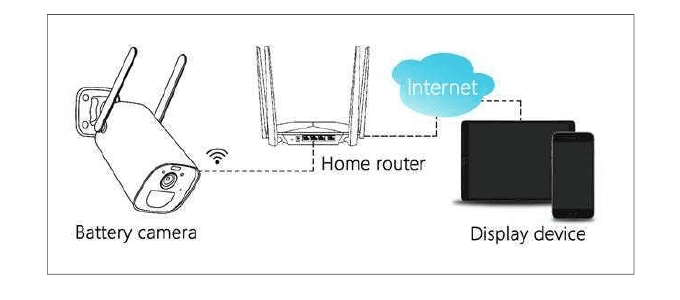
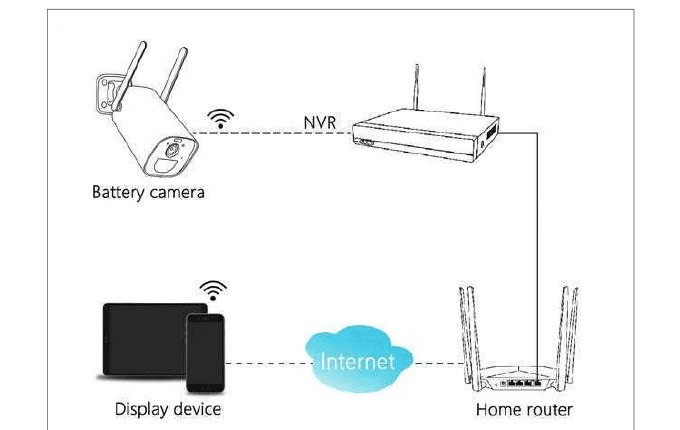
La caméra sur batterie prend en charge 2 modes de connexion.
1. Vue à distance en se connectant au routeur
2. Appairage à un NVR sans fil
V. Configuration dans l'application (fonctionnement en caméra sur batterie autonome)
1. Télécharger l'application EseeCloud / YESKAMO
Recherchez l'application EseeCloud ou YESKAMO dans l'App Store / Google Play, ou scannez le code QR figurant sur l'emballage pour la télécharger et l'installer.
Compatible avec iOS 9.0 et versions ultérieures, et Android 4.0 et versions ultérieures.
Lorsque vous lancez l'application pour la première fois, veuillez approuver les deux autorisations suivantes :
Activez la 4G ou le WLAN sur le téléphone. Autorisez les « Données sans fil » à utiliser le WLAN et les données cellulaires.
Activez les notifications. Allez dans les Réglages → Notifications → EseeCloud du téléphone et activez « Autoriser les notifications ».
2. Créer un compte et se connecter
Inscrivez-vous avec votre numéro de téléphone (l'inscription par adresse e-mail n'est pas autorisée pour le parcours d'application de cette caméra).
Appuyez sur S'inscrire sur l'interface. Activez « L'inscription vaut acceptation du contrat d'utilisation et de la politique de confidentialité », puis appuyez sur Confirmer.
Un code de vérification sera envoyé par SMS. Saisissez le code vérifié, définissez un nom d'utilisateur et un mot de passe, puis appuyez sur Confirmer. Si vous ne recevez aucun code, vérifiez les courriers indésirables de votre messagerie.
Connectez-vous à l'application avec le compte que vous avez créé.
3. Ajouter l'appareil dans l'application
3.1 Allumer et réinitialiser la caméra
Allumez la caméra. Retirez le cache d'étanchéité en caoutchouc situé sous la caméra, maintenez le bouton d'alimentation (MARCHE / ARRÊT) enfoncé pendant 3 secondes pour l'allumer, et relâchez-le lorsque vous entendez la musique de démarrage. Vérifiez le voyant avant — il doit clignoter en rouge, ce qui signifie qu'elle est prête pour la configuration réseau.
Si elle ne s'allume pas, chargez-la avec un adaptateur secteur DC 5V 2A pendant 15 minutes pour la réveiller.
Un adaptateur secteur DC 5V 2A n'est pas inclus dans l'emballage. Veuillez utiliser le chargeur de votre téléphone.

Approchez la caméra et le smartphone du routeur (30 à 100 cm) et connectez le téléphone au Wi-Fi du routeur. Prend uniquement en charge le Wi-Fi 2.4GHz.
Réinitialisez la caméra. Maintenez le bouton de réinitialisation enfoncé pendant environ 5 à 8 secondes, relâchez après avoir entendu le message vocal « Resetting Success », et après environ 5 secondes elle indique « Starting Pairing ».
3.2 Connexion sans fil Wi-Fi
Ajoutez l'appareil dans l'application. Lancez l'application EseeCloud, appuyez sur « + » au centre ou dans le coin droit, et scannez le code QR figurant sur le corps de la caméra (ou choisissez Autres façons d'ajouter → Caméra sur batterie).
Assurez-vous que la lumière rouge clignote rapidement, puis appuyez sur Ajouter → « Le voyant de l'appareil clignote » → Vue à distance.
Configuration du Wi-Fi. Saisissez le mot de passe de votre Wi-Fi, vérifiez qu'il est correct, puis appuyez sur Suivant (fonctionne uniquement avec le Wi-Fi 2.4G). Pour plus d'aide, consultez Connecter votre caméra au Wi-Fi.
Sur l'interface Scan du code QR par l'appareil, placez le code QR devant l'objectif de la caméra à environ 15 cm (5,9 pouces). Elle émettra un son, « Scanning the QR code successfully ». Appuyez ensuite sur « J'entends le message vocal / le voyant ne clignote pas » sur le téléphone.

La caméra se connecte au réseau. Attendez que la barre atteigne 100 % pour terminer la connexion, puis appuyez sur Ajouter l'appareil à la liste pour finaliser le réglage initial.
Note
- Une fois la configuration terminée, la caméra est en veille lorsqu'elle ne diffuse aucune vidéo ou qu'aucun mouvement n'est détecté, et le voyant avant est éteint.
- Si vous devez changer de réseau Wi-Fi, vous devez réinitialiser la caméra et la reconfigurer. Si vous réinitialisez la caméra, elle se déconnectera de ce réseau.
- Cette caméra ne prend en charge la configuration que sur un seul téléphone. Pour partager l'appareil du téléphone principal avec d'autres personnes, reportez-vous à VII. Partager la caméra avec votre famille.
4. Réglages de l'appareil
Appuyez sur « … » dans le coin supérieur droit → Configuration → personnalisez votre appareil.
4.1 Détection de mouvement / enregistrement intelligent
| Option | Fonction |
|---|---|
| Alarme de détection de silhouette | Lorsqu'une silhouette humaine est détectée, un message d'alarme est généré. Ces messages aident à déterminer si le mouvement est causé par un humain ou par d'autres objets. |
| Sensibilité de détection | Ajustez la sensibilité de la détection de silhouette : La plus haute / Haute / Moyenne / Basse / La plus basse. |
| Enregistrement | Durée d'enregistrement par détection intelligente : 10 s / 20 s / 30 s. |
4.2 Gestion de l'alimentation
| Option | Fonction |
|---|---|
| Mode économie d'énergie | Lorsque l'appareil détecte un objet en mouvement, il sort de veille et enregistre. La durée d'enregistrement de 10 s / 20 s / 30 s ne fonctionne que dans ce mode, puis l'appareil repasse en veille. |
| Meilleure vidéo | Continue d'enregistrer tant que des objets en mouvement sont détectés en continu. |
| Mode alimentation permanente | L'appareil est toujours en état d'enregistrement. |
4.3 Réglages de la zone de confidentialité
Masquez la zone de confidentialité selon vos besoins. Sur l'interface Configuration, faites défiler l'écran vers le bas → Réglages avancés → Réglages de la zone de confidentialité.
VI. Installation
1. Zone de surveillance
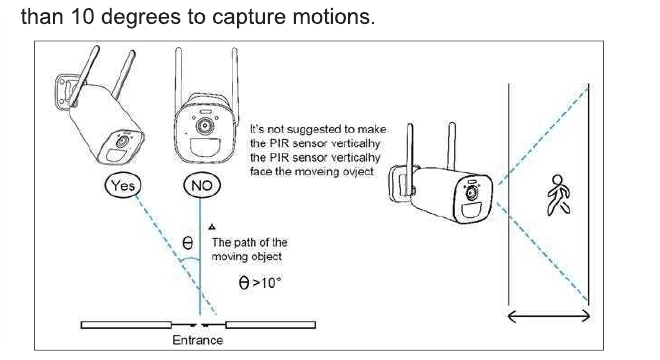
Lors de l'installation de la caméra, le capteur PIR ne doit pas être aligné verticalement avec les objets en mouvement, car il pourrait être peu sensible au mouvement. Il est recommandé d'incliner la caméra de plus de 10 degrés pour capter les mouvements.
2. Installation
- Chargez complètement la caméra avant l'installation. Il faut environ 8 heures pour la charger complètement avec un chargeur 5V 2A (non inclus).
- Connectez la caméra à l'application ou au NVR sans fil, et assurez-vous qu'elle fonctionne correctement avant l'installation.
- Installez la carte Micro SD. Éteignez la caméra sur batterie, insérez correctement la carte Micro SD, puis allumez la caméra (reportez-vous à Stockage et lecture pour en savoir plus sur la carte SD).
- Utilisez une perceuse électrique pour percer des trous dans le mur, et fixez la base du support avec des vis.

3. Retrait et recharge
- Tournez la fixture en forme d'aile dans le sens antihoraire pour retirer la caméra si nécessaire.
- Chargez complètement la caméra sur batterie.
- Tournez la fixture en forme d'aile dans le sens horaire pour fixer la caméra.

4. Conseils pour réduire les fausses alarmes
- N'installez pas la caméra dans un endroit faisant directement face à des objets brillants ou des sources de lumière, y compris la lumière du soleil, des lampes vives, etc.
- N'installez pas la caméra dans un endroit où des véhicules et des personnes entrent et sortent fréquemment.
- Un grand nombre de données montrent que la caméra peut détecter des personnes et des véhicules dans un rayon de 15 mètres (55 pieds).
- Tenez la caméra à l'écart des bouches d'aération telles que les sorties de climatisation, les humidificateurs, les ouvertures de dissipation de chaleur des projecteurs, etc.
- Ne laissez pas la caméra face à un miroir.
- Tenez la caméra à au moins 1 mètre des appareils sans fil afin d'éviter les interférences sans fil.
- Assurez-vous qu'il n'y a aucun obstacle dans un rayon de 3 mètres devant l'objectif, sinon, sur l'image en vision nocturne, les objets proches seront surexposés et les objets plus éloignés seront très sombres.
VII. Partager la caméra avec votre famille
1. Créer un nouveau compte
Téléchargez l'application EseeCloud sur le téléphone du membre de la famille, puis inscrivez-vous et connectez-vous avec un nouveau compte (suivez les instructions de V. Configuration dans l'application → 2. Créer un compte et se connecter).
2. Partage de l'appareil
Cliquez sur Partager dans votre compte, et personnalisez les « Autorisations de partage » et la « Durée de validité du code QR ». Appuyez sur le « ✓ » dans le coin supérieur droit, et le code de partage apparaît. Sur le téléphone du membre de la famille, appuyez sur « + » dans le coin droit et scannez le code affiché sur votre téléphone.
3. Autorisations de partage
- Par défaut, le téléphone du membre de la famille partagé ne dispose que des droits de visualisation. Vous pouvez ajuster les réglages sur votre téléphone pour partager des droits tels que : visualisation vidéo / lecture vidéo / notification d'alarme / configuration.
- Vous pouvez définir la durée de validité du code QR sur « Toujours valide » ou « Durée personnalisée » (5 minutes).
4. Supprimer un partage
Appuyez sur « Moi » en bas de la page → Liste de partage → Modifier → Choisir → Supprimer.
VIII. Fonctions supplémentaires de la caméra sur batterie
1. Détection de mouvement
La caméra sur batterie avec capteur PIR n'est pas conçue pour un enregistrement 24h/24 et 7j/7. Elle assure la sécurité en envoyant des notifications d'alarme au téléphone et en enregistrant une vidéo lorsque des événements de mouvement sont détectés. Vous pouvez revoir les enregistrements à tout moment via l'application EseeCloud.
1.1 La sensibilité de détection du capteur PIR est réglable, de Basse à Haute. La valeur par défaut est Haute. Appuyez sur les « … » dans le coin supérieur droit → Configuration → Détection intelligente → Sensibilité de détection de mouvement → La plus haute / Haute / Moyenne / Basse / La plus basse.
1.2 Recevoir des notifications. Activez « Recevoir des notifications » pour obtenir une notification d'alarme lorsqu'un mouvement est déclenché. Cette option est activée par défaut. Appuyez sur les « … » dans le coin droit → Configuration → Détection intelligente → Réglages d'alarme → activez « Notification push ». Appuyez sur l'image vidéo sur l'écran Actualités pour voir tous les messages d'alarme. Voir aussi Alertes et notifications de mouvement.
2. Stockage et lecture
- Les enregistrements de mouvement sont sauvegardés sur la carte Micro SD ou sur le service Cloud (abonnement requis). La carte Micro SD n'est pas incluse dans l'emballage.
- La carte Micro SD prend en charge jusqu'à 128 Go. Pour garantir le taux de reconnaissance et la qualité de la carte Micro SD, nous recommandons une carte Micro SD de vitesse Classe 10.
- Veuillez formater la carte Micro SD avant de l'insérer dans la caméra. Elle ne prend en charge que le format FAT32 ou EXFAT32.
- Veuillez insérer la carte Micro SD lorsque la caméra est éteinte. La capacité de stockage s'affiche dans l'application EseeCloud lorsque la carte Micro SD est reconnue.
- Vérifiez la capacité de la carte Micro SD : appuyez sur les « … » dans le coin supérieur droit → Configuration → Stockage de l'appareil → Stockage carte TF → Capacité disponible restante.
3. Gestion de la batterie
3.1 Gestion de la batterie. La caméra est équipée d'une batterie au lithium 10400mAh intégrée, avec une autonomie théorique de 6 mois en supposant que la caméra sort de veille 3 minutes par jour.
3.2 Recharge par adaptateur secteur. Vous pouvez charger la caméra avec un adaptateur DC 5V 2A (non inclus dans l'emballage). Le voyant de charge reste rouge pendant la charge et passe au vert lorsque la charge atteint 100 %.
3.3 Recharge par panneau solaire. La caméra sur batterie prend en charge la charge avec le panneau solaire YESKAMO doté d'un connecteur Type-C. N'utilisez aucun autre panneau solaire pour la charger. La charge par panneau solaire n'est pas aussi efficace que la charge électrique, mais peut tout de même répondre à la plupart des besoins quotidiens de sécurité. Assurez-vous que le panneau solaire est bien connecté et reçoit une lumière du soleil directe et forte.
4. Audio bidirectionnel et volume
4.1 Audio bidirectionnel. Appuyez sur le bouton Son sur l'écran de visualisation en direct — vous pouvez activer le son ou couper le son (Muet). Appuyez sur le bouton Appel pour parler à la scène filmée par la caméra ; avec le son de votre téléphone activé, vous pouvez entendre la réponse.
4.2 Réglage du volume. Appuyez sur les « … » dans le coin supérieur droit de l'écran de l'appareil → Configuration → Volume de l'appareil → appuyez pour ajuster. Le volume par défaut est de 80.
5. Réglage du mode couleur
Accédez à la vidéo en direct → Contrôle de l'éclairage → Infrarouge / Couleur intégrale.
- Infrarouge : le projecteur ne s'allume jamais.
- Couleur intégrale : le projecteur s'allume automatiquement lorsqu'il détecte un mouvement dans l'obscurité.
IX. Fonctionner avec un système NVR Wi-Fi (ajout aux systèmes de sécurité Wi-Fi YESKAMO)
La caméra sur batterie ne prend en charge que l'ajout à une base NVR Wi-Fi YESKAMO ; la version compatible doit être 3.1.6.0 ou supérieure. Le mode d'enregistrement par défaut est l'enregistrement par détection de mouvement, et la caméra sur batterie ne prend pas en charge l'enregistrement continu 24h/24 et 7j/7. La vidéo de mouvement sera sauvegardée sur le disque dur. La caméra sur batterie ne prend pas en charge le réglage du mode d'éclairage ; elle est en mode intelligent par défaut.
Comment ajouter la caméra sur batterie à un NVR sans fil YESKAMO ?
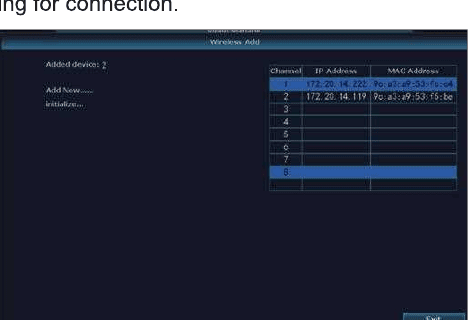
Pour plus d'aide, consultez Ajouter une caméra à votre kit NVR.
X. Menu de l'application EseeCloud
| Icône | Fonction |
|---|---|
| Lecture | Appuyez pour lire un enregistrement |
| Bouton de bascule d'écran | Appuyez pour passer en plein écran |
| Bouton de bascule de définition | Personnalisez la définition de la vidéo d'aperçu entre HD (haute définition) et SD (définition standard) |
| Contrôle de l'éclairage | Infrarouge : le projecteur ne s'allume jamais. Couleur intégrale : le projecteur s'allume automatiquement lorsqu'il détecte un mouvement dans l'obscurité (le projecteur de la caméra sur batterie ne s'allume jamais lorsqu'elle est ajoutée à un système NVR sans fil) |
| Appel | Appuyez pour accéder à l'audio bidirectionnel |
| Capture d'écran | Capture d'écran |
| Son | Couper le son de la vidéo |
| Enregistrement | Enregistrer la vidéo en temps réel |
| Barre de temps | Faites glisser la chronologie pour modifier l'horodatage de lecture |
| Configuration | Informations et réglages de l'appareil |
XI. Tableau de dépannage
| N° | Problème | Solution et opération |
|---|---|---|
| 1 | Impossible d'établir la connexion | 1) Vérifiez le nom et le mot de passe de votre Wi-Fi. 2) Assurez-vous que votre Wi-Fi est en 2.4G — la 5G n'est pas prise en charge. 3) Assurez-vous que votre caméra, votre téléphone et le routeur sont suffisamment proches. 4) Envoyez un e-mail au service client pour résoudre votre problème sous 24 heures. |
| 2 | Réinitialiser aux valeurs par défaut | 1) Maintenez le bouton de réinitialisation enfoncé pendant 5 à 8 secondes. 2) Vous entendez « resetting success ». 3) La lumière verte s'allume. |
| 3 | Comment connecter la caméra à un nouveau réseau Wi-Fi | 1) Appuyez sur le bouton de réinitialisation pour rétablir les réglages d'usine. 2) Supprimez la caméra dans l'application EseeCloud. 3) Reconnectez. |
| 4 | Image d'alarme sans personne | 1) La caméra a besoin de temps pour sortir de veille et les personnes se déplacent trop vite. 2) Certains objets en surchauffe peuvent être détectés par le PIR ; il est recommandé de réduire la sensibilité de l'alarme PIR. |
| 5 | Alarmes fréquentes | 1) L'environnement ou le nombre de véhicules à l'endroit où vous installez la caméra la déclenche fréquemment. Il est recommandé de changer l'angle d'installation. 2) Réglez la sensibilité d'alarme de la caméra sur « basse ». |
| 6 | Pourquoi une personne passe-t-elle sans déclencher d'alarme ? | La zone d'inspection du PIR a une portée limitée. Il se peut que la personne qui passe soit trop loin ou trop près, ou qu'elle passe rapidement par un coin de la caméra et ne soit pas correctement détectée par le PIR. |
| 7 | Aucune notification d'alarme | 1) Assurez-vous que l'application dispose des autorisations de notification. 2) Vérifiez que l'interrupteur d'envoi des messages d'alarme est activé dans le centre personnel de l'application. 3) Vérifiez que l'interrupteur d'envoi des messages d'alarme est autorisé dans les réglages de l'appareil. |
| 8 | Aucun enregistrement vidéo d'alarme | Veuillez insérer la carte Micro SD, ou souscrire au stockage Cloud. |
| 9 | Appareil hors ligne | 1) Vérifiez si le réseau fonctionne correctement. 2) Vérifiez la connexion entre la caméra et le routeur. Si vous avez changé de routeur ou de mot de passe Wi-Fi, vous devez réinitialiser la caméra et reconfigurer le réseau. 3) Vérifiez si la batterie de la caméra est épuisée — vous pouvez la brancher et réessayer. Voir aussi Caméra hors ligne / ne fonctionne pas. |
| 10 | Latence vidéo | Vérifiez le réseau Wi-Fi — la distance entre la caméra et le routeur ne doit pas être trop importante. |
| 11 | Faible autonomie de la batterie | La caméra était réveillée trop souvent ; elle ne doit pas être placée au bord de la route ni au soleil. |
| 12 | Impossible de charger | 1) Veuillez utiliser l'adaptateur secteur Type-C 5V 2A pour charger correctement la caméra. 2) Lorsque la charge est normale, le voyant de charge s'allume en rouge. Si le voyant de charge ne s'allume pas, la charge n'a pas réussi. Vérifiez si l'adaptateur secteur et le câble de charge fonctionnent normalement. |
| 13 | La batterie s'épuise rapidement | L'application comptabilise la durée d'enregistrement quotidienne lorsque vous lisez la vidéo. Vérifiez s'il y a davantage de vidéos chaque jour. S'il y a de nombreux faux déclenchements, essayez de réduire le réglage de sensibilité de déclenchement. Vérifiez le signal Wi-Fi entre la caméra et le routeur ; s'il est faible, vous pouvez ajuster la position du routeur ou de la caméra pour améliorer la transmission du signal. |

Fabriqué en Chine
YESKAMO warranty registration & privacy
Register your YESKAMO warranty and understand where footage is stored, App Store privacy disclosures, and the official privacy policy.
Caméra IP PTZ avec projecteur — Manuel d'utilisation
Manuel d'utilisation complet de la caméra IP PTZ avec projecteur YESKAMO — structure du produit, configuration de l'application, contrôle de la rotation horizontale et verticale, réglages de l'appareil, partage et FAQ.