 Documentation de l'appli YESKAMO
Caméra IP PTZ avec projecteur — Manuel d'utilisation
Manuel d'utilisation complet de la caméra IP PTZ avec projecteur YESKAMO — structure du produit, configuration de l'application, contrôle de la rotation horizontale et verticale, réglages de l'appareil, partage et FAQ.
La caméra IP PTZ avec projecteur YESKAMO est une caméra Wi-Fi motorisée (rotation horizontale et verticale) dotée d'un capteur de mouvement et de projecteurs intégrés. Elle pivote horizontalement et verticalement pour couvrir une zone plus large, et peut être utilisée comme caméra Wi-Fi autonome ou ajoutée à un système NVR YESKAMO.
Application requise
Cette caméra fonctionne avec l'application EseeCloud. Voir aussi Télécharger l'application YESKAMO.
I. Avertissement
Merci d'avoir acheté la caméra Wi-Fi de sécurité YESKAMO avec projecteur. Cette caméra d'alarme à détection de mouvement et de silhouette humaine est équipée de projecteurs — lorsque la caméra détecte une activité suspecte dans sa zone de détection, ou détecte un mouvement humain, vous recevez un message d'alerte sur votre téléphone ainsi qu'une alarme sonore émise par la caméra. La nuit, le projecteur s'allume également automatiquement dès qu'une activité suspecte est détectée, et la vision couleur est alors activée pour filmer tout mouvement inattendu. Le microphone et le haut-parleur intégrés vous permettent d'entendre et de parler aux personnes présentes sur votre propriété.
| YESKAMO | |
|---|---|
| Site web | www.yeskamo.com |
| [email protected] (États-Unis) / [email protected] (Royaume-Uni) | |
| Tél. | +1 830 745 5888 (US) / +44 20 3807 4763 (UK) |
II. Structure du produit
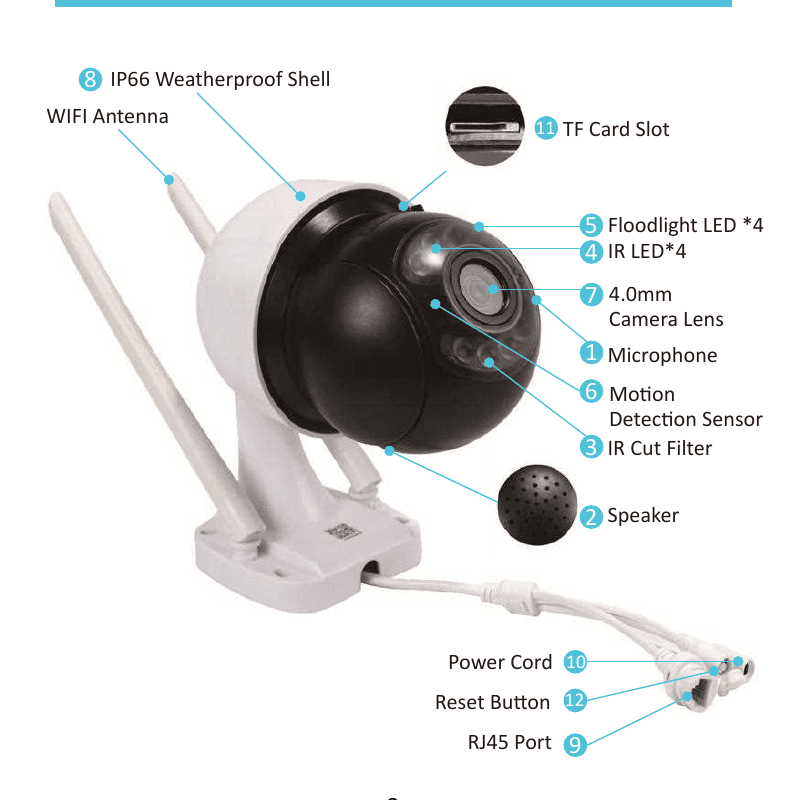
- Microphone : capte le son.
- Haut-parleur : diffuse le son.
- Filtre IR cut : bascule automatiquement entre le mode jour et le mode nuit.
- LED IR ×4 : les LED IR s'allument automatiquement dans l'obscurité pour la vision nocturne.
- Projecteur ×4 : s'allume automatiquement dans l'obscurité lorsque le capteur de détection de mouvement est déclenché.
- Capteur de détection de mouvement : détecte les objets dans son champ de vision.
- Objectif 4.0mm : offre un angle de vision large allant jusqu'à 79°.
- Boîtier étanche IP66 : température de fonctionnement de −20°C/−4°F à 60°C/140°F.
- Port Ethernet RJ-45 : A) ajoutez la caméra à un enregistreur NVR YESKAMO comme un kit NVR standard si vous le souhaitez. B) connectez la caméra à internet par câble si vous n'avez pas réussi à la configurer en connexion sans fil.
- Port d'alimentation : branchez la prise 12V 1A fournie pour l'alimentation.
- Fente pour carte TF : insérez une carte TF pour le stockage vidéo (carte TF de 128 Go maximum, la carte TF doit être au format FAT32).
- Bouton de réinitialisation : maintenez le bouton de réinitialisation enfoncé pendant environ 5 à 10 secondes pour restaurer les réglages d'usine de la caméra.
- Plage de rotation horizontale : 0°~355°, 0,1°~20°/s.
- Plage de rotation verticale : 0°~90°, 0,1°~20°/s.
III. À propos de la caméra avec projecteur
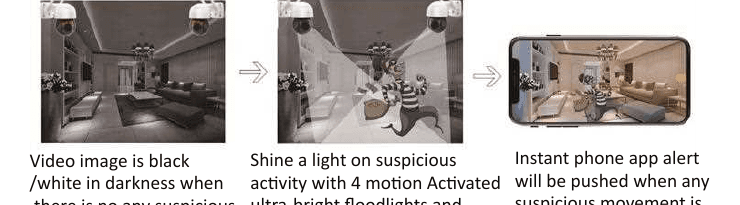
Cette caméra d'alarme est équipée d'un capteur de mouvement et de projecteurs intégrés. Lorsque la caméra détecte une activité suspecte dans sa zone de détection, vous recevez une alerte sur votre téléphone ou via la caméra. Elle éclaire l'activité suspecte grâce à un projecteur ultra lumineux à déclenchement par les 4 capteurs de mouvement et enregistre une vidéo en couleur de l'activité inattendue la nuit. L'image vidéo est en noir et blanc lorsqu'il n'y a aucun mouvement dans l'obscurité.
- La caméra fonctionne avec ou sans enregistreur NVR. La caméra d'alarme peut être utilisée comme caméra Wi-Fi autonome, que vous pouvez consulter directement dans l'application ; ou vous pouvez ajouter la caméra avec projecteur à un enregistreur NVR YESKAMO comme un kit caméra NVR standard.
- La caméra est équipée d'un capteur de mouvement intégré — vous recevez une alerte instantanée sur l'application et/ou une alarme sonore dès qu'une activité suspecte ou un mouvement humain est détecté.
- La caméra est équipée de LED IR et de LED de projecteur intégrées. La LED IR s'allume automatiquement lorsque la lumière ambiante est insuffisante et produit des vidéos noir et blanc nettes. Le projecteur s'allume automatiquement (dans l'obscurité) UNIQUEMENT lorsqu'une activité suspecte est captée par la caméra, et permet alors l'enregistrement vidéo en couleur de l'activité inattendue. (Le projecteur ne s'allume PAS de jour.)
IV. Configuration dans l'application
1. Mettre la caméra sous tension
Branchez la caméra à l'adaptateur 12V 1A fourni, puis branchez l'adaptateur sur une prise électrique à proximité.
2. Télécharger l'application
Recherchez l'application « EseeCloud » dans l'App Store ou sur Google Play. Si vous ne la trouvez pas, scannez le code QR figurant sur l'emballage (veillez à toujours mettre à jour la version de l'application).
Compatible avec Android 9.0 ou version ultérieure, et iOS 5.0 ou version ultérieure.
3. Créer un compte et se connecter
Créez un compte avec votre adresse e-mail / numéro de téléphone et un mot de passe. Un code de vérification vous sera envoyé par SMS. Appuyez sur Inscription, saisissez votre e-mail/numéro de téléphone, acceptez le contrat de licence du logiciel, puis appuyez sur Confirmer.
4. Ajouter l'appareil
D'abord, réinitialisez la caméra : maintenez le bouton de réinitialisation de la caméra enfoncé pendant environ 5 à 10 secondes jusqu'à entendre un message vocal ; la caméra redémarre alors automatiquement.
Allez dans Réglages → Wifi sur votre téléphone.
Connectez votre téléphone au point d'accès de la caméra nommé « IPC… » et saisissez le mot de passe par défaut du point d'accès « 11111111 ».
Allez dans APP → Mon appareil → appuyez sur l'icône « + ».
Cliquez sur « autres façons d'ajouter ».
Appuyez sur le bouton « Caméra autonome ».
Vous pouvez visionner la vidéo de la caméra dès maintenant. Choisissez Vue à distance ou Connexion directe.
- Saisissez le nom et le mot de passe de votre routeur (assurez-vous d'avoir saisi le bon mot de passe de votre Wi-Fi domestique), puis cliquez sur le bouton « confirmer ». (Astuce : le réseau sans fil 5GHz n'est pas pris en charge pour le moment.)
- L'appareil commence à se connecter — patientez pendant que la caméra se connecte à internet, avec le message vocal « wireless setting, please wait ». (Le processus de configuration réseau peut prendre 1 à 2 minutes, soyez patient. Ne débranchez pas le réseau !)
- Une fois le message vocal « the wireless connection is successful » obtenu, cliquez sur « continuer » pour terminer la configuration.
Définissez le nom de l'appareil, puis cliquez sur confirmer. La caméra sera ajoutée avec succès. (Pour plus de sécurité, définissez un mot de passe — ou appuyez sur « Ignorer ».)
5. Aperçu et lecture
| Bouton | Fonction |
|---|---|
| Bouton de bascule lecture/vidéo en direct | Bascule entre la vidéo en lecture et la vidéo en direct en temps réel |
| Bouton de bascule des fenêtres | Personnalisez le nombre de fenêtres affichées à l'écran simultanément |
| Proportion | Réglez les proportions de la vidéo. Personnalisez les proportions de la vidéo d'aperçu. |
| Bouton de bascule de définition | Personnalisez la définition de la vidéo d'aperçu entre HD (haute définition) et SD (définition standard) |
| Bouton microphone | Adapté aux appareils dotés d'un microphone. Maintenez le bouton enfoncé pour parler à la caméra. |
| PTZ | Commande la rotation de la caméra de haut en bas et de gauche à droite. |
| Bouton de capture d'écran | Capture d'écran |
| Bouton marche/arrêt du haut-parleur | Active ou non la diffusion du son capté par la caméra |
| Bouton d'enregistrement | Enregistre la vidéo en temps réel |
| Temps réel | Retour à l'enregistrement vidéo en temps réel |
| Canal de lecture | Sélectionnez le canal à lire |
| Bouton calendrier | Sélection de la date de lecture |
| Barre de temps | Faites glisser la chronologie pour modifier l'horodatage de lecture |
| Bouton de sauvegarde | Sauvegardez et téléchargez la vidéo enregistrée sur le téléphone |
6. Réglages de l'appareil
6.1 Enregistrement par détection de mouvement
Appuyez sur l'icône « Réglages » dans le coin inférieur droit de l'écran de l'appareil → Réglages généraux → Enregistrement par détection de mouvement → Réglages de détection de silhouette / Réglages d'enregistrement et de détection / Réglages d'alarme et de tonalité.
1) Réglages de détection de silhouette
| Option | Fonction |
|---|---|
| Alarme de détection de silhouette | Lorsqu'une silhouette humaine est détectée, un message d'alarme est généré. Ces messages aident à déterminer si le mouvement est causé par un humain ou par d'autres objets. |
| Sensibilité de détection de silhouette | Activez l'option ci-dessus (Alarme de détection de silhouette) pour faire apparaître cette option. Ajustez la sensibilité de la détection de silhouette. |
| Cadre de silhouette | Activez pour marquer d'un carré rouge le mouvement humain. |
2) Réglages d'enregistrement et de détection
| Option | Fonction |
|---|---|
| Zone de détection de mouvement | Sélectionnez la zone sur laquelle vous souhaitez vous concentrer. La ligne d'avertissement aide à alerter lorsqu'un mouvement franchit la ligne. |
| Enregistrement sur mouvement | Enregistrement vidéo automatique lorsqu'un objet en mouvement est détecté. |
| Suivi de silhouette | Une fois activé, la caméra suit automatiquement le mouvement lorsqu'un humain est détecté. |
3) Réglages d'alarme et de tonalité
| Option | Fonction |
|---|---|
| Activer les notifications de détection de mouvement | Activez pour recevoir les notifications d'alarme de mouvement. |
| Réglage de la plage horaire d'alarme | Configurez la plage horaire durant laquelle recevoir les notifications d'alarme. |
| Sensibilité de détection de mouvement | Ajustez la sensibilité de la détection de mouvement. |
| Activer la sirène d'alarme de détection de mouvement | Activez la sirène d'alarme par défaut en cas de mouvement détecté, ou personnalisez votre propre tonalité d'alarme (faites défiler l'écran pour trouver l'option). |
6.2 Réglages avancés
Appuyez sur l'icône « Réglages » dans le coin inférieur droit de l'écran de l'appareil → sur l'interface « Configuration », faites défiler l'écran vers le bas → Réglages avancés.
1) Retournement de l'image vidéo
Réglages avancés → Retournement de l'image vidéo. Configurez le retournement haut-bas ou gauche-droite afin d'obtenir une image correcte selon le type d'installation.
2) Réglage de la qualité vidéo
La caméra PTZ permet de configurer le projecteur et le mode de vision nocturne infrarouge ; elle inclut les modes Infrarouge / couleur intégrale / intelligent. Réglages avancés → Réglages de la qualité vidéo → Infrarouge / Couleur intégrale / Intelligent.
| Option | Fonction |
|---|---|
| Infrarouge | Choisissez le mode Infrarouge — la caméra n'affiche que des images en noir et blanc la nuit, le projecteur ne s'allume jamais. |
| Couleur intégrale | Mode couleur intégrale — le projecteur reste allumé toute la nuit. Si vous souhaitez que votre caméra enregistre des vidéos en couleur de jour comme de nuit, c'est le réglage approprié. |
| Intelligent | Le mode intelligent signifie qu'en l'absence de mouvement, la caméra utilise les LED IR et la vidéo est en noir et blanc. Cependant, dès qu'un mouvement est détecté, le projecteur s'allume la nuit et la caméra bascule en vidéo couleur intégrale pendant environ 15 secondes. |
3) Réglages de la zone de confidentialité
Masquez la zone de confidentialité selon vos besoins. Cependant, en raison de la fonction PTZ de cette caméra, cette fonction n'est pas adaptée à son utilisation. Sur l'interface « Configuration », faites défiler l'écran vers le bas → Réglages avancés → Réglages de la zone de confidentialité.
6.3 Autres réglages
1) Wi-Fi de l'appareil. Sur l'interface « Configuration », faites défiler l'écran vers le bas → Réglages généraux → Wi-Fi de l'appareil. Changez le Wi-Fi de la caméra si votre Wi-Fi domestique a changé ou si le mot de passe Wi-Fi a été réinitialisé. Notez qu'elle ne fonctionne sans fil qu'avec le Wi-Fi 2.4GHz.
2) Stockage de l'appareil. Réglages → Stockage de l'appareil → Stockage Cloud / Stockage sur carte TF. La caméra permet de souscrire à un stockage Cloud et de stocker sur carte MicroSD. La carte MicroSD prend en charge jusqu'à 128 Go et le format FAT32. Veuillez formater la carte SD au format FAT32 sur un ordinateur et assurez-vous que la caméra est éteinte lorsque vous insérez la carte. Vous pouvez vérifier la capacité de la carte une fois qu'elle a été correctement installée et reconnue.
3) Définir un mot de passe. Sur l'interface « Configuration », faites défiler l'écran vers le bas → Définir un mot de passe → Nom d'utilisateur / Mot de passe. Définissez ou réinitialisez un mot de passe pour la caméra afin de la sécuriser ; les autres utilisateurs auront alors besoin d'un mot de passe pour le partage.
6.4 Partager l'appareil
Vous pouvez facilement partager l'appareil avec vos proches une fois la configuration de la caméra terminée dans l'application. Appuyez sur l'icône Partager → Autorisations de partage de l'appareil → appuyez sur la coche en haut à droite pour obtenir le code QR → Scannez le code QR avec le téléphone d'un proche → Confirmer l'ajout sur le téléphone partagé → Réussi.
Note
La durée de validité du code QR n'est que de 300 secondes. Recréez le code QR s'il a expiré. Vous pouvez configurer les autorisations pour chaque appareil partagé.
Il existe 2 autres façons de partager l'appareil avec vos proches :
- Ajouter manuellement l'appareil via l'ID Cloud. Sur le téléphone du proche, allez dans APP → Appareil → cliquez sur l'icône « + » → choisissez « Autres façons d'ajouter » → appuyez sur « Ajouter par ID/IP » → saisissez l'ID Cloud et le mot de passe → appuyez sur « Terminer » et c'est fait. (ID Cloud : A) consultez-le sur le téléphone principal ayant configuré la caméra. B) consultez l'étiquette sur le corps de la caméra.)
- Ajouter l'appareil via une recherche sur le réseau local (LAN). Le téléphone et la caméra doivent se trouver sur le même réseau Wi-Fi si vous choisissez « LAN scan ». Sur le téléphone du proche, allez dans APP → Appareil → cliquez sur l'icône « + » → choisissez « Autres façons d'ajouter » → appuyez sur « LAN Scan » → appuyez sur « Ajouter » → saisissez le mot de passe → appuyez sur « Terminer » et c'est fait.
V. FAQ
Q1. Comment insérer une carte TF dans la caméra ?
- Débranchez la caméra de la source d'alimentation.
- Retirez le bouchon en caoutchouc du port de la carte TF de la caméra.
- Insérez délicatement la carte TF.
- Replacez correctement le bouchon en caoutchouc de la carte TF sur la caméra.
- Mettez la caméra sous tension et formatez la carte TF (pour le format de la carte SD, reportez-vous à « 6.3 Autres réglages → 2) Stockage de l'appareil »).
Q2. Comment désactiver les notifications de l'application ?
Il existe deux méthodes pour désactiver les notifications de l'application :
- A. Dans l'application → Moi → Réglages → désactivez « Notification push ».
- B. Appuyez sur « Réglages » sur l'écran de l'appareil → Enregistrement par détection de mouvement → Désactivez « Activer les notifications de détection de mouvement ».
Q3. Comment activer et désactiver l'alarme sonore émise par la caméra ?
Appuyez sur « Réglages » sur l'écran de l'appareil → Enregistrement par détection de mouvement → Activez/Désactivez « Activer la sirène d'alarme de détection de mouvement ».
Q4. Pourquoi est-ce que je ne reçois pas d'alerte de notification sur l'application ?
- A. Vérifiez si vous avez désactivé « Notification push ».
- B. Vérifiez si vous avez désactivé « Notification push ». Dans l'application → Moi → Réglages → désactivez « Notification push ».
- C. Vérifiez si vous avez désactivé « Activer les notifications de détection de mouvement ». Appuyez sur « Réglages » sur l'écran de l'appareil → Enregistrement par détection de mouvement → Désactivez « Activer les notifications de détection de mouvement ».
- Vérifiez si vous autorisez les notifications pour l'application EseeCloud dans les réglages de votre téléphone. Dans les réglages du téléphone → Notifications → recherchez « EseeCloud » → autorisez les notifications.
Q5. Pourquoi est-ce que je ne peux pas lire la vidéo ?
- A. Vérifiez si vous avez activé l'enregistrement sur mouvement. Réglages de l'appareil → Enregistrement par détection de mouvement → Activez « Détection de mouvement » → Activez « Enregistrement sur mouvement ».
- B. Vérifiez si vous avez configuré l'enregistrement permanent pour la caméra. Réglages de l'appareil → Gestion de l'enregistrement programmé.
- C. Vérifiez si la carte TF est dans un état normal — elle doit disposer d'une capacité de stockage pour permettre la lecture. Réglages de l'appareil → Stockage de l'appareil → Stockage sur carte TF.
Q6. Comment visionner l'enregistrement d'une alerte de détection de mouvement ?
Sur l'écran principal de l'application → appuyez sur « Actualités » sous l'image → appuyez sur le message d'alerte dans la liste des alertes → visionnez l'enregistrement de détection de mouvement relatif à un mouvement précis.
Q7. Pourquoi est-ce que je n'entends pas le son de la caméra ?
- A. Vérifiez si vous avez activé le bouton « haut-parleur » dans l'application.
- B. Vérifiez le réglage du volume de votre téléphone — il n'y aura aucun son si le volume du téléphone est trop faible.
Q8. Pourquoi le projecteur ne s'allume-t-il pas lorsqu'une personne passe ?
- A. Le projecteur ne s'allume que la nuit (vision nocturne IR activée) lorsque la caméra détecte des personnes ; il ne s'allume pas de jour.
- B. L'intervalle de temps du projecteur est d'environ 2 minutes.
- C. Si une personne se trouve hors de la portée de détection, elle ne déclenchera aucune alarme. Veuillez donc vérifier la hauteur et l'angle d'installation de la caméra d'alarme.
- D. Vérifiez si vous avez choisi le mode « infrarouge » pour la caméra. (Reportez-vous à « 6.2 Réglages avancés → 2) Réglages de la qualité vidéo ».)
Q9. Pourquoi ma caméra affiche-t-elle « hors ligne » dans l'application ?
- A. Vérifiez si la caméra est bien alimentée. (Couvrez le filtre IR cut de la caméra : la LED IR s'allumera dans l'obscurité.)
- B. Vérifiez si la caméra est installée à portée du Wi-Fi de votre routeur.
- C. La caméra a peut-être été restaurée aux réglages d'usine — veuillez la configurer à nouveau.
Q10. Où puis-je changer le mot de passe de la caméra ?
Le nom d'utilisateur par défaut de la caméra est « admin », et il n'y a pas de mot de passe par défaut (vous pouvez le laisser vide). Si vous souhaitez réinitialiser le mot de passe de la caméra :
- A. Définissez le mot de passe lors de la première configuration de la caméra dans l'application.
- B. Sur la page Réglages de l'appareil → Définir un mot de passe → Mot de passe → saisissez le mot de passe d'origine, le nouveau mot de passe et la confirmation du mot de passe → appuyez sur « Confirmer » pour terminer.
Q11. Que faire si je ne parviens pas à terminer la configuration de la caméra dans l'application ?
Si vous avez appuyé sur le bouton « reset » mais n'avez pas réussi à configurer la caméra dans l'application, suivez les étapes ci-dessous :
-
Connectez le port RJ45 de la caméra au port LAN du routeur à l'aide d'un câble Ethernet ; la caméra se connectera à internet en quelques minutes.
-
Ajoutez l'ID Cloud de l'appareil dans l'application.
- Ajouter l'ID Cloud par scan : allez dans APP → Appareil → appuyez sur l'icône « + » → choisissez « scan » → scannez l'étiquette du code QR sur le corps de la caméra → cliquez sur « terminer » et la caméra est ajoutée avec succès dans l'application.
- Ajouter manuellement l'ID Cloud : allez dans APP → Appareil → cliquez sur l'icône « + » → ajouter → Appareil en réseau (ou DVR/NVR) → saisissez l'ID Cloud de l'appareil → cliquez sur « terminer » et la caméra est ajoutée avec succès dans l'application.
Si la caméra ne passe pas en ligne, vérifiez si votre routeur est en 2.4GHz et essayez de redémarrer le routeur ; la caméra sera alors en ligne en quelques minutes.
-
Configurez le réseau sans fil de la caméra. Cliquez sur le bouton « Réglages » dans le coin inférieur droit → Wi-Fi de l'appareil → saisissez/sélectionnez le nom de votre Wi-Fi domestique → saisissez le mot de passe de votre Wi-Fi domestique → cliquez sur « Enregistrer » pour terminer la configuration du réseau sans fil. Une fois la configuration du réseau sans fil réussie, vous pouvez retirer le câble Ethernet entre la caméra et le routeur.
Note
- A) Lorsque vous connectez la caméra au port LAN du routeur, la caméra accède à internet et son état réseau s'affiche EN LIGNE dans l'application.
- B) Lorsque vous configurez le réseau sans fil de la caméra, la caméra et votre téléphone doivent être sur le même réseau (connectez simplement la caméra au routeur par câble Ethernet, et connectez en même temps votre téléphone au réseau Wi-Fi du routeur).
- C) Le routeur doit être en 2.4GHz.
Caméra IP intelligente sur batterie BC13 — Manuel d'utilisation
Manuel d'utilisation complet de la caméra IP Wi-Fi intelligente sur batterie BC13 YESKAMO — détails du produit, appairage à l'application, installation, partage, fonctions avancées, appairage au NVR et dépannage.
Caméra IP avec projecteur — Manuel d'utilisation
Manuel d'utilisation complet de la caméra d'alarme à détection de mouvement PIR avec projecteur YESKAMO — description du produit, angle d'installation, configuration de l'application, réglages de l'appareil, FAQ et assistance.