 Documentation de l'appli YESKAMO
Caméra IP à projecteur
Manuel d'utilisation de la caméra d'alarme YESKAMO à détection de mouvement PIR avec projecteur — pièces, installation, appairage sur l'application IP Pro3 / EseeCloud3, réglages et FAQ.
La caméra IP à projecteur YESKAMO est une caméra d'alarme à détection de mouvement PIR dotée d'un projecteur intégré. Ce manuel décrit les pièces de la caméra, son installation, l'appairage sur l'application mobile, les réglages quotidiens ainsi que les questions les plus fréquentes.
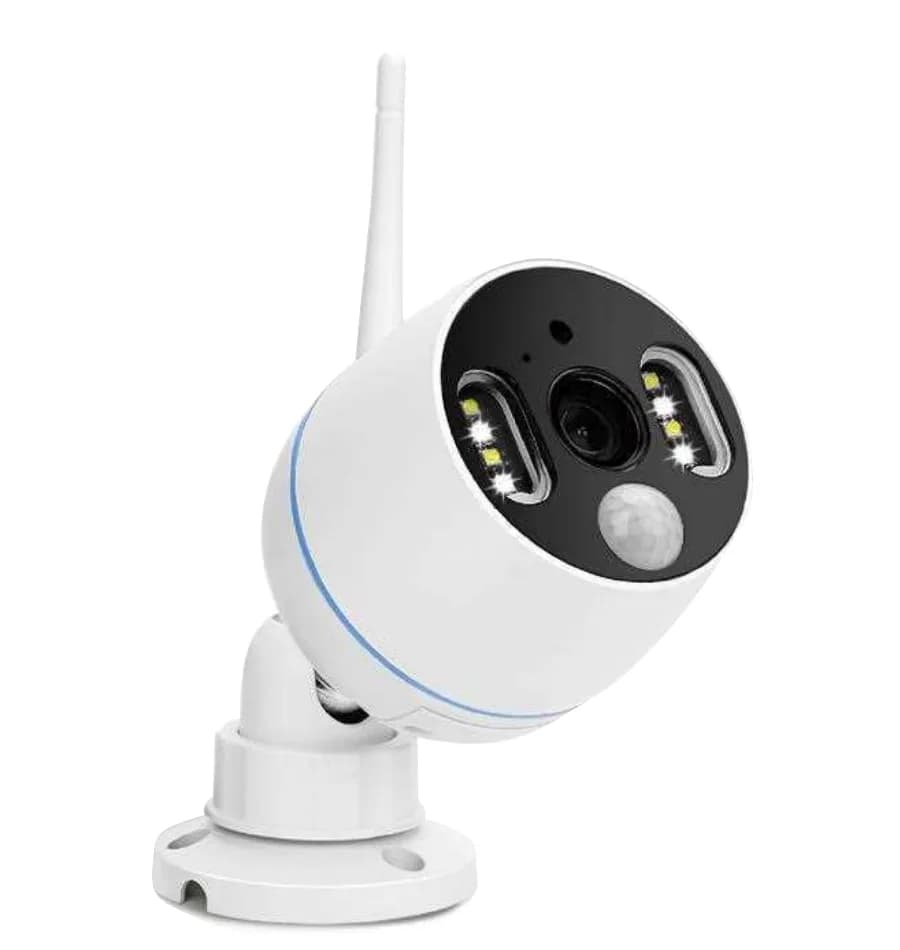
Présentation
Merci d'avoir acheté la caméra WIFI PIR YESKAMO avec projecteur.
La caméra d'alarme PIR intègre un capteur PIR et des projecteurs. Lorsque la caméra détecte une activité suspecte dans sa zone de détection, vous recevez un message d'alerte sur votre téléphone ou une alarme par sirène depuis la caméra. La nuit, le projecteur s'allume également automatiquement dès qu'une activité suspecte est détectée, et la vision couleur s'active alors pour filmer tout mouvement inattendu. Le microphone et le haut-parleur intégrés vous permettent d'entendre les personnes présentes sur votre propriété et de leur parler.
La caméra d'alarme PIR peut être utilisée comme caméra WiFi autonome, mais aussi être intégrée à un système NVR sans fil YESKAMO pour toute surveillance résidentielle ou professionnelle. Que vous recherchiez une simple caméra WiFi ou que vous souhaitiez étendre votre système de sécurité sans fil, la caméra d'alarme PIR YESKAMO répondra à vos besoins.
Description du produit
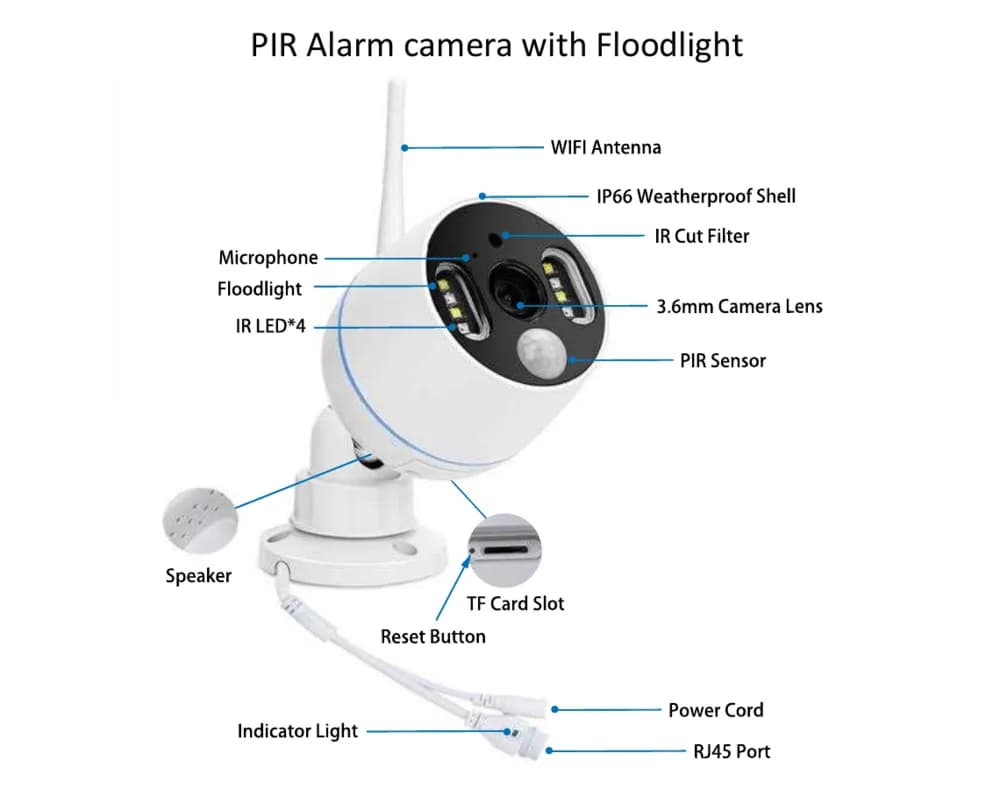
- Microphone : capte le son.
- Haut-parleur : diffuse le son.
- Filtre IR-Cut : bascule automatiquement entre les modes jour/nuit.
- LED IR : les LED IR s'allument automatiquement dans l'obscurité pour la vision nocturne.
- Projecteur : s'allume automatiquement dans l'obscurité lorsque le capteur PIR est déclenché.
- Capteur PIR (infrarouge passif) : détecte les objets dans son champ de vision.
- Objectif 3.6mm : offre un large angle de vision jusqu'à 90°.
- Boîtier étanche IP66 : température de fonctionnement de -20℃/-4°F à 60℃/140°F.
- Support de montage 2 axes : permet d'ajuster l'angle d'installation, avec passage de câble interne anti-vandalisme. Pivotement de 360° et inclinaison haut/bas de 90°.
- Port Ethernet RJ-45 : A) ajoutez la caméra à un enregistreur NVR YESKAMO en tant que kit NVR standard si vous le souhaitez ; B) reliez la caméra à Internet par câble si vous n'avez pas réussi à la configurer pour une connexion sans fil.
- Port d'alimentation : à connecter avec l'adaptateur 12V 1A fourni pour l'alimentation.
- Emplacement carte TF : insérez une carte TF pour le stockage vidéo (carte TF de 128 Go maximum, au format FAT32 obligatoire).
- Bouton de réinitialisation : maintenez-le enfoncé environ 5 à 10 secondes pour rétablir les réglages d'usine de la caméra.
Angle d'installation de la caméra d'alarme PIR
L'angle de détection du capteur PIR est d'environ 110° et la distance de détection est inférieure à 8 mètres. La hauteur d'installation recommandée est de 3 à 4 mètres maximum — 3 m/10 pieds est préférable — et l'orientation recommandée est un montage transversal par rapport à la zone de détection PIR (de sorte que la zone de détection forme un secteur, comme illustré ci-dessous).
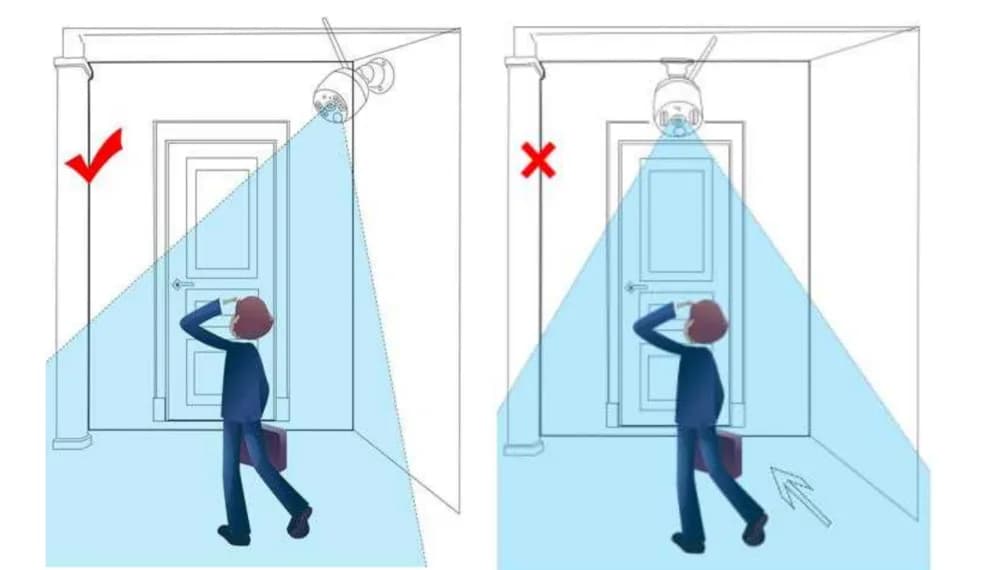
- ✓ Lorsqu'une personne traverse transversalement la zone de détection PIR (à gauche), la caméra détecte le mouvement plus rapidement.
- ✗ Lorsqu'une personne marche droit vers la caméra (à droite), le capteur PIR est moins sensible.
Remarque
Un capteur infrarouge passif (capteur PIR) est un capteur électronique qui mesure la lumière infrarouge (IR) émise par les objets situés dans son champ de vision. Il fonctionne entièrement en détectant le rayonnement infrarouge (chaleur rayonnante) émis ou réfléchi par les objets. Il peut parfois être perturbé par des flux d'air tels que la pluie ou le vent, ce qui peut provoquer de fausses alertes. Il est donc conseillé d'installer la caméra PIR dans un endroit ombragé, par exemple sous un avant-toit, afin d'éviter une usure prématurée due aux intempéries.
Fonctionnement de la caméra à projecteur
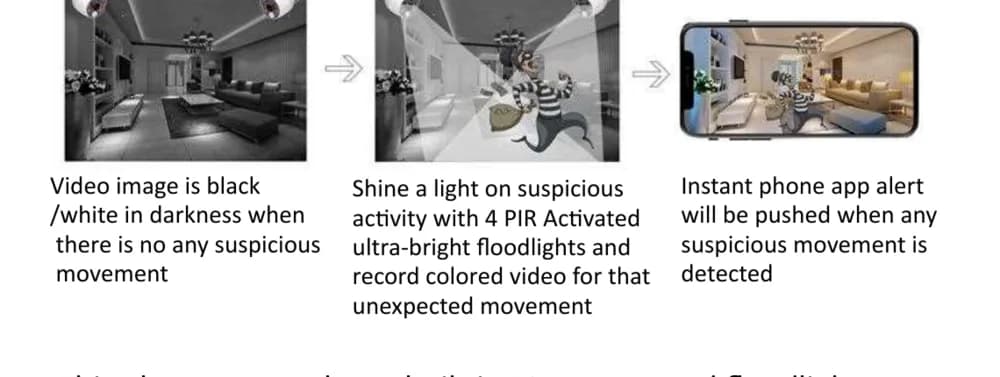
- L'image vidéo est en noir et blanc dans l'obscurité lorsqu'il n'y a aucun mouvement suspect.
- La caméra éclaire l'activité suspecte à l'aide de 4 projecteurs ultra-lumineux déclenchés par le PIR et enregistre une vidéo couleur de ce mouvement inattendu.
- Une alerte instantanée est envoyée à l'application mobile dès qu'un mouvement suspect est détecté.
- La caméra fonctionne avec ou sans enregistreur NVR. La caméra d'alarme PIR peut être utilisée comme caméra WiFi autonome que vous visualisez directement sur l'application mobile ; ou vous pouvez ajouter la caméra PIR à un enregistreur NVR YESKAMO, comme pour un kit de caméras NVR standard.
- La caméra intègre un capteur PIR et un capteur de mouvement ; vous recevez une alerte instantanée sur l'application mobile et/ou une alarme par sirène dès qu'une activité suspecte est détectée.
- La caméra intègre des LED IR et des LED de projecteur. La LED IR s'allume automatiquement lorsque la lumière ambiante est insuffisante et produit une vidéo nette en noir et blanc. Le projecteur s'allume automatiquement (dans l'obscurité) UNIQUEMENT lorsqu'une activité suspecte est captée par la caméra, ce qui permet ensuite d'enregistrer une vidéo couleur de l'activité inattendue. (Le projecteur ne s'allume PAS en journée.)
Configurer la caméra dans l'application
Mettre la caméra sous tension
Branchez la caméra avec l'adaptateur 12V 1A fourni, puis branchez l'adaptateur sur une prise de courant à proximité.
Télécharger l'application mobile
Recherchez l'application IP Pro3 ou EseeCloud3 dans l'App Store ou sur Google Play. Si vous ne la trouvez pas, scannez le code QR ci-dessous. (Veuillez maintenir l'application mobile à jour dans sa dernière version.)
Compatible avec Android 4.0 ou version ultérieure et iOS 8.0 ou version ultérieure.
Remarque
Vous ne savez pas quelle application utilise cette caméra ? Consultez Application YESKAMO vs EseeCloud pour comprendre le lien entre les applications.
Créer un compte et se connecter
Créez un compte avec votre adresse e-mail / numéro de téléphone et un mot de passe. Un code de vérification est envoyé par SMS.
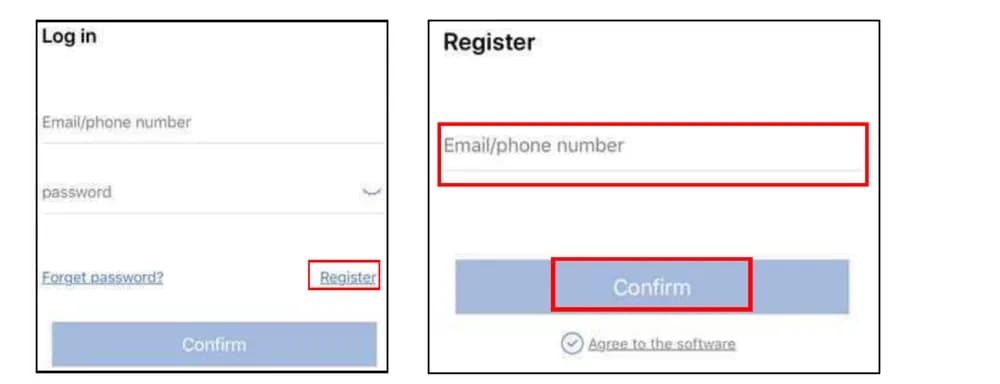
Ajouter l'appareil
Réinitialisez d'abord la caméra : maintenez le bouton de réinitialisation enfoncé environ 5 à 10 secondes jusqu'à entendre l'invite vocale « restore factory setting, camera will restart automatically » (« rétablissement des réglages d'usine, la caméra va redémarrer automatiquement »).
Ensuite, dans l'application, accédez à Mon appareil (My Device) > appuyez sur l'icône « + » > Caméra WIFI (WIFI Camera).
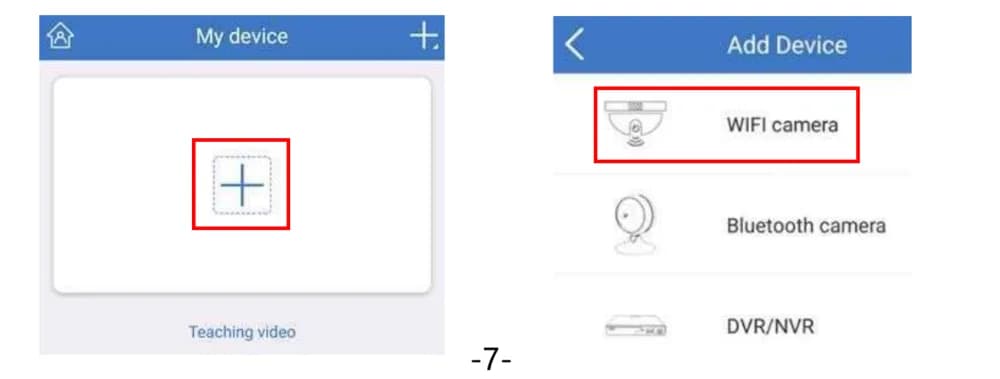
Ajouter l'appareil sur un téléphone Android
Choisissez « NON » (NO) sur l'écran « Please check if the device has a network cable interface » (« Veuillez vérifier si l'appareil dispose d'une interface pour câble réseau »). (Choisissez « Non » par défaut, même si la caméra possède bien un port réseau RJ45.)
Choisissez « Oui » (Yes) sur l'écran « Does the indicator light of the device blink? » (« Le voyant de l'appareil clignote-t-il ? ») lorsque vous entendez l'invite vocale « start configuration mode » (« démarrage du mode configuration »). (Choisissez « Oui » directement — en réalité, le voyant ne clignote pas.)
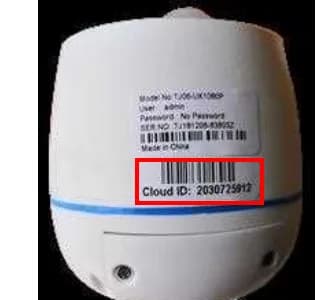
Appuyez sur le Cloud ID de la caméra détectée.
Saisissez le mot de passe de votre WiFi domestique (assurez-vous qu'il est correct) et appuyez sur « Suivant » (Next) dans le coin supérieur droit.
Attendez que la caméra se connecte à Internet — vous entendrez l'invite vocale « wireless setting, please wait » (« configuration sans fil en cours, veuillez patienter »).
Lorsque vous entendez « the wireless connection is successful » (« connexion sans fil réussie »), modifiez le nom de la caméra et appuyez sur « Terminé » (Done) pour finaliser.
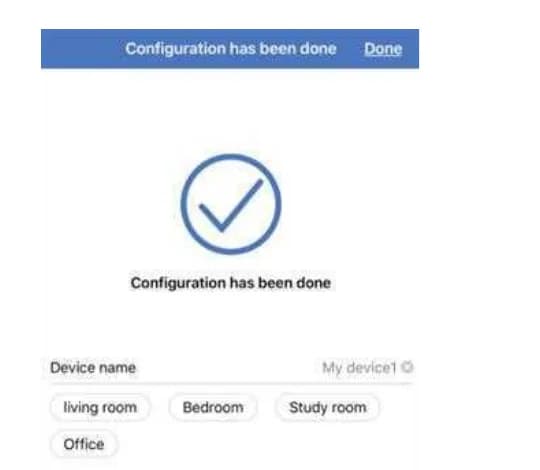
Ajouter l'appareil sur un iPhone (iOS)
Choisissez « NON » (NO) sur l'écran « Please check if the device has a network cable interface » (« Veuillez vérifier si l'appareil dispose d'une interface pour câble réseau »). (Choisissez « Non » par défaut, même si la caméra possède bien un port réseau RJ45.)
Choisissez « Oui » (Yes) sur l'écran « Does the indicator light of the device blink? » (« Le voyant de l'appareil clignote-t-il ? ») lorsque vous entendez l'invite vocale « start configuration mode » (« démarrage du mode configuration »). (Choisissez « Oui » directement — le voyant ne clignote pas.)
Sur votre iPhone, accédez à Réglages > Wi-Fi.
Connectez votre iPhone au point d'accès de la caméra nommé « IPC… » et saisissez le mot de passe par défaut du point d'accès 11111111.
Revenez à l'application mobile et saisissez le nom et le mot de passe de votre WiFi (assurez-vous que le mot de passe de votre WiFi domestique est correct).
Attendez que la caméra se connecte à Internet — vous entendrez l'invite vocale « wireless setting, please wait » (« configuration sans fil en cours, veuillez patienter »).
Lorsque vous entendez « the wireless connection is successful » (« connexion sans fil réussie »), modifiez le nom de la caméra et appuyez sur « Terminé » (Done) pour finaliser.
Remarque
- Si vous ne parvenez pas à configurer la caméra dans l'application, réinitialisez-la et réessayez — ou consultez la Q12 ci-dessous.
- L'application mobile est mise à jour fréquemment. Si les écrans de votre application diffèrent des images présentées ici, scannez le code QR ci-dessus ou contactez-nous pour obtenir le manuel d'utilisation le plus récent.
Vue en direct et lecture
Le tableau ci-dessous décrit les commandes affichées à l'écran de l'application mobile.
| Commande | Fonction |
|---|---|
| Commutateur de définition | Bascule l'aperçu entre HD (haute définition) et SD (définition standard). |
| Haut-parleur Marche/Arrêt | Indique si le son capté par la caméra doit être diffusé. |
| Plein écran | Bascule entre l'affichage horizontal et vertical. |
| Microphone | Pour les appareils équipés d'un microphone — maintenez appuyé pour que les personnes près de la caméra puissent vous entendre. |
| Commutateur d'écran | Bascule entre plusieurs écrans. |
| Commutateur Lecture / Direct | Bascule entre la vidéo de lecture et la vidéo en direct. |
| Barre temporelle | Faites glisser la chronologie pour modifier le moment de lecture. |
| Capture d'écran | Prend une capture d'écran. |
| Enregistrement | Enregistre la vidéo en temps réel. |
| Commutateur de lecture | Change de canal pendant la lecture. |
| Calendrier | Sélectionne la date de lecture. |
| Sauvegarde | Sauvegarde et télécharge la vidéo enregistrée sur le téléphone. |
Remarque
Activez le bouton Haut-parleur (Speaker) dans l'application pour entendre le son provenant de la caméra. Maintenez le bouton Microphone enfoncé pour diffuser votre voix du téléphone vers la caméra, afin que la personne se trouvant à proximité de la caméra puisse vous entendre.
Réglages de l'appareil
Gestion de la détection de mouvement
Dans l'application mobile, appuyez sur Configuration (Setup) (coin inférieur droit) > Gestion de la détection de mouvement (Motion detection management) pour personnaliser l'enregistrement sur détection de mouvement, les alarmes et la sensibilité.
| Option | Fonction |
|---|---|
| Détection de mouvement | Personnalise l'enregistrement sur détection de mouvement. La caméra prend en charge à la fois l'enregistrement sur détection de mouvement et l'enregistrement continu 24h/24 et 7j/7. Désactivez cette option pour couper l'enregistrement sur détection de mouvement. |
| Alarme de détection de mouvement | Reçoit une alerte instantanée sur l'application mobile lorsqu'un mouvement est détecté dans la zone de la caméra. Désactivez-la pour ne plus recevoir d'alertes sur l'application mobile. |
| Sensibilité de détection de mouvement | Règle la sensibilité du capteur PIR sur très basse, basse, moyenne, haute ou très haute. |
| Tonalité de détection de mouvement | L'alarme par sirène depuis la caméra — la caméra déclenche une alarme lorsqu'un mouvement est détecté. Désactivez-la et la caméra ne déclenchera plus d'alarme. |
Sélection du mode
Dans l'application mobile, appuyez sur Configuration (Setup) > Sélection du mode (Mode Selection) pour définir le mode de l'appareil.
| Option | Fonction |
|---|---|
| Mode Absent | La caméra enregistre une vidéo et envoie des alertes lorsqu'elle détecte une activité suspecte. |
| Mode À la maison | Aucun enregistrement sur détection de mouvement ni alerte lorsqu'un mouvement est détecté. |
Stockage de l'appareil
Appuyez sur Configuration (Setup) > Stockage de l'appareil (Device Storage) pour vérifier si l'état de la carte TF est normal. S'il est anormal, appuyez sur Formater (Format) pour reformater la carte TF.
Remarque
Lors de l'insertion de la carte TF, débranchez d'abord la caméra de sa source d'alimentation. La caméra prend en charge une carte TF jusqu'à 128 Go.
Enregistrement programmé
Le mode d'enregistrement par défaut est l'enregistrement continu 24h/24 et 7j/7 + l'enregistrement sur détection de mouvement, mais vous pouvez personnaliser le plan d'enregistrement — par exemple passer à un enregistrement programmé dans le temps, ou désactiver l'enregistrement programmé. Appuyez sur Configuration (Setup) > Réglages avancés (Advanced settings) > Gestion de l'enregistrement programmé (Time recording management) pour personnaliser le plan.
| Option | Fonction |
|---|---|
| Enregistrement sur détection de mouvement | Enregistre une vidéo lorsqu'un mouvement est détecté. Voir Gestion de la détection de mouvement ci-dessus. |
| Enregistrement programmé | Appuyez sur Configuration (Setup) > Réglages avancés (Advanced settings) > Gestion de l'enregistrement programmé (Time recording management) et activez Vidéo programmée (Time video) pour un enregistrement continu 24h/24 et 7j/7. |
| Planning d'enregistrement | Personnalise les plages horaires d'enregistrement. |
Réglages vidéo et vision nocturne
Appuyez sur Configuration (Setup) > Réglages avancés (Advanced settings) > Réglages de l'image vidéo (Video image settings) pour personnaliser la définition de la vidéo en direct, la couleur de la vidéo nocturne et la luminosité.
| Option | Fonction |
|---|---|
| Définition | Personnalise la définition de la vidéo en direct entre définition standard automatique, HD (haute définition) et ultra définition. |
| Mode | Personnalise la couleur de la vidéo nocturne entre infrarouge, pleine couleur et intelligent. |
| Image | Personnalise la couleur de la vidéo nocturne entre infrarouge, pleine couleur et intelligent. |
Il existe trois modes de vision nocturne — Infrarouge, Pleine couleur, Intelligent :
| Mode | Comportement |
|---|---|
| Infrarouge | Utilise les LED IR de la caméra pour la vision nocturne ; ainsi, à la tombée de la nuit, la vidéo est en noir et blanc. Avec ce réglage, le spot de la caméra ne s'allume pas. |
| Pleine couleur | Utilise les LED du projecteur à la place des LED IR ; le spot reste donc allumé toute la nuit. Choisissez ce mode si vous souhaitez une vidéo en pleine couleur de jour comme de nuit. |
| Intelligent | Utilise à la fois les LED IR et les LED du projecteur. En l'absence de mouvement, la caméra utilise les LED IR et la vidéo est en noir et blanc ; dès qu'elle détecte un mouvement, le projecteur s'allume et la caméra passe en vidéo pleine couleur pendant environ 15 secondes. |
Partager l'appareil
Une fois la configuration de la caméra terminée, vous pouvez facilement la partager avec votre famille.
Remarque
Un code QR de partage n'est valable que pendant 300 secondes. Générez un nouveau code QR s'il a expiré.
Votre famille dispose de deux autres moyens d'ajouter l'appareil :
- Ajout manuel via le Cloud ID — dans l'application, accédez à Mon appareil (My Device) > icône « + » > Appareils en réseau (Networked devices), saisissez le Cloud ID de l'appareil et appuyez sur Enregistrer (Save). Le Cloud ID se trouve soit A) sur le téléphone principal qui a configuré la caméra, soit B) sur l'étiquette de la caméra.
- Scan LAN (LAN scan) — accédez à Mon appareil (My Device) > icône « + » > Scan LAN (LAN scan), appuyez sur l'ID de la caméra détectée puis sur Confirmer (Confirm).
Remarque
Pour le Scan LAN (LAN scan), le téléphone et la caméra doivent être sur le même réseau WiFi.
FAQ
Q1. Comment insérer une carte TF ?
- Débranchez la caméra de sa source d'alimentation.
- Retirez le cache de l'emplacement de la carte TF à l'aide du tournevis fourni.
- Insérez délicatement la carte TF.
- Remettez le cache de la carte TF en place sur la caméra.
- Mettez la caméra sous tension et formatez la carte TF (voir Stockage de l'appareil ci-dessus).
Q2. Comment désactiver les notifications de l'application mobile ?
Il existe trois méthodes :
- Désactivez les notifications de l'application : Mon espace (My center) > Configuration (Setup) > désactivez « Notifications d'alarme » (Alarm push).
- Désactivez l'« Alarme de détection de mouvement » (Motion detection alarm) dans les réglages de l'appareil (voir Gestion de la détection de mouvement).
- Choisissez le mode « À la maison » (At Home) dans les réglages de l'appareil (voir Sélection du mode).
Q3. Comment activer ou désactiver l'alarme par sirène ?
Sur la page de configuration de l'appareil, activez/désactivez la « Tonalité de détection de mouvement » (Motion detection tone) pour activer/désactiver l'alarme par sirène (voir Gestion de la détection de mouvement).
Q4. Pourquoi ne reçois-je pas d'alertes sur l'application mobile ?
- Vérifiez si vous avez désactivé les « Notifications d'alarme » (Alarm push) de l'application.
- Vérifiez si vous avez désactivé l'« Alarme de détection de mouvement » (Motion detection alarm) sur la page de configuration de l'appareil.
- Vérifiez si vous avez choisi le mode « À la maison » (At Home) sur la page de configuration de l'appareil.
- Vérifiez si vous avez autorisé les notifications pour IP Pro3 dans les réglages de votre téléphone : Réglages > Notifications et barre d'état > Gestion des notifications > IP Pro3 > Autoriser les notifications.
Q5. Pourquoi ne puis-je pas lire la vidéo ?
- Vérifiez si vous avez activé l'enregistrement sur détection de mouvement ou l'enregistrement permanent.
- Vérifiez si l'état de la carte TF est normal (Configuration de l'appareil > Stockage de l'appareil > État de la carte TF).
Q6. Comment visionner l'enregistrement d'une alerte de détection de mouvement ?
Dans l'application, appuyez sur Infos (Info) en bas de l'écran, appuyez sur le message d'alerte dans la liste des alertes, puis visionnez l'enregistrement de détection de mouvement correspondant à ce déplacement.
Q7. Pourquoi n'entends-je pas le son de la caméra ?
- Vérifiez si vous avez activé le bouton Haut-parleur (Speaker) dans l'application.
- Vérifiez le volume de votre téléphone — il n'y aura aucun son si le volume est trop bas.
Q8. Pourquoi le projecteur ne s'allume-t-il pas quand quelqu'un passe ?
- Le projecteur ne s'allume que la nuit (lorsque les LED IR sont actives), lorsque la caméra détecte des personnes et que le capteur PIR et le capteur de mouvement sont tous deux déclenchés. Il ne s'allume pas en journée.
- Le projecteur reste allumé environ 2 minutes.
- Si une personne se trouve hors de la zone de détection PIR, le capteur PIR n'est pas déclenché — vérifiez la hauteur et l'angle d'installation.
- Vérifiez si vous avez choisi le mode « Infrarouge » (Infrared) (voir Sélection du mode).
Q9. Comment garder le projecteur allumé toute la nuit ?
Accédez à Configuration de l'appareil > Réglages avancés > Réglages de l'image vidéo > Mode, choisissez « Pleine couleur » (Full Color) et appuyez sur ✓ pour enregistrer. Le projecteur reste alors allumé et fournit une vidéo en pleine couleur (voir Réglages vidéo et vision nocturne).
Q10. Pourquoi ma caméra affiche-t-elle « hors ligne » dans l'application ?
- Vérifiez si la caméra est alimentée. (Couvrez le filtre IR-Cut et la LED IR s'allumera dans l'obscurité.)
- Vérifiez si la caméra se trouve dans la portée WiFi de votre routeur.
- La caméra a peut-être été réinitialisée aux réglages d'usine — reconfigurez-la dans l'application.
Q11. Où puis-je changer le mot de passe de la caméra ?
Le nom d'utilisateur par défaut est admin et le mot de passe par défaut est vide (le laisser vide convient parfaitement). Pour définir un mot de passe :
- A) Définissez un mot de passe lors de la première configuration de la caméra dans l'application.
- B) Sur la page de configuration : Réglages avancés > Mot de passe > modifiez le nouveau mot de passe > Changer le mot de passe.
Remarque
Un nouveau mot de passe doit comporter 10 caractères maximum et ne doit pas contenir de caractères spéciaux.
Q12. J'ai appuyé sur le bouton de réinitialisation mais je n'arrive pas à terminer la configuration dans l'application — que faire ?
Si vous avez appuyé sur réinitialisation mais n'avez pas réussi à configurer la caméra dans l'application, suivez ces étapes :
- Reliez le port RJ45 de la caméra à un port LAN de votre routeur à l'aide d'un câble Ethernet. La caméra se connectera à Internet en quelques minutes.
- Ajoutez le Cloud ID de l'appareil dans l'application :
- Scan : Mon appareil (My Device) > icône « + » > Scan, scannez le code QR figurant sur l'étiquette de la caméra, puis appuyez sur Terminer (Complete).
- Manuellement : Mon appareil (My Device) > icône « + » > Ajouter (Add) > Appareil en réseau (Networked device) (ou DVR/NVR), saisissez le Cloud ID de l'appareil, puis appuyez sur Terminer (Complete).
- Configurez le réseau sans fil de la caméra : Configuration (Setup) > Réglages avancés (Advanced settings) > WIFI de l'appareil (Equipment WIFI), sélectionnez le nom de votre WiFi domestique, saisissez le mot de passe WiFi, puis appuyez sur Suivant (Next) / Terminer (Complete). Vous entendrez l'invite vocale « wireless setting, please wait » (« configuration sans fil en cours, veuillez patienter »).
- La configuration sans fil est terminée dès que vous entendez « the wireless setting is successful » (« configuration sans fil réussie »). Vous pouvez alors retirer le câble Ethernet reliant la caméra au routeur.
Remarque
- Si la caméra ne se connecte pas, vérifiez que votre routeur est en 2.4GHz et essayez de le redémarrer ; la caméra se connectera en quelques minutes.
- Lorsque la caméra est connectée au port LAN du routeur, elle accède à Internet et affiche EN LIGNE (ONLINE) dans l'application.
- Lors de la configuration du réseau sans fil, la caméra et votre téléphone doivent être sur le même réseau (reliez la caméra au routeur par câble pendant que votre téléphone est connecté au WiFi de ce routeur).
- Le routeur doit être en 2.4GHz.
Contenu de l'emballage
| # | Article | Qté |
|---|---|---|
| 1 | Caméra d'alarme PIR | ×1 |
| 2 | Adaptateur 12V 1A | ×1 |
| 3 | Manuel d'utilisation | ×1 |
| 4 | Sachet de vis | ×1 |
| 5 | Tournevis | ×1 |
Assistance technique
YESKAMO Technology Co. Ltd — Site web : www.yeskamo.com
| ✉️ États-Unis | [email protected] |
| ✉️ Royaume-Uni | [email protected] |
| 📞 États-Unis | +1 830 745 5888 |
| 📞 Royaume-Uni | +44 20 3807 4763 |
Bien que nous mettions tout en œuvre pour que ce manuel reste complet et exact, des différences peuvent apparaître au fil des mises à jour du produit. Veuillez nous contacter directement pour obtenir le manuel d'utilisation le plus récent si nécessaire.
Caméra IP d'intérieur YESKAMO — Manuel d'utilisation
Manuel d'utilisation complet de la caméra IP d'intérieur Wi-Fi YESKAMO (modèles en forme de bonhomme de neige et en forme de Minion) — composants, configuration de l'application, appairage, PTZ, détection de mouvement, enregistrement sur microSD, installation, surveillance sur PC et garantie.
Caméra IP PTZ
Manuel d'utilisation de la caméra d'alarme à détection de mouvement et humanoïde YESKAMO motorisée (PTZ) avec projecteur — pièces, appairage dans l'application sur EseeCloud, commandes PTZ, réglages et FAQ.