 YESKAMO アプリ ドキュメント
BC13 スマートバッテリー IP カメラ — ユーザーマニュアル
YESKAMO BC13 スマートバッテリー式 Wi-Fi IP カメラの完全ユーザーマニュアル。製品仕様、アプリのペアリング、設置、共有、便利な機能、NVR とのペアリング、トラブルシューティングを掲載しています。
YESKAMO BC13 スマートバッテリー IP カメラは、PIR センサーを内蔵した充電式・配線不要の Wi-Fi カメラです。スマートフォンアプリを使ってバッテリーカメラ単体で使用することも、 YESKAMO Wi-Fi NVR システムにペアリングして使用することもできます。
はじめる前に
BC13 は EseeCloud / YESKAMO アプリに対応しています。まだインストールしていない場合は、 YESKAMO アプリのダウンロードおよび YESKAMO アプリと EseeCloud の違いをご覧ください。
I. ご注意
- 本マニュアルを正確かつ網羅的に作成するよう最大限努めておりますが、製品の随時アップデートにより、 一部に相違が生じる場合があります。
- 製品およびマニュアルは予告なく変更されることがあります。
- 本マニュアルの内容はあくまで参考用です。付属品やアプリが、お手元に届いたものと完全に一致する ことを保証するものではありません。詳細は最終製品に準じます。
- カメラの操作中に問題や不具合が発生した場合は、お気軽に当社までお問い合わせください。 できる限り迅速に対応し、スピーディなカスタマーサービスを提供できるよう努めてまいります。
お問い合わせ
ウェブサイト: www.yeskamo.com
| ✉️ アメリカ | [email protected] |
| ✉️ イギリス | [email protected] |
| 📞 アメリカ | +1 830 745 5888 |
| 📞 イギリス | +44 20 3807 4763 |
II. 安全上のご注意
- 本マニュアルをよくお読みになり、説明に従って操作してください。
- 製品を改造・改変したり、ケースを開けたり分解したりしないでください。
- 製品は標準の動作温度・湿度の範囲内でご使用ください。極端な高温・多湿の環境はバッテリー性能を 低下させ、カメラがオフラインになる原因となります。
- カメラを長期間(1 週間以上)使用しない場合は、カメラを取り外して屋内に保管してください。 環境の温度・湿度により内部の湿気が蒸発しないと、メイン基板の周辺に影響を及ぼし、錆びの原因と なります。
- 泥、砂、水、落下、衝撃などを避けてください。また、故障や破損の原因となるため、そのような環境 での設置も避けてください。
- 火災、地震、落雷、強風、洪水などの災害や、誤作動・破損を引き起こすおそれのある外的要因 (汚染や電圧変動など)がある条件下では、本製品を使用しないでください。
- ブラケットの不具合(高温多湿の場所での保管、バッテリー液漏れなど)や不適切な保護による故障・ 破損について、当社は一切の責任を負いません。
- 本カメラは IP65 の防水性能を備えています。素子の劣化が早まる可能性を防ぐため、バッテリー カメラは日陰(軒下など)に設置することをおすすめします。なお、IP65 等級では、カメラを水に 浸したり、長時間にわたって激しい雨にさらしたりすることはできませんのでご注意ください。
- Micro SD カードを挿入する前に、必ずデバイスの電源を切ってください。設置前に、カメラの設定が 完了し、正常に動作することを確認してください。
III. 製品仕様
1. カメラの構造
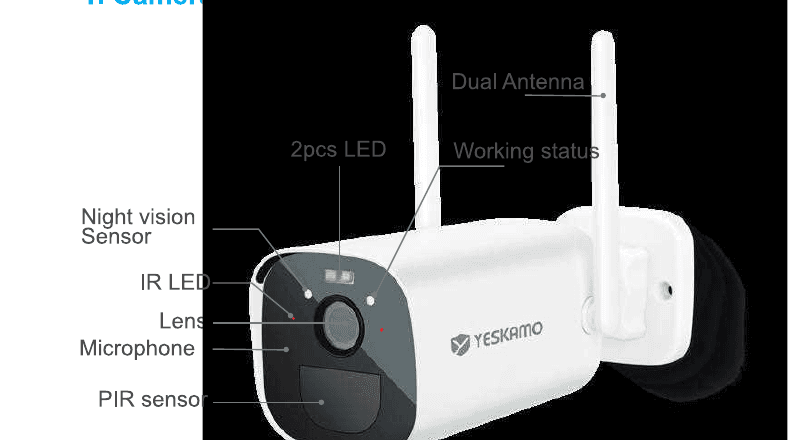
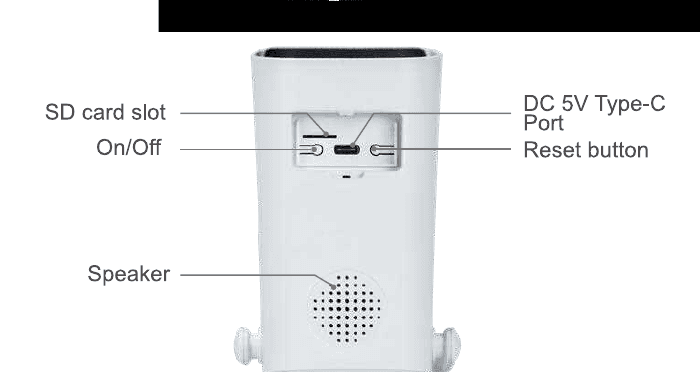
2. カメラのボタンとインジケーター
| 番号 | カメラのボタン | 操作 |
|---|---|---|
| 1 | 電源ボタン | ボタンを 5 秒間長押しすると、デバイスの電源がオン / オフになります。 |
| 2 | リセットボタン | ボタンを 5〜8 秒間長押しすると、デバイスがリセットされます。 |
| 番号 | 正面インジケーター | カメラの状態 |
|---|---|---|
| 1 | 緑ランプ + 赤ランプが点灯 | カメラがリモートでプレビューされています(プライバシーランプ) |
| 2 | 緑ランプが 1 秒間点灯 | カメラの電源がオンになった、または起動しました |
| 3 | 緑ランプが連続して点滅 | アップグレード中 |
| 4 | 緑ランプが点灯 | 充電中 |
| 5 | 赤ランプが 3 回点滅 | 電源オフ |
| 6 | 赤ランプが速く連続して点滅 | ペアリング中 |
| 7 | 赤ランプがゆっくり連続して点滅 | インターネットに接続中 |
| 8 | 赤ランプが点灯 | バッテリー残量低下 |
| 9 | インジケーターなし | スリープ状態または電源オフ |
3. 仕様
カメラ
| 項目 | 値 |
|---|---|
| イメージセンサー | 3MP カラーセンサー 1/3.2" CMOS |
| 音声入力 / 出力 | マイク・スピーカー内蔵 |
| レンズ | 2.8mm |
| 視野角 | 120 度 |
| 昼夜切り替え | 電子式(IR-CUT フィルター自動切り替え) |
圧縮規格
| 項目 | 値 |
|---|---|
| 映像圧縮 | H.264 / H.265 |
| デュアルストリーム | 対応 |
画像
| 項目 | 値 |
|---|---|
| 画像解像度 | 2304×1296 ピクセル |
| フレームレート | 15fps |
ネットワーク
| 項目 | 値 |
|---|---|
| アラームトリガー | PIR インテリジェント動体検知 |
| 無線セキュリティ | WEP, WPA, WPA2 |
| リモート起動 | 対応 |
| 無線 | 2.4G Wi-Fi(IEEE 802.11b / g / n)、5G 非対応 |
| セキュリティ | ユーザー認証、ソフトウェア暗号化 |
バッテリー
| 項目 | 値 |
|---|---|
| バッテリー | 10400mAh 充電式 |
| 待機時消費電力 | 500μA |
| 動作時消費電力 | 300mA |
| 待機時間 | 10 か月 |
| 動作時間 | 4 か月(1 日あたり 3 分の起動を想定) |
一般
| 項目 | 値 |
|---|---|
| 動作温度 | −20 °C 〜 50 °C |
| 電源 | Type-C DC 5V 2A |
IV. 動作ネットワーク図
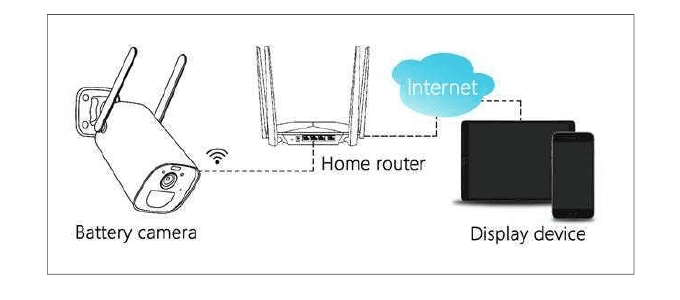
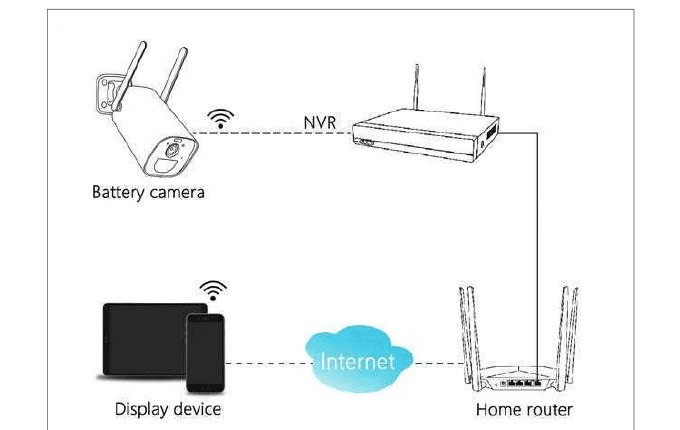
バッテリーカメラは 2 種類の接続モードに対応しています。
1. ルーター経由でリモート視聴
2. ワイヤレス NVR とのペアリング
V. スマートフォンアプリでの設定(バッテリーカメラ単体での使用)
1. EseeCloud / YESKAMO アプリのダウンロード
App Store / Google Play で EseeCloud または YESKAMO アプリを検索するか、パッケージの QR コードをスキャンしてダウンロード・インストールしてください。
iOS 9.0 以上、Android 4.0 以上に対応しています。
アプリを初めて起動するときは、以下の 2 つの権限を許可してください。
スマートフォンの 4G または WLAN を有効にします。「ワイヤレスデータ」が WLAN とモバイル データ通信を使用できるように許可してください。
通知を有効にします。 スマートフォンの設定 → 通知 → EseeCloud に進み、「通知を許可」を 有効にしてください。
2. アカウントの作成とログイン
電話番号で登録してください(このカメラのアプリの流れでは、メールアドレスでの登録はできません)。
画面でサインアップをタップします。「登録はユーザー規約およびプライバシーポリシーへの同意を 意味します」を有効にし、確認をタップします。
認証コードが SMS で送信されます。受け取ったコードを入力し、ユーザー名とパスワードを設定して、 確認をタップします。コードが届かない場合は、メッセージの迷惑メールフォルダーをご確認ください。
作成したアカウントでアプリにログインします。
3. スマートフォンアプリへのデバイス追加
3.1 カメラの電源投入とリセット
カメラの電源を入れます。 カメラ底面のゴム製シールカバーを外し、電源(ON / OFF)ボタンを 3 秒間長押ししてオンにし、起動音が聞こえたら離します。正面のインジケーターを確認してください。 赤く点滅していれば、ネットワーク設定の準備が整っています。
電源が入らない場合は、DC 5V 2A の電源アダプターで 15 分間充電して起動させてください。
DC 5V 2A の電源アダプターはパッケージに含まれていません。お手持ちのスマートフォンの充電器を ご使用ください。

カメラとスマートフォンをルーターの近く(30〜100 cm)に置き、スマートフォンをルーターの Wi-Fi に接続します。2.4GHz Wi-Fi のみ対応しています。
カメラをリセットします。 リセットボタンを約 5〜8 秒間長押しし、音声ガイド「Resetting Success」が聞こえたら離します。約 5 秒後に「Starting Pairing」と音声が流れます。
3.2 Wi-Fi 無線接続
アプリでデバイスを追加します。 EseeCloud アプリを起動し、中央または右上の 「+」を タップして、カメラ本体の QR コードをスキャンします(またはその他の追加方法 → バッテリー カメラを選択します)。
赤ランプが速く点滅していることを確認し、追加 →「デバイスのランプが点滅している」→ リモート視聴をタップします。
Wi-Fi の設定。 Wi-Fi パスワードを入力し、間違いがないか再確認してから、次へを タップします(2.4G Wi-Fi のみ対応)。詳しくは カメラを Wi-Fi に接続するをご覧ください。
デバイスの QR コードスキャン画面で、QR コードをカメラのレンズの前、約 15 cm(5.9 インチ)の 位置にかざします。「Scanning the QR code successfully」という音が鳴ります。その後、 スマートフォンで**「音声ガイドが聞こえた / インジケーターが点滅しない」**をタップします。

カメラがネットワークに接続中です。バーが 100% になるまで待って接続を完了させ、 デバイスをリストに追加をタップして初期設定を完了します。
補足
- 設定が完了すると、映像を見ていないときや動きが検知されないときは、カメラは待機状態になり、 正面インジケーターは消灯します。
- Wi-Fi ネットワークを切り替える必要がある場合は、カメラをリセットして再設定する必要があります。 カメラをリセットすると、このネットワークから切断されます。
- このカメラは 1 台のスマートフォンでのみ設定できます。デフォルトのスマートフォンに登録した デバイスを他の人と共有するには、VII. 家族とのカメラ共有を参照してください。
4. デバイスの設定
右上の 「...」→ 設定 をタップして、デバイスをカスタマイズします。
4.1 スマート動体検知 / 録画
| 項目 | 機能 |
|---|---|
| 人型検知アラーム | 人型を検知すると、アラームメッセージが生成されます。メッセージにより、その動きが人によるものか、その他の物体によるものかを判別しやすくなります。 |
| 検知感度 | 人型検知の感度を調整します: 最高 / 高 / 中 / 低 / 最低。 |
| 録画 | スマート検知の録画時間: 10 秒 / 20 秒 / 30 秒。 |
4.2 電源管理
| 項目 | 機能 |
|---|---|
| 省電力モード | 動く物体を検知するとデバイスが起動して録画します。録画時間 10S / 20S / 30S はこのモードでのみ機能し、その後デバイスはスリープ状態になります。 |
| ベスト映像 | 動く物体を継続的に検知している間、録画を続けます。 |
| 常時給電モード | デバイスが常に録画状態になります。 |
4.3 プライバシーゾーン設定
必要に応じてプライバシーゾーンをマスクします。設定画面で画面を下にスクロールして、 詳細設定 → プライバシーゾーン設定を選択します。
VI. 設置
1. 監視エリア
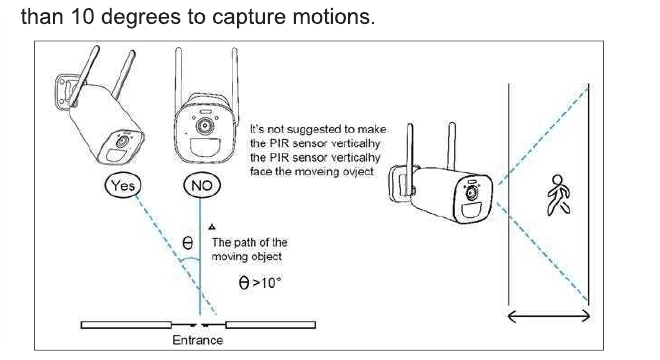
カメラを設置する際、PIR センサーが動く物体と垂直に正対していると、動きに対する感度が低くなる ことがあります。動きを捉えるため、カメラを 10 度以上傾けて設置することをおすすめします。
2. 設置
- 設置前にカメラを満充電してください。5V 2A の充電器(付属していません)で満充電するには 約 8 時間かかります。
- カメラをスマートフォンアプリまたはワイヤレス NVR に接続し、設置前にカメラが正常に動作する ことを確認してください。
- Micro SD カードを取り付けます。バッテリーカメラの電源を切り、Micro SD カードを正しく挿入 してから、カメラの電源を入れてください(SD カードの詳細については保存と再生を参照して ください)。
- 電動ドリルで壁に穴を開け、ブラケットの台座をネジで固定します。

3. 取り外しと充電
- 必要に応じて、羽根状の固定具を反時計回りに回してカメラを取り外します。
- バッテリーカメラを満充電します。
- 羽根状の固定具を時計回りに回してカメラを固定します。

4. 誤報を減らすためのヒント
- 日光や明るいランプの光など、明るい物体や光源に直接向かう場所にはカメラを設置しないでください。
- 車両や人が頻繁に出入りする場所にはカメラを設置しないでください。
- 多数のデータから、このカメラは 15 メートル(55 フィート)以内の距離にいる人や車両を検知できる ことがわかっています。
- エアコンの吹き出し口、加湿器、プロジェクターの放熱口などの吹き出し口からカメラを遠ざけて ください。
- カメラを鏡に向けたままにしないでください。
- 無線干渉を避けるため、カメラを無線機器から少なくとも 1 メートル離してください。
- レンズの前 3 メートル以内に障害物がないことを確認してください。障害物があると、暗視映像で 近くの物体が露出オーバーになり、遠くの物体が非常に暗くなります。
VII. 家族とのカメラ共有
1. 新しいアカウントの登録
家族のスマートフォンに EseeCloud アプリをダウンロードし、新しいアカウントでサインアップして ログインします(V. スマートフォンアプリでの設定 → 2. アカウントの作成とログインの手順に 従ってください)。
2. デバイスの共有
ご自身のアカウントで共有をタップし、「共有権限」と「QR コードの有効期間」をカスタマイズします。 右上の**「✓」をタップすると、共有コードが表示されます。家族のスマートフォンで右上の「+」**を タップし、ご自身のスマートフォンに表示されたコードをスキャンします。
3. 共有権限
- デフォルトでは、共有された家族のスマートフォンには視聴権限のみが付与されます。ご自身の スマートフォンで設定を調整し、映像視聴 / 録画再生 / アラーム通知 / 設定などの権限を共有できます。
- QR コードの有効期間は「常に有効」または「カスタム時間」(5 分)に設定できます。
4. 共有の削除
下部ページの**「マイページ」**→共有リスト → 編集 → 選択 → 削除をタップします。
VIII. バッテリーカメラの便利な機能
1. 動体検知
PIR センサー搭載のバッテリーカメラは、24 時間 365 日の連続録画を目的としたものではありません。 動きのあるイベントを検知したときにスマートフォンへアラーム通知を送り、映像を録画することで、 セキュリティ目的を実現します。録画した映像は EseeCloud アプリでいつでも再生できます。
1.1 PIR センサーの検知感度は、低から高まで調整できます。デフォルトは高です。 右上の 「...」→ 設定 → スマート検知 → 動体検知感度 → 最高 / 高 / 中 / 低 / 最低をタップします。
1.2 通知を受け取る。「通知を受け取る」を有効にすると、動きが検知されたときにアラーム通知を 受け取れます。デフォルトで有効になっています。右上の**「...」→ 設定 → スマート検知 → アラーム設定 →「プッシュ通知」を有効にする**をタップします。ニュース画面で映像フレームを タップすると、すべてのアラームメッセージを確認できます。 動体検知のアラートと通知も併せてご覧ください。
2. 保存と再生
- 動体検知の録画は、Micro SD カードまたはクラウドサービス(有料サブスクリプションが必要)に 保存されます。Micro SD カードはパッケージに含まれていません。
- Micro SD カードは最大 128 GB まで対応しています。認識率と Micro SD カードの品質を確保する ため、Class 10 の Micro SD カードをおすすめします。
- Micro SD カードをカメラに挿入する前に、フォーマットしてください。FAT32 または EXFAT32 フォーマットのみに対応しています。
- Micro SD カードはカメラの電源を切った状態で挿入してください。Micro SD カードが認識されると、 EseeCloud アプリに保存容量が表示されます。
- Micro SD カードの容量を確認する: 右上の**「...」→ 設定 → デバイスストレージ → TF カード ストレージ → 残りの利用可能容量**をタップします。
3. バッテリー管理
3.1 バッテリー管理。 カメラには 10400mAh のリチウムバッテリーが内蔵されており、カメラが 1 日 3 分起動すると仮定した場合、理論上のバッテリー寿命は 6 か月です。
3.2 電源アダプターでの充電。 DC 5V 2A のアダプター(パッケージに含まれていません)で カメラを充電できます。充電中はインジケーターが赤く点灯し、100% 満充電になると緑色に変わります。
3.3 ソーラーパネルでの充電。 バッテリーカメラは、Type-C コネクター付きの YESKAMO ソーラーパネルでの充電に対応しています。他社製のソーラーパネルでは充電しないでください。 ソーラーパネルでの充電は電気ほど効率的ではありませんが、日常的なセキュリティのニーズの大半は 満たすことができます。ソーラーパネルがしっかり接続され、直射日光がよく当たることを確認して ください。
4. 双方向通話と音量
4.1 双方向通話。 ライブビュー画面のサウンドボタンをタップすると、ミュート / 音声オンを 切り替えられます。通話ボタンを押すとカメラ側の現場と話すことができ、スマートフォンの音声を オンにすれば、相手の声を聞くこともできます。
4.2 音量調整。 デバイス画面の右上の**「...」→ 設定 → デバイス音量 → タップして調整**を タップします。デフォルトの音量は 80 です。
5. カラーモードの調整
ライブ映像に入り → ライト制御 → 赤外線 / フルカラーをタップします。
- 赤外線: スポットライトは点灯しません。
- フルカラー: 暗所で動きを検知すると、スポットライトが自動的に点灯します。
IX. Wi-Fi NVR システムでの利用(YESKAMO Wi-Fi セキュリティシステムへの追加)
バッテリーカメラは YESKAMO Wi-Fi NVR ベースへの追加のみに対応しており、対応バージョンは 3.1.6.0 以上である必要があります。デフォルトの録画モードは動体検知録画で、バッテリー カメラは 24 時間 365 日の連続録画には対応していません。動体映像はハードドライブに保存されます。 バッテリーカメラはライトモードの調整に対応しておらず、デフォルトでスマートモードになります。
YESKAMO ワイヤレス NVR へのバッテリーカメラの追加方法
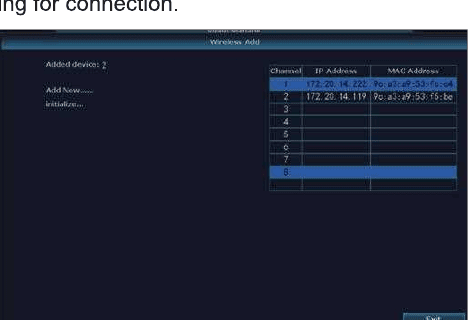
詳しくは NVR キットへのカメラ追加をご覧ください。
X. EseeCloud アプリのメニュー
| アイコン | 機能 |
|---|---|
| 再生 | タップして録画を再生します |
| 画面切り替えボタン | タップして全画面表示にします |
| 画質切り替えボタン | プレビュー映像の画質を HD(高画質)と SD(標準画質)から選びます |
| ライト制御 | 赤外線: スポットライトは点灯しません。フルカラー: 暗所で動きを検知するとスポットライトが自動的に点灯します(ワイヤレス NVR システムに追加した場合、バッテリーカメラのスポットライトは点灯しません) |
| 通話 | タップして双方向音声に入ります |
| スクリーンショット | スクリーンショットを撮影します |
| サウンド | 映像の音声をミュートします |
| 録画 | リアルタイム映像を録画します |
| タイムバー | タイムラインをドラッグして再生時間を変更します |
| 設定 | デバイスの情報と各種設定 |
XI. トラブルシューティング表
| 番号 | 症状 | 対処と操作 |
|---|---|---|
| 1 | 接続を確立できない | 1) Wi-Fi 名とパスワードを確認してください。2) お使いの Wi-Fi が 2.4G であることを確認してください。5G には対応していません。3) カメラとスマートフォン、ルーターが十分に近いことを確認してください。4) カスタマーサービスにメールでご連絡いただければ、24 時間以内に問題を解決します。 |
| 2 | 初期設定にリセットする | 1) リセットボタンを 5〜8 秒間長押しします。2)「resetting success」が聞こえます。3) 緑ランプが点灯します。 |
| 3 | カメラを新しい Wi-Fi ネットワークに接続する方法 | 1) リセットボタンを押して工場出荷時設定に戻します。2) EseeCloud アプリでカメラを削除します。3) 再接続します。 |
| 4 | アラーム画像に人が写っていない | 1) カメラが起動するまでに時間がかかり、人の動きが速すぎる場合があります。2) 過度に高温の物体が PIR に検知されることがあります。PIR アラームの感度を下げることをおすすめします。 |
| 5 | アラームが頻発する | 1) カメラを設置した環境や車両の数によって、カメラが頻繁にトリガーされます。設置角度を変更することをおすすめします。2) カメラのアラーム感度を「低」に調整してください。 |
| 6 | なぜ人が横切ってもアラームが鳴らないのか? | PIR の検知エリアには範囲の制限があります。通過した人の位置が遠すぎる、または近すぎる、あるいはカメラの隅から素早く通過したため、PIR がうまく検知できなかった可能性があります。 |
| 7 | アラーム通知が来ない | 1) アプリに通知権限があることを確認してください。2) アプリのパーソナルセンターでアラームメッセージのプッシュスイッチがオンになっていることを確認してください。3) デバイスの設定でアラームメッセージのプッシュが許可されていることを確認してください。 |
| 8 | アラーム録画がない | Micro SD カードを挿入するか、クラウドストレージに加入してください。 |
| 9 | デバイスがオフライン | 1) ネットワークが正常に動作しているか確認してください。2) カメラとルーターの接続を確認してください。ルーターや Wi-Fi パスワードを変更した場合は、カメラをリセットしてネットワークを再設定する必要があります。3) カメラのバッテリーが切れていないか確認してください。電源につないで再度お試しください。カメラがオフライン / 動作しないも併せてご覧ください。 |
| 10 | 映像の遅延 | Wi-Fi ネットワークを確認してください。カメラとルーターの距離が離れすぎないようにしてください。 |
| 11 | バッテリーの持ちが悪い | カメラが頻繁に起動しすぎています。道路脇や日なたに設置しないでください。 |
| 12 | 充電できない | 1) 5V 2A の Type-C 電源アダプターを使って、カメラを正しく充電してください。2) 充電が正常な場合、充電インジケーターが赤く点灯します。充電インジケーターが点灯しない場合、充電に成功していません。電源アダプターと充電ケーブルが正常か確認してください。 |
| 13 | バッテリーがすぐ切れる | アプリは映像を再生する際に 1 日の録画時間をカウントします。毎日の映像が多くないか確認してください。誤トリガーが多い場合は、トリガー感度の設定を下げてみてください。カメラとルーターの間の Wi-Fi 信号を確認し、弱い場合はルーターまたはカメラの位置を調整して信号の伝送を改善してください。 |

Made in China