 YESKAMO アプリ ドキュメント
YESKAMO POE セキュリティカメラキット用フラッドライトカメラシステム — 完全マニュアル
フラッドライト AI アラームカメラ付き YESKAMO POE セキュリティカメラキットの完全ユーザーマニュアル。NVR の設定、スマートフォンアプリとパソコン(CMS)での視聴、録画、アラート、メンテナンス、よくある質問を掲載しています。
これは、フラッドライト付き AI アラームカメラを含む YESKAMO POE セキュリティカメラキットの 完全ユーザーマニュアルです。NVR モニターシステム、スマートフォンアプリおよびパソコン(CMS)での リモート視聴、録画、アラート、システムメンテナンスについて説明しています。
関連ガイド
スマートフォンアプリ自体については、YESKAMO アプリのダウンロード および NVR キットへのカメラ追加をご覧ください。
ガイド 1 — カメラと設置
I. ご注意
- 本マニュアルを完全かつ正確に作成するよう最大限努めておりますが、製品の随時アップデートにより、 一部に相違が生じる場合があります。
- 製品およびマニュアルは予告なく変更されることがあります。
- 本マニュアルの内容はあくまで参考用であり、最終製品に準じます。
II. 安全上のご注意
- 製品の上に液体の入った容器を置かないでください。
- 製品は風通しの良い環境で使用し、通気口をふさがないようにしてください。
- 製品の破損を防ぐため、付属の電源を製品とともに使用してください。
- 製品は標準の動作温度・湿度の範囲内でご使用ください。
- すべての人為的な破損、および以下の条件は無償保証の対象外となります。
- A) 事故、過失、自然災害。
- B) 不適切な電源、誤った動作温度、落雷など、不適切な環境および条件。
- C) すでに保証期間を過ぎている場合。
III. AI アラームカメラの設置角度
AI カメラの検知角度は約 90 度で、検知距離は 8 メートル以内です。推奨される設置高さは 3m/10ft 以下で、推奨される角度は検知エリアに対して横向きに設置することです(図のように検知エリアが扇形に なるようにします)。
上の図のように人が検知エリアを横切ると、カメラは動きをより早く検知します。上の図のように人が カメラに向かってまっすぐ進む場合、PIR センサーの感度はそれほど高くなりません。
AI カメラは人の動きを検知します。ただし、雨や風などの気流の影響を受け、誤報の原因となることが あります。そのため、素子の劣化が早まるのを防ぐため、AI カメラは軒下などの日陰に設置することを おすすめします。
IV. フラッドライト付き AI アラームカメラについて
このカメラは AI チップを内蔵しており、不審な動きを検知すると、スマートフォンアプリまたはメールで 即座にアラートが届きます。AI と PIR で作動するフラッドライトで不審な動きを照らし、予期せぬ動きを カラー映像で録画します。暗所で動きがないときは、映像は白黒になります。(フラッドライトは日中には 点灯しません。)
このカメラは IR LED とフラッドライト LED を内蔵しています。IR LED は周囲の光が不十分なときに 自動的に点灯し、鮮明な白黒映像を作り出します。フラッドライトは、不審な動きを検知したときに限り (暗所で)自動的に点灯し、予期せぬ動きをカラー映像で録画できるようにします。
ガイド 2 — システムの操作
1. NVR モニターシステムへのログイン方法
デフォルトのユーザー名は **「admin」**で、デフォルトのパスワードはなしです(空欄のままにします)。 **「OK」**をクリックして NVR モニターシステムに入ります。
2. スマートフォンアプリでカメラをリモート視聴する方法
1)NVR モニターがオンラインであることを確認する
イーサネットケーブルで NVR モニターの WAN ポートをルーターの LAN ポートに接続すると、NVR モニターが オンラインになります。マウスを右クリックしてメインメニュー → 簡単ネットワーク → クラウド(P2P)→ オンラインに入ります。
2)無料アプリのダウンロード
App Store または Google Play で無料アプリ **「YESKAMO」**または **「EseeCloud」**を検索します。 スマートフォンアプリは随時更新されます。お使いのアプリのメニューが本ユーザーマニュアルのメニューと 異なる場合は、ご連絡いただき最新のユーザーマニュアルをお受け取りください。
3)アカウントの作成とログイン
メールアドレス / 電話番号とパスワードでアカウントを登録します。認証コードが SMS で送信されます。
4)クラウド ID の追加
QR コードをスキャンしてデバイス ID を追加する: **アプリ → スマートフォン右上の「+」を クリック →「コードをスキャンしてデバイスを追加」**に入ります。
**アプリ → スマートフォン右上または中央の「+」をクリック →「その他の追加方法」**に入る → 「デバイスのクラウド ID」を入力(デフォルトのパスワードはなし)→「追加」と「完了」を クリックして終了します。
- A) マウスを右クリックしてメインメニュー → システム設定 → ネットワーク設定 → ネットワーク設定 → QR コードをスキャンに入り、クラウド ID を追加します。
- B) マウスを右クリックしてメインメニュー → 簡単ネットワーク → クラウド ID → QR コードを スキャンに入り、クラウド ID を追加します。
5)いつでもカメラをリモート視聴する
デバイスのクラウド ID を正常に追加したら、デバイスのクラウド ID をダブルクリックして全チャンネルを 開くか、各チャンネルを 1 つずつダブルクリックして映像を表示します。
6)スマートフォンアプリのアイコン機能
| ボタン | 機能 |
|---|---|
| 再生/ライブ映像 切り替えボタン | 再生映像とリアルタイムのライブ映像を切り替えます |
| ウィンドウ切り替えボタン | 一度に表示するウィンドウ数をカスタマイズします |
| 比率 | 映像の比率を調整します。プレビュー映像の比率をカスタマイズします。 |
| 画質切り替えボタン | プレビュー映像の画質を HD(高画質)と SD(標準画質)から選びます |
| マイクボタン | マイク搭載デバイスに対応。ボタンを長押しすると、PTT 対応のカメラ側に話しかけられます |
| PTZ | スクリーンショット(PTZ カメラの場合は PTZ を制御) |
| スピーカー オン/オフ ボタン | カメラデバイスが拾った音声を再生するかどうかを切り替えます |
| リアルタイム | リアルタイム映像の録画に戻ります |
| 再生チャンネル | 再生するチャンネルを選びます |
| カレンダーボタン | 再生する日付を選びます |
| タイムバー | タイムラインをドラッグして再生時間を変更します |
| バックアップボタン | 録画した映像をスマートフォンにバックアップ・ダウンロードします |
7)デバイス共有機能
**「共有」**をクリックすると、友人や家族とデバイスを共有できます。
補足
共有する前に、NVR システムでパスワードを変更してください。
3. 録画モードのカスタマイズ方法
デフォルトの録画モードは 24/7 連続録画ですが、必要に応じて時間指定録画や動体検知録画に変更でき ます。デフォルトの動体検知録画モードは AI 動体検知録画です。AI アラームカメラは、カスタマイズした 時間録画と動体録画の両方に対応しています。以下の手順に従ってください。
AI アラームカメラの動体検知録画: マウスを右クリックしてメインメニュー → システム設定 → 録画設定 → 録画プラン →「チャンネル」を選択 →「時間」をクリックまたは「動体」をクリック → マウスでスケジュール時間をカスタマイズ →「適用」と「OK」をクリックして設定を保存します。
補足
「時間」は NVR モニターが連続録画することを意味します。「動体」は AI が動きを検知したときにのみ NVR モニターが録画することを意味します。
4. メールアラート、アプリ通知、カメラサイレンアラームの設定方法
動きを検知したときにアラートを設定する方法は 5 通りあります: ブザー、メール通知、アプリアラーム、 画面分割、検知エリア指定。
- ブザー: 動きを検知すると、NVR モニターがブザーを鳴らします。
- メール通知: メールアラートを受け取ります。
- アプリアラーム: 動きを検知すると、スマートフォンアプリからアラームが届きます。
- 画面分割: 動きがトリガーされたチャンネルの映像が全画面に切り替わります。
- 検知エリア指定: 動体検知エリアをチャンネル画面の一部にカスタマイズします。
1)Wi-Fi モニターがオンラインであることを確認する
イーサネットケーブルで NVR モニターをご家庭のルーターの LAN ポートに接続し、NVR をオンラインに します。
2)AI カメラの動体検知アラートを設定する
マウスを右クリックしてメインメニュー → システム設定 → チャンネル設定 → 映像検知に入り → 日付、 チャンネル、録画モード、時間範囲を選択し、**「検索」**をクリックして該当する映像を見つけます。
3)メールアラート機能を設定する
マウスを右クリックしてメインメニュー → システム設定 → 一般設定 → メール設定に入ります。動体 検知のメールアラートを設定したい場合は、このメールの POP を有効にする必要があります。設定画面は メールアドレスごとに異なるため、まずお使いのメールの受信箱で POP サービスを必ず有効にしてください。
NVR でのメール設定方法([email protected] を例として):
| 項目 | 値 |
|---|---|
| メール機能を有効にする | オン |
| SMTP プロバイダー | hotmail |
| 送信元 | [email protected] |
| パスワード | お使いのメール [email protected] のパスワード |
| SMTP サーバー | smtp.live.com |
| ポート | 25 または 587 |
| 暗号化方式 | TLS |
| 宛先 1 | メールアラートを受け取りたいメールアドレス([email protected] でも、その他の任意のメールでも構いません) |
| 件名 | NVR report |
| 間隔 | 30 秒(要件に応じて間隔を設定できます) |
設定を適用する前に、まず**「テスト」**をクリックしてください。設定に成功すると「E-Mail Test success」と表示されます。
4)スマートフォンアプリの通知を設定する
無料アプリ 「EseeCloud」を例にとります。アプリのアカウントに入り →「パーソナルセンター」→ 「設定」→「プッシュ通知」を有効にすると、動きが検知されたときにプッシュ通知を受け取れます。 アプリのアカウントに入り →「パーソナルセンター」→「プライバシー設定」→ すべての権限を有効に します。アプリのアカウントに入り →「通知」→「メール」→ 有効にします。
5)サイレン通知を設定する
スマートフォンの設定に入り → 通知 → アプリ「EseeCloud」または「YESKAMO」を見つける → 有効に します。
5. イーサネットケーブルで YESKAMO NVR に新しいカメラを追加する方法
カメラが誤って WLAN との接続を失った場合や、NVR システムに新しいカメラを追加したい場合は、 以下の手順でカメラと NVR のコードをマッチングしてください。
- カメラを NVR レコーダーの近くに置きます。
- 付属のイーサネットケーブルでカメラを NVR に接続すると、NVR 背面の LAN インジケーターランプが 点灯します。
- マウスを右クリックしてメインメニュー → 映像管理に入ります。上部のボックスにオンライン情報が 表示されます。検索コード(画面下部のボタン)をクリックし、「コードマッチング」をクリックすると、 カメラが NVR に追加されます。
- 有線ケーブルからカメラを取り外し、WLAN システムに接続します。
6. パソコン(CMS)でカメラを視聴する方法
CMS EseeCloud ソフトウェア(www.yeskamo.com からダウンロード)を使って、パソコンでカメラを 視聴できます。
補足
MAC システムや、この CMS ソフトウェアと異なる Windows システムをお使いの場合は、www.yeskamo.com から直接 CMS ソフトウェアをダウンロードし、最新の CMS ソフトウェアをお受け取りください。
インストールしてログインします。 CMS ソフトウェアを起動します。ソフトウェアをパソコンに インストールしてログインします。デフォルトのユーザー名: admin。デフォルトのパスワード: なし、 空欄のままにして「ログイン」をクリックします。
デバイスを追加します。 パソコンの管理ソフトウェアの右上にある「追加」をクリック → 「クラウド ID」→ デバイス情報を入力し「完了」をクリックして、カメラシステムを CMS クライアントに 追加します。変更する必要があるのは、クラウド ID、ユーザー名・パスワード(NVR モニターと同じ)、 デバイス名、チャンネル数(デフォルト 1、お使いの NVR のチャンネルに応じて 4CH または 8CH に変更 してください)のみです。
パソコンでカメラを視聴します。 デバイスのクラウド ID を正常に追加したら、デバイスのクラウド ID をダブルクリックして全チャンネルを開くか、各チャンネルを 1 つずつダブルクリックして映像を 表示します。
7. パソコンで録画映像を再生する方法
CMS クライアントをインストールし、デバイスのクラウド ID を追加します(「7. パソコンでカメラを リモート視聴する方法」を参照してください)。CMS にログイン →デバイスを追加 → 再生 → ダイアログ ウィンドウで「確認」をクリックします。次にチャンネルを選択 → 日付を選択して「検索」をクリックし、 再生します。
8. パソコンで映像をバックアップする方法
ツールバーの「再生」アイコンをクリックし、チャンネルを選択して「ダウンロード」をクリックします。 ここで必要な映像を選択し、「操作」の下にあるダウンロードアイコンをクリックすると、ファイルの保存 パスを示す通知がポップアップ表示されます。
9. パソコンでバックアップ映像を再生する方法
**「Pot Player」**を実行してバックアップソフトウェアで再生します(「9. パソコンで映像をバックアップ する方法」を参照してください)。「Pot Player」をインストールするには、「Pot Player」を実行 → 左上の「メインメニュー」をクリック →「ファイルを開く」をクリック → バックアップファイルを選択し、 「開く」をクリックします。これでバックアップ映像を自由に視聴できます。(バックアップファイルを パソコンで再生したい場合は、直接ご連絡いただき「Pot Player」をお受け取りください。)
10. モニターで録画映像を再生する方法
マウスを右クリックしてメインメニュー → 映像再生に入ります。ここで日付、チャンネル、録画モード、 時間範囲を選択し、「検索」をクリックして検索条件に合った映像を見つけます。
- 再生は再生プロセスバーで操作できます。
- 一度に再生できるのは 1 チャンネルの映像のみです。
- 表示モードを「日単位」または「時間単位」から選べます。
11. モニターで映像をバックアップする方法
- USB ディスクを NVR モニター背面の USB ポートに接続します。(USB ディスクのフォーマットは FAT32 である必要があります。)
- マウスを右クリックしてメインメニュー → 映像バックアップに入ります。
- 「チャンネル、録画モード、検索時間」を選択し、「検索」をクリックして、バックアップする 1 チャンネルの録画映像リストを取得します。
- バックアップしたいファイルを選択し、「バックアップ」ボタンをクリックします。
12. スマートフォンアプリで録画映像を再生する方法
スマートフォンアプリを実行し、デバイスのクラウド ID を追加します(「2. スマートフォンアプリで カメラをリモート視聴する方法」を参照してください)。再生したいチャンネルをダブルクリック → 「再生」をクリック →「カレンダー」をクリックして日時を選択 →「確認」をクリック →「再生」ボタンを クリックして、スマートフォンアプリで映像を再生します。
13. 動体検知アラートの繰り返しを避ける方法
動体検知アラートは、カメラが動きを検知したときに生成され、その動きについて即座にアラートが届きます。 ただし、アラートが多すぎる場合があります。不要な繰り返しアラートを避けるため、動体検知エリアを 設定してみてください。マウスを右クリックしてメインメニュー → システム設定 → チャンネル設定 → 映像検知 → エリア編集に入ります。
動体検知ゾーンを選択する際は、マウスを右クリック → すべてクリア → 動体検知エリアを編集 →「戻る」→ 「適用」と「OK」をクリックして設定を保存してください。クリアしたエリアで動きがあっても、アラームは トリガーされません。青色の検知エリアで動きがあると、動体検知アラートが届きます。
14. YESKAMO システムのパスワードを変更する方法
デフォルトのユーザー名は admin、デフォルトのパスワードはなしです(空欄のままにします)。パスワードを 変更するには、マウスを右クリックしてメインメニュー → システム設定 → システム管理 → ユーザー → パスワード設定 → 新しいパスワードに入ります。
補足
新しいパスワードは 10 文字以内で、特殊文字は使用できません。
15. 新しいパスワードを忘れた場合の対処法
デフォルトのユーザー名は admin、デフォルトのパスワードはなしで、空欄のままにします。パスワードを 変更して忘れてしまった場合は、次のとおりです。
- 「OK」をクリックすると「ユーザー名 / パスワードが正しくありません」と表示されます。
- ポップアップ表示された画面の任意の場所にマウスの矢印を移動します(ここで「OK」をクリックしない でください)。
- 次にマウスの左ボタンをクリックして右ボタンをクリックし、左クリック、右クリック…と数回繰り返すと、 新しい画面「デフォルトユーザーを復元…」が表示されます。
- 最後の画面で新しいパスワードをリセットするか、そのまま「OK」をクリックすると、システムの パスワードが再びデフォルトのパスワード(パスワードなし)になります。
16. NVR システムを工場出荷時設定にリセットする方法
マウスを右クリックしてメインメニュー → システム設定 → システム管理 → 工場出荷時設定 →「適用」を クリックすると、NVR モニターシステムが工場出荷時設定にリセットされます。
17. NVR モニターの日時を設定する方法
NVR モニターの設定時刻は北京時間(+08:00)です。お住まいの地域の時刻に変更してください。マウスを 右クリックしてメインメニュー → システム設定 → 一般設定 → 時刻設定 → タイムゾーンを編集 →「適用」を クリックして設定を保存します。(例: タイムゾーン ロンドン +00:00、北京 +08:00、ニューヨーク −05:00。)
補足
YESKAMO Wi-Fi NVR システムをお使いで、このデバイスがオンラインのときに NVR システムが自動的に アップグレードされる場合、アップグレード中はカメラが機能しません。アップグレードが完了するまで お待ちください。
18. YESKAMO NVR モニターシステムをアップグレードする方法
- NVR の firmware.bin ファイルを、フォルダーの中ではなく、USB フラッシュディスクのルートディレクトリ にコピーします。
- USB フラッシュディスクを NVR モニターの USB ポートに接続します(USB フラッシュのフォーマットは FAT32 である必要があります)。
- マウスを右クリックしてメインメニュー → システム設定 → システム管理 → システムアップグレードに 入ります。
- USB アップグレードを選択し、「開始」ボタンをクリックします。
- プロセスバーでシステムの状態を確認できます。システムのアップグレードが完了するまで待つと、完了時に 自動的に再起動します。プロセス全体は約 1 分です。しばらくお待ちください。
19. カメラをアップグレードする方法
カメラの firmware.bin ファイルを、フォルダーの中ではなく、USB フラッシュディスクのルートディレクトリ にコピーします。USB フラッシュディスクを NVR レコーダーに接続します。マウスを右クリックして メインメニュー → システム設定 → HDD 設定 → IPC メンテナンスに入ります。
- A) ケーブルで自動対応 HDD を NVR に取り付けた後に行います。
- B) プロセスバーにシステムの状態が表示されます。システムのアップグレードが完了するまでお待ち ください。
- C) すべての設定が工場出荷時のデフォルト設定に戻ります。必要に応じて NVR システムを再設定して ください。
20. NVR にハードドライブを取り付ける方法
NVR モニターには、内部にハードドライブが含まれている場合があります。ハードドライブなしの NVR モニターを購入した場合や、プリインストールされたハードドライブをより大容量のものに交換したい場合は、 ご自身でハードドライブを取り付けてください。ハードドライブを取り付ける前に、NVR レコーダーを 電源から抜いてください。
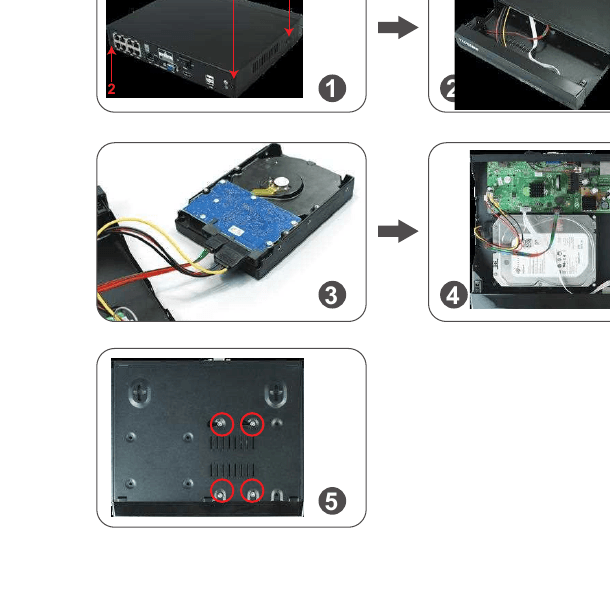
- NVR レコーダーの 4 本のネジを外します。
- NVR レコーダーから上部パネルをスライドさせて外します。
- NVR レコーダーの SATA 電源・データケーブルを、HDD の対応するポートに接続します。
- 接続したら、図のようにケーブルを配置して HDD を NVR の中に置きます。
- ハードドライブと NVR パネルを持ち、上下が逆になるように静かにひっくり返し、ハードドライブの穴と NVR パネルの穴を合わせます。プラスドライバー(キットに付属)で付属のネジを穴に締めます。NVR パネルをスライドさせて戻し、プラスネジでパネルを固定します。
補足
NVR システムは付属のハードドライブに対応できます。ハードドライブなしの NVR モニターを購入した ものの、プリインストールされたハードドライブをより大容量の SATA ハードドライブ(Seagate、WD、 TOSHIBA など)に交換したい場合は、ハードドライブを取り付けた後、録画の前にまずハードドライブを フォーマットしてください。
21. カメラ側のサイレンアラームをオフにする方法
利用できるポートには 4 種類あります: ブザー、メール通知、アプリ通知、IPC アラーム、画面分割、 検知エリア指定。要件に応じてアラートをカスタマイズできます。IPC アラームを例にとると、人の動きを 検知したときにカメラ側からサイレンアラームを鳴らします。
なお、デフォルトのチャンネルはチャンネル「1」です。チャンネル「2 8」など他のチャンネルを設定する 必要がある場合は、チャンネルを変更してください。マウスを右クリックしてメインメニュー → システム 設定 → チャンネル設定 →「IPC アラーム」→「適用」をクリックして設定を保存します。
補足
A) このカメラにスマートフォンアプリまたはメールアラートを選択する場合は、アラートを受け取れる よう、カメラシステムがオンラインであることを確認してください。B) すべてのチャンネルに同じアラートを 設定したい場合は、上記の手順を繰り返すか、「すべてにコピー」をクリックしてください。
22. 夜間にフラッドライトをオフにする方法
このフラッドライトカメラは AI センサーとフラッドライトを内蔵しています。フラッドライトは、夜間に 不審な動きを検知すると自動的に点灯し、忠実なカラー映像を提供します。ただし、IR カットモードを カスタマイズして、フラッドライトをオフにすることもできます。
選択したチャンネルの IR カットモードをカスタマイズする前に、選択したチャンネルをダブルクリックして 全画面モードに入ってください。マウスを右クリックしてメインメニュー → 色調整 → IR カットモード: 赤外線モード、スマートモード、フルカラーモード、デイライト、ナイト →「OK」をクリックして設定を 保存します。
| IR カットモード | フラッドライトカメラ — 昼 | フラッドライトカメラ — 夜 | 標準カメラ — 昼 | 標準カメラ — 夜 |
|---|---|---|---|---|
| 赤外線 | カラー映像 | 白黒、フラッドライトは点灯しません | カラー映像 | 白黒 |
| デイライト | カラー映像 | 周囲の光が不十分になると完全に真っ暗、フラッドライトは点灯しません | カラー映像 | 周囲の光が不十分になると完全に真っ暗 |
| ナイト | 白黒 | 白黒、フラッドライトは点灯しません | 白黒 | 白黒 |
| フルカラー | カラー映像 | カラー映像、夜間は常にフラッドライトが点灯します | カラー映像 | 周囲の光が不十分になると完全に真っ暗 |
| スマート | カラー映像 | 誰も通らないときは白黒、誰かが通り AI が作動するとフラッドライトが点灯してカラー映像を提供します | カラー映像 | 白黒 |
補足
- A) フラッドライトカメラの点灯時間は約 20 秒です。
- B) フラッドライトの点灯間隔は約 2 分です。
- C) 「フルカラー」モードと「スマート」モードのときのみ、監視エリア内で AI が人を検知すると フラッドライトが点灯します。
よくある質問
あとがき
YESKAMO は 2006 年に深圳で設立されて以来、家庭用セキュリティカメラシステムを提供する世界有数の ブランドであり続けています。最新のセキュリティ技術を駆使し、家庭や事業所向けに手頃な価格で使いやすい セキュリティカメラキットを提供することに尽力しています。YESKAMO は、24 時間以内にカスタマイズされた テクニカルサポートとプロフェッショナルなエンドツーエンドのソリューションを提供します。
テクニカルサポート
| YESKAMO | |
|---|---|
| ウェブサイト | www.yeskamo.com |
| メール | [email protected](米国向け)/ [email protected](英国向け) |
| 電話 | +1 830 745 5888 (US) / +44 20 3807 4763 (UK) |