 YESKAMO アプリ ドキュメント
フラッドライト IP カメラ — ユーザーマニュアル
YESKAMO PIR 動体検知アラームカメラ(フラッドライト付き)の完全ユーザーマニュアル。製品説明、設置角度、アプリ設定、デバイス設定、よくある質問、サポートを掲載しています。
**YESKAMO PIR 動体検知アラームカメラ(フラッドライト付き)**は、PIR センサーと フラッドライトを内蔵した Wi-Fi カメラです。検知エリア内で不審な動きを捉えると、 スマートフォンへのアラートメッセージや、カメラ側からのサイレンアラームで通知します。 夜間は、不審な動きを検知するとフラッドライトも自動的に点灯し、カラー映像が有効になって 予期せぬ動きを撮影します。マイクとスピーカーを内蔵しているため、敷地内の人の声を聞いたり、 話しかけたりできます。
必要なアプリ
このカメラは IP Pro3 / EseeCloud3 アプリに対応しています。 YESKAMO アプリのダウンロードも 併せてご覧ください。
I. ご注意
YESKAMO PIR Wi-Fi カメラ(フラッドライト付き)をお買い上げいただき、ありがとうございます。
この PIR アラームカメラは、Wi-Fi カメラ単体としても、YESKAMO ワイヤレス NVR システムと組み合わせ ても使用でき、家庭や事業所のあらゆる監視に対応します。単体の Wi-Fi カメラをお探しの方も、 ワイヤレスセキュリティシステムの拡張をお考えの方も、YESKAMO PIR アラームカメラがそのニーズに お応えします。
| YESKAMO Technology Co. Ltd | |
|---|---|
| ウェブサイト | www.yeskamo.com |
| メール | [email protected] / [email protected] |
| 電話 | +1 830 745 5888 (US) / +44 20 3807 4763 (UK) |
II. 製品説明
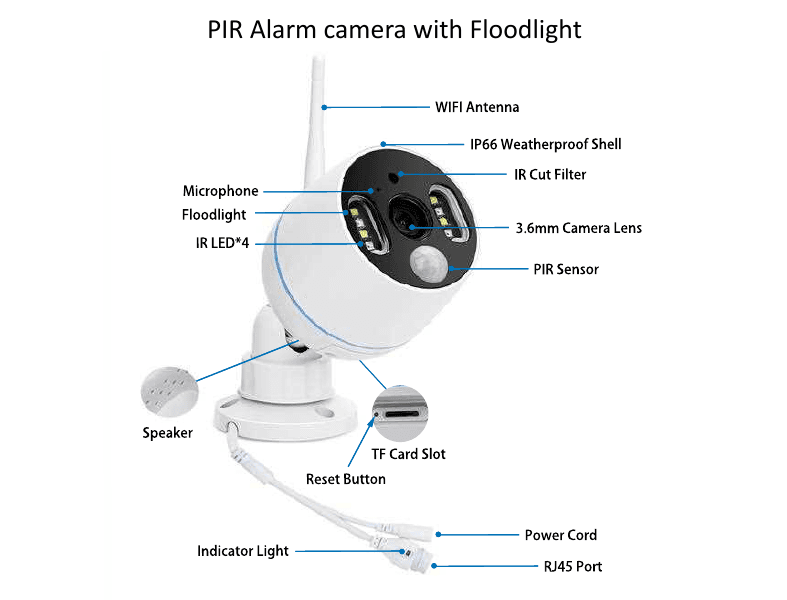
- マイク: 音声を拾います。
- スピーカー: 音声を出力します。
- IR カットフィルター: 昼夜モードを自動で切り替えます。
- IR LED: 暗所では暗視のために IR LED が自動的に点灯します。
- フラッドライト: PIR センサーがトリガーされると、暗所で自動的に点灯します。
- PIR(受動型赤外線)センサー: 視野内の物体を検知します。
- 3.6mm レンズ: 最大 90° の広い視野角を提供します。
- IP66 防水筐体: 動作温度 −20°C/−4°F 〜 60°C/140°F。
- 2 軸マウントブラケット: 設置角度を調整でき、内部ケーブルがいたずら防止仕様です。 360° 全方位旋回と 90° 上下調整が可能です。
- RJ-45 イーサネットポート: A) 必要に応じて、標準の NVR キットとしてカメラを YESKAMO NVR レコーダーに追加できます。B) 無線接続の設定に失敗した場合は、有線でカメラをインターネットに 接続します。
- 電源入力ポート: 付属の 12V 1A プラグを接続して電源を供給します。
- TF カードスロット: TF カードを挿入して映像を保存します(最大 128G の TF カードに対応、 TF カードは FAT32 フォーマットである必要があります)。
- リセットボタン: リセットボタンを約 5〜10 秒間長押しすると、カメラが工場出荷時設定に 戻ります。
III. PIR アラームカメラの設置角度
PIR センサーの検知角度は約 110 度で、検知距離は 8 メートル以内です。そのため、推奨される設置 高さは 3〜4 メートル以下(3m/10ft がより良い)で、推奨される角度は PIR 検知エリアに対して 横向きに設置することです(図のように検知エリアが扇形になるようにします)。
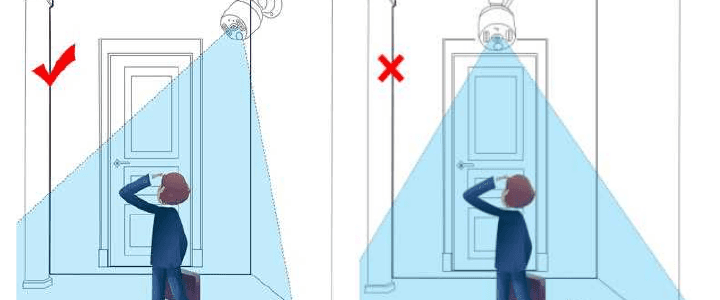
上の図のように人が PIR 検知エリアを横切ると、カメラは動きをより早く検知します。上の図のように 人がカメラに向かってまっすぐ進む場合、PIR センサーの感度はそれほど高くなりません。
受動型赤外線センサー(PIR センサー)は、視野内の物体から放射される赤外線(IR)を測定する電子 センサーです。物体から放出または反射される赤外線(放射熱)を検知することで、完全に動作します。 ただし、雨や風などの気流の影響を受け、誤報の原因となることがあります。そのため、素子の劣化が 早まるのを防ぐため、PIR カメラは軒下などの日陰に設置することをおすすめします。
IV. フラッドライト付き PIR Wi-Fi カメラについて
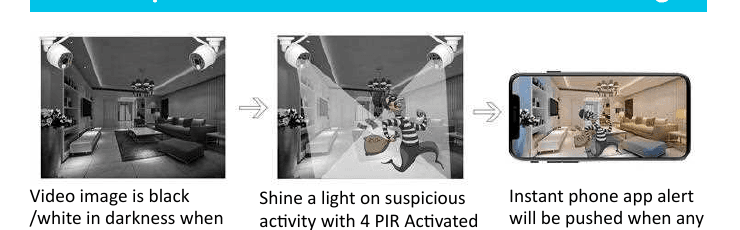
このアラームカメラは、PIR センサーとフラッドライトを内蔵しています。検知エリア内で不審な動きを 捉えると、スマートフォンまたはカメラからアラートが通知されます。PIR で作動する超高輝度フラッド ライトで不審な動きを照らし、夜間の予期せぬ動きをカラー映像で録画します。暗所で動きがないときは、 映像は白黒になります。
- このカメラは NVR レコーダーの有無にかかわらず動作します。PIR アラームカメラは、スマートフォン アプリで直接視聴できる Wi-Fi カメラ単体として使用することも、標準の NVR キットとして PIR カメラを YESKAMO NVR レコーダーに追加することもできます。
- このカメラは PIR センサーと動体センサーを内蔵しており、不審な動きを検知すると、スマートフォン アプリへの即時アラートやサイレンアラーム(あるいはその両方)で通知します。
- このカメラは IR LED とフラッドライト LED を内蔵しています。IR LED は周囲の光が不十分なときに 自動的に点灯し、鮮明な白黒映像を作り出します。フラッドライトは、カメラが不審な動きを捉えた ときに限り(暗所で)自動的に点灯し、予期せぬ動きをカラー映像で録画できるようにします。 (フラッドライトは日中には点灯しません。)
V. スマートフォンアプリでの設定
1. カメラの電源投入
付属の 12V 1A アダプターをカメラに接続し、アダプターを近くの電源コンセントに差し込みます。
2. スマートフォンアプリのダウンロード
App Store または Google Play で **「IP Pro3」**または **「EseeCloud3」**アプリを検索します。 見つからない場合は、パッケージの QR コードをスキャンしてください(アプリのバージョンは常に 最新の状態に保ってください)。
Android 4.0 以上、iOS 8.0 以上に対応しています。
3. アカウントの作成とログイン
メールアドレス / 電話番号とパスワードでアカウントを登録します。認証コードが SMS で送信されます。 登録をタップし、メールアドレス / 電話番号を入力し、ソフトウェア利用規約に同意して、 確認をタップします。
4. スマートフォンアプリでのデバイス追加
最初にカメラをリセットします。 カメラのリセットボタンを約 5〜10 秒間長押しし、音声ガイドが 聞こえるまで待つと、カメラが自動的に再起動します。
次にデバイスを追加します: アプリ → マイデバイス →「+」アイコンをタップ → WIFI カメラを 選択します。
「デバイスにネットワークケーブルのインターフェースがあるか確認してください」の画面で**「いいえ」を 選択します**。(カメラに RJ45 ネットワークケーブルがあっても、デフォルトで「いいえ」を選択します。)
音声ガイド「start configuration mode」が聞こえたら、「デバイスのインジケーターランプは点滅して いますか?」の画面で**「はい」を選択します**。(実際にはインジケーターランプは点滅しませんが、 デフォルトでそのまま「はい」を選択します。)
検出されたカメラの クラウド ID をタップします(クラウド ID はカメラ本体のラベルでも 確認できます)。
ご家庭の Wi-Fi のパスワードを入力し(Wi-Fi の正しいパスワードを入力していることを確認して ください)、右上の **「次へ」**ボタンをクリックします。
音声ガイド「wireless setting, please wait」とともに、カメラがインターネットに接続するまで 待ちます。
音声ガイド「the wireless connection is successful」が流れたら、カメラの名前を編集し、 **「完了」**をクリックして設定を終えます。
「デバイスにネットワークケーブルのインターフェースがあるか確認してください」の画面で**「いいえ」を 選択します**。(カメラに RJ45 ネットワークケーブルがあっても、デフォルトで「いいえ」を選択します。)
音声ガイド「start configuration mode」が聞こえたら、「デバイスのインジケーターランプは点滅して いますか?」の画面で**「はい」を選択します**。(実際にはインジケーターランプは点滅しませんが、 デフォルトでそのまま「はい」を選択します。)
お使いの iPhone で設定 → Wifi に進みます。
iPhone を **「IPC…」**という名前のカメラのホットスポットに接続し、デフォルトのホットスポット パスワード **「11111111」**を入力します。
スマートフォンアプリに戻り、Wi-Fi 名とパスワードを入力します。(ご家庭の Wi-Fi の正しいパスワードを 入力していることを確認してください。)
音声ガイド「wireless setting, please wait」とともに、カメラがインターネットに接続するまで 待ちます。
音声ガイド「the wireless connection is successful」が流れたら、カメラの名前を編集し、 **「完了」**をクリックして設定を終えます。
補足
- スマートフォンアプリでカメラの設定に失敗した場合は、カメラをリセットして再度お試しください。 または「Q12: リセットボタンを押しても、スマートフォンアプリにカメラを追加できない場合はどう すればよいですか?」をご確認ください。
- アプリのバージョンが頻繁にアップグレードされ、お使いのスマートフォンのアプリ画面が上記と異なる 場合は、上記の QR コードをスキャンするか、直接ご連絡いただき、最新のユーザーマニュアルを お受け取りください。
5. スマートフォンアプリでのプレビューと再生
| ボタン | 機能 |
|---|---|
| 画質切り替えボタン | プレビュー映像の画質を HD(高画質)と SD(標準画質)から選びます |
| スピーカー オン/オフ ボタン | カメラが拾った音声を再生するかどうかを切り替えます |
| 全画面ボタン | 横画面と縦画面を切り替えます |
| マイクボタン | マイク搭載デバイスに対応。ボタンを押すと、カメラの近くにいる人にあなたの声が届きます |
| 画面切り替えボタン | 複数画面を切り替えます |
| 再生/ライブ映像 切り替えボタン | 再生映像とリアルタイムのライブ映像を切り替えます |
| タイムバー | タイムラインをドラッグして再生時間を変更します |
| スクリーンショットボタン | スクリーンショットを撮影します |
| 録画ボタン | リアルタイム映像を録画します |
| 再生切り替えボタン | 映像再生時にチャンネルを切り替えます |
| カレンダーボタン | 再生する日付を選びます |
| バックアップボタン | 録画した映像をスマートフォンにバックアップ・ダウンロードします |
補足
スマートフォンアプリで「スピーカー」ボタンをオンにすると、カメラ側の音声を聞くことができます。 「マイク」ボタンを押すと、スマートフォンからカメラへあなたの声が送られ、カメラの近くにいる人に あなたの声が届きます。
6. デバイスの設定
6-1. 動体検知の管理
スマートフォンアプリの右下にある **「設定」**ボタンをクリック →動体検知の管理→ 動体検知 録画、動体検知アラーム、動体検知感度をカスタマイズします。
| 項目 | 機能 |
|---|---|
| 動体検知 | 動体検知録画をカスタマイズします。このカメラは動体検知録画と 24/7 連続録画の両方に対応しています。「動体検知」オプションを無効にすると、動体検知録画が無効になります。 |
| 動体検知アラーム | スマートフォンアプリへのアラート用です。カメラの検知エリア内で動きが検知されると、スマートフォンアプリへ即座にアラートが届きます。「動体検知アラーム」オプションを無効にすると、スマートフォンアプリへのアラートが届かなくなります。 |
| 動体検知感度 | PIR センサーの感度を最低、低、中、高、最高にカスタマイズします。 |
| 動体検知音 | カメラ側からのサイレンアラーム用です。動きを検知すると、カメラがアラームを鳴らします。「動体検知音」を無効にすると、カメラはアラームを鳴らさなくなります。 |
6-2. モード選択
**「設定」**ボタンをクリック →モード選択→ デバイスのモードを設定します。
| 項目 | 機能 |
|---|---|
| 外出モード | 不審な動きを検知すると、カメラが映像を録画してアラートを送ります。 |
| 在宅モード | 動きを検知しても、動体検知録画やアラートは行われません。 |
6-3. デバイスストレージ
**「設定」**ボタンをクリック →デバイスストレージ→ TF カードの状態が正常かどうかを確認します。 異常な場合は、「フォーマット」オプションをクリックして TF カードを再フォーマットしてください。
補足
TF カードをカメラに挿入する際は、まずカメラを電源から抜いてください。このカメラは最大 128G の TF カードに対応しています。
6-4. 時間録画の管理
デフォルトの録画モードは 24/7 連続録画 + 動体検知録画ですが、必要に応じて録画プランをカスタマイズ できます。たとえば、時間指定録画に変更したり、時間録画を無効にしたりできます。
| 項目 | 機能 |
|---|---|
| 動体検知録画 | 動きを検知すると映像の録画を開始します。「6-1 動体検知の管理」を参照してください。 |
| 時間録画 | 「設定」ボタンをクリック → 詳細設定 → 時間録画の管理 →「時間録画」を有効にすると、カメラが 24/7 連続録画を開始します。 |
| 録画スケジュール | 録画する時間をカスタマイズします。 |
6-5. 映像画質設定
**「設定」**ボタンをクリック →詳細設定 → 映像画質設定→ ライブ映像の画質、夜間の映像の色、 映像の明るさをカスタマイズします。
| 項目 | 機能 |
|---|---|
| 画質 | ライブ映像の画質を、自動、標準画質、HD(高画質)、スーパー画質からカスタマイズします |
| モード | 夜間の映像の色を、赤外線、フルカラー、スマートからカスタマイズします |
| 画像 | 夜間の映像の色を、赤外線、フルカラー、スマートからカスタマイズします |
3 つの暗視モード: 赤外線、フルカラー、スマート
| 項目 | 機能 |
|---|---|
| 赤外線 | カメラの IR LED を暗視に使用します。つまり、暗くなると映像が白黒で表示されます。この設定では、カメラのスポットライトは点灯しません。 |
| フルカラー | IR LED の代わりにフラッドライト LED を使用します。つまり、スポットライトが一晩中点灯したままになります。昼夜を問わずフルカラー映像を録画したい場合は、この設定が適しています。 |
| スマート | IR LED とフラッドライト LED の両方を使用します。動きがないときは IR LED を使用し、映像は白黒になります。ただし、動きを検知するとすぐにフラッドライトが点灯し、カメラは約 15 秒間フルカラー映像に切り替わります。 |
6-6. デバイス共有機能
スマートフォンアプリでカメラの設定を完了すると、デバイスを家族と簡単に共有できます。 共有をクリック →「共有権限」(映像プレビュー / 録画再生 / デバイス設定)と「QR コードの 有効期間」(常に有効 / カスタム時間)をカスタマイズ → 右上の **「✓」**をタップします。
補足
QR コードの有効時間はわずか 300 秒です。無効になった場合は、QR コードを再度作成してください。
家族がデバイスを追加する方法は、他にも 2 通りあります。
- クラウド ID から手動でデバイスを追加する。 アプリ → マイデバイス →「+」アイコンを クリック →「ネットワークデバイス」を選択 → デバイスのクラウド ID を入力 →「保存」を クリックしてデバイスを追加します。(クラウド ID: A) カメラを設定したメインのスマートフォンで 確認します。B) カメラのラベルを確認します。)
- LAN スキャンでデバイスを追加する。 アプリ → マイデバイス →「+」アイコンをクリック → 「LAN スキャン」を選択 → 検出されたカメラの ID をクリック →「確認」をクリックして デバイスを追加します。(「LAN スキャン」を選択する場合、スマートフォンとカメラは同じ Wi-Fi 環境内にある必要があります。)
VI. よくある質問
Q1. カメラに TF カードを挿入するには?
- カメラを電源から抜きます。
- 付属のドライバーで、カメラの TF カードポートのカバーを取り外します。
- TF カードを軽く挿入します。
- TF カードのカバーをカメラに取り付け直します。
- カメラの電源を入れて、TF カードをフォーマットします(「6-3 デバイスストレージ」を参照して ください)。
Q2. スマートフォンアプリの通知をオフにするには?
スマートフォンアプリの通知をオフにする方法は 3 通りあります。
- スマートフォンアプリの通知をオフにする。スマートフォンアプリ → マイセンター → 設定 → 「アラームプッシュ」を無効にします。
- デバイス設定で「動体検知アラーム」を無効にする(「6-1 動体検知の管理」を参照してください)。
- デバイス設定で「在宅」モードを選択する(「6-2 モード選択」を参照してください)。
Q3. カメラ側のサイレンアラームをオン / オフするには?
デバイス設定ページで「動体検知音」を有効 / 無効にして、サイレンアラームをオン / オフします (「6-1 動体検知の管理」を参照してください)。
Q4. スマートフォンアプリの通知アラートが届かないのはなぜですか?
- スマートフォンアプリの「アラームプッシュ」を無効にしていないか確認してください。
- デバイス設定ページで、カメラの「動体検知アラーム」を無効にしていないか確認してください。
- デバイス設定ページで「在宅」モードを選択していないか確認してください。
- スマートフォンの設定で「IP Pro3」の通知を許可しているか確認してください。スマートフォンの 設定 → 通知とステータスバー → 通知管理 →「IP Pro3」をクリック →「通知を許可」。
Q5. 映像を再生できないのはなぜですか?
- カメラの動体検知録画または常時録画を有効にしているか確認してください。
- TF カードが正常な状態かどうか確認してください(デバイス設定 → デバイスストレージ → TF カードの状態)。
Q6. 動体検知アラートの録画を見るには?
スマートフォンアプリ → 画面下部の「情報」をクリック → アラートリストのアラートメッセージを クリック → 特定の動きに関する動体検知録画を表示します。
Q7. カメラの音声が聞こえないのはなぜですか?
- スマートフォンアプリで「スピーカー」ボタンをオンにしているか確認してください。
- スマートフォンの音量設定を確認してください。音量が低すぎると音声が聞こえません。
Q8. 人が通り過ぎてもフラッドライトが点灯しないのはなぜですか?
- フラッドライトは、PIR アラームカメラが人を検知し、PIR センサーと動体センサーの両方がトリガー されたときに、夜間(IR LED が作動しているとき)にのみ点灯します。日中には点灯しません。
- フラッドライトの点灯間隔は約 2 分です。
- PIR 検知エリアの外に人がいる場合、PIR センサーはトリガーされません。PIR アラームカメラの設置 高さと角度を確認してください。
- カメラで「赤外線」モードを選択していないか確認してください(「6-2 モード選択」を参照して ください)。
Q9. フラッドライトを一晩中点灯させたい場合はどうすればよいですか?
デバイス設定 → 詳細設定 → 映像画質設定 → モード →「フルカラー」を選択 →「✓」をクリックして 設定を保存すると、フラッドライトが点灯してフルカラー映像を提供します(「6-5 映像画質設定」を 参照してください)。
Q10. カメラがスマートフォンアプリで「オフライン」と表示されるのはなぜですか?
- カメラに電源が供給されているか確認してください。(カメラの IR カットフィルターを覆うと、 暗所で IR LED が点灯します。)
- カメラがルーターの Wi-Fi 範囲内に設置されているか確認してください。
- カメラが工場出荷時設定に戻っている可能性があります。スマートフォンアプリでカメラを再設定して ください。
Q11. カメラのパスワードはどこで変更できますか?
カメラのデフォルトのユーザー名は「admin」で、デフォルトのパスワードはなしです(空欄のままで 構いません)。カメラのパスワードをリセットしたい場合は、次のとおりです。
- A) 初めてスマートフォンアプリでカメラを設定するときにパスワードを設定します。
- B) 設定ページ → 詳細設定 → パスワード → 新しいパスワードを編集 →「パスワード変更」を クリックします。
補足
新しいパスワードは 10 文字以内で、特殊文字は使用しないでください。
Q12. 「リセットボタン」を押しても、スマートフォンアプリでカメラの設定を完了できない場合はどうすればよいですか?
「リセットボタン」を押しても、スマートフォンアプリでカメラの設定に失敗した場合は、以下の手順に 従ってください。
-
イーサネットケーブルでカメラの RJ45 ポートをルーターの LAN ポートに接続します。カメラは 数分でインターネットに接続します。
-
スマートフォンアプリでデバイスのクラウド ID を追加します。
- スキャンしてデバイスのクラウド ID を追加する: アプリ → マイデバイス →「+」アイコンを タップ →「スキャン」を選択 → カメラのラベルの QR コードをスキャン →「完了」を クリックすると、カメラがスマートフォンアプリに正常に追加されます。
- 手動でデバイスのクラウド ID を追加する: アプリ → マイデバイス →「+」アイコンを クリック → 追加 → ネットワークデバイス(または DVR/NVR)→ デバイスのクラウド ID を入力 → 「完了」をクリックすると、カメラがスマートフォンアプリに正常に追加されます。
カメラのステータスがオンラインにならない場合は、ルーターが 2.4GHz であるか確認し、ルーターを 再起動してみてください。数分でカメラがオンラインになります。
-
カメラの無線ネットワークを設定します。 右上の「設定」ボタンをクリック → 詳細設定 → 機器の WIFI → ご家庭の Wi-Fi 名を入力 / 選択 → ご家庭の Wi-Fi のパスワードを入力 →「次へ」または 「完了」をクリックしてカメラの無線ネットワーク設定を終えると、音声ガイド「wireless setting, please wait」が聞こえます。音声ガイド「the wireless setting is successful」が流れれば無線 ネットワークの設定は成功で、その後カメラとルーターの間のイーサネットケーブルを取り外せます。
補足
- A) カメラをルーターの LAN ポートに接続すると、カメラはインターネットにアクセスし、 スマートフォンアプリ上でカメラのネットワークステータスがオンラインになります。
- B) カメラの無線ネットワークを設定する際は、カメラとスマートフォンが同じネットワークに ある必要があります(カメラをイーサネットケーブルでルーターに有線接続し、同時に スマートフォンがそのルーターの Wi-Fi ネットワークに接続している状態にします)。
- C) ルーターは 2.4GHz である必要があります。
VII. 同梱品リスト
| 番号 | 品目 |
|---|---|
| 1 | PIR アラームカメラ × 1 |
| 2 | 12V 1A アダプター × 1 |
| 3 | ユーザーマニュアル × 1 |
| 4 | ネジパック × 1 |
| 5 | ドライバー × 1 |
テクニカルサポート
| YESKAMO Technology Co. Ltd | |
|---|---|
| ウェブサイト | www.yeskamo.com |
| メール | [email protected] / [email protected] |
| 電話 | +1 830 745 5888 (US) / +44 20 3807 4763 (UK) |