 YESKAMO App-documentatie
BC13 Smart Battery Power IP-camera — Gebruikershandleiding
Volledige gebruikershandleiding voor de YESKAMO BC13 slimme wifi-IP-camera op accu — productgegevens, koppelen via de app, installatie, delen, geavanceerde functies, koppelen aan een NVR en probleemoplossing.
De YESKAMO BC13 Smart Battery Power IP-camera is een draadloze, oplaadbare wifi-camera met ingebouwde PIR-sensor. De camera kan als zelfstandige accucamera werken via de telefoon-app, of worden gekoppeld aan een YESKAMO wifi-NVR-systeem.
Voordat u begint
De BC13 werkt met de EseeCloud / YESKAMO-app. Als u die nog niet hebt geïnstalleerd, zie Download de YESKAMO-app en YESKAMO-app versus EseeCloud.
I. Verklaring
- Hoewel wij ons best hebben gedaan om deze handleiding nauwkeurig en volledig te maken, kunnen er nog steeds enkele verschillen zijn doordat het product regelmatig wordt bijgewerkt.
- De producten en de handleiding kunnen zonder voorafgaande kennisgeving worden gewijzigd.
- De inhoud van deze handleiding dient alleen ter referentie. Er is geen garantie dat de accessoires of de app exact overeenkomen met wat u hebt ontvangen. Gedetailleerde informatie richt zich naar de uiteindelijke producten.
- Mocht u tijdens het gebruik van de camera problemen of vragen tegenkomen, aarzel dan niet om contact met ons op te nemen voor hulp. Wij doen er alles aan om onze reactietijd te verbeteren en u snelle klantenservice te bieden.
Contact opnemen
Website: www.yeskamo.com
| ✉️ Verenigde Staten | [email protected] |
| ✉️ Verenigd Koninkrijk | [email protected] |
| 📞 Verenigde Staten | +1 830 745 5888 |
| 📞 Verenigd Koninkrijk | +44 20 3807 4763 |
II. Veiligheidswaarschuwing
- Lees de handleiding zorgvuldig door en handel volgens de instructies.
- Pas het product niet aan en wijzig het niet, open de behuizing niet en demonteer het product niet.
- Gebruik het product binnen de standaard werktemperatuur en luchtvochtigheid. Extreem hoge temperaturen en vochtige omstandigheden verminderen de prestaties van de accu en zorgen ervoor dat de camera offline gaat.
- Als u de camera lange tijd (een week of langer) niet gebruikt, neem de camera dan weg en bewaar hem binnen. Als het vocht binnenin niet verdampt door de temperatuur en luchtvochtigheid van de omgeving, tast dit de randen van de hoofdprintplaat aan en veroorzaakt het roest.
- Vermijd modder, zand, water, vallen, stoten, enzovoort. Vermijd ook het opstellen van het apparaat in een dergelijke omgeving, omdat dit tot storingen of schade kan leiden.
- Gebruik dit product niet bij brand, aardbeving, blikseminslag, wind- en watersnoodschade of andere rampen en externe factoren (zoals vervuiling of spanningsstoringen) die storing of schade kunnen veroorzaken.
- Wij aanvaarden geen aansprakelijkheid voor storingen of schade als gevolg van het falen van de beugel (opslag op hete en vochtige plaatsen, lekkage van de accu, enzovoort) of onjuiste bescherming.
- De camera is IP65 weerbestendig. U kunt de accucamera het beste op een beschutte plek installeren (bijvoorbeeld onder een dakrand) om versnelde slijtage van het onderdeel te voorkomen. Houd er rekening mee dat de IP65-classificatie niet toestaat dat de camera in water wordt ondergedompeld of langdurig onder zware regen blijft staan.
- Schakel het apparaat uit voordat u een micro-SD-kaart plaatst. Zorg ervoor dat de camera is ingesteld en goed werkt voordat u hem installeert.
III. Productgegevens
1. Camerastructuur
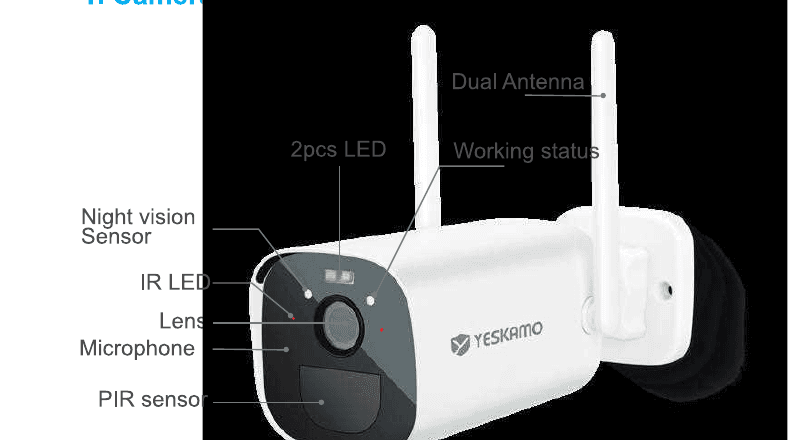
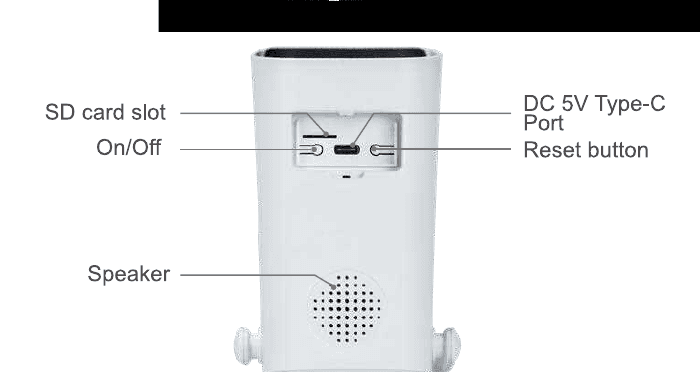
2. Cameraknop en indicator
| Nr. | Cameraknop | Bediening |
|---|---|---|
| 1 | Aan/uit-knop | Houd de knop 5 seconden ingedrukt om het apparaat in/uit te schakelen. |
| 2 | Resetknop | Houd de knop 5–8 seconden ingedrukt om het apparaat te resetten. |
| Nr. | Indicator voorzijde | Camerastatus |
|---|---|---|
| 1 | Groen lampje + rood lampje continu aan | De camera wordt op afstand bekeken (privacylampje) |
| 2 | Groen lampje 1 sec aan | De camera is ingeschakeld of wordt gewekt |
| 3 | Groen lampje knippert continu | Bezig met upgraden |
| 4 | Groen lampje continu aan | Bezig met opladen |
| 5 | Rood lampje knippert 3 keer | Uitgeschakeld |
| 6 | Rood lampje knippert continu snel | Code koppelen (pairing) |
| 7 | Rood lampje knippert continu langzaam | Verbinding maken met internet |
| 8 | Rood lampje continu aan | Accu bijna leeg |
| 9 | Geen indicator | Slaapstand of uitgeschakeld |
3. Specificaties
Camera
| Item | Waarde |
|---|---|
| Beeldsensor | 3MP-kleurensensor 1/3,2" CMOS |
| Audio-ingang / -uitgang | Ingebouwde microfoon en luidspreker |
| Lens | 2,8 mm |
| Kijkhoek | 120 graden |
| Dag en nacht | Elektronisch (IR-CUT-filter met automatische omschakeling) |
Compressiestandaard
| Item | Waarde |
|---|---|
| Videocompressie | H.264 / H.265 |
| Dubbele stream | Ja |
Beeld
| Item | Waarde |
|---|---|
| Beeldresolutie | 2304×1296 pixels |
| Beeldfrequentie | 15 fps |
Netwerk
| Item | Waarde |
|---|---|
| Alarmtrigger | PIR intelligente bewegingsdetectie |
| Draadloze beveiliging | WEP, WPA, WPA2 |
| Op afstand wekken | Ondersteund |
| Draadloos | 2.4G Wi-Fi (IEEE 802.11b / g / n), 5G niet ondersteund |
| Beveiliging | Gebruikersverificatie, softwareversleuteling |
Accu
| Item | Waarde |
|---|---|
| Accu | 10400 mAh oplaadbaar |
| Verbruik in stand-by | 500 μA |
| Verbruik tijdens gebruik | 300 mA |
| Stand-bytijd | 10 maanden |
| Gebruiksduur | 4 maanden (uitgaande van 3 min wekken per dag) |
Algemeen
| Item | Waarde |
|---|---|
| Bedrijfstemperatuur | −20 °C tot 50 °C |
| Voeding | Type-C DC 5V 2A |
IV. Schema van het werkende netwerk
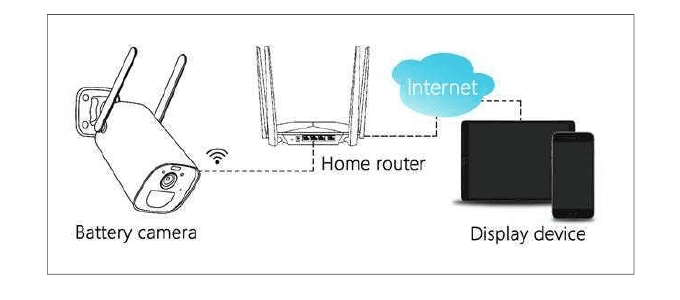
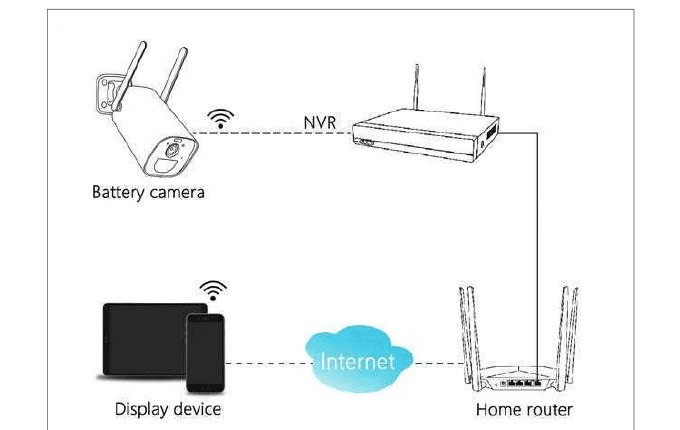
De accucamera ondersteunt 2 verbindingsmodi.
1. Op afstand bekijken door verbinding met de router
2. Koppelen aan een draadloze NVR
V. Configuratie via de telefoon-app (werken als zelfstandige accucamera)
1. Download de EseeCloud / YESKAMO-app
Zoek naar de app EseeCloud of YESKAMO in de App Store / Google Play, of scan de QR-code op de verpakking om de app te downloaden en te installeren.
Compatibel met iOS 9.0 en hoger, en Android 4.0 en hoger.
Wanneer u de app voor het eerst start, verleen dan de volgende twee machtigingen:
Schakel 4G of WLAN op de telefoon in. Sta "Draadloze gegevens" toe om WLAN en mobiele data te gebruiken.
Schakel meldingen in. Ga naar Instellingen → Meldingen → EseeCloud op de telefoon en schakel "Meldingen toestaan" in.
2. Een account aanmaken en inloggen
Registreer u met uw telefoonnummer (registratie met een e-mailadres is niet mogelijk in de app-procedure van deze camera).
Tik op Registreren in het scherm. Schakel "Registratie betekent akkoord met de gebruikersovereenkomst en het privacybeleid" in en tik op Bevestigen.
Er wordt een verificatiecode per sms verzonden. Voer de geverifieerde code in, stel een gebruikersnaam en wachtwoord in en tik op Bevestigen. Als u geen code ontvangt, controleer dan uw ongewenste berichten.
Log in op de app met het account dat u hebt aangemaakt.
3. Apparaat toevoegen aan de telefoon-app
3.1 De camera inschakelen en resetten
Schakel de camera in. Verwijder de rubberen afdichtkap aan de onderkant van de camera, houd de aan/uit-knop (ON / OFF) 3 seconden ingedrukt om hem in te schakelen en laat los zodra u de startmuziek hoort. Controleer de indicator aan de voorzijde — die hoort rood te knipperen, wat betekent dat hij klaar is voor netwerkconfiguratie.
Als hij niet inschakelt, laad hem dan 15 minuten op met een DC 5V 2A-voedingsadapter om hem te wekken.
Een DC 5V 2A-voedingsadapter zit niet in de verpakking. Gebruik uw telefoonlader.

Houd de camera en de smartphone dicht bij de router (30 tot 100 cm) en verbind de telefoon met de wifi van de router. Ondersteunt alleen 2.4GHz Wi-Fi.
Reset de camera. Houd de resetknop ongeveer 5–8 seconden ingedrukt, laat los zodra u de gesproken melding "Resetting Success" hoort, en na ongeveer 5 seconden zegt hij "Starting Pairing".
3.2 Draadloze wifi-verbinding
Voeg het apparaat toe in de app. Start de EseeCloud-app, tik op "+" in het midden of in de rechterhoek en scan de QR-code op de camerabehuizing (of kies Andere manieren om toe te voegen → Battery Camera).
Zorg dat het rode lampje snel knippert en tik vervolgens op Add → "Device light is blinking" → Remote View.
Wifi-installatie. Voer uw wifi-wachtwoord in, controleer nogmaals of het klopt en tik op Next (werkt alleen met 2.4G Wi-Fi). Voor meer hulp, zie Uw camera met wifi verbinden.
Houd in het scherm Device Scan QR Code de QR-code op ongeveer 15 cm (5,9 inch) voor de cameralens. De camera laat een geluid horen: "Scanning the QR code successfully". Tik daarna op "Hear the prompt voice / indicator does not flash" op de telefoon.

De camera maakt verbinding met het netwerk. Wacht tot de balk op 100% staat om de verbinding te voltooien en tik vervolgens op Add the device to list om de eerste instelling af te ronden.
Opmerking
- Nadat de configuratie is voltooid, staat de camera in de stand-bystatus wanneer er geen video wordt bekeken of geen beweging wordt gedetecteerd, en is de indicator aan de voorzijde uit.
- Als u van wifi-netwerk wilt wisselen, moet u de camera resetten en opnieuw instellen. Als u de camera reset, verbreekt de camera de verbinding met dit netwerk.
- Deze camera ondersteunt installatie op slechts één telefoon. Om het apparaat op een standaard mobiele telefoon met anderen te delen, zie VII. De camera delen met familie.
4. Apparaat instellen
Tik op "..." in de rechterbovenhoek → Setup → pas uw apparaat aan.
4.1 Slimme bewegingsdetectie / opname
| Optie | Functie |
|---|---|
| Personendetectiealarm | Wanneer een persoon wordt gedetecteerd, wordt een alarmbericht gegenereerd. Berichten helpen onderscheiden of de beweging door een mens of door andere objecten is veroorzaakt. |
| Detectiegevoeligheid | Pas de gevoeligheid van de personendetectie aan: Hoogst / Hoog / Gemiddeld / Laag / Laagst. |
| Opname | Opnameduur bij slimme detectie: 10 sec / 20 sec / 30 sec. |
4.2 Energiebeheer
| Optie | Functie |
|---|---|
| Energiebesparingsmodus | Wanneer het apparaat een bewegend object detecteert, wordt het gewekt en neemt het op. Een opnameduur van 10 s / 20 s / 30 s werkt alleen in deze modus; daarna gaat het apparaat in de slaapstand. |
| Beste video | Blijft opnemen zolang er continu bewegende objecten worden gedetecteerd. |
| Modus continue voeding | Het apparaat staat altijd in de opnamestatus. |
4.3 Privacyzone-instellingen
Dek de privacyzone af naar uw wens. Scrol in het scherm Setup omlaag → Geavanceerde instellingen → Privacyzone-instellingen.
VI. Installatie
1. Bewakingsgebied
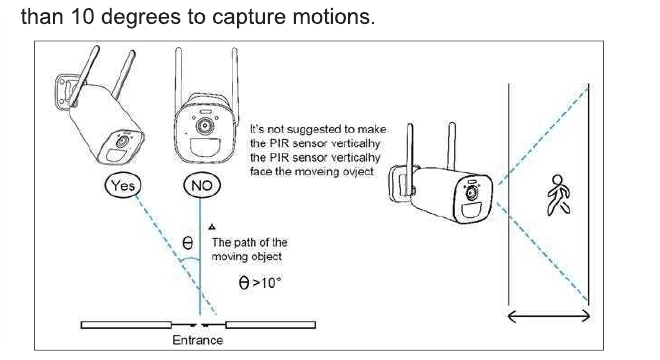
Bij het installeren van de camera mag de PIR-sensor niet verticaal op de bewegende objecten zijn uitgelijnd, omdat hij dan mogelijk niet gevoelig is voor beweging. Het wordt aanbevolen de camera meer dan 10 graden te kantelen om bewegingen vast te leggen.
2. Installatie
- Laad de camera volledig op voor de installatie. Het duurt ongeveer 8 uur om volledig op te laden met een 5V 2A-lader (niet inbegrepen).
- Verbind de camera met de telefoon-app of de draadloze NVR en zorg ervoor dat de camera goed werkt voordat u hem installeert.
- Plaats de micro-SD-kaart. Schakel de accucamera uit, plaats de micro-SD-kaart correct en schakel de camera vervolgens in (zie Opslag en afspelen voor meer over de SD-kaart).
- Boor met een elektrische boor gaten in de muur en bevestig de basis van de beugel met schroeven.

3. Verwijderen en opladen
- Draai de vleugelvormige bevestiging linksom om de camera indien nodig te verwijderen.
- Laad de accucamera volledig op.
- Draai de vleugelvormige bevestiging rechtsom om de camera vast te zetten.

4. Tips om valse meldingen te verminderen
- Installeer de camera niet op een plek die rechtstreeks op heldere objecten of lichtbronnen is gericht, waaronder zonlicht, heldere lamplichten, enzovoort.
- Installeer de camera niet op een plek waar voertuigen en personen veelvuldig in- en uitgaan.
- Een grote hoeveelheid gegevens toont aan dat de camera mensen en voertuigen kan detecteren binnen een afstand van 15 meter (55 voet).
- Houd de camera uit de buurt van uitlaten zoals airco-roosters, luchtbevochtigers, warmteafvoeropeningen van projectoren, enzovoort.
- Richt de camera niet op een spiegel.
- Houd de camera ten minste 1 meter verwijderd van draadloze apparaten om draadloze storing te voorkomen.
- Zorg ervoor dat er geen obstakels binnen 3 meter voor de lens staan, anders worden in het nachtzichtbeeld de dichtbije objecten overbelicht en de verder weg gelegen objecten erg donker weergegeven.
VII. De camera delen met familie
1. Een nieuw account aanmaken
Download de EseeCloud-app op de telefoon van het familielid, registreer u vervolgens en log in met een nieuw account (volg de instructies in V. Configuratie via de telefoon-app → 2. Een account aanmaken en inloggen).
2. Apparaat delen
Klik op Share in uw account en pas "Deelmachtigingen" en "Geldigheidsperiode QR-code" aan. Tik op de "✓" in de rechterbovenhoek; de deelcode verschijnt. Tik op de telefoon van het familielid op "+" in de rechterhoek en scan de code op uw telefoon.
3. Deelmachtigingen
- Standaard heeft de telefoon van het gedeelde familielid alleen kijkrechten. U kunt op uw telefoon de instellingen aanpassen om rechten te delen zoals: video bekijken / video afspelen / alarmmelding / instellen.
- U kunt de geldigheidsperiode van de QR-code instellen op "Altijd geldig" of "Aangepaste tijd" (5 minuten).
4. Delen verwijderen
Tik op "Me" onderaan de pagina → Deellijst → Bewerken → Kiezen → Verwijderen.
VIII. Meer functies van de accucamera
1. Bewegingsdetectie
De accucamera met PIR-sensor is niet bedoeld voor opname gedurende 7×24 uur. Hij vervult het beveiligingsdoel door alarmmeldingen naar de telefoon te sturen en video op te nemen wanneer bewegingsgebeurtenissen worden gedetecteerd. U kunt opnames op elk moment opnieuw afspelen via de EseeCloud-app.
1.1 De detectiegevoeligheid van de PIR-sensor is instelbaar met opties van Laag tot Hoog. Standaard is Hoog. Tik op de "..." in de rechterbovenhoek → Setup → Smart detection → Motion detection sensitivity → Hoogst / Hoog / Gemiddeld / Laag / Laagst.
1.2 Meldingen ontvangen. Schakel "Receive Notifications" in om een alarmmelding te ontvangen wanneer beweging wordt geactiveerd. Dit staat standaard ingeschakeld. Tik op "..." in de rechterhoek → Setup → Smart detection → Alarm settings → schakel "Push notification" in. Tik op het videoframe in het scherm News om alle alarmberichten te zien. Zie ook Bewegingsmeldingen en notificaties.
2. Opslag en afspelen
- Bewegingsopnames worden opgeslagen op de micro-SD-kaart of in de Cloud-service (abonnementskosten vereist). De micro-SD-kaart zit niet in de verpakking.
- De micro-SD-kaart ondersteunt tot 128 GB. Om de herkenningsgraad en kwaliteit van de micro-SD-kaart te waarborgen, raden wij een micro-SD-kaart met Class 10-snelheid aan.
- Formatteer de micro-SD-kaart voordat u hem in de camera plaatst. Hij ondersteunt alleen het formaat FAT32 of EXFAT32.
- Plaats de micro-SD-kaart wanneer de camera uitgeschakeld is. De opslagcapaciteit wordt in de EseeCloud-app weergegeven zodra de micro-SD-kaart wordt herkend.
- Controleer de capaciteit van de micro-SD-kaart: tik op "..." in de rechterbovenhoek → Setup → Device storage → TF card storage → Resterende beschikbare capaciteit.
3. Accubeheer
3.1 Accubeheer. De camera heeft een ingebouwde 10400 mAh lithiumaccu met een theoretische levensduur van 6 maanden, uitgaande van 3 minuten wekken per dag.
3.2 Opladen met voedingsadapter. U kunt de camera opladen met een DC 5V 2A-adapter (niet inbegrepen in de verpakking). De oplaadindicator blijft rood tijdens het opladen en wordt groen wanneer de camera voor 100% volledig is opgeladen.
3.3 Opladen met zonnepaneel. De accucamera ondersteunt opladen met het YESKAMO-zonnepaneel met Type-C-aansluiting. Gebruik geen andere zonnepanelen om hem op te laden. Opladen met een zonnepaneel is niet zo efficiënt als met elektriciteit, maar kan toch aan de meeste dagelijkse beveiligingsbehoeften voldoen. Zorg ervoor dat het zonnepaneel goed is aangesloten en rechtstreeks sterk zonlicht krijgt.
4. Tweeweg-audio en volume
4.1 Tweeweg-audio. Tik op de knop Sound in het liveweergavescherm — u kunt het geluid dempen / inschakelen. Druk op de knop Call om in de camerascène te praten; als het geluid van uw telefoon aanstaat, hoort u het antwoord.
4.2 Volumeregeling. Tik op "..." in de rechterbovenhoek van het apparaatscherm → Setup → Device volume → tik om aan te passen. Het standaardvolume is 80.
5. Kleurmodus aanpassen
Tik in de livevideo → Light control → Infrared / Full color.
- Infrared: de schijnwerper gaat nooit aan.
- Full color: de schijnwerper gaat automatisch aan wanneer beweging in het donker wordt gedetecteerd.
IX. Werken met een wifi-NVR-systeem (toevoegen aan YESKAMO wifi-beveiligingssystemen)
De accucamera kan alleen worden toegevoegd aan een YESKAMO wifi-NVR-basisstation; de compatibele versie moet 3.1.6.0 of hoger zijn. De standaard opnamemodus is opname op bewegingsdetectie, en de accucamera ondersteunt geen continue 7×24-opname. Bewegingsvideo wordt opgeslagen op de harde schijf. De accucamera ondersteunt geen aanpassing van de lichtmodus; deze staat standaard op de slimme modus.
Hoe voeg ik de accucamera toe aan een YESKAMO draadloze NVR?
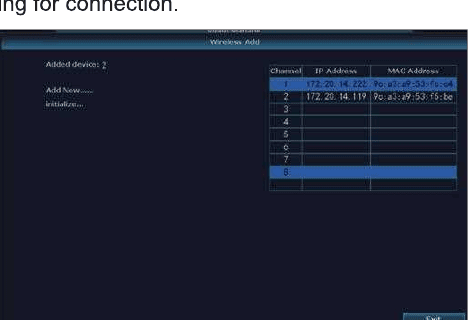
Voor meer hulp, zie Een camera toevoegen aan uw NVR-kit.
X. Menu van de EseeCloud-app
| Pictogram | Functie |
|---|---|
| Playback | Tik om de opname af te spelen |
| Knop schermwisseling | Tik om naar volledig scherm te gaan |
| Knop definitiewisseling | Pas de definitie van de previewvideo aan tussen HD (high definition) en SD (standard definition) |
| Light control | Infrared: de schijnwerper gaat nooit aan. Full color: de schijnwerper gaat automatisch aan wanneer beweging in het donker wordt gedetecteerd (de schijnwerper van de accucamera gaat nooit aan wanneer deze aan een draadloos NVR-systeem is toegevoegd) |
| Call | Tik om tweeweg-audio te gebruiken |
| Screenshot | Schermafbeelding |
| Sound | Demp het videogeluid |
| Recording | Neem de realtimevideo op |
| Tijdbalk | Versleep de tijdlijn om het afspeeltijdstip te wijzigen |
| Setup | Informatie en instellingen van het apparaat |
XI. Tabel voor probleemoplossing
| Nr. | Probleem | Oplossing en handeling |
|---|---|---|
| 1 | Verbinding kan niet tot stand worden gebracht | 1) Controleer uw wifi-naam en -wachtwoord. 2) Zorg ervoor dat uw wifi 2.4G is — 5G wordt niet ondersteund. 3) Zorg ervoor dat uw camera, mobiele telefoon en router dicht genoeg bij elkaar staan. 4) Stuur een e-mail naar de klantenservice om uw probleem binnen 24 uur op te lossen. |
| 2 | Resetten naar standaard | 1) Houd de resetknop 5–8 seconden ingedrukt. 2) U hoort "resetting success". 3) Het groene lampje gaat aan. |
| 3 | Hoe verbind ik de camera met een nieuw wifi-netwerk | 1) Druk op de resetknop om naar de fabrieksinstelling te gaan. 2) Verwijder de camera in de EseeCloud-app. 3) Maak opnieuw verbinding. |
| 4 | Alarmbeeld zonder personen | 1) De camera heeft tijd nodig om te wekken en mensen bewegen te snel. 2) Sommige objecten die oververhit zijn, kunnen door de PIR worden gedetecteerd; het wordt aanbevolen de gevoeligheid van het PIR-alarm te verlagen. |
| 5 | Veelvuldig alarm | 1) De omgeving of het aantal voertuigen op de plek waar u de camera installeert, activeert de camera's veelvuldig. Het wordt aanbevolen de installatiehoek te wijzigen. 2) Stel de alarmgevoeligheid van de camera in op "laag". |
| 6 | Waarom steekt er iemand over zonder alarm? | Het PIR-inspectiegebied heeft een bereikbeperking. Het kan zijn dat de persoon die voorbijkomt te ver weg of te dichtbij is, of dat de persoon snel vanuit een hoek van de camera passeert en niet door de PIR wordt gedetecteerd. |
| 7 | Geen alarmmelding | 1) Zorg ervoor dat de app machtigingen voor meldingen heeft. 2) Bevestig dat de schakelaar voor alarmmeldingen is ingeschakeld in het persoonlijke gedeelte van de app. 3) Bevestig dat de schakelaar voor alarmmeldingen is toegestaan in de instellingen van het apparaat. |
| 8 | Geen alarmvideo-opname | Plaats de micro-SD-kaart of neem een abonnement op cloudopslag. |
| 9 | Apparaat offline | 1) Controleer of het netwerk goed werkt. 2) Controleer de verbinding tussen de camera en de router. Als u de router of het wifi-wachtwoord hebt gewijzigd, moet u de camera resetten en het netwerk opnieuw configureren. 3) Controleer of de accu van de camera leegraakt — u kunt de voeding aansluiten en het opnieuw proberen. Zie ook Camera offline / werkt niet. |
| 10 | Vertraging in video | Controleer het wifi-netwerk — de afstand tussen de camera en de router mag niet te groot zijn. |
| 11 | Korte accuduur | De camera werd te vaak gewekt en mag niet langs de weg of in de zon worden geplaatst. |
| 12 | Kan niet opladen | 1) Gebruik de 5V 2A Type-C-voedingsadapter om de camera correct op te laden. 2) Wanneer het opladen normaal verloopt, brandt de oplaadindicator rood. Als de oplaadindicator niet brandt, is het opladen niet gelukt. Controleer of de voedingsadapter en de oplaadkabel in orde zijn. |
| 13 | Accu raakt snel leeg | De app telt de dagelijkse opnametijd mee wanneer u video afspeelt. Controleer of er per dag meer video's zijn. Als er veel valse triggers zijn, probeer dan de instelling voor triggergevoeligheid te verlagen. Controleer het wifi-signaal tussen de camera en de router; als het zwak is, kunt u de positie van de router of camera aanpassen om de signaaloverdracht te verbeteren. |

Made in China
YESKAMO warranty registration & privacy
Register your YESKAMO warranty and understand where footage is stored, App Store privacy disclosures, and the official privacy policy.
PTZ Floodlight IP-camera — Gebruikershandleiding
Volledige gebruikershandleiding voor de YESKAMO PTZ Floodlight IP-camera — productstructuur, app-configuratie, pan-/tiltbediening, apparaatinstellingen, delen en veelgestelde vragen.