 YESKAMO App-documentatie
Floodlight IP-camera — Gebruikershandleiding
Volledige gebruikershandleiding voor de YESKAMO alarmcamera met PIR-bewegingsactivering en schijnwerper — productbeschrijving, installatiehoek, app-configuratie, apparaatinstellingen, veelgestelde vragen en ondersteuning.
De YESKAMO alarmcamera met PIR-bewegingsactivering en schijnwerper is een wifi-camera met een ingebouwde PIR-sensor en schijnwerpers. Wanneer de camera verdachte activiteit in zijn detectiegebied waarneemt, ontvangt u een waarschuwingsbericht via de telefoon of klinkt er een sirenealarm vanaf de camera. 's Nachts schakelt de schijnwerper bovendien automatisch in zodra verdachte activiteit wordt gedetecteerd, waarna kleurenzicht wordt ingeschakeld om onverwachte bewegingen te filmen. Met de ingebouwde microfoon en luidspreker kunt u de mensen op uw terrein horen en met hen spreken.
App vereist
Deze camera werkt met de IP Pro3 / EseeCloud3-app. Zie ook Download de YESKAMO-app.
I. Verklaring
Bedankt voor uw aankoop van de YESKAMO PIR-wifi-camera met schijnwerper.
De PIR-alarmcamera kan worden gebruikt als zelfstandige wifi-camera en kan ook worden geïntegreerd in een YESKAMO draadloos NVR-systeem voor bewaking thuis en op het werk. Of u nu op zoek bent naar een enkele wifi-camera of uw draadloze beveiligingssysteem wilt uitbreiden, de YESKAMO PIR-alarmcamera voldoet aan uw wensen.
| YESKAMO Technology Co. Ltd | |
|---|---|
| Website | www.yeskamo.com |
| [email protected] / [email protected] | |
| Tel | +1 830 745 5888 (US) / +44 20 3807 4763 (UK) |
II. Productbeschrijving
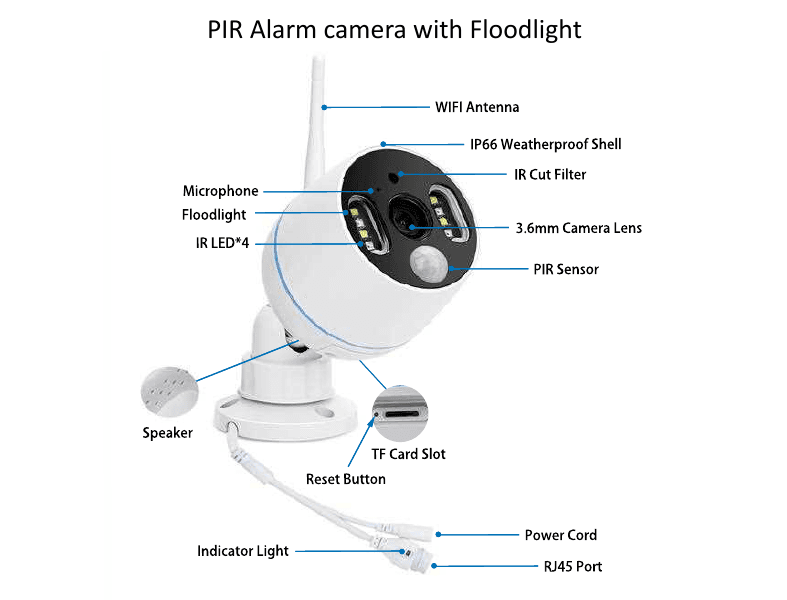
- Microfoon: Vangt geluid op.
- Luidspreker: Geeft geluid weer.
- IR-cut-filter: Schakelt automatisch tussen dag- en nachtmodus.
- IR-led: IR-leds gaan automatisch aan in het donker voor nachtzicht.
- Schijnwerper: Gaat automatisch aan in het donker wanneer de PIR-sensor wordt geactiveerd.
- PIR-sensor (passief infrarood): Detecteert objecten in zijn gezichtsveld.
- 3.6mm-lens: Biedt een brede kijkhoek tot 90°.
- Weerbestendige IP66-behuizing: Werktemperatuur −20°C/−4°F tot 60°C/140°F.
- 2-assige montagebeugel: Pas de installatiehoek aan en bescherm de interne kabel tegen vandalisme. 360° rondom draaibaar en 90° op-neer verstelbaar.
- RJ-45-ethernetpoort: A) Voeg de camera desgewenst toe aan een YESKAMO NVR-recorder als standaard NVR-kit. B) Verbind de camera bekabeld met internet als de draadloze configuratie niet is gelukt.
- Voedingspoort: Sluit aan met de meegeleverde 12V 1A-stekker voor de stroomvoorziening.
- TF-kaartsleuf: Plaats een TF-kaart voor video-opslag (ondersteunt max. 128 GB TF-kaart, TF-kaart moet FAT32-formaat hebben).
- Resetknop: Houd de resetknop ongeveer 5–10 seconden ingedrukt om de camera naar de fabrieksinstelling te herstellen.
III. Installatiehoek voor de PIR-alarmcamera
De detectiehoek van de PIR-sensor is ongeveer 110 graden en de detectieafstand bedraagt maximaal 8 meter. De aanbevolen installatiehoogte is daarom niet hoger dan 3–4 meter (3 m/10 ft is beter), en de aanbevolen hoek is dwars gemonteerd op het PIR-detectiegebied. (Maak van het detectiegebied een sectorgebied zoals op de afbeelding.)
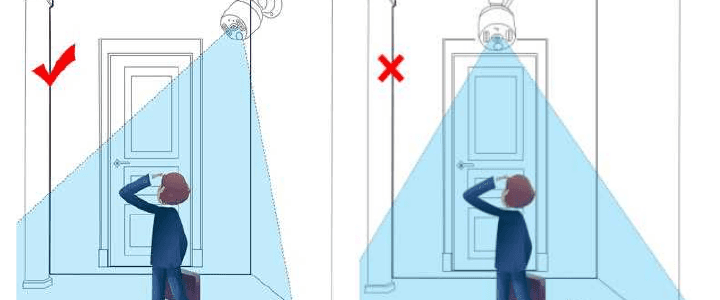
Wanneer mensen het PIR-detectiegebied dwars kruisen, zoals op de afbeelding hierboven, zal de camera de beweging sneller detecteren. Wanneer mensen recht op de camera aflopen, zoals op de afbeelding hierboven, zal de PIR-sensor niet zo gevoelig zijn.
Een passieve infraroodsensor (PIR-sensor) is een elektronische sensor die infrarood (IR) licht meet dat uitgestraald wordt door objecten in zijn gezichtsveld. Hij werkt volledig door het detecteren van infraroodstraling (stralingswarmte) die door objecten wordt uitgezonden of weerkaatst. Maar soms kan hij worden beïnvloed door luchtstroming, zoals regen of wind, wat valse meldingen kan veroorzaken. Het wordt daarom aangeraden de PIR-camera op een beschutte plek te installeren, zoals onder een dakrand, om versnelde slijtage van de onderdelen te voorkomen.
IV. Over de PIR-wifi-camera met schijnwerper
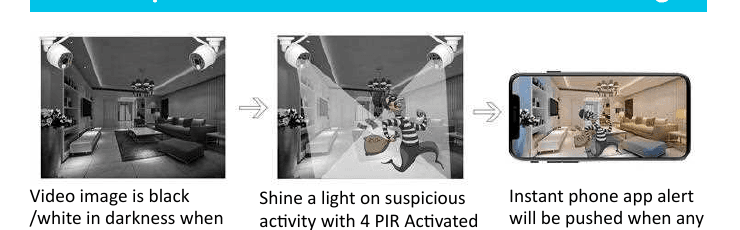
Deze alarmcamera heeft een ingebouwde PIR-sensor en schijnwerpers. Wanneer de camera verdachte activiteit in zijn detectiegebied waarneemt, ontvangt u een waarschuwing via de telefoon of de camera. De PIR-geactiveerde, ultraheldere schijnwerper schijnt op verdachte activiteit en neemt 's nachts gekleurde video op van onverwachte activiteit. Het videobeeld is zwart-wit wanneer er geen beweging is in het donker.
- De camera werkt met of zonder NVR-recorder. De PIR-alarmcamera kan worden gebruikt als zelfstandige wifi-camera, die u rechtstreeks in de telefoon-app kunt bekijken; of u kunt de PIR-camera toevoegen aan een YESKAMO NVR-recorder als standaard NVR-kit.
- De camera heeft een ingebouwde PIR-sensor en bewegingssensor — u ontvangt direct een melding in de telefoon-app en/of een sirenealarm wanneer verdachte activiteit wordt gedetecteerd.
- De camera heeft ingebouwde IR-leds en schijnwerper-leds. De IR-led gaat automatisch aan wanneer het omgevingslicht onvoldoende is en levert heldere zwart-witvideo's. De schijnwerper gaat automatisch aan (in het donker) ALLEEN wanneer er verdachte activiteit op de camera wordt vastgelegd, en maakt dan kleurenvideo-opname mogelijk van de onverwachte activiteit. (De schijnwerper gaat NIET overdag aan.)
V. Configuratie via de telefoon-app
1. Camera inschakelen
Verbind de camera met de meegeleverde 12V 1A-adapter en steek de adapter vervolgens in een stopcontact in de buurt.
2. Telefoon-app downloaden
Zoek de app "IP Pro3" of "EseeCloud3" in de App Store of Google Play. Als u die niet kunt vinden, scan dan de QR-code op de verpakking (houd de versie van de telefoon-app bijgewerkt).
Ondersteunt Android 4.0 of hoger en iOS 8.0 of hoger.
3. Een account aanmaken en inloggen
Registreer een account met uw e-mailadres / telefoonnummer en wachtwoord. Er wordt een verificatiecode per sms verzonden. Tik op Registreren, voer uw e-mailadres/telefoonnummer in, ga akkoord met de softwareovereenkomst en tik op Bevestigen.
4. Apparaat toevoegen in de telefoon-app
Reset eerst de camera: houd de resetknop van de camera ongeveer 5–10 seconden ingedrukt totdat u een gesproken melding hoort; de camera start dan automatisch opnieuw op.
Voeg vervolgens het apparaat toe: ga naar APP → My Device → tik op het "+"-pictogram → WIFI Camera.
Kies "NO" in het scherm "Please check if the device has a network cable interface". (Kies standaard "No", hoewel er een RJ45-netwerkkabel op de camera zit.)
Kies "Yes" in het scherm "Does indicator light of the device blink?" wanneer u de gesproken melding "start configuration mode" hoort. (Kies standaard direct "YES"; het indicatielampje knippert in werkelijkheid NIET.)
Tik op de cloud-ID van de gedetecteerde camera (u vindt de Cloud ID ook op het label op de camerabehuizing).
Voer het wachtwoord van uw thuis-wifi in (zorg ervoor dat u het juiste wachtwoord van uw wifi invoert) en klik op de knop "Next" in de rechterbovenhoek.
Wacht terwijl de camera verbinding maakt met internet, met de gesproken melding "wireless setting, please wait".
Wacht op de gesproken melding "the wireless connection is successful", bewerk vervolgens de naam van de camera en klik op "done" om de configuratie te voltooien.
Kies "NO" in het scherm "Please check if the device has a network cable interface". (Kies standaard "No", hoewel er een RJ45-netwerkkabel op de camera zit.)
Kies "Yes" in het scherm "Does indicator light of the device blink?" wanneer u de gesproken melding "start configuration mode" hoort. (Kies standaard direct "YES"; het indicatielampje knippert in werkelijkheid NIET.)
Ga naar Setup → Wifi op uw iPhone.
Verbind uw iPhone met de hotspot van de camera, genaamd "IPC…", en voer het standaard hotspotwachtwoord "11111111" in.
Ga terug naar de telefoon-app en voer uw wifi-naam en -wachtwoord in. (Zorg ervoor dat u het juiste wachtwoord van uw thuis-wifi invoert.)
Wacht terwijl de camera verbinding maakt met internet, met de gesproken melding "wireless setting, please wait".
Wacht op de gesproken melding "the wireless connection is successful", bewerk vervolgens de naam van de camera en klik op "done" om de configuratie te voltooien.
Opmerking
- Als het niet lukt om de camera in de telefoon-app te configureren, reset dan de camera en probeer het opnieuw. Of raadpleeg "Q12: Wat te doen als ik op de resetknop klik, maar de camera NIET in de telefoon-app kan toevoegen?"
- Als de versie van de telefoon-app vaak is bijgewerkt en de interface van de telefoon-app op uw telefoon afwijkt van hierboven, scan dan de bovenstaande QR-code of neem rechtstreeks contact met ons op om de nieuwste gebruikershandleiding te krijgen.
5. Bekijken en afspelen in de telefoon-app
| Knop | Functie |
|---|---|
| Knop definitiewisseling | Pas de definitie van de previewvideo aan tussen HD (high definition) en SD (standard definition) |
| Knop luidspreker aan/uit | Bepaalt of het door de camera opgevangen geluid wordt afgespeeld |
| Knop volledig scherm | Schakel tussen horizontaal en verticaal scherm |
| Microfoonknop | Geschikt voor apparaten met microfoon. Druk op de knop en de mensen bij de camera kunnen u horen |
| Knop schermwisseling | Schakelen tussen meerdere schermen |
| Knop afspelen/livevideo | Schakelen tussen afgespeelde video en realtime livevideo |
| Tijdbalk | Versleep de tijdlijn om het afspeeltijdstip te wijzigen |
| Knop schermafbeelding | Schermafbeelding |
| Opnameknop | De realtimevideo opnemen |
| Knop afspeelwisseling | Wisselen van kanaal bij het afspelen van video |
| Kalenderknop | Afspeeldatum selecteren |
| Back-upknop | Maak een back-up van de opgenomen video en download deze naar de telefoon |
Opmerking
Schakel de "luidspreker"-knop in de telefoon-app in om het geluid vanaf de camera te horen; druk op de "microfoon"-knop om uw stem van de telefoon naar de camera te streamen, zodat iedereen in de buurt van uw camera u kan horen.
6. Apparaat instellen
6-1. Beheer van bewegingsdetectie
Klik op de knop "setup" in de rechterbenedenhoek van de telefoon-app → motion detection management → pas opname op bewegingsdetectie, bewegingsdetectiealarmen en bewegingsdetectiegevoeligheid aan.
| Optie | Functie |
|---|---|
| Bewegingsdetectie | Pas opname op bewegingsdetectie aan. De camera ondersteunt zowel opname op bewegingsdetectie als 24/7 continue opname. Schakel de optie "motion detection" uit om opname op bewegingsdetectie uit te schakelen. |
| Bewegingsdetectiealarm | Voor melding in de telefoon-app — u ontvangt direct een melding in de telefoon-app zodra er beweging wordt gedetecteerd in het detectiegebied van de camera. Schakel de optie "motion detection alarm" uit en u ontvangt geen melding meer in de telefoon-app. |
| Bewegingsdetectiegevoeligheid | Pas de gevoeligheid van de PIR-sensor aan: laagst, laag, gemiddeld, hoog en hoogst. |
| Bewegingsdetectietoon | Voor het sirenealarm vanaf de camera — de camera laat een alarm klinken zodra hij beweging detecteert. Schakel de "motion detection tone" uit en de camera laat geen alarm meer klinken. |
6-2. Modusselectie
Klik op de knop "setup" → Mode Selection → stel de apparaatmodus in.
| Optie | Functie |
|---|---|
| Afwezig-modus | De camera begint de video op te nemen en stuurt meldingen wanneer verdachte activiteiten worden gedetecteerd. |
| Thuis-modus | Er vindt geen opname op bewegingsdetectie en geen melding plaats wanneer beweging wordt gedetecteerd. |
6-3. Apparaatopslag
Klik op de knop "setup" → Device Storage → controleer of de status van de TF-kaart normaal is of niet. Is deze abnormaal, klik dan op de optie "format" om de TF-kaart opnieuw te formatteren.
Opmerking
Wanneer u de TF-kaart in de camera plaatst, koppel de camera dan eerst los van de stroombron. De camera ondersteunt maximaal een 128 GB TF-kaart.
6-4. Beheer van tijdgebonden opname
De standaard opnamemodus is 24/7 continue opname + opname op bewegingsdetectie, maar u kunt het opnameplan aanpassen aan uw wensen, bijvoorbeeld door het te wijzigen naar opname volgens een tijdschema, of door tijdgebonden opname uit te schakelen.
| Optie | Functie |
|---|---|
| Opname op bewegingsdetectie | Begint video op te nemen wanneer beweging wordt gedetecteerd. Zie "6-1 Beheer van bewegingsdetectie". |
| Tijdgebonden opname | Klik op de knop "setup" → advanced settings → time recording management → schakel "time video" in en de camera start 24/7 continue opname. |
| Opnameschema | Pas het tijdstip voor opname aan. |
6-5. Videobeeldinstellingen
Klik op de knop "setup" → advanced settings → video image settings → pas de definitie van de livevideo, de videokleur 's nachts en de helderheid van de video aan.
| Optie | Functie |
|---|---|
| Definitie | Pas de definitie van de livevideo aan tussen automatisch, standaard definitie, HD (high definition) en superdefinitie |
| Modus | Pas de videokleur 's nachts aan tussen infrarood, full color en smart |
| Beeld | Pas de videokleur 's nachts aan tussen infrarood, full color en smart |
Drie nachtzichtmodi: Infrarood, Full Color, Smart
| Optie | Functie |
|---|---|
| Infrarood | Gebruikt de IR-leds van de camera voor nachtzicht, wat betekent dat de video in het donker zwart-wit wordt weergegeven. Met deze instelling gaat de schijnwerper van de camera niet aan. |
| Full Color | Gebruikt de schijnwerper-leds in plaats van de IR-leds, wat betekent dat de schijnwerper de hele nacht aan blijft. Als u wilt dat uw camera dag en nacht kleurenvideo's opneemt, is dit de juiste instelling. |
| Smart | Gebruikt zowel IR-leds als schijnwerper-leds. Wanneer er geen beweging is, gebruikt de camera de IR-leds en is de video zwart-wit. Maar zodra beweging wordt gedetecteerd, gaat de schijnwerper aan en schakelt de camera ongeveer 15 seconden over naar kleurenvideo. |
6-6. Functie apparaat delen
U kunt het apparaat eenvoudig met uw familie delen nadat u de configuratie van de camera in de telefoon-app hebt voltooid. Klik op Share → pas "Deelrechten" (Video bekijken / Video afspelen / Apparaat instellen) en "Geldigheidsperiode QR-code" (Altijd geldig / Aangepaste tijd) aan → tik op "✓" in de rechterbovenhoek.
Opmerking
De geldigheidsduur van de QR-code is slechts 300 seconden. Maak de QR-code opnieuw aan als deze ongeldig is.
Er zijn nog 2 andere manieren waarop uw familie het apparaat kan toevoegen:
- Het apparaat handmatig toevoegen via cloud-ID. Ga naar APP → My Device → klik op het "+"-pictogram → kies "networked devices" → voer de cloud-ID van het apparaat in → klik op "save" om het apparaat toe te voegen. (Cloud ID: A) Controleer deze op de primaire telefoon waarmee de camera is geconfigureerd. B) Controleer het label op de camera.)
- Het apparaat toevoegen via LAN-scan. Ga naar APP → My Device → klik op het "+"-pictogram → kies "LAN scan" → klik op de ID van de gedetecteerde camera → klik op "confirm" om het apparaat toe te voegen. (De telefoon en de camera moeten zich in dezelfde wifi-omgeving bevinden als u "LAN scan" kiest.)
VI. Veelgestelde vragen
Q1. Hoe plaats ik een TF-kaart in de camera?
- Koppel de camera los van de stroombron.
- Verwijder met de meegeleverde schroevendraaier de afdekking van de TF-kaartpoort van de camera.
- Plaats de TF-kaart voorzichtig.
- Bevestig de afdekking van de TF-kaart terug op de camera.
- Schakel de camera in en formatteer de TF-kaart (zie "6-3 Apparaatopslag").
Q2. Hoe schakel ik de melding van de telefoon-app uit?
Er zijn 3 manieren om de melding van de telefoon-app uit te schakelen:
- Schakel de melding voor de telefoon-app uit. In de telefoon-app → My center → setup → schakel "Alarm push" uit.
- Schakel "motion detection alarm" uit in de apparaatinstelling (zie "6-1 Beheer van bewegingsdetectie").
- Kies "at home"-modus in de apparaatinstelling (zie "6-2 Modusselectie").
Q3. Hoe schakel ik het sirenealarm vanaf de camera in en uit?
Schakel op de pagina voor apparaatinstellingen "motion detection tone" in/uit om het sirenealarm aan/uit te zetten (zie "6-1 Beheer van bewegingsdetectie").
Q4. Waarom ontvang ik geen melding in de telefoon-app?
- Controleer of u "alarm push" voor de telefoon-app hebt uitgeschakeld.
- Controleer of u "motion detection alarm" voor de camera hebt uitgeschakeld op de pagina voor apparaatinstellingen.
- Controleer of u "at home"-modus hebt gekozen op de pagina voor apparaatinstellingen.
- Controleer of u meldingen voor "IP Pro3" toestaat in de instellingen van uw telefoon. In de telefooninstellingen → notification & status bar → notifications management → klik op "IP Pro3" → "allow notifications".
Q5. Waarom kan ik de video niet afspelen?
- Controleer of u opname op bewegingsdetectie of opname over de volledige tijd voor de camera hebt ingeschakeld.
- Controleer of de TF-kaart een normale status heeft (Device setup → Device storage → TF card status).
Q6. Hoe bekijk ik de opname van een bewegingsdetectiemelding?
In de telefoon-app → klik op "info" onderaan het scherm → klik op het meldingsbericht in de meldingslijst → bekijk de bewegingsdetectie-opname van een bepaalde beweging.
Q7. Waarom kan ik het geluid van de camera niet horen?
- Controleer of u de "speaker"-knop in de telefoon-app hebt ingeschakeld.
- Controleer de volume-instelling van uw telefoon — er is geen geluid als het volume van de telefoon te laag staat.
Q8. Waarom gaat de schijnwerper niet aan wanneer iemand voorbijloopt?
- De schijnwerper gaat alleen 's nachts aan (wanneer de IR-leds zijn geactiveerd) wanneer de PIR-alarmcamera mensen detecteert en zowel de PIR-sensor als de bewegingssensor worden geactiveerd. Hij gaat overdag niet aan.
- Het tijdsinterval voor de schijnwerper is ongeveer 2 minuten.
- Als iemand zich buiten het PIR-detectiegebied bevindt, wordt de PIR-sensor niet geactiveerd. Controleer daarom de installatiehoogte en -hoek van de PIR-alarmcamera.
- Controleer of u "infrared"-modus voor de camera hebt gekozen (zie "6-2 Modusselectie").
Q9. Wat moet ik doen als ik wil dat de schijnwerper de hele nacht aan staat?
Ga naar de apparaatinstelling → advanced setting → video image settings → mode → kies "Full Color" → klik op de "✓" om de instelling op te slaan; de schijnwerper gaat dan aan en levert kleurenvideo (zie "6-5 videobeeldinstellingen").
Q10. Waarom toont mijn camera "offline" in de telefoon-app?
- Controleer of de camera stroom heeft. (Dek het IR-cut-filter van de camera af; de IR-led gaat dan in het donker aan.)
- Controleer of de camera binnen het wifi-bereik van uw router is geïnstalleerd.
- Misschien is de camera teruggezet naar de fabrieksinstelling — configureer de camera dan opnieuw in de telefoon-app.
Q11. Waar kan ik het wachtwoord voor de camera wijzigen?
De standaard gebruikersnaam voor de camera is "admin" en het standaardwachtwoord is geen wachtwoord (leeg laten is prima). Als u het wachtwoord van de camera opnieuw wilt instellen:
- A) Stel het wachtwoord in wanneer u de camera voor het eerst in de telefoon-app configureert.
- B) Op de setup-pagina → advanced settings → password → Edit new password → klik op "change password".
Opmerking
Nieuw wachtwoord NIET meer dan 10 tekens, GEEN speciale tekens.
Q12. Wat te doen als ik op de "resetknop" klik, maar de configuratie van de camera in de telefoon-app NIET kan voltooien?
Als u op de "resetknop" klikt, maar de camera niet in de telefoon-app kunt configureren, volg dan de onderstaande stappen:
-
Verbind de RJ45-poort van de camera met de LAN-poort van de router via een ethernetkabel; de camera maakt binnen enkele minuten verbinding met internet.
-
Voeg de cloud-ID van het apparaat toe in de telefoon-app.
- Scannen om de cloud-ID van het apparaat toe te voegen: Ga naar APP → My Device → tik op het "+"-pictogram → kies "scan" → scan de QR-code op het cameralabel → klik op "complete"; de camera is met succes aan de telefoon-app toegevoegd.
- De cloud-ID van het apparaat handmatig toevoegen: Ga naar APP → My Device → klik op het "+"-pictogram → add → Networked device (or DVR/NVR) → voer de cloud-ID van het apparaat in → klik op "complete"; de camera is met succes aan de telefoon-app toegevoegd.
Als de camerastatus niet online gaat, controleer dan of uw router 2.4GHz is en probeer de router opnieuw op te starten; de camera is dan binnen enkele minuten online.
-
Stel het draadloze netwerk voor de camera in. Klik op de knop "setup" in de rechterhoek → advanced settings → Equipment WIFI → voer/selecteer de naam van uw thuis-wifi → voer het wachtwoord van uw thuis-wifi in → klik op "Next" of "complete" om de instelling van het draadloze netwerk voor de camera te voltooien; u hoort de gesproken melding "wireless setting, please wait". De configuratie van het draadloze netwerk is geslaagd zodra u de gesproken melding "the wireless setting is successful" hoort, en daarna kunt u de ethernetkabel tussen de camera en de router verwijderen.
Opmerking
- A) Wanneer u de camera op de LAN-poort van de router aansluit, krijgt de camera toegang tot internet en is de netwerkstatus van de camera ONLINE in de telefoon-app.
- B) Wanneer u het draadloze netwerk voor de camera configureert, moeten de camera en uw telefoon zich op hetzelfde netwerk bevinden (verbind de camera enkel bekabeld met de router via een ethernetkabel, terwijl uw telefoon tegelijkertijd verbinding maakt met het wifi-netwerk van de router).
- C) De router moet 2.4GHz zijn.
VII. Paklijst
| Volgnr. | Item |
|---|---|
| 1 | PIR-alarmcamera × 1 |
| 2 | 12V 1A-adapter × 1 |
| 3 | Gebruikershandleiding × 1 |
| 4 | Schroevenset × 1 |
| 5 | Schroevendraaier × 1 |
Technische ondersteuning
| YESKAMO Technology Co. Ltd | |
|---|---|
| Website | www.yeskamo.com |
| [email protected] / [email protected] | |
| Tel | +1 830 745 5888 (US) / +44 20 3807 4763 (UK) |
PTZ Floodlight IP-camera — Gebruikershandleiding
Volledige gebruikershandleiding voor de YESKAMO PTZ Floodlight IP-camera — productstructuur, app-configuratie, pan-/tiltbediening, apparaatinstellingen, delen en veelgestelde vragen.
Floodlight-camerasysteem voor YESKAMO POE-beveiligingscamerakits — Volledige handleiding
Volledige gebruikershandleiding voor YESKAMO POE-beveiligingscamerakits met floodlight-AI-alarmcamera's — NVR-installatie, bekijken via de telefoon-app en computer (CMS), opname, meldingen, onderhoud en veelgestelde vragen.