 YESKAMO App-documentatie
Floodlight-camerasysteem voor YESKAMO POE-beveiligingscamerakits — Volledige handleiding
Volledige gebruikershandleiding voor YESKAMO POE-beveiligingscamerakits met floodlight-AI-alarmcamera's — NVR-installatie, bekijken via de telefoon-app en computer (CMS), opname, meldingen, onderhoud en veelgestelde vragen.
Dit is de volledige gebruikershandleiding voor YESKAMO POE-beveiligingscamerakits met AI-alarmcamera's met schijnwerper. Hij behandelt het NVR-monitorsysteem, op afstand bekijken via de telefoon-app en op een computer (CMS), opname, meldingen en systeemonderhoud.
Gerelateerde gidsen
Voor de telefoon-app zelf, zie Download de YESKAMO-app en Een camera toevoegen aan uw NVR-kit.
Gids 1 — Camera en installatie
I. Verklaring
- Hoewel wij ons best hebben gedaan om de handleiding volledig en nauwkeurig te maken, kunnen er nog steeds enkele verschillen zijn doordat het product regelmatig wordt bijgewerkt.
- De producten en de handleiding kunnen zonder voorafgaande kennisgeving worden gewijzigd.
- De inhoud van deze handleiding dient alleen ter referentie en richt zich naar het uiteindelijke product.
II. Veiligheidswaarschuwing
- Plaats geen vloeistofhouder op het product.
- Gebruik het product in een geventileerde omgeving en voorkom het blokkeren van de ventilatieopeningen.
- Gebruik de meegeleverde voeding bij het product om schade aan het product te voorkomen.
- Gebruik het product binnen de standaard werktemperatuur en luchtvochtigheid.
- Alle door de mens veroorzaakte schade en de volgende voorwaarden vallen buiten de gratis
garantie:
- A) Ongeval, nalatigheid, natuurramp.
- B) Ongeschikte omgeving en omstandigheden, zoals onjuiste voeding, verkeerde werktemperatuur, blikseminslag.
- C) Reeds buiten de garantieperiode.
III. Installatiehoek voor de AI-alarmcamera
De detectiehoek van de AI-camera is ongeveer 90 graden en de detectieafstand bedraagt maximaal 8 meter. De aanbevolen installatiehoogte is niet hoger dan 3 m/10 ft, en de aanbevolen hoek is dwars gemonteerd op het detectiegebied. (Maak van het detectiegebied een sectorgebied zoals op de afbeelding.)
Wanneer mensen het detectiegebied dwars kruisen, zoals op de afbeelding hierboven, zal de camera de beweging sneller detecteren. Wanneer mensen recht op de camera aflopen, zoals op de afbeelding hierboven, zal de PIR-sensor niet zo gevoelig zijn.
Een AI-camera detecteert menselijke beweging. Maar soms kan hij worden beïnvloed door luchtstroming, zoals regen of wind, wat enkele valse meldingen kan veroorzaken. Het wordt daarom aangeraden de AI-camera op een beschutte plek te installeren, zoals onder een dakrand, om versnelde slijtage van de onderdelen te voorkomen.
IV. Over de AI-alarmcamera met schijnwerper
De camera heeft een ingebouwde AI-chip — u ontvangt direct een melding via de telefoon-app of e-mail wanneer verdachte activiteit wordt gedetecteerd. De AI- en PIR-geactiveerde schijnwerper schijnt op verdachte activiteit en neemt gekleurde video op van de onverwachte activiteit. Het videobeeld is zwart-wit wanneer er geen beweging is in het donker. (De schijnwerper gaat NIET overdag aan.)
De camera heeft ingebouwde IR-leds en schijnwerper-leds. De IR-led gaat automatisch aan wanneer het omgevingslicht onvoldoende is en levert heldere zwart-witvideo's. De schijnwerper gaat automatisch aan (in het donker) ALLEEN wanneer verdachte activiteit wordt gedetecteerd, en maakt dan kleurenvideo-opname mogelijk van de onverwachte activiteit.
Gids 2 — Uw systeem bedienen
1. Inloggen op het NVR-monitorsysteem
De standaard gebruikersnaam is "admin" en het standaardwachtwoord is geen wachtwoord (leeg laten). Klik op "Ok" om het NVR-monitorsysteem te openen.
2. Camera's op afstand bekijken via de telefoon-app
1) Zorg ervoor dat de NVR-monitor ONLINE is
Verbind de WAN-poort van de NVR-monitor met de LAN-poort van de router via een ethernetkabel; dan is de NVR-monitor ONLINE. Klik met de rechtermuisknop om naar main menu → Fast Network → Cloud (P2P) → ONLINE te gaan.
2) Download de gratis app
Zoek de gratis app "YESKAMO" of "EseeCloud" in de App Store of Google Play. De telefoon-app wordt soms bijgewerkt; als het menu van uw telefoon-app afwijkt van het menu in deze gebruikershandleiding, neem dan contact met ons op voor de nieuwste gebruikershandleiding.
3) Een account aanmaken en inloggen
Registreer een account met uw e-mailadres / telefoonnummer en wachtwoord. Er wordt een verificatiecode per sms verzonden.
4) De Cloud ID toevoegen
QR-code scannen om de apparaat-ID toe te voegen: Ga naar APP → klik op "+" in de rechterbovenhoek van de telefoon → "Scan code to add device".
Ga naar APP → klik op "+" in de rechterbovenhoek of het midden van de telefoon → "Other ways to add" → voer "Device Cloud ID" in (het standaardwachtwoord is geen wachtwoord) → klik op "Add" en "Complete" om af te ronden.
- A) Klik met de rechtermuisknop om naar main menu → System setup → Network setup → Network setup → scan QR code te gaan om de Cloud ID toe te voegen.
- B) Klik met de rechtermuisknop om naar main menu → Fast network → Cloud ID → scan QR code te gaan om de Cloud ID toe te voegen.
5) Camera's altijd op afstand bekijken
Nadat u de cloud-ID van het apparaat met succes hebt toegevoegd, dubbelklikt u op de cloud-ID van het apparaat om alle kanalen te openen, of dubbelklikt u één voor één op elk kanaal om de video's te bekijken.
6) Pictogramfunctie in de telefoon-app
| Knop | Functie |
|---|---|
| Knop afspelen/livevideo | Schakelen tussen afgespeelde video en realtime livevideo |
| Knop vensterwisseling | Pas het scherm aan om te bepalen hoeveel vensters tegelijk worden weergegeven |
| Verhouding | Pas de videoverhouding aan. Pas de verhouding van de previewvideo aan. |
| Knop definitiewisseling | Pas de definitie van de previewvideo aan tussen HD (high definition) en SD (standard definition) |
| Microfoonknop | Geschikt voor apparaten met microfoon. Houd de knop ingedrukt om met de camera te praten, ondersteunt PTT |
| PTZ | Schermafbeelding (voor PTZ-camera's, bedien de PTZ) |
| Knop luidspreker aan/uit | Bepaalt of het door het cameraapparaat opgevangen geluid wordt afgespeeld |
| Real Time | Terug naar realtime video-opname |
| Afspeelkanaal | Selecteer het kanaal om af te spelen |
| Kalenderknop | Afspeeldatum selecteren |
| Tijdbalk | Versleep de tijdlijn om het afspeeltijdstip te wijzigen |
| Back-upknop | Maak een back-up van de opgenomen video en download deze naar de telefoon |
7) Functie apparaat delen
Klik op "share" — u kunt het apparaat met uw vrienden of familie delen.
Opmerking
Wijzig uw wachtwoord in het NVR-systeem voordat u gaat delen.
3. De opnamemodus aanpassen
De standaard opnamemodus is 24/7 continue opname, maar u kunt deze naar wens wijzigen naar opname volgens een tijdschema of opname op bewegingsdetectie. De standaard modus voor opname op bewegingsdetectie is opname op AI-bewegingsdetectie; de AI-alarmcamera ondersteunt zowel aangepaste tijdgebonden opname als bewegingsopname. Volg de onderstaande stappen:
Opname op bewegingsdetectie voor de AI-alarmcamera: Klik met de rechtermuisknop om naar main menu → System Setup → Record Setup → Record plan → selecteer "channel" → klik op "Time" of klik op "Motion" → pas het tijdschema aan met de muis → klik op "Apply" en "OK" te gaan om de instelling op te slaan.
Opmerking
"Time" betekent dat de NVR-monitor continu opneemt. "Motion" betekent dat de NVR-monitor alleen opneemt wanneer de AI beweging detecteert.
4. E-mailmelding, app-melding en sirenealarm van de camera instellen
Er zijn 5 manieren waarop een melding kan worden ingesteld wanneer beweging wordt gedetecteerd: Buzzer, E-Mail Notice, APP Alarm, Split Screen, Drawn Region.
- Buzzer: de NVR-monitor piept wanneer beweging wordt gedetecteerd.
- E-mailmelding: u ontvangt een e-mailmelding.
- APP-alarm: u ontvangt een alarm via de telefoon-app wanneer beweging wordt gedetecteerd.
- Split Screen: de video van het door beweging geactiveerde kanaal schakelt over naar volledig scherm.
- Drawn Region: pas het bewegingsdetectiegebied aan tot een deel van het kanaalscherm.
1) Zorg ervoor dat de wifi-monitor ONLINE is
Gebruik een ethernetkabel om de NVR-monitor met de LAN-poort van de thuisrouter te verbinden, zodat de NVR online komt.
2) Stel de bewegingsdetectiemelding voor de AI-camera in
Klik met de rechtermuisknop om naar main menu → System Setup → Channel setup → Video detection te gaan → kies datum, kanaal, opnamemodus en tijdsbereik en klik vervolgens op "search" om de exacte video te vinden.
3) De e-mailmeldingsfunctie instellen
Klik met de rechtermuisknop om naar main menu → System Setup → General Setup → E-mail Setup te gaan. Als u de e-mailmelding voor bewegingsdetectie wilt instellen, moet de POP van deze e-mail zijn ingeschakeld. Zorg ervoor dat u eerst de POP-service in uw e-mailpostvak inschakelt, aangezien de instellingsinterface per e-mailadres verschilt.
E-mail instellen op de NVR (met [email protected] als voorbeeld):
| Veld | Waarde |
|---|---|
| E-mailfunctie inschakelen | Aan |
| SMTP-provider | hotmail |
| Afzender | [email protected] |
| Wachtwoord | wachtwoord van uw e-mail [email protected] |
| SMTP-server | smtp.live.com |
| Poort | 25 of 587 |
| Versleutelingstype | TLS |
| Ontvanger 1 | het e-mailadres waarop u de e-mailmelding wilt ontvangen (kan [email protected] zijn of een ander e-mailadres naar keuze) |
| Onderwerp | NVR report |
| Interval | 30 seconden (u kunt het interval naar wens instellen) |
Klik eerst op "Test" voordat u de instelling toepast. Het meldt "E-Mail Test success" als de instelling is geslaagd.
4) Telefoon-app-melding instellen
Neem de gratis app "EseeCloud" als voorbeeld. Ga naar uw app-account → "Person center" → "Settings" → schakel "Push notification" in, en u ontvangt een pushmelding wanneer beweging wordt gedetecteerd. Ga naar uw app-account → "Person center" → "privacy setting" → schakel alle machtigingen in. Ga naar uw app-account → "Notifications" → "Email" → inschakelen.
5) Sirenemelding instellen
Ga naar uw telefooninstellingen → Notifications → zoek de app "EseeCloud" of "YESKAMO" → schakel deze in.
5. Een nieuwe camera toevoegen aan de YESKAMO-NVR via ethernetkabel
Voor het geval de camera per ongeluk de verbinding met de WLAN verliest, of als u een nieuwe camera aan het NVR-systeem wilt toevoegen, koppelt u de camera met de NVR via de onderstaande stappen:
- Houd de camera dicht bij de NVR-recorder.
- Sluit de camera met de meegeleverde ethernetkabel op de NVR aan; het LAN-indicatielampje aan de achterkant van de NVR gaat aan.
- Klik met de rechtermuisknop om naar main menu → Video Manage te gaan. Het bovenste vak toont online-informatie; klik op de zoekcode (knop onderaan de interface), klik vervolgens op "match code" en de camera wordt aan de NVR toegevoegd.
- Koppel de camera los van de bekabelde verbinding en verbind hem vervolgens met het WLAN-systeem.
6. De camera's op een computer bekijken (CMS)
U kunt de camera's op een computer bekijken met de software CMS EseeCloud (te downloaden van www.yeskamo.com).
Opmerking
Voor MAC-systemen en Windows-systemen die afwijken van het systeem in deze CMS-software, download de CMS-software rechtstreeks van www.yeskamo.com om de nieuwste CMS-software te krijgen.
Installeren en inloggen. Voer de CMS-software uit. Installeer de software op uw computer en log in. Standaard gebruikersnaam: admin. Standaardwachtwoord: geen wachtwoord, leeg laten, en klik op "Login".
Apparaat toevoegen. Klik op "add" in de rechterbovenhoek van de computerbeheersoftware → "Cloud ID" → voer de apparaatinformatie in en klik op "Finish" om het camerasysteem aan de CMS-client toe te voegen. U hoeft alleen de Cloud ID, gebruikersnaam en wachtwoord (hetzelfde als de NVR-monitor), apparaatnaam en het aantal kanalen te wijzigen (standaard 1; pas dit aan op basis van uw NVR-kanaal, 4CH of 8CH).
Camera op de computer bekijken. Nadat u de cloud-ID van het apparaat met succes hebt toegevoegd, dubbelklikt u op de cloud-ID van het apparaat om alle kanalen te openen, of dubbelklikt u één voor één op elk kanaal om de video's te bekijken.
7. De opgenomen beelden afspelen op een computer
Installeer en voeg de cloud-ID van het apparaat toe op de CMS-client (zie "7. Hoe bekijk ik de camera op afstand op de computer"). Log in op de CMS → Add Device → Playback → klik op "Confirm" in het dialoogvenster. Kies vervolgens het kanaal → kies de datum en klik op "Retrieval" om af te spelen.
8. Een back-up van videobeelden maken op een computer
Klik op het pictogram "Playback" in de werkbalk, kies vervolgens het kanaal en klik op "Download". Kies hier de beelden die u nodig hebt, klik op het downloadpictogram onder "Operate", en er verschijnt een melding met het opslagpad van het bestand.
9. De back-upbeelden afspelen op een computer
Voer de "Pot Player" uit om de back-upsoftware af te spelen (zie "9. hoe maak ik een back-up van videobeelden op de computer"). Om de "Pot Player" te installeren: voer de "Pot Player" uit → klik op het "main menu" in de linkerbovenhoek → klik op "Open File" → kies het back-upbestand en klik op "Open". Vervolgens kunt u de back-upbeelden vrij bekijken. (Als u het back-upbestand op uw computer wilt afspelen, neem dan rechtstreeks contact met ons op voor de "Pot player".)
10. De opgenomen beelden afspelen op de monitor
Klik met de rechtermuisknop om naar main menu → Video Playback te gaan — hier kunt u datum, kanaal, opnamemodus en tijdsbereik kiezen en vervolgens op "search" klikken om de exacte video te vinden op basis van uw zoekvoorwaarde.
- Het afspelen kan worden bediend via de afspeelvoortgangsbalk.
- U kunt slechts video van 1 kanaal tegelijk afspelen.
- U kunt de weergavemodus kiezen: per dag of per uur.
11. Een back-up van videobeelden maken op de monitor
- Sluit de USB-schijf aan op de USB-poort aan de achterkant van de NVR-monitor. (Het formaat van de USB-schijf moet FAT32 zijn.)
- Klik met de rechtermuisknop om naar main menu → Video Backup te gaan.
- Kies "Channel, Recorder Mode, Search Time" en klik vervolgens op "Search" om de lijst met opgenomen video's van 1 kanaal op te halen om er een back-up van te maken.
- Selecteer het bestand waarvan u een back-up wilt maken en klik op de knop "Backup".
12. De opgenomen beelden afspelen op de telefoon-app
Voer de telefoon-app uit en voeg de cloud-ID van het apparaat toe (zie "2. hoe bekijk ik de camera op afstand op de telefoon-app"). Dubbelklik op het kanaal dat u wilt afspelen → klik op "Playback" → klik op "Calendar" om de datum en tijd te kiezen → klik op "Confirm" → klik op de knop "Play" om de video in de telefoon-app af te spelen.
13. Herhaalde bewegingsdetectiemeldingen voorkomen
De door beweging geactiveerde meldingen worden gegenereerd wanneer de camera beweging detecteert, waarna u direct een melding voor deze beweging ontvangt. Maar soms kunnen er te veel meldingen zijn. Probeer het bewegingsdetectiegebied in te stellen om onnodige herhaalde meldingen te voorkomen. Klik met de rechtermuisknop om naar main menu → System Setup → Channel Setup → Video Detection → Area Edit te gaan.
Wanneer u de bewegingsdetectiezone selecteert, klik dan met de rechtermuisknop → Clear all → bewerk het bewegingsdetectiegebied → "Return" → "Apply" en "OK" om de instelling op te slaan. Wanneer er beweging plaatsvindt in het vrijgemaakte gebied, wordt er geen alarm geactiveerd. Wanneer er beweging plaatsvindt in het blauwe detectiegebied, ontvangt u bewegingsdetectiemeldingen.
14. Het wachtwoord van het YESKAMO-systeem wijzigen
De standaard gebruikersnaam is admin; het standaardwachtwoord is geen wachtwoord (leeg laten). Om het wachtwoord te wijzigen, klikt u met de rechtermuisknop om naar main menu → System Setup → System Admin → User → Set Password → New Password te gaan.
Opmerking
Het nieuwe wachtwoord mag NIET meer dan 10 tekens bevatten en GEEN speciale tekens.
15. Wat te doen als u het nieuwe wachtwoord vergeet
De standaard gebruikersnaam is admin; het standaardwachtwoord is geen wachtwoord, leeg laten. Als u het wachtwoord hebt gewijzigd en het bent vergeten:
- Klik op "OK" en er verschijnt "User Name/Password is incorrect".
- Beweeg de muispijl naar een willekeurige plek op de interface die verschijnt (klik hier niet op "OK").
- Klik vervolgens met de linkermuisknop en met de rechtermuisknop, links en rechts, links en rechts… herhaal dit meermaals totdat u een nieuwe interface krijgt: "Restore default user…".
- Bij de laatste interface kunt u een nieuw wachtwoord instellen of kunt u direct op "Ok" klikken; het systeemwachtwoord is dan weer het standaardwachtwoord (geen wachtwoord).
16. Het NVR-systeem resetten naar de fabrieksinstelling
Klik met de rechtermuisknop om naar main menu → System Setup → System Admin → Factory Setting → klik op "Apply" te gaan, en het NVR-monitorsysteem wordt teruggezet naar de fabrieksinstelling.
17. De tijd en datum van de NVR-monitor instellen
De ingestelde tijd van de NVR-monitor is Beijing-tijd (+08:00); wijzig deze in uw lokale tijd. Klik met de rechtermuisknop om naar main menu → System Setup → General Setup → Time Setup → bewerk Time Zone → klik op "Apply" te gaan om de instelling op te slaan. (bijv. voor Time Zone London +00:00, Beijing +08:00, New York −05:00.)
Opmerking
Als u een YESKAMO wifi-NVR-systeem gebruikt en het NVR-systeem automatisch wordt geüpgraded wanneer dit apparaat online is, werkt uw camera niet tijdens de upgrade. Wacht tot de upgrade is voltooid.
18. Het YESKAMO NVR-monitorsysteem upgraden
- Kopieer het bestand firmware.bin van de NVR naar de hoofdmap van de USB-stick, niet in een map.
- Sluit de USB-stick aan op de USB-poort van de NVR-monitor (het USB-formaat moet FAT32 zijn).
- Klik met de rechtermuisknop om naar main menu → System Setup → System Admin → System Upgrade te gaan.
- Kies USB-upgrade en klik vervolgens op de knop "Start".
- U kunt de systeemstatus in de voortgangsbalk zien; wacht tot het systeem de upgrade voltooit, waarna het automatisch opnieuw opstart. Het hele proces duurt ongeveer 1 minuut; even geduld alstublieft.
19. De camera upgraden
Kopieer het bestand firmware.bin van de camera naar de hoofdmap van de USB-stick, niet in een map. Sluit de USB-stick aan op de NVR-recorder. Klik met de rechtermuisknop om naar main menu → System Setup → HDD Setup → IPC Maintenance te gaan.
- A) Nadat de automatische ondersteuning is ingesteld, plaatst u de HDD met de kabels in de NVR.
- B) De systeemstatus wordt weergegeven in de voortgangsbalk; wacht tot het systeem de upgrade voltooit.
- C) Alle instellingen worden teruggezet naar de fabrieksstandaard; reset het NVR-systeem zo nodig opnieuw.
20. Een harde schijf installeren voor de NVR
De NVR-monitor kan een ingebouwde harde schijf bevatten. Als u een NVR-monitor zonder harde schijf hebt gekocht of de vooraf geïnstalleerde harde schijf wilt vervangen door een grotere, installeer dan zelf een harde schijf. Koppel de NVR-recorder los van de stroombron voordat u de harde schijf installeert.
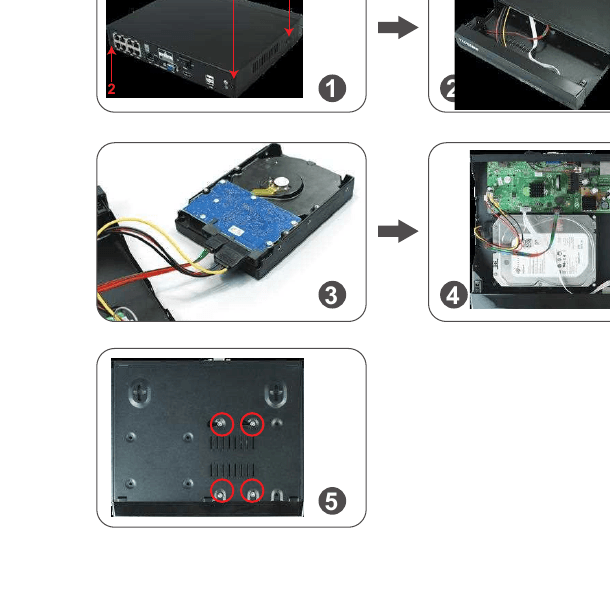
- Verwijder de vier schroeven op de NVR-recorder.
- Schuif het bovenpaneel van de NVR-recorder af.
- Sluit de SATA-voedings- en datakabels van de NVR-recorder aan op de corresponderende poort van uw HDD.
- Plaats na het aansluiten de HDD in de NVR met de kabels zoals weergegeven.
- Houd de harde schijf en het NVR-paneel vast, draai het voorzichtig om (zodat het ondersteboven ligt) en lijn de gaten op de harde schijf uit met de gaten op het NVR-paneel. Draai de meegeleverde schroeven in de gaten met een kruiskopschroevendraaier (in de kit). Schuif het NVR-paneel terug en bevestig het paneel met kruiskopschroeven.
Opmerking
Een NVR-systeem kan een meegeleverde harde schijf ondersteunen. Als u een NVR-monitor zonder harde schijf hebt gekocht maar de vooraf geïnstalleerde harde schijf wilt vervangen door een grotere SATA-harde schijf (zoals Seagate, WD, TOSHIBA…). Formatteer de harde schijf na de installatie eerst voordat u gaat opnemen.
21. Het sirenealarm vanaf de camera uitschakelen
Er zijn 4 soorten beschikbare poorten: Buzzer, E-Mail Notice, App-melding, IPC Alarm, Split Screen en Drawn Region. U kunt de meldingen naar wens aanpassen. Neem IPC Alarm als voorbeeld: het laat een sirenealarm vanaf de camera klinken wanneer menselijke beweging wordt gedetecteerd.
Let op: het standaardkanaal is kanaal "1"; wijzig het kanaal als u andere kanalen wilt instellen, zoals kanaal "2 8". Klik met de rechtermuisknop om naar main menu → System Setup → Channel setup → "IPC Alarm" → klik op "Apply" te gaan om de instelling op te slaan.
Opmerking
A) Als u een telefoon-app- of e-mailmelding voor deze camera kiest, zorg er dan voor dat uw camerasysteem online is, zodat u de meldingen kunt ontvangen. B) Als u dezelfde meldingen voor alle kanalen wilt instellen, herhaal dan de bovenstaande stappen of klik op "Copy to all".
22. De schijnwerper 's nachts uitschakelen
Deze floodlight-camera heeft een ingebouwde AI-sensor en schijnwerpers. De schijnwerper gaat 's nachts automatisch aan wanneer hij verdachte activiteiten detecteert en levert video's in ware kleuren. Maar u kunt de IR-Cut-modus aanpassen om de schijnwerper uit te schakelen.
Voordat u de IR-Cut-modus voor een geselecteerd kanaal aanpast, dubbelklikt u op het geselecteerde kanaal om naar de modus volledig scherm te gaan. Klik met de rechtermuisknop om naar main menu → Color Adjust → IR-Cut mode: Infrared mode, Smart Mode, full color mode, daylight, night → klik op "Ok" te gaan om de instelling op te slaan.
| IR-Cut-modus | Floodlight-camera — Dag | Floodlight-camera — Nacht | Standaardcamera — Dag | Standaardcamera — Nacht |
|---|---|---|---|---|
| Infrarood | Kleurenbeeld | Zwart-wit, schijnwerper gaat nooit aan | Kleurenbeeld | Zwart-wit |
| Daglicht | Kleurenbeeld | Volledig zwart zodra het omgevingslicht onvoldoende is, schijnwerper gaat nooit aan | Kleurenbeeld | Volledig zwart zodra het omgevingslicht onvoldoende is |
| Nacht | Zwart-wit | Zwart-wit, schijnwerper gaat nooit aan | Zwart-wit | Zwart-wit |
| Full Color | Kleurenbeeld | Kleurenbeeld, schijnwerper gaat 's nachts altijd aan | Kleurenbeeld | Volledig zwart zodra het omgevingslicht onvoldoende is |
| Smart | Kleurenbeeld | Zwart-wit wanneer niemand voorbijkomt, en de schijnwerper gaat aan om kleurenvideo te leveren zodra iemand voorbijkomt en de AI wordt geactiveerd | Kleurenbeeld | Zwart-wit |
Opmerking
- A) Het licht van de floodlight-camera blijft ongeveer 20 seconden branden.
- B) Het tijdsinterval voor de schijnwerper is ongeveer 2 minuten.
- C) Alleen in de modus "Full color" en "Smart" gaat de schijnwerper aan wanneer de AI mensen in het bewakingsgebied detecteert.
Veelgestelde vragen
Nawoord
YESKAMO, opgericht in Shenzhen in 2006, is een wereldwijd toonaangevend merk van leveranciers van camerabeveiligingssystemen voor thuis. Met de nieuwste beveiligingstechnologie zetten wij ons in om betaalbare en gebruiksvriendelijke beveiligingscamerakits te bieden voor gebruik thuis en op het werk. YESKAMO biedt op maat gemaakte technische ondersteuning en een professionele end-to-end-oplossing binnen 24 uur.
Technische ondersteuning
| YESKAMO | |
|---|---|
| Website | www.yeskamo.com |
| [email protected] (voor de VS) / [email protected] (voor het VK) | |
| Tel | +1 830 745 5888 (US) / +44 20 3807 4763 (UK) |
Floodlight IP-camera — Gebruikershandleiding
Volledige gebruikershandleiding voor de YESKAMO alarmcamera met PIR-bewegingsactivering en schijnwerper — productbeschrijving, installatiehoek, app-configuratie, apparaatinstellingen, veelgestelde vragen en ondersteuning.
YESKAMO indoor IP-camera — Gebruikershandleiding
Volledige gebruikershandleiding voor de YESKAMO indoor Wi-Fi IP-camera (model met sneeuwpopvorm en model met minionvorm) — onderdelen, app-installatie, koppelen, PTZ, bewegingsdetectie, microSD-opname, montage, pc-bewaking en garantie.