 Documentação do App YESKAMO
Kit NVR de Câmera de Segurança WiFi com Holofote (TJ06)
Guia rápido do kit NVR WiFi sem fio YESKAMO TJ06 com câmeras de segurança com holofote — peças, conexão do NVR, visualização em um monitor e no aplicativo do celular, configurações e adição de câmeras.
O YESKAMO TJ06 é um kit NVR WiFi sem fio: câmeras de segurança WiFi com holofote combinadas com um Gravador de Vídeo em Rede (NVR). Este guia rápido aborda as peças da câmera e do NVR, como instalar o sistema, como visualizá-lo em uma TV/monitor e no aplicativo do celular, as configurações da câmera e como adicionar uma nova câmera ao NVR.
Declaração
- Obrigado por adquirir este produto. A YESKAMO está comprometida em oferecer aos nossos clientes uma solução de segurança confiável e proteger o seu patrimônio o tempo todo.
- Este é o guia de configuração rápida, que apenas ajuda você a se familiarizar com este produto mais rapidamente; para mais informações sobre o produto, consulte o manual de usuário completo.
- Embora façamos todos os esforços para tornar o manual completo e preciso, ainda pode haver algumas divergências devido às atualizações periódicas dos produtos. As informações detalhadas estão de acordo com os produtos finais.
Cuidados de segurança
- Sem fio significa apenas que não há cabos entre a câmera e a base NVR, mas todo o sistema de câmeras precisa ser ligado a uma tomada para alimentação.
- Use a fonte de alimentação incluída com o produto para evitar danos ao produto.
- Evite quaisquer obstáculos evitáveis e produtos eletromagnéticos entre a câmera e o NVR para um melhor sinal.
- Todos os danos provocados pelo usuário estão fora do âmbito da garantia gratuita.
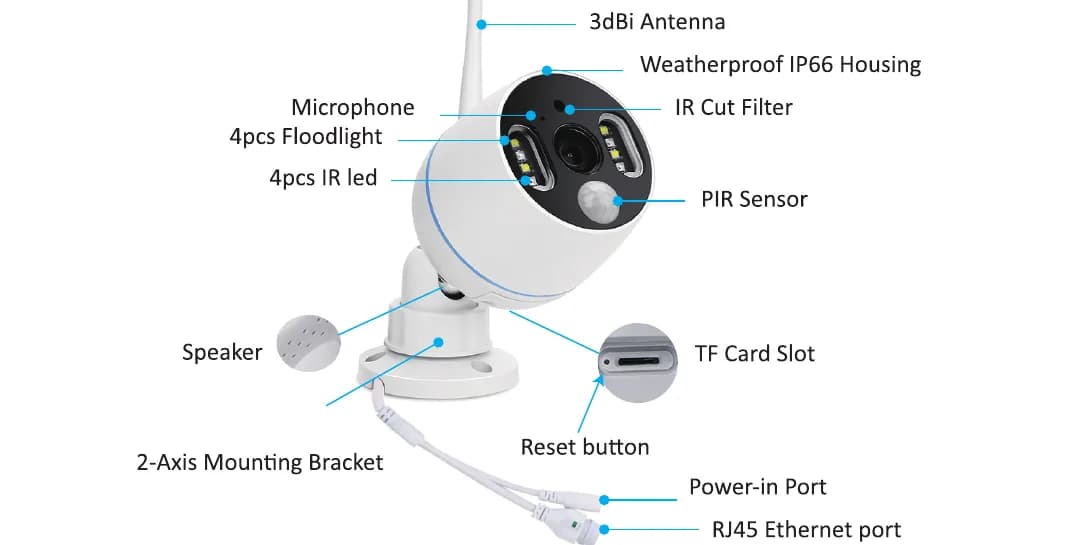
Apresentação do produto — Câmera de segurança WiFi com holofote
- Microfone: capta o áudio.
- Holofote com 4 unidades: acende automaticamente no escuro quando o sensor PIR é acionado.
- LED IR com 4 unidades: os LEDs IR acendem automaticamente no escuro para visão noturna.
- Alto-falante: transmite o som.
- Antena de 3 dBi: recebe o sinal WiFi do gravador NVR.
- Caixa à prova de intempéries IP66: temperatura de funcionamento de -20℃/-4°F a 60℃/140°F.
- Filtro IR Cut: alterna automaticamente entre dia/noite.
- Sensor PIR: detecta objetos na área monitorada.
- Slot de cartão TF: insira um cartão TF para armazenamento de vídeo. (Suporta cartão TF de até 128 GB; o cartão TF deve estar no formato FAT32.)
- Botão de reset: pressione e segure o botão de reset por cerca de 5–10 segundos para restaurar a câmera às configurações de fábrica.
- Suporte de montagem de 2 eixos: ajuste o ângulo de instalação e o cabo interno à prova de vandalismo. Rotação total de 360° e ajuste de 90° para cima e para baixo.
- Porta de entrada de energia: conecte ao plugue 12V 1A fornecido para alimentação.
- Porta Ethernet RJ45:
- A) emparelhe / sincronize o código da câmera com o NVR quando a câmera perder a conexão.
- B) conecte a câmera por cabo ao NVR ou ao roteador para obter um sinal estável. (NÃO CORTE O CABO.)
Gravador de Vídeo em Rede (NVR)
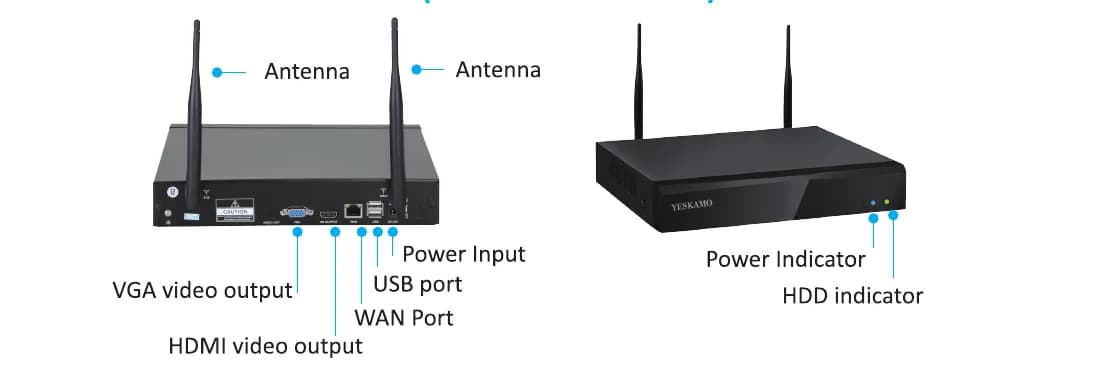
- Saída de vídeo VGA: conecte o NVR à porta de entrada VGA da sua TV/monitor para saída de vídeo e áudio. (Cabo VGA não incluído.)
- Saída de vídeo HDMI: conecte o NVR à porta de entrada HDMI da sua TV/monitor. (Cabo HDMI não incluído.)
- Porta WAN:
- A) conecte ao roteador com um cabo Ethernet para visualização remota.
- B) ao adicionar uma câmera ao gravador NVR YESKAMO, ou quando a câmera perder a conexão com o gravador NVR, você precisa desta porta Ethernet para emparelhar a câmera com o gravador NVR.
- Porta USB: para o controle do mouse USB, porta de pen drive USB para backup das gravações e atualização do sistema.
- Antena: emite um sinal sem fio forte do gravador NVR.
- Indicador de energia: acende quando o NVR está recebendo alimentação.
- Indicador de HDD: acende quando o disco rígido está gravando.
Instruções de conexão (Modelo Nº TJ06-10804-2TB)
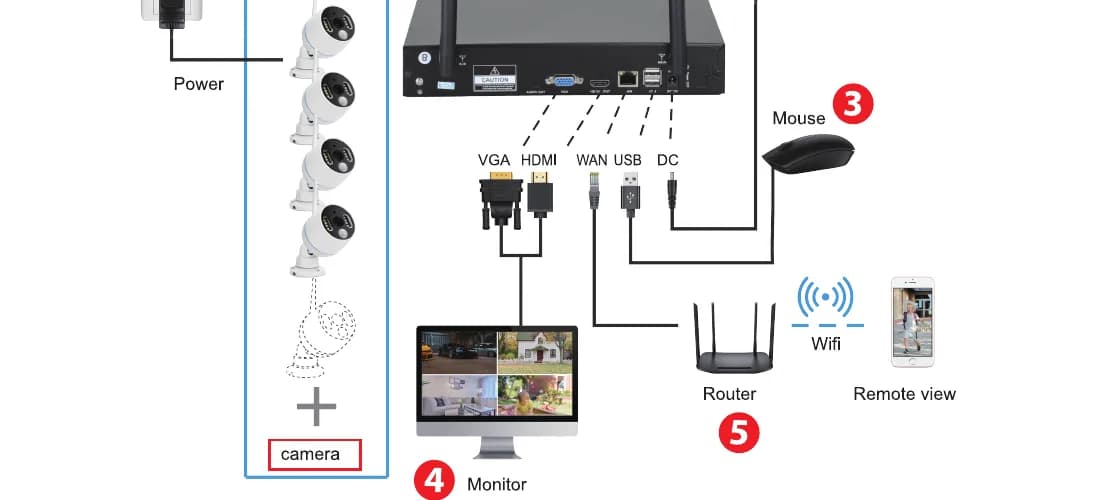
Ligue cada câmera a uma tomada com o adaptador 12V 1A fornecido.
Ligue o NVR a uma tomada com o adaptador 12V 2A/3A fornecido.
Conecte o mouse ao NVR.
Conecte o gravador NVR à sua TV/monitor com um cabo HDMI/VGA. (Não incluído.)
Use um cabo Ethernet para conectar a porta WAN do NVR a uma porta LAN do roteador, para deixar o sistema online se quiser visualizar as câmeras remotamente no aplicativo do celular. (Pule esta etapa se quiser apenas visualizar os vídeos localmente no monitor.)
As câmeras e o NVR já vêm emparelhados de fábrica, portanto, assim que forem ligados, as imagens ao vivo aparecem automaticamente no monitor.
Nota
- Nome de usuário:
admin - Senha: sem senha por padrão (deixe em branco e clique em "Ok" para fazer login no sistema de câmeras).
Nota
- O notebook não pode ser usado diretamente como monitor — use sua TV ou um monitor de desktop para a visualização local.
- O gravador NVR tem um roteador integrado, e as câmeras recebem o sinal sem fio do NVR. Por isso, sugere-se colocar o NVR no centro da área de monitoramento e evitar qualquer obstáculo evitável entre as câmeras e o NVR, além de manter a antena da câmera paralela à antena do NVR.
E se a minha TV não exibir a imagem da câmera?
A resolução de saída padrão do gravador NVR é 1280×1024, que pode não ser compatível com algumas telas e a imagem pode ficar preta no monitor. Ajuste a resolução do sistema para corresponder ao seu monitor, conforme abaixo.
Conecte o NVR a qualquer outra tela via cabo VGA para entrar no sistema. (ou você também pode tentar qualquer outra tela via HDMI para ver se consegue entrar no sistema do NVR).
Assim que conseguir fazer login/acessar o sistema do NVR, clique com o botão direito do mouse para entrar na configuração principal do sistema > resolução de exibição > 1080P@60Hz, e aplique para salvar.
Conecte o NVR ao seu monitor principal via cabo HDMI/VGA. Ele deve funcionar com a tela principal.
Nota
Resolução de saída ideal do NVR: 1024×768, 1280×1024, 1366×768, 1440×900, 1080P@50Hz, 1080P@60Hz. (Altere a resolução de saída para corresponder ao seu monitor principal.)
Visualizar as câmeras remotamente pelo celular

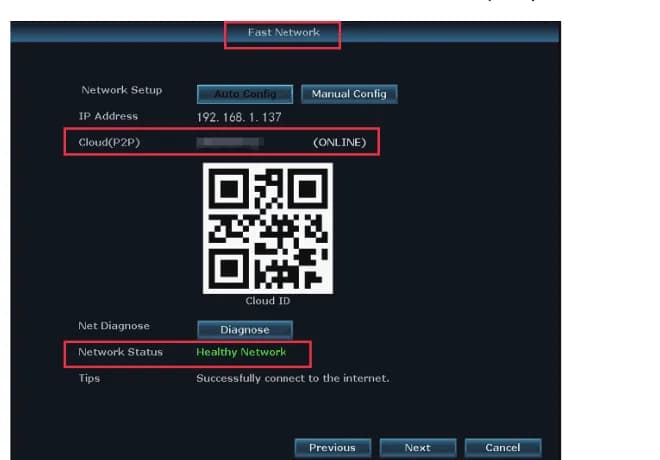
1) Verifique se o monitor NVR está com status ONLINE
Conecte a porta WAN do monitor NVR a uma porta LAN do roteador com um cabo Ethernet; assim o monitor NVR ficará ONLINE.
Clique com o botão direito do mouse para entrar em menu principal > Rede Rápida (Fast Network) > Cloud (P2P) > ONLINE.
2) Baixe o aplicativo gratuito
Pesquise o aplicativo gratuito YESKAMO ou EseeCloud na App Store ou no Google Play. O aplicativo do celular é atualizado de tempos em tempos; se o menu do seu aplicativo for diferente do menu deste manual, entre em contato conosco para obter o manual de usuário mais recente.
Nota
Não tem certeza de qual aplicativo usar? Consulte YESKAMO vs EseeCloud para entender como os aplicativos se relacionam.
3) Crie uma conta e faça login no aplicativo do celular
Registre uma conta com seu endereço de e-mail / número de telefone e uma senha. Um código de verificação será enviado por mensagem de texto.
4) Adicione o Cloud ID
Entre em APP > Abrir o APP > ícone "+" no canto superior direito ou no centro da tela do celular > Escanear o Cloud ID.
Entre em APP > ícone "+" no canto superior direito ou no centro da tela do celular > "Outras formas de adicionar" (Other ways to add) > digite o "Device Cloud ID". A senha padrão é nenhuma senha; clique em "Adicionar" (Add) e "Concluir" (Complete) para finalizar.
Para encontrar o Cloud ID:
- A) Clique com o botão direito do mouse para entrar em menu principal > Rede Rápida (Fast Network) > Cloud (P2P).
- B) No canto inferior direito do monitor.
- C) Na etiqueta do NVR/monitor.
O nome do sistema (como casa, escritório, quarto, etc.) e o nome de usuário (o padrão é admin) são os mesmos do seu monitor NVR.
5) Visualize a câmera remotamente pelo celular
Toque duas vezes na tela e você poderá ver as câmeras em qualquer lugar, a qualquer hora.
6) Comunicação de áudio bidirecional
- Toque no botão "alto-falante" (speaker) no canto superior direito do aplicativo do celular e você poderá ouvir o áudio do lado da câmera.
- Toque e segure o botão "microfone" (microphone) para entrar na tela de conversa, depois pressione e segure o botão "microfone" — as pessoas próximas à câmera poderão ouvir a sua voz.
- Toque no botão "desligar" (hang up) para voltar à tela de pré-visualização.
Como ativar o alarme de sirene do lado da câmera?
Há 4 tipos de alerta acionados por PIR disponíveis: Campainha (Buzzer), E-mail, notificação no aplicativo do celular e alarme IPC. Você pode personalizar os alertas acionados por PIR de acordo com a sua necessidade.
| Alerta | Comportamento |
|---|---|
| Campainha (Buzzer) | O monitor NVR emitirá um bipe quando o movimento for detectado. |
| Alerta por e-mail | Você receberá um alerta/notificação por e-mail (consulte o manual completo). |
| Notificação no aplicativo | Você receberá uma notificação push no aplicativo do celular. |
| Alarme IPC | Você ouvirá um alarme de sirene do lado da câmera. |
Tomando o alarme IPC como exemplo: ele dispara um alarme de sirene do lado da câmera quando o PIR é acionado.
Clique com o botão direito do mouse para entrar em menu principal > configuração do sistema > configuração de canal > detecção de vídeo > selecione o canal > clique em "Ativar" (Enable) > marque / ative "IPC Alarm" > clique em "Aplicar" (Apply) para salvar a configuração.
Nota
Se você escolher o aplicativo do celular ou o alerta por e-mail para esta câmera, certifique-se de que o sistema de câmeras esteja online. Se quiser configurar os mesmos alertas para todos os canais, repita as etapas acima ou clique em "Copiar para todos" (Copy to all).
Como desligar manualmente o holofote à noite?
Esta câmera com holofote tem um sensor PIR e holofotes integrados. O holofote acenderá automaticamente à noite quando detectar qualquer atividade suspeita e oferecerá vídeos em cores reais. Mas você também pode personalizar o modo IR-Cut para desligá-lo totalmente, conforme abaixo.
Antes de personalizar o modo IR-Cut para desligar ou ligar o holofote da câmera, clique duas vezes no canal selecionado para entrar em tela cheia.
Clique com o botão direito do mouse para entrar em menu principal > ajuste de cor > modo IR-Cut: Infravermelho, Luz do dia, Noite, Cores plenas, Modo inteligente.
| Modo IR Cut | Dia | Noite |
|---|---|---|
| Infravermelho | Imagem colorida | Preto e branco, o holofote nunca acende |
| Luz do dia | Imagem colorida | Totalmente escuro quando a luz ambiente é insuficiente, o holofote nunca acende |
| Noite | Preto e branco | Preto e branco, o holofote nunca acende |
| Cores plenas | Imagem colorida | Imagem colorida, o holofote sempre acende à noite |
| Inteligente | Imagem colorida | Preto e branco quando ninguém passa, e o holofote acende para oferecer vídeo colorido quando alguém passa e o PIR é acionado |
Nota
- A luz da câmera com holofote dura cerca de 20 segundos.
- O intervalo de tempo do holofote é de cerca de 2 minutos.
- Somente nos modos "Cores plenas" (Full color) e "Inteligente" (Smart) o holofote acende à noite.
Como adicionar uma nova câmera ao gravador NVR YESKAMO?
As câmeras são emparelhadas com o gravador NVR antes de serem embaladas e elas se emparelham automaticamente com o seu NVR depois que você liga todo o sistema de câmeras à tomada, mas, se a câmera perder a conexão com o gravador NVR por causa da energia, você precisa destas instruções de conexão para adicionar a câmera de volta ao NVR. Adicione a nova câmera ao gravador NVR seguindo as etapas abaixo.
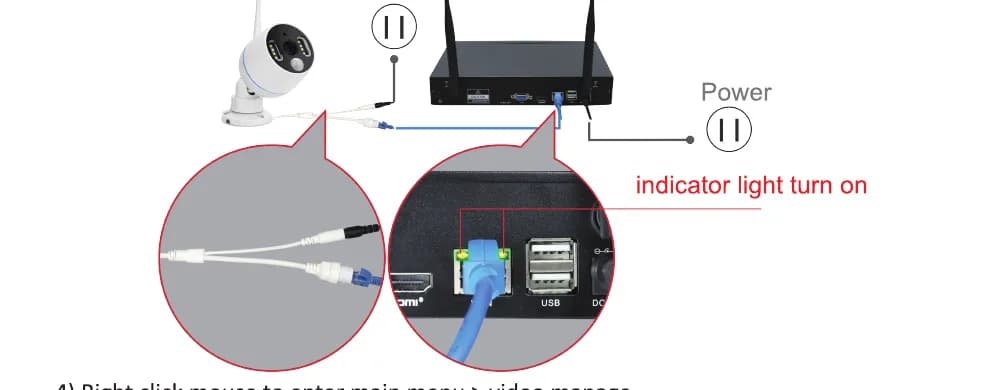
Leve a câmera para perto do gravador NVR.
Ligue a câmera a uma tomada com o adaptador de energia 12V 1A fornecido.
Use um cabo Ethernet (RJ45) para conectar a câmera ao gravador NVR — a luz indicadora WAN no painel traseiro do NVR acenderá.
Clique com o botão direito do mouse para entrar em menu principal > gerenciamento de vídeo (video manage). A caixa superior mostra as informações da câmera, e a caixa inferior mostra as informações do canal do NVR.
Se o status do canal na caixa inferior mostrar "IPC disconnect", "connect fail", "different segment" …, selecione esse canal com o mouse e, em seguida, clique em "excluir" (delete) e o status desse canal passará a ser "No video source".
Clique em "Pesquisar" (Search) na caixa superior, um novo endereço IP aparecerá em um minuto e, então, clique em "sincronizar código" (match code).
A câmera se conectará ao NVR e a interface "Wifi add" aparecerá. A imagem da câmera será exibida no monitor e o status desse canal será "connect success" na interface de gerenciamento de vídeo.
Em seguida, você pode desconectar o cabo Ethernet e instalar a câmera onde quiser. (A câmera deve ser instalada dentro do alcance WiFi do NVR, e conecte o cabo Ethernet de volta ao roteador com o NVR se precisar de visualização remota.)
Nota
Este é um guia rápido — consulte o manual de usuário completo para informações mais detalhadas.
Suporte técnico
YESKAMO Technology Co. Ltd — Site: www.yeskamo.com
| ✉️ Estados Unidos | [email protected] |
| ✉️ Reino Unido | [email protected] |
| 📞 Estados Unidos | +1 830 745 5888 |
| 📞 Reino Unido | +44 20 3807 4763 |
Embora façamos todos os esforços para manter este manual completo e preciso, pode haver divergências à medida que o produto é atualizado ao longo do tempo. Entre em contato conosco diretamente para obter o manual de usuário mais recente, se necessário.
Câmera IP PTZ
Manual do usuário da câmera de alarme YESKAMO com pan-tilt-zoom, detecção de movimento e detecção humanoide e holofote — peças, pareamento no app EseeCloud, controles PTZ, configurações e perguntas frequentes.
Sistema NVR com Câmera de Holofote WiFi (W05-US3004-1T)
Guia rápido do usuário para o sistema de segurança NVR com câmera de holofote WiFi sem fio YESKAMO W05 — peças, conexão do NVR, emparelhamento no app, alertas de movimento, modos do holofote e adição de câmeras.