 Documentação do App YESKAMO
Câmera IP com Holofote
Manual do usuário da câmera de alarme com detecção de movimento PIR e holofote YESKAMO — peças, instalação, emparelhamento no app IP Pro3 / EseeCloud3, configurações e perguntas frequentes.
A Câmera IP com Holofote YESKAMO é uma câmera de alarme com detecção de movimento PIR e holofote integrado. Este manual aborda as peças da câmera, a instalação, o emparelhamento no app do celular, as configurações do dia a dia e as perguntas mais frequentes.
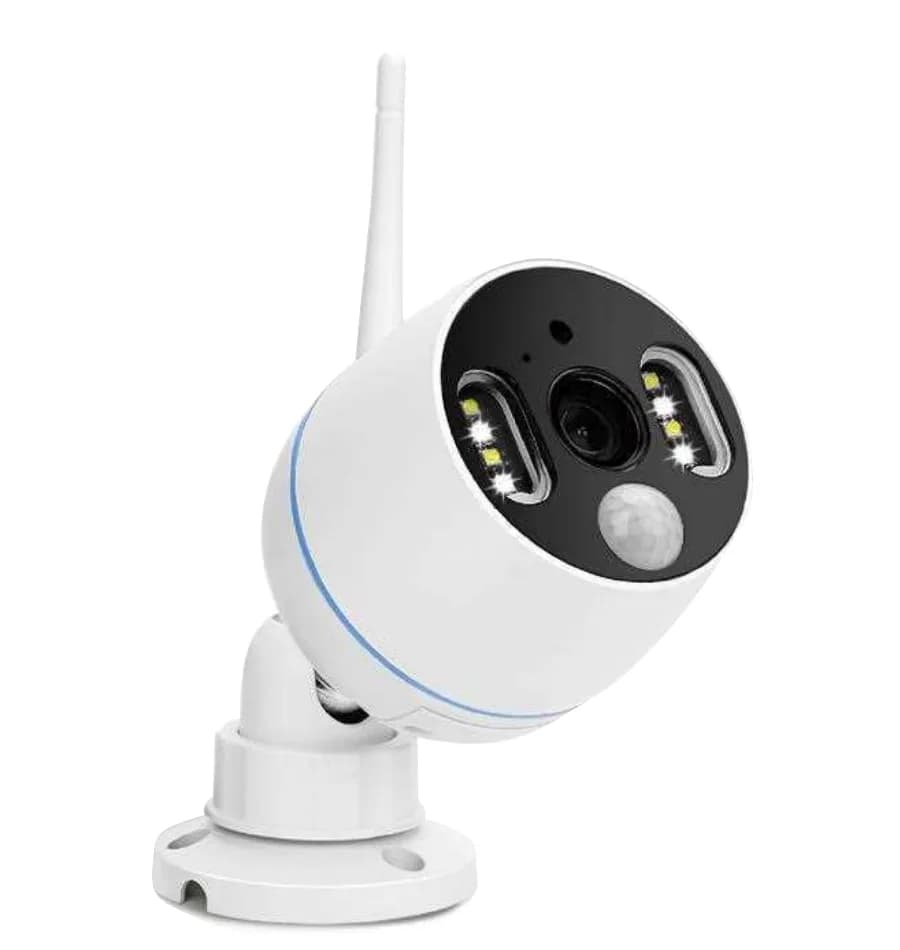
Visão geral
Obrigado por adquirir a câmera Wi-Fi PIR com holofote da YESKAMO.
A câmera de alarme PIR possui um sensor PIR e holofotes integrados. Quando a câmera detecta qualquer atividade suspeita em sua área de detecção, você recebe uma mensagem de alerta pelo celular ou um alarme sonoro no lado da câmera. À noite, o holofote também acende automaticamente quando uma atividade suspeita é detectada, e a visão colorida é então ativada para filmar qualquer movimento inesperado. O microfone e o alto-falante integrados permitem que você ouça e fale com as pessoas em sua propriedade.
A câmera de alarme PIR pode ser usada como uma câmera Wi-Fi autônoma e também pode ser integrada a um sistema NVR sem fio da YESKAMO para vigilância residencial e comercial. Não importa se você procura uma única câmera Wi-Fi ou se deseja expandir seu sistema de segurança sem fio, a câmera de alarme PIR YESKAMO atenderá à sua necessidade.
Descrição do produto
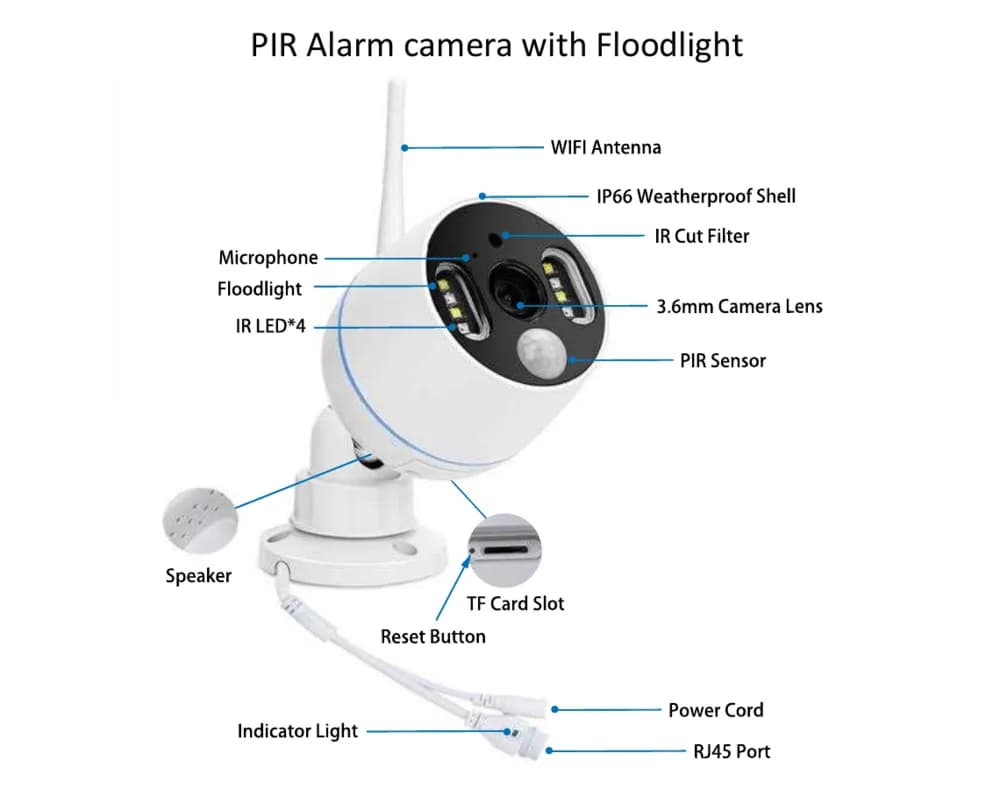
- Microfone: capta o áudio.
- Alto-falante: reproduz o som.
- Filtro IR Cut: alterna automaticamente entre os modos dia/noite.
- LED IR: os LEDs IR acendem automaticamente na escuridão para a visão noturna.
- Holofote: acende automaticamente na escuridão quando o sensor PIR é acionado.
- Sensor PIR (infravermelho passivo): detecta objetos em seu campo de visão.
- Lente de 3.6mm: oferece um amplo ângulo de visão de até 90°.
- Carcaça à prova de intempéries IP66: temperatura de operação de -20℃/-4°F a 60℃/140°F.
- Suporte de montagem de 2 eixos: ajusta o ângulo de instalação, com cabeamento interno à prova de vandalismo. Giro de 360° em todas as direções e ajuste de 90° para cima e para baixo.
- Porta Ethernet RJ-45: A) adicione a câmera a um gravador NVR YESKAMO como um kit NVR padrão, se desejar; B) conecte a câmera à internet por cabo caso não consiga configurá-la para uma conexão sem fio.
- Porta de alimentação: conecte ao plugue 12V 1A fornecido para o fornecimento de energia.
- Slot para cartão TF: insira um cartão TF para armazenamento de vídeo (cartão TF de no máximo 128GB, deve estar no formato FAT32).
- Botão de reset: pressione e segure por cerca de 5–10 segundos para restaurar a câmera às configurações de fábrica.
Ângulo de instalação da câmera de alarme PIR
O ângulo de detecção do sensor PIR é de cerca de 110°, e a distância de detecção é de até 8 metros. A altura de instalação recomendada é de no máximo 3–4 metros — 3m/10ft é melhor — e a orientação recomendada é a montagem transversal em relação à área de detecção PIR (de modo que a área de detecção forme um setor, conforme mostrado abaixo).
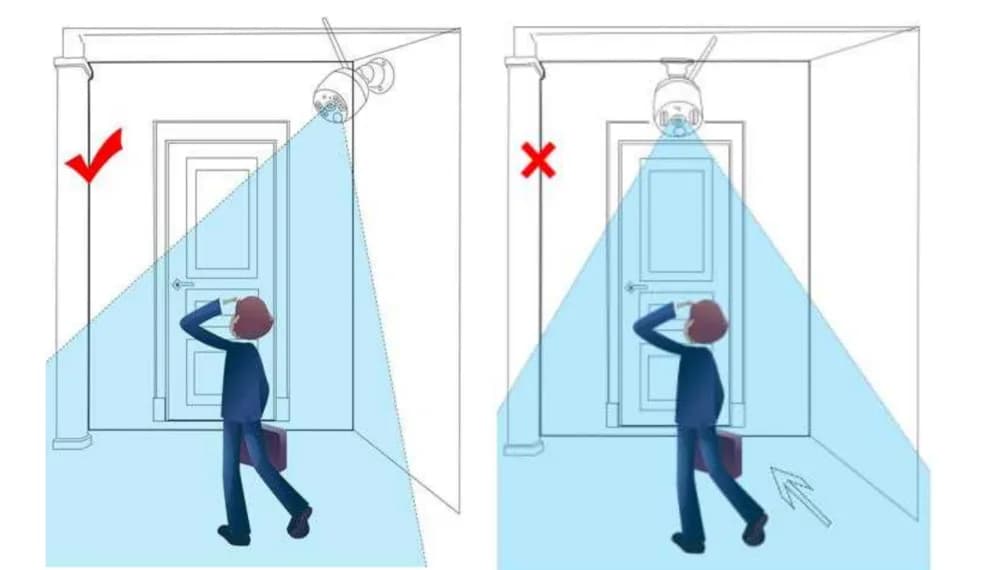
- ✓ Quando as pessoas se movem transversalmente pela área de detecção PIR (esquerda), a câmera detecta o movimento mais cedo.
- ✗ Quando as pessoas caminham diretamente em direção à câmera (direita), o sensor PIR não é tão sensível.
Nota
Um sensor infravermelho passivo (sensor PIR) é um sensor eletrônico que mede a luz infravermelha (IR) irradiada pelos objetos em seu campo de visão. Ele funciona inteiramente detectando a radiação infravermelha (calor radiante) emitida ou refletida pelos objetos. Às vezes, ele pode ser afetado por correntes de ar, como chuva ou vento, o que pode causar falsos alarmes. Por isso, recomenda-se instalar a câmera PIR em uma área sombreada, como sob beirais, para evitar o desgaste acelerado causado pelas intempéries.
Como a câmera com holofote funciona
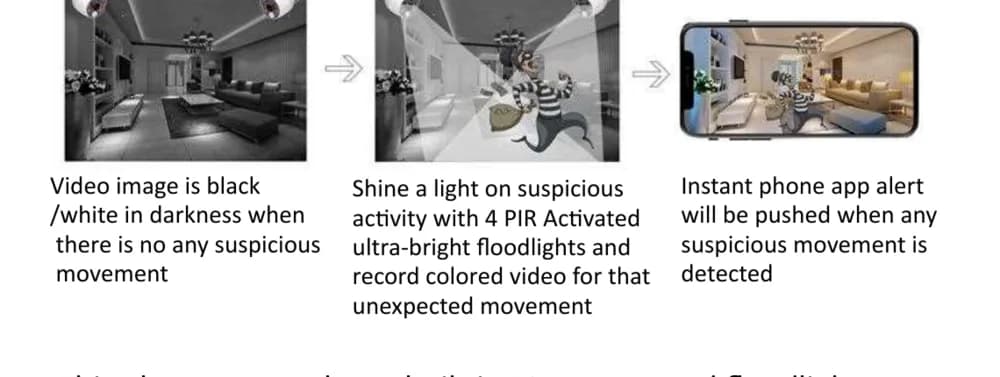
- A imagem de vídeo é em preto e branco na escuridão quando não há nenhum movimento suspeito.
- A câmera ilumina a atividade suspeita com 4 holofotes ultrabrilhantes acionados pelo PIR e grava vídeo colorido desse movimento inesperado.
- Um alerta instantâneo é enviado ao app do celular sempre que qualquer movimento suspeito é detectado.
- A câmera funciona com ou sem um gravador NVR. A câmera de alarme PIR pode ser usada como uma câmera Wi-Fi autônoma que você visualiza diretamente no app do celular; ou você pode adicionar a câmera PIR a um gravador NVR YESKAMO, assim como faria com um kit de câmera NVR padrão.
- A câmera possui um sensor PIR e um sensor de movimento integrados; você recebe um alerta instantâneo no app do celular e/ou um alarme sonoro sempre que qualquer atividade suspeita é detectada.
- A câmera possui LEDs IR e LEDs de holofote integrados. O LED IR acende automaticamente quando a luz ambiente é insuficiente e cria um vídeo nítido em preto e branco. O holofote acende automaticamente (na escuridão) SOMENTE quando uma atividade suspeita é captada pela câmera, e então permite a gravação de vídeo colorido da atividade inesperada. (O holofote NÃO acende durante o dia.)
Configurar a câmera no app
Ligar a câmera
Conecte a câmera ao adaptador 12V 1A fornecido e, em seguida, ligue o adaptador a uma tomada próxima.
Baixar o app do celular
Procure pelo app IP Pro3 ou EseeCloud3 na App Store ou no Google Play. Se não conseguir encontrá-lo, escaneie o QR code abaixo. (Mantenha o app do celular atualizado para a versão mais recente.)
Compatível com Android 4.0 ou superior e iOS 8.0 ou superior.
Nota
Não tem certeza de qual app esta câmera usa? Consulte App YESKAMO vs EseeCloud para entender como os apps se relacionam.
Criar uma conta e fazer login
Registre uma conta com seu endereço de e-mail / número de telefone e uma senha. Um código de verificação é enviado por mensagem de texto.
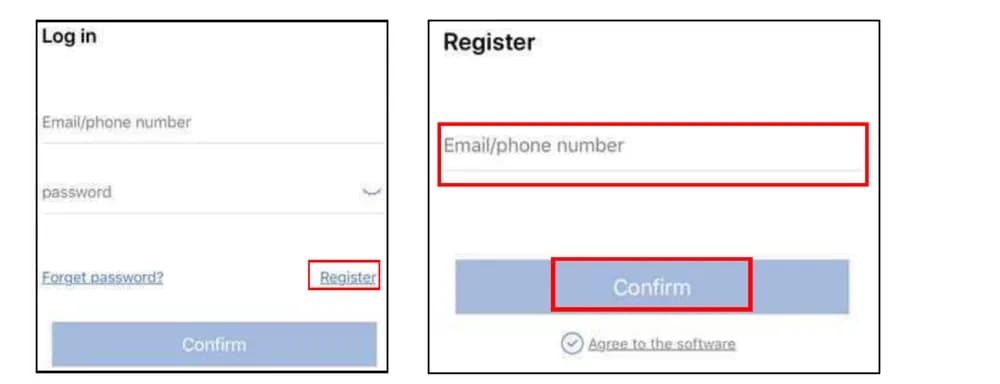
Adicionar o dispositivo
Primeiro, reinicie a câmera: pressione e segure o botão de reset por cerca de 5–10 segundos até ouvir o aviso de voz "restore factory setting, camera will restart automatically" (restaurar configurações de fábrica, a câmera reiniciará automaticamente).
Em seguida, no app, vá para Meu Dispositivo (My Device) > toque no ícone "+" > Câmera WIFI (WIFI Camera).
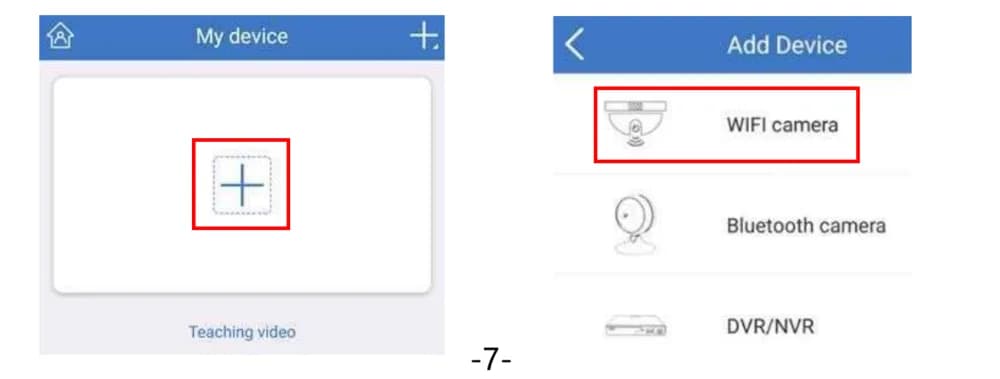
Adicionar o dispositivo em um celular Android
Escolha "NÃO" (NO) na tela "Please check if the device has a network cable interface" (Verifique se o dispositivo possui uma interface para cabo de rede). (Escolha "Não" por padrão, mesmo que haja uma porta de rede RJ45 na câmera.)
Escolha "Sim" (Yes) na tela "Does the indicator light of the device blink?" (A luz indicadora do dispositivo pisca?) quando ouvir o aviso de voz "start configuration mode" (iniciar modo de configuração). (Escolha "Sim" diretamente — na verdade, a luz indicadora não pisca.)
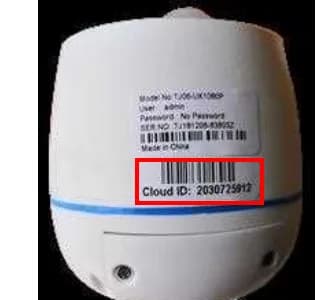
Toque no Cloud ID da câmera detectada.
Digite a senha do seu Wi-Fi doméstico (certifique-se de que esteja correta) e toque em "Próximo" (Next) no canto superior direito.
Aguarde a câmera se conectar à internet — você ouvirá o aviso de voz "wireless setting, please wait" (configuração sem fio em andamento, aguarde).
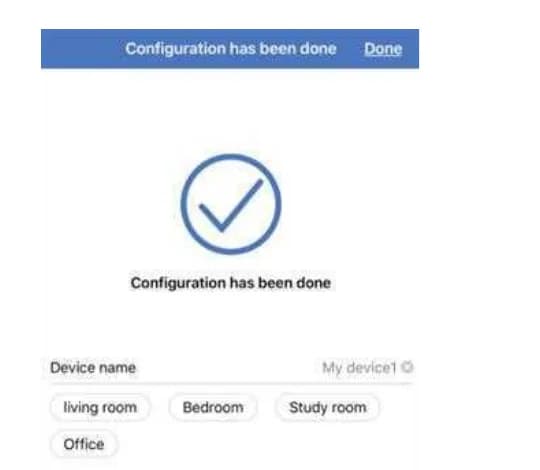
Quando ouvir "the wireless connection is successful" (a conexão sem fio foi bem-sucedida), edite o nome da câmera e toque em "Concluído" (Done) para finalizar.
Adicionar o dispositivo em um iPhone (iOS)
Escolha "NÃO" (NO) na tela "Please check if the device has a network cable interface" (Verifique se o dispositivo possui uma interface para cabo de rede). (Escolha "Não" por padrão, mesmo que haja uma porta de rede RJ45 na câmera.)
Escolha "Sim" (Yes) na tela "Does the indicator light of the device blink?" (A luz indicadora do dispositivo pisca?) quando ouvir o aviso de voz "start configuration mode" (iniciar modo de configuração). (Escolha "Sim" diretamente — a luz indicadora não pisca.)
Vá para Ajustes > Wi-Fi no seu iPhone.
Conecte seu iPhone ao hotspot da câmera chamado "IPC…" e digite a senha padrão do hotspot 11111111.
Volte ao app do celular e digite o nome e a senha do seu Wi-Fi (certifique-se de que a senha do Wi-Fi doméstico esteja correta).
Aguarde a câmera se conectar à internet — você ouvirá o aviso de voz "wireless setting, please wait" (configuração sem fio em andamento, aguarde).
Quando ouvir "the wireless connection is successful" (a conexão sem fio foi bem-sucedida), edite o nome da câmera e toque em "Concluído" (Done) para finalizar.
Nota
- Se não conseguir configurar a câmera no app, reinicie a câmera e tente novamente — ou consulte a Q12 abaixo.
- O app do celular é atualizado com frequência. Se as telas do seu app forem diferentes das imagens aqui, escaneie o QR code acima ou entre em contato conosco para obter o manual do usuário mais recente.
Visualização ao vivo e reprodução
A tabela abaixo explica os controles na tela do app do celular.
| Controle | Função |
|---|---|
| Alternar definição | Alterna a pré-visualização entre HD (alta definição) e SD (definição padrão). |
| Alto-falante ligar/desligar | Define se o som captado pela câmera será reproduzido. |
| Tela cheia | Alterna entre tela horizontal e vertical. |
| Microfone | Para dispositivos com microfone — pressione e segure para que as pessoas próximas à câmera possam ouvi-lo. |
| Alternar telas | Alterna entre várias telas. |
| Alternar reprodução / ao vivo | Alterna entre o vídeo de reprodução e o vídeo ao vivo em tempo real. |
| Barra de tempo | Arraste a linha do tempo para alterar o momento da reprodução. |
| Captura de tela | Faz uma captura de tela. |
| Gravação | Grava o vídeo em tempo real. |
| Alternar canal de reprodução | Alterna o canal durante a reprodução. |
| Calendário | Seleciona a data da reprodução. |
| Backup | Faz backup e baixa o vídeo gravado para o celular. |
Nota
Ative o botão Alto-falante no app para ouvir o som do lado da câmera. Pressione o botão Microfone para transmitir sua voz do celular para a câmera, de modo que quem estiver perto da câmera possa ouvi-lo.
Configurações do dispositivo
Gerenciamento de detecção de movimento
No app do celular, toque em Configurar (Setup) (canto inferior direito) > Gerenciamento de detecção de movimento para personalizar a gravação por detecção de movimento, os alarmes e a sensibilidade.
| Opção | Função |
|---|---|
| Detecção de movimento | Personaliza a gravação por detecção de movimento. A câmera suporta tanto a gravação por detecção de movimento quanto a gravação contínua 24/7. Desative esta opção para desligar a gravação por detecção de movimento. |
| Alarme de detecção de movimento | Recebe um alerta instantâneo no app do celular quando um movimento é detectado na área da câmera. Desative-o para parar de receber alertas no app do celular. |
| Sensibilidade da detecção de movimento | Define a sensibilidade do sensor PIR como mínima, baixa, média, alta ou máxima. |
| Som da detecção de movimento | O alarme sonoro do lado da câmera — a câmera dispara um alarme quando um movimento é detectado. Desative-o e a câmera não disparará mais o alarme. |
Seleção de modo
No app do celular, toque em Configurar > Seleção de modo (Mode Selection) para definir o modo do dispositivo.
| Opção | Função |
|---|---|
| Modo Ausente | A câmera grava vídeo e envia alertas quando detecta atividade suspeita. |
| Modo Em casa | Sem gravação por detecção de movimento nem alerta quando um movimento é detectado. |
Armazenamento do dispositivo
Toque em Configurar > Armazenamento do dispositivo (Device Storage) para verificar se o status do cartão TF está normal. Se estiver anormal, toque em Formatar (Format) para formatar o cartão TF novamente.
Nota
Ao inserir o cartão TF, desconecte primeiro a câmera da fonte de energia. A câmera suporta um cartão TF de até 128GB.
Gravação programada
O modo de gravação padrão é a gravação contínua 24/7 + gravação por detecção de movimento, mas você pode personalizar o plano de gravação — por exemplo, mudar para a gravação por horário programado ou desativar a gravação por tempo. Toque em Configurar > Configurações avançadas > Gerenciamento de gravação por horário para personalizar o plano.
| Opção | Função |
|---|---|
| Gravação por detecção de movimento | Grava vídeo quando um movimento é detectado. Veja Gerenciamento de detecção de movimento acima. |
| Gravação por tempo | Toque em Configurar > Configurações avançadas > Gerenciamento de gravação por horário e ative Vídeo por tempo para a gravação contínua 24/7. |
| Programação de gravação | Personaliza o horário da gravação. |
Configurações de vídeo e visão noturna
Toque em Configurar > Configurações avançadas > Configurações de imagem de vídeo para personalizar a definição do vídeo ao vivo, a cor do vídeo noturno e o brilho.
| Opção | Função |
|---|---|
| Definição | Personaliza a definição do vídeo ao vivo entre definição padrão automática, HD (alta definição) e super definição. |
| Modo | Personaliza a cor do vídeo noturno entre infravermelho, full color e inteligente. |
| Imagem | Personaliza a cor do vídeo noturno entre infravermelho, full color e inteligente. |
Existem três modos de visão noturna — Infravermelho, Full Color, Inteligente:
| Modo | Comportamento |
|---|---|
| Infravermelho | Usa os LEDs IR da câmera para a visão noturna, portanto, quando escurece, o vídeo fica em preto e branco. Com esta configuração, o holofote da câmera não acende. |
| Full Color | Usa os LEDs do holofote em vez dos LEDs IR, de modo que o holofote permanece aceso a noite toda. Escolha esta opção se quiser vídeo em cores completas dia e noite. |
| Inteligente | Usa tanto os LEDs IR quanto os LEDs do holofote. Sem movimento, a câmera usa os LEDs IR e o vídeo fica em preto e branco; assim que detecta movimento, o holofote acende e a câmera muda para vídeo em cores completas por cerca de 15 segundos. |
Compartilhar o dispositivo
Depois de concluir a configuração da câmera, você pode compartilhá-la facilmente com sua família.
Nota
Um QR code de compartilhamento é válido por apenas 300 segundos. Gere um novo QR code se ele tiver expirado.
Há duas outras maneiras de sua família adicionar o dispositivo:
- Adicionar manualmente via Cloud ID — no app, vá para Meu Dispositivo > ícone "+" > Dispositivos conectados em rede (Networked devices), digite o Cloud ID do dispositivo e toque em Salvar (Save). Encontre o Cloud ID A) no celular principal que configurou a câmera, ou B) na etiqueta da câmera.
- Busca na rede local (LAN scan) — vá para Meu Dispositivo > ícone "+" > Busca na rede local (LAN scan), toque no ID da câmera detectada e toque em Confirmar (Confirm).
Nota
Para a busca na rede local (LAN scan), o celular e a câmera devem estar na mesma rede Wi-Fi.
Perguntas frequentes
Q1. Como insiro um cartão TF?
- Desconecte a câmera da fonte de energia.
- Remova a tampa do slot do cartão TF com a chave de fenda fornecida.
- Insira o cartão TF com cuidado.
- Recoloque a tampa do cartão TF na câmera.
- Ligue a câmera e formate o cartão TF (veja Armazenamento do dispositivo acima).
Q2. Como desativo as notificações do app do celular?
Há três maneiras:
- Desative as notificações do app: Meu centro (My center) > Configurar > desative "Notificação de alarme" (Alarm push).
- Desative "Alarme de detecção de movimento" nas configurações do dispositivo (veja Gerenciamento de detecção de movimento).
- Escolha o modo "Em casa" (At Home) nas configurações do dispositivo (veja Seleção de modo).
Q3. Como ligo ou desligo o alarme sonoro?
Na página de configuração do dispositivo, ative/desative "Som da detecção de movimento" para ligar/desligar o alarme sonoro (veja Gerenciamento de detecção de movimento).
Q4. Por que não estou recebendo alertas no app do celular?
- Verifique se você desativou "Notificação de alarme" (Alarm push) para o app.
- Verifique se você desativou "Alarme de detecção de movimento" na página de configuração do dispositivo.
- Verifique se você escolheu o modo "Em casa" (At Home) na página de configuração do dispositivo.
- Verifique se você permitiu as notificações do IP Pro3 nas configurações do seu celular: Ajustes > Notificações e barra de status > Gerenciamento de notificações > IP Pro3 > Permitir notificações.
Q5. Por que não consigo reproduzir o vídeo?
- Verifique se você ativou a gravação por detecção de movimento ou a gravação em tempo integral.
- Verifique se o status do cartão TF está normal (Configuração do dispositivo > Armazenamento do dispositivo > Status do cartão TF).
Q6. Como visualizo a gravação de um alerta de detecção de movimento?
No app, toque em Mensagens (Info) na parte inferior da tela, toque na mensagem de alerta na lista de alertas e visualize a gravação por detecção de movimento daquele movimento.
Q7. Por que não consigo ouvir o som da câmera?
- Verifique se você ativou o botão Alto-falante no app.
- Verifique o volume do seu celular — não haverá som se o volume estiver muito baixo.
Q8. Por que o holofote não acende quando alguém passa?
- O holofote só acende à noite (quando os LEDs IR estão ativos) quando a câmera detecta pessoas e tanto o sensor PIR quanto o sensor de movimento são acionados. Ele não acende durante o dia.
- O holofote permanece aceso por cerca de 2 minutos.
- Se alguém estiver além da área de detecção PIR, o sensor PIR não é acionado — verifique a altura e o ângulo de instalação.
- Verifique se você escolheu o modo "Infravermelho" (veja Seleção de modo).
Q9. Como mantenho o holofote aceso a noite toda?
Vá para Configuração do dispositivo > Configurações avançadas > Configurações de imagem de vídeo > Modo, escolha "Full Color" e toque no ✓ para salvar. O holofote então permanece aceso e fornece vídeo em cores completas (veja Configurações de vídeo e visão noturna).
Q10. Por que minha câmera aparece como "offline" no app?
- Verifique se a câmera está com energia. (Cubra o filtro IR-cut e o LED IR acenderá na escuridão.)
- Verifique se a câmera está dentro do alcance do Wi-Fi do seu roteador.
- A câmera pode ter sido restaurada às configurações de fábrica — configure-a novamente no app.
Q11. Onde posso alterar a senha da câmera?
O nome de usuário padrão é admin e a senha padrão é vazia (deixar em branco está ok). Para definir uma senha:
- A) Defina uma senha na primeira vez que configurar a câmera no app.
- B) Na página de configuração: Configurações avançadas > Senha > edite a nova senha > Alterar senha.
Nota
Uma nova senha deve ter no máximo 10 caracteres e não pode conter caracteres especiais.
Q12. Pressionei o botão de reset, mas não consigo concluir a configuração no app — e agora?
Se você pressionou o reset, mas não conseguiu configurar a câmera no app, siga estes passos:
- Conecte a porta RJ45 da câmera a uma porta LAN do seu roteador com um cabo Ethernet. A câmera se conectará à internet em poucos minutos.
- Adicione o Cloud ID do dispositivo no app:
- Escanear: Meu Dispositivo > ícone "+" > Escanear, escaneie o QR code na etiqueta da câmera e toque em Concluir.
- Manualmente: Meu Dispositivo > ícone "+" > Adicionar > Dispositivo conectado em rede (ou DVR/NVR), digite o Cloud ID do dispositivo e toque em Concluir.
- Configure a rede sem fio da câmera: Configurar > Configurações avançadas > WIFI do equipamento, selecione o nome do seu Wi-Fi doméstico, digite a senha do Wi-Fi e toque em Próximo / Concluir. Você ouvirá o aviso de voz "wireless setting, please wait" (configuração sem fio em andamento, aguarde).
- A configuração sem fio estará concluída assim que você ouvir "the wireless setting is successful" (a configuração sem fio foi bem-sucedida). Você pode então remover o cabo Ethernet entre a câmera e o roteador.
Nota
- Se a câmera não ficar online, verifique se o seu roteador é 2.4GHz e tente reiniciá-lo; a câmera ficará online em poucos minutos.
- Quando a câmera está conectada à porta LAN do roteador, ela acessa a internet e mostra ONLINE no app.
- Ao configurar a rede sem fio, a câmera e o seu celular devem estar na mesma rede (conecte a câmera ao roteador por cabo enquanto o seu celular está conectado ao Wi-Fi desse roteador).
- O roteador deve ser 2.4GHz.
Lista de itens da embalagem
| # | Item | Qtd |
|---|---|---|
| 1 | Câmera de alarme PIR | ×1 |
| 2 | Adaptador 12V 1A | ×1 |
| 3 | Manual do usuário | ×1 |
| 4 | Pacote de parafusos | ×1 |
| 5 | Chave de fenda | ×1 |
Suporte técnico
YESKAMO Technology Co. Ltd — Site: www.yeskamo.com
| ✉️ Estados Unidos | [email protected] |
| ✉️ Reino Unido | [email protected] |
| 📞 Estados Unidos | +1 830 745 5888 |
| 📞 Reino Unido | +44 20 3807 4763 |
Embora façamos todo o possível para manter este manual completo e preciso, pode haver divergências à medida que o produto é atualizado ao longo do tempo. Entre em contato conosco diretamente para obter o manual do usuário mais recente, se necessário.
Câmara IP de interior YESKAMO — Manual do utilizador
Manual completo do utilizador da câmara IP Wi-Fi de interior YESKAMO (modelos em formato de boneco de neve e em formato de mascote) — componentes, configuração da aplicação, emparelhamento, PTZ, deteção de movimento, gravação em microSD, instalação, monitorização no PC e garantia.
Câmera IP PTZ
Manual do usuário da câmera de alarme YESKAMO com pan-tilt-zoom, detecção de movimento e detecção humanoide e holofote — peças, pareamento no app EseeCloud, controles PTZ, configurações e perguntas frequentes.