 Документация приложения YESKAMO
Умная IP-камера BC13 с питанием от аккумулятора — Руководство пользователя
Полное руководство пользователя для умной IP-камеры YESKAMO BC13 с питанием от аккумулятора и Wi-Fi — описание продукта, сопряжение в приложении, установка, общий доступ, расширенные функции, сопряжение с NVR и устранение неполадок.
Умная IP-камера YESKAMO BC13 с питанием от аккумулятора — это беспроводная перезаряжаемая Wi-Fi камера со встроенным PIR-датчиком. Она может работать как автономная камера на аккумуляторе через приложение на телефоне или быть сопряжена с системой Wi-Fi NVR YESKAMO.
Перед началом работы
BC13 работает с приложением EseeCloud / YESKAMO. Если вы ещё не установили его, см. Загрузка приложения YESKAMO и Приложение YESKAMO и EseeCloud.
I. Заявление
- Несмотря на то что мы приложили большие усилия, чтобы сделать это руководство точным и полным, из-за своевременных обновлений продукта возможны некоторые расхождения.
- Продукты и руководство могут изменяться без предварительного уведомления.
- Содержание этого руководства приведено только для справки. Нет гарантии, что аксессуары или приложение в точности совпадают с тем, что вы получили. Подробная информация соответствует финальной версии продукта.
- Если при работе с камерой у вас возникнут какие-либо сложности или проблемы, пожалуйста, не стесняйтесь обращаться к нам за помощью. Мы сделаем всё возможное, чтобы сократить время нашего отклика и обеспечить вам быстрое обслуживание.
Свяжитесь с нами
Веб-сайт: www.yeskamo.com
| ✉️ США | [email protected] |
| ✉️ Великобритания | [email protected] |
| 📞 США | +1 830 745 5888 |
| 📞 Великобритания | +44 20 3807 4763 |
II. Меры предосторожности
- Пожалуйста, внимательно прочитайте руководство и работайте в соответствии с инструкциями.
- Пожалуйста, не преобразовывайте и не модифицируйте продукт, не открывайте корпус и не разбирайте продукт.
- Пожалуйста, используйте продукт в условиях стандартной рабочей температуры и влажности. Чрезмерно высокая температура и влажность снизят производительность аккумулятора и приведут к тому, что камера перейдёт в офлайн.
- Если вы не используете камеру в течение длительного времени (неделя или более), снимите камеру и храните её в помещении. Если влага внутри не испаряется из-за температуры и влажности окружающей среды, это повлияет на периферию основной платы и вызовет коррозию.
- Избегайте грязи, песка, воды, падений, ударов и т. п. Также избегайте установки устройства в подобной среде, так как это может привести к сбоям или повреждению.
- Не используйте этот продукт в условиях пожара, землетрясения, молнии, ветра и наводнения или при других стихийных бедствиях и внешних факторах (таких как загрязнение или скачки напряжения), которые могут вызвать неисправность или повреждение.
- Мы не несём ответственности за неисправности или повреждения, вызванные отказом кронштейна (хранение в жарких и влажных местах, утечка аккумулятора и т. п.) или ненадлежащей защитой.
- Камера имеет защиту от погодных условий IP65. Лучше устанавливать камеру на аккумуляторе в затенённом месте (например, под карнизом), чтобы предотвратить возможность ускоренного износа элемента. Обратите внимание, что степень защиты IP65 не позволяет камере погружаться в воду или оставаться под сильным дождём в течение длительного времени.
- Пожалуйста, выключите устройство перед установкой карты Micro SD. Пожалуйста, убедитесь, что камера настроена и работает должным образом до установки.
III. Описание продукта
1. Конструкция камеры
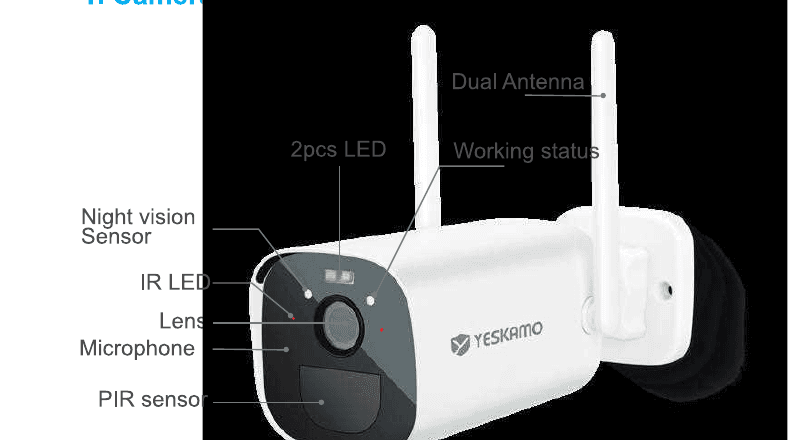
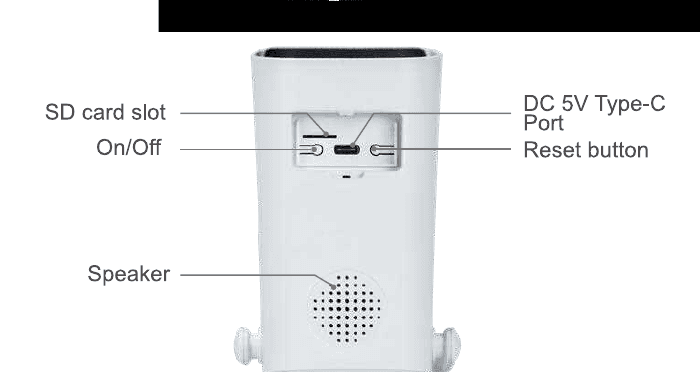
2. Кнопки и индикаторы камеры
| № | Кнопка камеры | Операция |
|---|---|---|
| 1 | Кнопка питания | Нажмите и удерживайте кнопку в течение 5 секунд, чтобы включить / выключить устройство. |
| 2 | Кнопка сброса | Нажмите и удерживайте кнопку в течение 5–8 секунд, чтобы сбросить устройство. |
| № | Передний индикатор | Состояние камеры |
|---|---|---|
| 1 | Зелёный + красный свет горят постоянно | Идёт удалённый просмотр камеры (индикатор конфиденциальности) |
| 2 | Зелёный свет горит 1 с | Камера включается или выходит из спящего режима |
| 3 | Зелёный свет непрерывно мигает | Обновление |
| 4 | Зелёный свет горит постоянно | Зарядка |
| 5 | Красный свет мигает 3 раза | Выключение питания |
| 6 | Красный свет непрерывно мигает быстро | Сопряжение (привязка кода) |
| 7 | Красный свет непрерывно мигает медленно | Подключение к интернету |
| 8 | Красный свет горит постоянно | Низкий заряд аккумулятора |
| 9 | Индикатор не горит | Спящий режим или питание выключено |
3. Технические характеристики
Камера
| Параметр | Значение |
|---|---|
| Датчик изображения | Цветной датчик 3 Мп 1/3,2" CMOS |
| Аудиовход / выход | Встроенные микрофон и динамик |
| Объектив | 2,8 мм |
| Угол обзора | 120 градусов |
| День и ночь | Электронный (ИК-фильтр IR-CUT с автопереключением) |
Стандарт сжатия
| Параметр | Значение |
|---|---|
| Сжатие видео | H.264 / H.265 |
| Двойной поток | Да |
Изображение
| Параметр | Значение |
|---|---|
| Разрешение изображения | 2304×1296 пикселей |
| Частота кадров | 15 кадр/с |
Сеть
| Параметр | Значение |
|---|---|
| Срабатывание тревоги | Интеллектуальное обнаружение движения PIR |
| Беспроводная защита | WEP, WPA, WPA2 |
| Удалённое пробуждение | Поддерживается |
| Беспроводная связь | 2.4G Wi-Fi (IEEE 802.11b / g / n), 5G не поддерживается |
| Безопасность | Аутентификация пользователя, программное шифрование |
Аккумулятор
| Параметр | Значение |
|---|---|
| Аккумулятор | 10400 мА·ч, перезаряжаемый |
| Потребление в режиме ожидания | 500 мкА |
| Рабочее потребление | 300 мА |
| Время в режиме ожидания | 10 месяцев |
| Время работы | 4 месяца (при условии 3 минут пробуждения в день) |
Общие
| Параметр | Значение |
|---|---|
| Рабочая температура | от −20 °C до 50 °C |
| Электропитание | Type-C DC 5V 2A |
IV. Схема рабочей сети
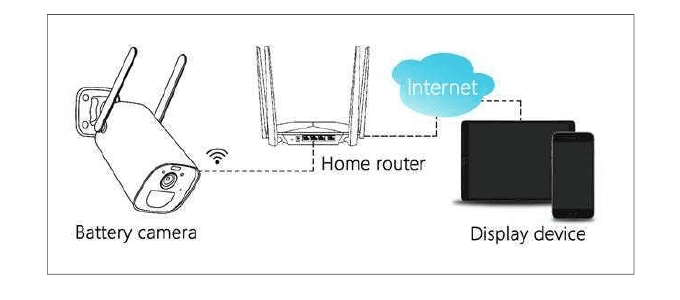
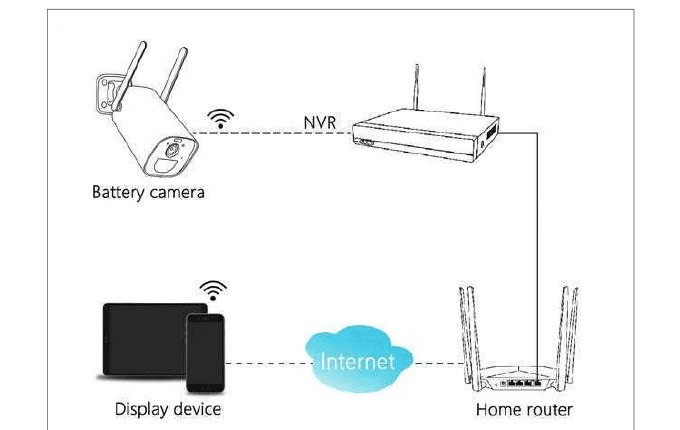
Камера на аккумуляторе поддерживает 2 режима подключения.
1. Удалённый просмотр через подключение к роутеру
2. Сопряжение с беспроводным NVR
V. Настройка в приложении на телефоне (работа как автономная камера на аккумуляторе)
1. Загрузите приложение EseeCloud / YESKAMO
Найдите приложение EseeCloud или YESKAMO в App Store / Google Play или отсканируйте QR-код на упаковке, чтобы загрузить и установить его.
Совместимо с iOS 9.0 и выше, а также Android 4.0 и выше.
При первом запуске приложения предоставьте следующие два разрешения:
Включите 4G или WLAN на телефоне. Разрешите «Wireless Data» использовать WLAN и сотовые данные.
Включите уведомления. Перейдите в Настройки телефона → Уведомления → EseeCloud и включите «Разрешить уведомления».
2. Создайте учётную запись и войдите в систему
Зарегистрируйтесь, используя номер телефона (регистрация по адресу электронной почты не допускается для процесса работы с приложением этой камеры).
Нажмите Sign Up в интерфейсе. Включите «Регистрация означает согласие с пользовательским соглашением и политикой конфиденциальности», затем нажмите Confirm.
Код подтверждения будет отправлен по SMS. Введите подтверждённый код, задайте имя пользователя и пароль и нажмите Confirm. Если вы не получили код, проверьте папку со спамом в сообщениях.
Войдите в приложение с созданной учётной записью.
3. Добавьте устройство в приложение на телефоне
3.1 Включите и сбросьте камеру
Включите камеру. Снимите резиновую заглушку на нижней части камеры, нажмите и удерживайте кнопку питания (ON / OFF) в течение 3 секунд, чтобы включить её, и отпустите, когда услышите музыку запуска. Проверьте передний индикатор — он должен мигать красным, что означает готовность к настройке сети.
Если камера не включается, зарядите её адаптером питания DC 5V 2A в течение 15 минут, чтобы вывести из спящего режима.
Адаптер питания DC 5V 2A не входит в комплект поставки. Пожалуйста, используйте зарядное устройство от телефона.

Поднесите камеру и смартфон близко к роутеру (30–100 см) и подключите телефон к Wi-Fi роутера. Поддерживается только Wi-Fi 2.4GHz.
Сбросьте камеру. Нажмите и удерживайте кнопку сброса около 5–8 секунд, отпустите после того, как услышите голосовую подсказку «Resetting Success», и примерно через 5 секунд прозвучит «Starting Pairing».
3.2 Беспроводное подключение по Wi-Fi
Добавьте устройство в приложении. Запустите приложение EseeCloud, нажмите «+» в центре или в правом углу и отсканируйте QR-код на корпусе камеры (или выберите Other ways to Add → Battery Camera).
Убедитесь, что красный свет быстро мигает, затем нажмите Add → «Device light is blinking» → Remote View.
Настройка Wi-Fi. Введите пароль вашего Wi-Fi, дважды проверьте, что он верный, затем нажмите Next (работает только с Wi-Fi 2.4G). Дополнительную помощь см. в разделе Подключение камеры к Wi-Fi.
В интерфейсе Device Scan QR Code поднесите QR-код к объективу камеры на расстоянии около 15 см (5,9 дюйма). Раздастся звук «Scanning the QR code successfully». Затем нажмите «Hear the prompt voice / indicator does not flash» на телефоне.

Камера подключается к сети. Дождитесь, пока полоса обновится до 100 %, чтобы завершить подключение, затем нажмите Add the device to list, чтобы завершить первоначальную настройку.
Примечание
- После завершения настройки камера находится в режиме ожидания, когда видео не просматривается или движение не обнаружено, а передний индикатор выключен.
- Если вам нужно сменить сеть Wi-Fi, необходимо сбросить камеру и настроить заново. При сбросе камера отключится от этой сети.
- Эта камера поддерживает настройку только на одном телефоне. Чтобы предоставить общий доступ к устройству с основного телефона другим, см. VII. Поделитесь камерой с семьёй.
4. Настройка устройства
Нажмите «...» в правом верхнем углу → Setup → настройте своё устройство.
4.1 Интеллектуальное обнаружение движения / запись
| Опция | Функция |
|---|---|
| Тревога при обнаружении человека | При обнаружении человеческой фигуры генерируется тревожное сообщение. Сообщения помогают определить, вызвано ли движение человеком или другими объектами. |
| Чувствительность обнаружения | Регулировка чувствительности обнаружения человека: Наивысшая / Высокая / Средняя / Низкая / Самая низкая. |
| Запись | Длительность записи при интеллектуальном обнаружении: 10 с / 20 с / 30 с. |
4.2 Управление питанием
| Опция | Функция |
|---|---|
| Энергосберегающий режим | Когда устройство обнаруживает движущийся объект, оно выходит из спящего режима и записывает. Длительность записи 10 с / 20 с / 30 с работает только в этом режиме, после чего устройство переходит в спящий режим. |
| Лучшее видео | Продолжает запись при непрерывном обнаружении движущихся объектов. |
| Режим постоянного питания | Устройство всегда находится в состоянии записи. |
4.3 Настройки зоны конфиденциальности
Закройте зону конфиденциальности в соответствии с вашими потребностями. В интерфейсе Setup прокрутите экран вниз → Advanced settings → Privacy zone settings.
VI. Установка
1. Зона наблюдения
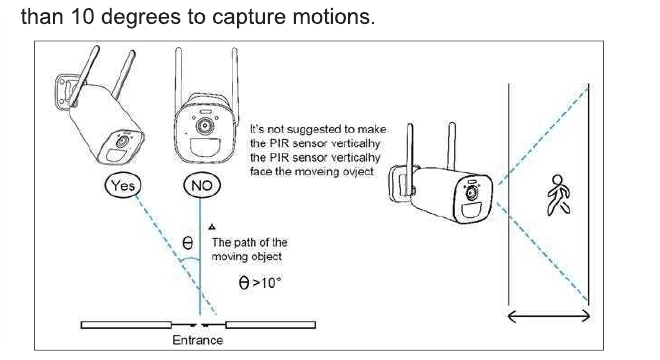
При установке камеры PIR-датчик не должен быть расположен вертикально по отношению к движущимся объектам, так как он может быть нечувствителен к движению. Рекомендуется наклонить камеру более чем на 10 градусов, чтобы фиксировать движение.
2. Установка
- Полностью зарядите камеру перед установкой. Для полной зарядки зарядным устройством 5V 2A требуется около 8 часов (не входит в комплект).
- Подключите камеру к приложению на телефоне или беспроводному NVR и убедитесь, что камера работает исправно, перед установкой.
- Установите карту Micro SD. Выключите камеру на аккумуляторе, правильно вставьте карту Micro SD, затем включите камеру (подробнее о SD-карте см. в разделе Хранение и воспроизведение).
- С помощью электродрели просверлите отверстия в стене и закрепите основание кронштейна винтами.

3. Снятие и подзарядка
- Поверните крепление в форме крыльев против часовой стрелки, чтобы снять камеру при необходимости.
- Полностью зарядите камеру на аккумуляторе.
- Поверните крепление в форме крыльев по часовой стрелке, чтобы закрепить камеру.

4. Советы по уменьшению ложных тревог
- Не устанавливайте камеру в месте, направленном прямо на яркие объекты или источники света, включая солнечный свет, яркие лампы и т. п.
- Пожалуйста, не устанавливайте камеру в месте, где часто заезжают и выезжают транспортные средства и проходят люди.
- Большой объём данных показывает, что камера может обнаруживать людей и транспортные средства на расстоянии до 15 метров (55 футов).
- Держите камеру вдали от выходных отверстий, таких как вентиляционные отверстия кондиционеров, увлажнители, отверстия теплопередачи проекторов и т. п.
- Не оставляйте камеру направленной на зеркало.
- Держите камеру на расстоянии не менее 1 метра от беспроводных устройств, чтобы избежать беспроводных помех.
- Пожалуйста, убедитесь, что перед объективом нет препятствий в пределах 3 метров, иначе на изображении ночного видения близкие объекты будут переэкспонированы, а более удалённые объекты будут очень тёмными.
VII. Поделитесь камерой с семьёй
1. Зарегистрируйте новую учётную запись
Загрузите приложение EseeCloud на телефон члена семьи, затем зарегистрируйтесь и войдите с новой учётной записью (следуйте инструкциям в V. Настройка в приложении на телефоне → 2. Создайте учётную запись и войдите в систему).
2. Общий доступ к устройству
Нажмите Share в своей учётной записи и настройте «Share Permissions» и «QR code validity period». Нажмите «✓» в правом верхнем углу, и появится код для общего доступа. На телефоне члена семьи нажмите «+» в правом углу и отсканируйте код на вашем телефоне.
3. Разрешения общего доступа
- По умолчанию телефон члена семьи, которому предоставлен доступ, имеет только привилегии просмотра. Вы можете настроить параметры на своём телефоне, чтобы предоставить такие привилегии, как: просмотр видео / воспроизведение видео / push-тревоги / настройка.
- Вы можете установить срок действия QR-кода «Always effective» или «Custom time» (5 минут).
4. Удаление общего доступа
Нажмите «Me» внизу страницы → Share list → Edit → Choose → Delete.
VIII. Дополнительные функции камеры на аккумуляторе
1. Обнаружение движения
Камера на аккумуляторе с PIR-датчиком не предназначена для записи в режиме 7×24 часа. Она реализует цель безопасности, отправляя push-уведомления о тревоге на телефон и записывая видео при обнаружении событий движения. Вы можете воспроизводить записи в любое время через приложение EseeCloud.
1.1 Чувствительность обнаружения PIR-датчика регулируется с опциями от Low до High. По умолчанию High. Нажмите «...» в правом верхнем углу → Setup → Smart detection → Motion detection sensitivity → Highest / High / Medium / Low / Lowest.
1.2 Получайте уведомления. Включите «Receive Notifications», чтобы получать тревожное уведомление при срабатывании движения. По умолчанию включено. Нажмите «...» в правом углу → Setup → Smart detection → Alarm settings → включите «Push notification». Нажмите на кадр видео на экране News, чтобы увидеть все тревожные сообщения. См. также Оповещения о движении и уведомления.
2. Хранение и воспроизведение
- Записи движения сохраняются на карту Micro SD или в облачный сервис (требуется плата за подписку). Карта Micro SD не входит в комплект поставки.
- Карта Micro SD поддерживает до 128 ГБ. Чтобы обеспечить степень распознавания и качество карты Micro SD, мы рекомендуем карту Micro SD со скоростью класса 10.
- Пожалуйста, отформатируйте карту Micro SD перед установкой её в камеру. Поддерживается только формат FAT32 или EXFAT32.
- Пожалуйста, вставляйте карту Micro SD, когда камера выключена. Когда карта Micro SD распознана, в приложении EseeCloud отображается объём хранилища.
- Проверка ёмкости карты Micro SD: нажмите «...» в правом верхнем углу → Setup → Device storage → TF card storage → Remaining available capacity.
3. Управление аккумулятором
3.1 Управление аккумулятором. Камера имеет встроенный литиевый аккумулятор 10400 мА·ч с теоретическим сроком службы 6 месяцев при условии, что камера выходит из спящего режима на 3 минуты в день.
3.2 Зарядка от адаптера питания. Вы можете заряжать камеру адаптером DC 5V 2A (не входит в комплект поставки). Индикатор зарядки горит красным во время зарядки и становится зелёным при полной зарядке 100 %.
3.3 Зарядка от солнечной панели. Камера на аккумуляторе поддерживает зарядку от солнечной панели YESKAMO с разъёмом Type-C. Пожалуйста, не используйте другие солнечные панели для зарядки. Зарядка от солнечной панели не так эффективна, как от электросети, но всё же может удовлетворить большинство ежедневных потребностей в безопасности. Пожалуйста, убедитесь, что солнечная панель хорошо подключена и получает прямой сильный солнечный свет.
4. Двусторонняя аудиосвязь и громкость
4.1 Двусторонняя аудиосвязь. Нажмите кнопку Sound на экране живого просмотра — вы можете отключить звук / включить звук. Нажмите кнопку Call, чтобы говорить со сценой камеры; при включённом звуке телефона вы можете слышать ответ.
4.2 Регулировка громкости. Нажмите «...» в правом верхнем углу экрана устройства → Setup → Device volume → коснитесь для регулировки. Громкость по умолчанию — 80.
5. Регулировка цветового режима
Перейдите в живое видео → Light control → Infrared / Full color.
- Infrared: прожектор никогда не включается.
- Full color: прожектор включится автоматически при обнаружении движения в темноте.
IX. Работа с системой Wi-Fi NVR (добавление в системы безопасности Wi-Fi YESKAMO)
Камера на аккумуляторе поддерживает только добавление к базе Wi-Fi NVR YESKAMO; совместимая версия должна быть 3.1.6.0 или выше. Режим записи по умолчанию — запись по обнаружению движения, и камера на аккумуляторе не поддерживает непрерывную запись 7×24. Видео движения будет сохраняться на жёсткий диск. Камера на аккумуляторе не поддерживает регулировку режима освещения; по умолчанию она использует интеллектуальный режим.
Как добавить камеру на аккумуляторе к беспроводному NVR YESKAMO?
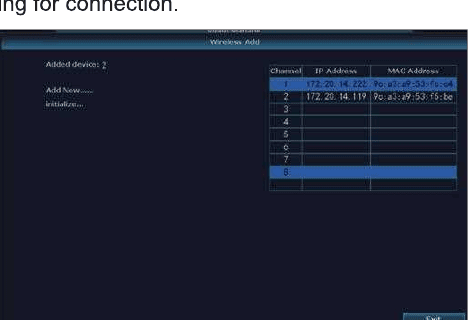
Дополнительную помощь см. в разделе Добавление камеры в комплект NVR.
X. Меню приложения EseeCloud
| Значок | Функция |
|---|---|
| Playback | Нажмите для воспроизведения записи |
| Кнопка переключения экрана | Перейти в полноэкранный режим |
| Кнопка переключения чёткости | Настройте чёткость видео предпросмотра между HD (высокая чёткость) и SD (стандартная чёткость) |
| Light control | Infrared: прожектор никогда не включается. Full color: прожектор включается автоматически при обнаружении движения в темноте (прожектор камеры на аккумуляторе никогда не включается при добавлении в беспроводную систему NVR) |
| Call | Перейти к двусторонней аудиосвязи |
| Screenshot | Снимок экрана |
| Sound | Отключить звук видео |
| Recording | Запись видео в реальном времени |
| Временная шкала | Перетащите временную шкалу, чтобы изменить время воспроизведения |
| Setup | Информация и настройки устройства |
XI. Таблица устранения неполадок
| № | Проблема | Решение и действия |
|---|---|---|
| 1 | Не удаётся установить соединение | 1) Проверьте имя и пароль вашего Wi-Fi. 2) Убедитесь, что ваш Wi-Fi работает в диапазоне 2.4G — 5G не поддерживается. 3) Убедитесь, что камера, мобильный телефон и роутер находятся достаточно близко. 4) Напишите специалистам службы поддержки, чтобы решить вашу проблему в течение 24 часов. |
| 2 | Сброс к настройкам по умолчанию | 1) Нажмите и удерживайте кнопку сброса в течение 5–8 секунд. 2) Услышьте «resetting success». 3) Загорится зелёный свет. |
| 3 | Как подключить камеру к новой сети Wi-Fi | 1) Нажмите кнопку сброса до заводских настроек. 2) Удалите камеру в приложении EseeCloud. 3) Подключитесь заново. |
| 4 | Тревожное изображение без людей | 1) Камере нужно время, чтобы выйти из спящего режима, а люди движутся слишком быстро. 2) Некоторые объекты с перегревом могут быть обнаружены PIR; рекомендуется снизить чувствительность тревоги PIR. |
| 5 | Частые тревоги | 1) Окружающая среда или количество транспортных средств в месте установки камеры часто запускают камеры. Рекомендуется изменить угол установки. 2) Установите чувствительность тревоги камеры на «низкую». |
| 6 | Почему кто-то проходит без тревоги? | Зона проверки PIR имеет ограничение по дальности. Возможно, человек, проходящий мимо, находится слишком далеко или слишком близко, или человек быстро проходит из угла камеры и не был успешно обнаружен PIR. |
| 7 | Нет push-уведомлений о тревоге | 1) Убедитесь, что приложение имеет разрешения на уведомления. 2) Подтвердите, что переключатель отправки тревожных сообщений включён в личном центре приложения. 3) Подтвердите, что отправка тревожных сообщений разрешена в настройках устройства. |
| 8 | Нет записи тревожного видео | Пожалуйста, вставьте карту Micro SD или подпишитесь на облачное хранилище. |
| 9 | Устройство офлайн | 1) Проверьте, хорошо ли работает сеть. 2) Проверьте соединение между камерой и роутером. Если вы сменили роутер или пароль Wi-Fi, необходимо сбросить камеру и заново настроить сеть. 3) Проверьте, не разрядился ли аккумулятор камеры — вы можете подключить питание и попробовать снова. См. также Камера офлайн / не работает. |
| 10 | Задержка видео | Проверьте сеть Wi-Fi — расстояние между камерой и роутером не должно быть слишком большим. |
| 11 | Короткий срок службы аккумулятора | Камера выходила из спящего режима слишком часто, и её не следует размещать у дороги или на солнце. |
| 12 | Невозможно зарядить | 1) Пожалуйста, используйте адаптер питания 5V 2A Type-C для правильной зарядки камеры. 2) При нормальной зарядке индикатор зарядки загорится красным. Если индикатор зарядки не загорается, зарядка не выполняется успешно. Пожалуйста, проверьте, исправны ли адаптер питания и зарядный кабель. |
| 13 | Аккумулятор быстро разряжается | Приложение подсчитывает ежедневное время записи при воспроизведении видео. Пожалуйста, проверьте, не стало ли видео больше каждый день. Если много ложных срабатываний, попробуйте снизить настройку чувствительности срабатывания. Проверьте сигнал Wi-Fi между камерой и роутером; если он слабый, вы можете изменить положение роутера или камеры, чтобы улучшить передачу сигнала. |

Сделано в Китае
YESKAMO warranty registration & privacy
Register your YESKAMO warranty and understand where footage is stored, App Store privacy disclosures, and the official privacy policy.
PTZ IP-камера с прожектором — Руководство пользователя
Полное руководство пользователя для PTZ IP-камеры YESKAMO с прожектором — конструкция продукта, настройка в приложении, управление поворотом/наклоном, настройки устройства, общий доступ и FAQ.