 Документация приложения YESKAMO
Система камер с прожектором для PoE-комплектов камер безопасности YESKAMO — Полное руководство
Полное руководство пользователя для PoE-комплектов камер безопасности YESKAMO с AI-камерами с прожектором и тревогой — настройка NVR, просмотр в приложении и на компьютере (CMS), запись, оповещения, обслуживание и FAQ.
Это полное руководство пользователя для PoE-комплектов камер безопасности YESKAMO, в которые входят AI-камеры с прожектором и тревогой. Оно охватывает систему мониторинга NVR, удалённый просмотр в приложении на телефоне и на компьютере (CMS), запись, оповещения и обслуживание системы.
Связанные руководства
Для самого приложения см. Загрузка приложения YESKAMO и Добавление камеры в комплект NVR.
Руководство 1 — Камера и установка
I. Заявление
- Несмотря на то что мы приложили большие усилия, чтобы сделать руководство полным и точным, из-за своевременных обновлений продукта возможны некоторые расхождения.
- Продукты и руководство могут изменяться без предварительного уведомления.
- Содержание этого руководства приведено только для справки и соответствует финальной версии продукта.
II. Меры предосторожности
- Пожалуйста, не ставьте на продукт никакие ёмкости с жидкостью.
- Пожалуйста, используйте продукт в проветриваемой среде и не закрывайте вентиляционные отверстия.
- Пожалуйста, используйте с продуктом прилагаемый источник питания, чтобы предотвратить повреждение продукта.
- Пожалуйста, используйте продукт в условиях стандартной рабочей температуры и влажности.
- Все повреждения, нанесённые человеком, а также следующие условия выходят за рамки бесплатной
гарантии:
- A) Несчастный случай, небрежность, стихийное бедствие.
- B) Ненадлежащая среда и условия, такие как неправильное электропитание, неправильная рабочая температура, удар молнии.
- C) Истёкший гарантийный срок.
III. Угол установки для AI-камеры с тревогой
Угол обнаружения для AI-камеры составляет около 90 градусов, а дальность обнаружения — в пределах 8 метров. Рекомендуемая высота установки — не выше 3 м/10 футов, а рекомендуемый угол — поперечная установка по отношению к зоне обнаружения. (Сделайте зону обнаружения секторной, как показано на рисунке.)
Когда люди поперечно пересекают зону обнаружения, как на рисунке выше, камера обнаружит движение быстрее. Когда люди идут прямо на камеру, как на рисунке выше, PIR-датчик будет не таким чувствительным.
AI-камера обнаруживает движение человека. Но иногда на неё может влиять поток воздуха, например дождь или ветер, что может вызывать некоторые ложные тревоги. Поэтому рекомендуется устанавливать AI-камеру в затенённом месте, например под карнизом, чтобы предотвратить ускоренный износ элементов.
IV. Об AI-камере с прожектором и тревогой
Камера имеет встроенный AI-чип — вы получите мгновенное оповещение из приложения или по электронной почте при обнаружении любой подозрительной активности. Освещайте подозрительную активность прожектором, активируемым AI и PIR, и записывайте цветное видео для неожиданной активности. Изображение видео чёрно-белое, когда в темноте нет движения. (Прожектор НЕ включается в дневное время.)
Камера имеет встроенные ИК-светодиоды и светодиоды прожектора. ИК-светодиод автоматически включается при недостаточном окружающем освещении и создаёт чёткое чёрно-белое видео. Прожектор включается автоматически (в темноте) ТОЛЬКО при обнаружении любой подозрительной активности, после чего разрешает запись цветного видео для неожиданной активности.
Руководство 2 — Работа с вашей системой
1. Как войти в систему мониторинга NVR
Имя пользователя по умолчанию — «admin», а пароль по умолчанию отсутствует (оставьте пустым). Нажмите «Ok», чтобы войти в систему мониторинга NVR.
2. Как удалённо просматривать камеры в приложении на телефоне
1) Убедитесь, что монитор NVR ONLINE
Подключите WAN-порт монитора NVR к LAN-порту роутера Ethernet-кабелем, тогда монитор NVR будет ONLINE. Щёлкните правой кнопкой мыши, чтобы войти в main menu → Fast Network → Cloud (P2P) → ONLINE.
2) Загрузите бесплатное приложение
Найдите бесплатное приложение «YESKAMO» или «EseeCloud» в App Store или Google Play. Приложение иногда обновляется; если меню вашего приложения отличается от меню в этом руководстве пользователя, пожалуйста, свяжитесь с нами, чтобы получить последнее руководство пользователя.
3) Создайте учётную запись и войдите в систему
Зарегистрируйте учётную запись, используя адрес электронной почты / номер телефона и пароль. Код подтверждения будет отправлен по SMS.
4) Добавьте Cloud ID
Отсканируйте QR-код, чтобы добавить ID устройства: Войдите в APP → нажмите «+» в правом верхнем углу телефона → «Scan code to add device».
Войдите в APP → нажмите «+» в правом верхнем углу или в центре телефона → «Other ways to add» → введите «Device Cloud ID» (пароль по умолчанию отсутствует) → нажмите «Add» и «Complete», чтобы завершить.
- A) Щёлкните правой кнопкой мыши, чтобы войти в main menu → System setup → Network setup → Network setup → scan QR code, чтобы добавить Cloud ID.
- B) Щёлкните правой кнопкой мыши, чтобы войти в main menu → Fast network → Cloud ID → scan QR code, чтобы добавить Cloud ID.
5) Удалённо просматривайте камеры в любое время
После успешного добавления cloud ID устройства, пожалуйста, дважды щёлкните по cloud ID устройства, чтобы открыть все каналы, или дважды щёлкните по каждому каналу по очереди, чтобы получить видео.
6) Функции значков в приложении на телефоне
| Кнопка | Функция |
|---|---|
| Кнопка переключения воспроизведения/живого видео | Переключение между воспроизведением видео и живым видео в реальном времени |
| Кнопка переключения окон | Настройте, сколько окон показывать на экране одновременно |
| Пропорция | Регулировка пропорций видео. Настройте пропорции видео предпросмотра. |
| Кнопка переключения чёткости | Настройте чёткость видео предпросмотра между HD (высокая чёткость) и SD (стандартная чёткость) |
| Кнопка микрофона | Подходит для устройств с микрофоном. Удерживайте кнопку, чтобы говорить со стороной камеры, поддерживает PTT |
| PTZ | Снимок экрана (для PTZ-камер — управление PTZ) |
| Кнопка включения/выключения динамика | Воспроизводить ли звук, захваченный камерой |
| Real Time | Вернуться к записи видео в реальном времени |
| Канал воспроизведения | Выберите канал для воспроизведения |
| Кнопка календаря | Выбор даты воспроизведения |
| Временная шкала | Перетащите временную шкалу, чтобы изменить время воспроизведения |
| Кнопка резервного копирования | Резервное копирование и загрузка записанного видео на телефон |
7) Функция общего доступа к устройству
Нажмите «share» — вы можете поделиться устройством с друзьями или семьёй.
Примечание
Пожалуйста, измените свой пароль в системе NVR перед предоставлением общего доступа.
3. Как настроить режим записи
Режим записи по умолчанию — непрерывная запись 24/7, но вы можете изменить его на запись по расписанию или запись по обнаружению движения в соответствии со своими требованиями. Режим записи по обнаружению движения по умолчанию — запись по AI-обнаружению движения; AI-камера с тревогой может поддерживать как настраиваемую запись по расписанию, так и запись по движению. Пожалуйста, выполните следующие шаги:
Запись по обнаружению движения для AI-камеры с тревогой: Щёлкните правой кнопкой мыши, чтобы войти в main menu → System Setup → Record Setup → Record plan → выберите «channel» → нажмите «Time» или «Motion» → настройте время расписания мышью → нажмите «Apply» и «OK», чтобы сохранить настройку.
Примечание
«Time» означает, что монитор NVR будет записывать непрерывно. «Motion» означает, что монитор NVR будет записывать только при обнаружении движения с помощью AI.
4. Как настроить оповещение по электронной почте, уведомление в приложении и сигнал сирены камеры
При обнаружении движения можно настроить 5 способов оповещения: Buzzer, E-Mail Notice, APP Alarm, Split Screen, Drawn Region.
- Buzzer: монитор NVR подаст звуковой сигнал при обнаружении движения.
- E-mail Notice: вы получите оповещение по электронной почте.
- APP Alarm: вы получите тревогу из приложения при обнаружении движения.
- Split Screen: видео канала, в котором сработало движение, переключится на полный экран.
- Drawn Region: настройте зону обнаружения движения как часть экрана канала.
1) Убедитесь, что Wi-Fi монитор ONLINE
Используйте Ethernet-кабель для подключения монитора NVR к LAN-порту домашнего роутера, чтобы NVR был онлайн.
2) Настройте оповещение по обнаружению движения для AI-камеры
Щёлкните правой кнопкой мыши, чтобы войти в main menu → System Setup → Channel setup → Video detection → выберите дату, канал, режим записи, временной диапазон, затем нажмите «search», чтобы найти нужное видео.
3) Настройте функцию оповещения по электронной почте
Щёлкните правой кнопкой мыши, чтобы войти в main menu → System Setup → General Setup → E-mail Setup. Если вы хотите настроить оповещение по электронной почте для обнаружения движения, для этого адреса электронной почты должен быть включён POP. Пожалуйста, обязательно сначала включите службу POP в почтовом ящике вашей электронной почты, так как интерфейс настройки различается у каждого адреса электронной почты.
Как настроить электронную почту на NVR (на примере [email protected]):
| Поле | Значение |
|---|---|
| Enable E-mail function | On |
| SMTP Provider | hotmail |
| Sender | [email protected] |
| Password | пароль вашей почты [email protected] |
| SMTP Server | smtp.live.com |
| Port | 25 или 587 |
| Encryption type | TLS |
| Sendee 1 | электронная почта, на которую вы хотите получать оповещения (можно использовать [email protected] или любую другую электронную почту по вашему желанию) |
| Subject | NVR report |
| Interval | 30 секунд (вы можете настроить интервал в соответствии со своими требованиями) |
Пожалуйста, сначала нажмите «Test», прежде чем применять настройку. Если настройка успешна, сообщается «E-Mail Test success».
4) Настройте уведомления в приложении на телефоне
Возьмём для примера бесплатное приложение «EseeCloud». Войдите в свою учётную запись → «Person center» → «Settings» → включите «Push notification», и вы будете получать push-уведомление при обнаружении движения. Войдите в свою учётную запись → «Person center» → «privacy setting» → включите все разрешения. Войдите в свою учётную запись → «Notifications» → «Email» → включите.
5) Настройте уведомление сирены
Войдите в настройки телефона → Notifications → найдите приложение «EseeCloud» или «YESKAMO» → включите его.
5. Как добавить новую камеру в NVR YESKAMO через Ethernet-кабель
В случае если камера случайно потеряла соединение с WLAN или вы хотите добавить новую камеру в систему NVR, просто выполните привязку кода камеры к NVR, как описано ниже:
- Поднесите камеру к регистратору NVR.
- Подключите камеру к NVR прилагаемым Ethernet-кабелем; индикатор LAN на задней панели NVR загорится.
- Щёлкните правой кнопкой мыши, чтобы войти в main menu → Video Manage. В верхнем поле отображается информация об онлайн-устройствах; нажмите кнопку поиска кода (кнопка внизу интерфейса), затем нажмите «match code», и камера будет добавлена в NVR.
- Отключите камеру от проводного кабеля, затем подключите её к системе WLAN.
6. Как просматривать камеры на компьютере (CMS)
Вы можете просматривать камеры на компьютере с помощью программного обеспечения CMS EseeCloud (загрузите с www.yeskamo.com).
Примечание
Для системы MAC и систем Windows, отличающихся от той, что в этом программном обеспечении CMS, пожалуйста, загрузите программное обеспечение CMS напрямую с www.yeskamo.com, чтобы получить последнюю версию ПО CMS.
Установите и войдите. Запустите программное обеспечение CMS. Установите ПО на свой компьютер и войдите. Имя пользователя по умолчанию: admin. Пароль по умолчанию: отсутствует, оставьте пустым, и нажмите «Login».
Добавьте устройство. Нажмите «add» в правом верхнем углу программного обеспечения управления → «Cloud ID» → введите информацию об устройстве и нажмите «Finish», чтобы добавить систему камер в клиент CMS. Вам нужно изменить только Cloud ID, имя пользователя и пароль (такие же, как у монитора NVR), имя устройства и количество каналов (по умолчанию 1; пожалуйста, измените его в зависимости от канала вашего NVR — 4CH или 8CH).
Просматривайте камеру на компьютере. После успешного добавления cloud ID устройства, пожалуйста, дважды щёлкните по cloud ID устройства, чтобы открыть все каналы, или дважды щёлкните по каждому каналу по очереди, чтобы получить видео.
7. Как воспроизвести записанные кадры на компьютере
Установите и добавьте cloud ID устройства в клиент CMS (см. «7. Как удалённо просматривать камеру на компьютере»). Войдите в CMS → Add Device → Playback → нажмите «Confirm» в диалоговом окне. Затем выберите канал → выберите дату и нажмите «Retrieval», чтобы воспроизвести.
8. Как создать резервную копию видеокадров на компьютере
Нажмите значок «Playback» на панели инструментов, затем выберите канал, затем нажмите «Download». Здесь, пожалуйста, выберите нужные кадры, нажмите значок загрузки под «Operate», и появится уведомление с путём сохранения файла.
9. Как воспроизвести резервные кадры на компьютере
Запустите «Pot Player» для воспроизведения резервного ПО (см. «9. как создать резервную копию видеокадров на компьютере»). Чтобы установить «Pot Player»: запустите «Pot Player» → нажмите «main menu» в левом верхнем углу → нажмите «Open File» → выберите резервный файл и нажмите «Open». Затем вы можете свободно просматривать резервные кадры. (Если вы хотите воспроизвести резервный файл на своём компьютере, пожалуйста, свяжитесь с нами напрямую, чтобы получить «Pot player».)
10. Как воспроизвести записанные кадры на мониторе
Щёлкните правой кнопкой мыши, чтобы войти в main menu → Video Playback — здесь вы можете выбрать дату, канал, режим записи, временной диапазон, затем нажмите «search», чтобы найти нужное видео по вашему условию поиска.
- Воспроизведением можно управлять через полосу процесса воспроизведения.
- Вы можете воспроизводить видео только 1 канала одновременно.
- Вы можете выбрать режим просмотра: по дням или по часам.
11. Как создать резервную копию видеокадров на мониторе
- Подключите USB-диск к USB-порту на задней панели монитора NVR. (Формат USB-диска должен быть FAT32.)
- Щёлкните правой кнопкой мыши, чтобы войти в main menu → Video Backup.
- Выберите «Channel, Recorder Mode, Search Time», затем нажмите «Search» и получите список записанного видео — видео 1 канала для резервного копирования.
- Выберите файл, который вы хотите скопировать, и нажмите кнопку «Backup».
12. Как воспроизвести записанные кадры в приложении на телефоне
Запустите и добавьте cloud ID устройства в приложении (см. «2. как удалённо просматривать камеру в приложении на телефоне»). Дважды щёлкните по каналу, который вы хотите воспроизвести → нажмите «Playback» → нажмите «Calendar», чтобы выбрать дату и время → нажмите «Confirm» → нажмите кнопку «Play», чтобы воспроизвести видео в приложении.
13. Как избежать повторяющихся оповещений об обнаружении движения
Оповещения, вызванные движением, генерируются, когда камера обнаруживает любое движение, и вы получаете мгновенное оповещение об этом движении. Но иногда оповещений может быть слишком много. Пожалуйста, попробуйте настроить зону обнаружения движения, чтобы избежать ненужных повторяющихся оповещений. Щёлкните правой кнопкой мыши, чтобы войти в main menu → System Setup → Channel Setup → Video Detection → Area Edit.
Когда вы выбираете зону обнаружения движения, пожалуйста, щёлкните правой кнопкой мыши → Clear all → отредактируйте зону обнаружения движения → «Return» → «Apply» и «OK», чтобы сохранить настройку. Когда движение происходит в очищенной зоне, оно не вызовет тревоги. Когда движение происходит в синей зоне обнаружения, вы получите оповещения об обнаружении движения.
14. Как изменить пароль системы YESKAMO
Имя пользователя по умолчанию — admin; пароль по умолчанию отсутствует (оставьте пустым). Чтобы изменить пароль, щёлкните правой кнопкой мыши, чтобы войти в main menu → System Setup → System Admin → User → Set Password → New Password.
Примечание
Новый пароль должен быть НЕ более 10 символов, и специальные символы НЕ допускаются.
15. Что делать, если вы забыли новый пароль
Имя пользователя по умолчанию — admin; пароль по умолчанию отсутствует, оставьте пустым. Если вы изменили пароль и забыли его:
- Нажмите «OK», и появится «User Name/Password is incorrect».
- Переместите стрелку мыши в любое место всплывающего интерфейса (не нажимайте здесь «OK»).
- Затем нажмите левую кнопку мыши и нажмите правую кнопку мыши, нажмите левую и нажмите правую… повторите несколько раз, пока не появится новый интерфейс «Restore default user…».
- На последнем интерфейсе вы можете задать новый пароль или сразу нажать «Ok», и пароль системы снова станет паролем по умолчанию (без пароля).
16. Как сбросить систему NVR к заводским настройкам
Щёлкните правой кнопкой мыши, чтобы войти в main menu → System Setup → System Admin → Factory Setting → нажмите «Apply», и система мониторинга NVR будет сброшена к заводским настройкам.
17. Как настроить время и дату монитора NVR
Время настройки монитора NVR — пекинское время (+08:00); пожалуйста, измените его на ваше местное время. Щёлкните правой кнопкой мыши, чтобы войти в main menu → System Setup → General Setup → Time Setup → отредактируйте Time Zone → нажмите «Apply», чтобы сохранить настройку. (например, для часового пояса Лондон +00:00, Пекин +08:00, Нью-Йорк −05:00.)
Примечание
В случае если вы используете систему Wi-Fi NVR YESKAMO и система NVR обновляется автоматически, когда это устройство онлайн, ваша камера не будет работать во время обновления. Пожалуйста, дождитесь завершения обновления.
18. Как обновить систему мониторинга NVR YESKAMO
- Скопируйте файл прошивки NVR firmware.bin в корневой каталог USB-флешки, не в какую-либо папку.
- Подключите USB-флешку к USB-порту монитора NVR (формат USB-флешки должен быть FAT32).
- Щёлкните правой кнопкой мыши, чтобы войти в main menu → System Setup → System Admin → System Upgrade.
- Выберите обновление с USB, затем нажмите кнопку «Start».
- Вы можете видеть состояние системы в полосе процесса, дождитесь завершения обновления системы, и она автоматически перезагрузится по завершении. Весь процесс занимает около 1 минуты, пожалуйста, подождите терпеливо.
19. Как обновить камеру
Скопируйте файл прошивки камеры firmware.bin в корневой каталог USB-флешки, не в какую-либо папку. Подключите USB-флешку к регистратору NVR. Щёлкните правой кнопкой мыши, чтобы войти в main menu → System Setup → HDD Setup → IPC Maintenance.
- A) После настройки автоматически добавьте HDD в NVR с помощью кабелей.
- B) Состояние системы отображается в полосе процесса, дождитесь завершения обновления системы.
- C) Все настройки вернутся к заводским настройкам по умолчанию; пожалуйста, снова настройте систему NVR, если вам нужно.
20. Как установить жёсткий диск для NVR
Монитор NVR может включать жёсткий диск внутри. Если вы купили монитор NVR без жёсткого диска или хотите заменить предустановленный жёсткий диск на диск большего размера, пожалуйста, установите жёсткий диск самостоятельно. Перед установкой жёсткого диска, пожалуйста, отключите регистратор NVR от источника питания.
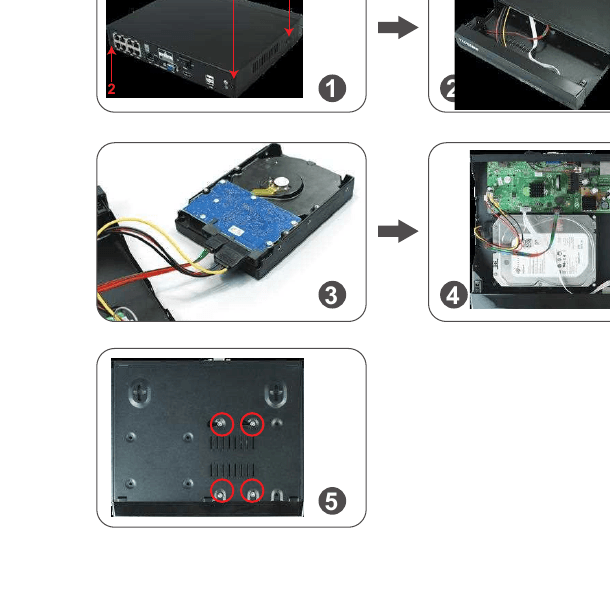
- Открутите четыре винта на регистраторе NVR.
- Сдвиньте верхнюю панель с регистратора NVR.
- Подключите кабели питания и данных SATA от регистратора NVR к соответствующему порту на вашем HDD.
- После подключения поместите HDD в NVR, расположив кабели, как показано.
- Удерживая жёсткий диск и панель NVR, осторожно переверните его (так, чтобы он был перевёрнут) и совместите отверстия на жёстком диске с отверстиями на панели NVR. Закрутите прилагаемые винты в отверстия крестовой отвёрткой (находится в комплекте). Сдвиньте панель NVR обратно и закрепите панель крестовыми винтами.
Примечание
Система NVR может поддерживать прилагаемый жёсткий диск. Если вы купили монитор NVR без жёсткого диска, но хотите заменить предустановленный жёсткий диск на жёсткий диск SATA большего размера (например, Seagate, WD, TOSHIBA…). После установки жёсткого диска, пожалуйста, сначала отформатируйте жёсткий диск перед записью.
21. Как отключить сигнал сирены со стороны камеры
Доступно 4 типа порта: Buzzer, E-Mail Notice, App notification, IPC Alarm, Split Screen и Drawn Region. Вы можете настроить оповещения в соответствии со своими требованиями. Возьмём для примера IPC Alarm: он подаёт сигнал сирены со стороны камеры при обнаружении движения человека.
Обратите внимание, что канал по умолчанию — канал «1», измените канал, если вам нужно настроить другие каналы, такие как канал «2 8». Щёлкните правой кнопкой мыши, чтобы войти в main menu → System Setup → Channel setup → «IPC Alarm» → нажмите «Apply», чтобы сохранить настройку.
Примечание
A) Если вы выбираете оповещение в приложении или по электронной почте для этой камеры, пожалуйста, убедитесь, что ваша система камер онлайн, чтобы вы могли получать оповещения. B) Если вы хотите настроить одинаковые оповещения для всех каналов, пожалуйста, повторите указанные выше шаги или нажмите «Copy to all».
22. Как отключить прожектор ночью
Эта камера с прожектором имеет встроенный AI-датчик и прожекторы. Прожектор автоматически включается ночью при обнаружении любой подозрительной активности и обеспечивает видео в истинном цвете. Но вы можете настроить режим IR-Cut, чтобы отключить прожектор.
Перед настройкой режима IR-Cut для выбранного канала, пожалуйста, дважды щёлкните по выбранному каналу, чтобы войти в полноэкранный режим. Щёлкните правой кнопкой мыши, чтобы войти в main menu → Color Adjust → IR-Cut mode: Infrared mode, Smart Mode, full color mode, daylight, night → нажмите «Ok», чтобы сохранить настройку.
| Режим IR-Cut | Камера с прожектором — День | Камера с прожектором — Ночь | Стандартная камера — День | Стандартная камера — Ночь |
|---|---|---|---|---|
| Infrared | Цветное изображение | Чёрно-белое, прожектор никогда не включается | Цветное изображение | Чёрно-белое |
| Daylight | Цветное изображение | Полностью чёрное при недостаточном окружающем освещении, прожектор никогда не включается | Цветное изображение | Полностью чёрное при недостаточном окружающем освещении |
| Night | Чёрно-белое | Чёрно-белое, прожектор никогда не включается | Чёрно-белое | Чёрно-белое |
| Full Color | Цветное изображение | Цветное изображение, прожектор всегда включается ночью | Цветное изображение | Полностью чёрное при недостаточном окружающем освещении |
| Smart | Цветное изображение | Чёрно-белое, когда никто не проходит, и прожектор включается, обеспечивая цветное видео, как только кто-то проходит и срабатывает AI | Цветное изображение | Чёрно-белое |
Примечание
- A) Свет камеры с прожектором горит около 20 секунд.
- B) Временной интервал для прожектора составляет около 2 минут.
- C) Только в режиме «Full color» и режиме «Smart» прожектор включается, когда AI обнаруживает людей в зоне мониторинга.
FAQ
Послесловие
Основанная в Шэньчжэне в 2006 году, YESKAMO стала мировым лидирующим брендом-поставщиком систем домашних камер безопасности. С новейшими технологиями безопасности мы стремимся предоставлять доступные по цене и удобные для пользователя комплекты камер безопасности для домашнего и коммерческого использования. YESKAMO предоставляет индивидуальную техническую поддержку и профессиональное комплексное решение в течение 24 часов.
Техническая поддержка
| YESKAMO | |
|---|---|
| Веб-сайт | www.yeskamo.com |
| Электронная почта | [email protected] (для США) / [email protected] (для Великобритании) |
| Тел. | +1 830 745 5888 (США) / +44 20 3807 4763 (Великобритания) |
IP-камера с прожектором — Руководство пользователя
Полное руководство пользователя для камеры с прожектором YESKAMO с тревогой по PIR-обнаружению движения — описание продукта, угол установки, настройка в приложении, настройка устройства, FAQ и поддержка.
Внутренняя IP-камера YESKAMO — Руководство пользователя
Полное руководство пользователя для внутренней Wi-Fi IP-камеры YESKAMO (модели в форме снеговика и в форме миньона) — комплектующие, настройка приложения, сопряжение, PTZ, детекция движения, запись на microSD, установка, мониторинг с ПК и гарантия.