 Документация приложения YESKAMO
PTZ IP-камера с прожектором — Руководство пользователя
Полное руководство пользователя для PTZ IP-камеры YESKAMO с прожектором — конструкция продукта, настройка в приложении, управление поворотом/наклоном, настройки устройства, общий доступ и FAQ.
PTZ IP-камера YESKAMO с прожектором — это поворотно-наклонная Wi-Fi камера со встроенным датчиком движения и прожекторами. Она вращается по горизонтали и вертикали, чтобы вы могли охватить бо́льшую площадь, и может использоваться как автономная Wi-Fi камера или быть добавлена в систему NVR YESKAMO.
Требуется приложение
Эта камера работает с приложением EseeCloud. См. также Загрузка приложения YESKAMO.
I. Заявление
Благодарим вас за приобретение Wi-Fi камеры безопасности YESKAMO с прожектором. Камера с тревогой по движению и обнаружению человека оснащена прожекторами — когда камера фиксирует любую подозрительную активность в зоне обнаружения или обнаруживает движение человека, вы получите оповещение через телефон и сигнал сирены со стороны камеры. Ночью прожектор также автоматически включается при обнаружении любой подозрительной активности, после чего включается цветное видение для съёмки любого неожиданного движения. Встроенные микрофон и динамик позволяют слышать людей на вашей территории и говорить с ними.
| YESKAMO | |
|---|---|
| Веб-сайт | www.yeskamo.com |
| Электронная почта | [email protected] (для США) / [email protected] (для Великобритании) |
| Тел. | +1 830 745 5888 (США) / +44 20 3807 4763 (Великобритания) |
II. Конструкция продукта
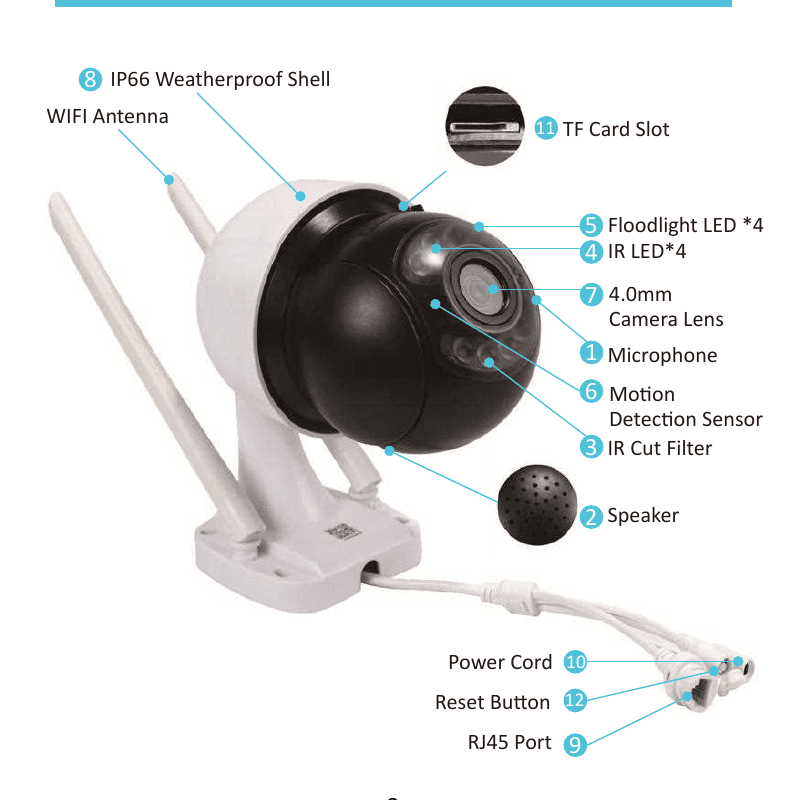
- Микрофон: Захват аудио.
- Динамик: Передача звука.
- ИК-фильтр IR Cut: Автоматическое переключение дневного/ночного режима.
- ИК-светодиод ×4: ИК-светодиоды автоматически включаются в темноте для ночного видения.
- Прожектор ×4: Включается автоматически в темноте при срабатывании датчика обнаружения движения.
- Датчик обнаружения движения: Обнаруживает объекты в поле зрения.
- Объектив 4,0 мм: Обеспечивает широкий угол обзора до 79°.
- Погодозащищённый корпус IP66: Рабочая температура от −20°C/−4°F до 60°C/140°F.
- Ethernet-порт RJ-45: A) При желании добавьте камеру к регистратору NVR YESKAMO как стандартный комплект NVR. B) Подключите камеру к интернету по проводу, если вам не удалось настроить её для беспроводного подключения.
- Порт питания: Подключите к прилагаемой вилке 12V 1A для электропитания.
- Слот для TF-карты: Вставьте TF-карту для хранения видео (поддержка TF-карты макс. 128 ГБ, TF-карта должна быть в формате FAT32).
- Кнопка сброса: Нажмите и удерживайте кнопку сброса около 5–10 секунд, чтобы восстановить заводские настройки камеры.
- Диапазон горизонтального поворота: 0°~355°, 0,1°~20°/с.
- Диапазон вертикального поворота: 0°~90°, 0,1°~20°/с.
III. О камере с прожектором
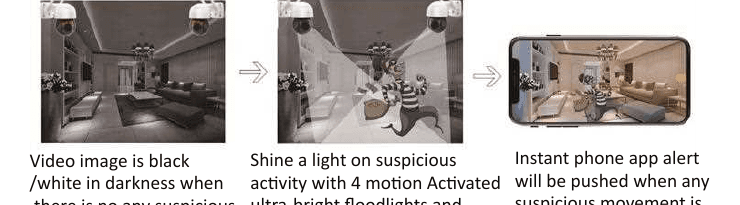
Эта камера с тревогой имеет встроенный датчик движения и прожекторы. Когда камера фиксирует любую подозрительную активность в зоне обнаружения, вы получите оповещение через телефон или камеру. Освещайте подозрительную активность сверхъярким прожектором с 4 светодиодами, активируемым движением, и записывайте цветное видео для неожиданной активности ночью. Изображение видео чёрно-белое, когда в темноте нет движения.
- Камера работает с регистратором NVR или без него. Камера с тревогой может использоваться как автономная Wi-Fi камера, которую вы можете просматривать непосредственно в приложении на телефоне; или вы можете добавить камеру с прожектором к регистратору NVR YESKAMO как стандартный комплект камеры NVR.
- Камера имеет встроенный датчик движения — вы получите мгновенное оповещение в приложении и/или сигнал сирены при обнаружении любой подозрительной активности или движения человека.
- Камера имеет встроенные ИК-светодиоды и светодиоды прожектора. ИК-светодиод автоматически включается при недостаточном окружающем освещении и создаёт чёткое чёрно-белое видео. Прожектор включается автоматически (в темноте) ТОЛЬКО при обнаружении камерой любой подозрительной активности, после чего разрешает запись цветного видео для неожиданной активности. (Прожектор НЕ включается в дневное время.)
IV. Настройка в приложении на телефоне
1. Включите камеру
Подключите камеру к прилагаемому адаптеру 12V 1A, затем вставьте адаптер в ближайшую розетку.
2. Загрузите приложение
Найдите приложение «EseeCloud» в App Store или Google Play. Если вы не можете найти его, отсканируйте QR-код на упаковке (пожалуйста, продолжайте обновлять версию приложения на телефоне).
Поддерживает Android 9.0 или более позднюю версию и iOS 5.0 или более позднюю версию.
3. Создайте учётную запись и войдите в систему
Зарегистрируйте учётную запись, используя адрес электронной почты / номер телефона и пароль. Код подтверждения будет отправлен по SMS. Нажмите Register, введите адрес электронной почты/номер телефона, согласитесь с программным соглашением и нажмите Confirm.
4. Добавьте устройство
Сначала сбросьте камеру: нажмите и удерживайте кнопку сброса камеры около 5–10 секунд, пока не услышите голосовую подсказку, и камера автоматически перезапустится.
Перейдите в Setup → Wifi на вашем телефоне.
Подключите ваш телефон к точке доступа камеры с именем «IPC…» и введите пароль точки доступа по умолчанию «11111111».
Войдите в APP → My Device → нажмите значок «+».
Нажмите «other ways to add».
Нажмите кнопку «Standalone camera».
Вы можете смотреть видео с камеры прямо сейчас. Пожалуйста, выберите Remote View или Direct Connection.
- Пожалуйста, введите имя и пароль вашего роутера (убедитесь, что вы вводите правильный пароль домашнего Wi-Fi), затем нажмите кнопку «confirm». (Совет: беспроводная сеть 5GHz в настоящее время не поддерживается.)
- Устройство начнёт подключение — пожалуйста, дождитесь подключения камеры к интернету с голосовой подсказкой «wireless setting, please wait». (Процесс настройки сети может занять 1–2 минуты, пожалуйста, будьте терпеливы. Не отсоединяйте сеть!)
- Получите голосовую подсказку «the wireless connection is successful», затем нажмите «continue», чтобы завершить настройку.
Задайте имя устройства, затем нажмите confirm. Камера будет успешно добавлена. (Для повышенной безопасности, пожалуйста, задайте пароль — или нажмите «Skip».)
5. Предпросмотр и воспроизведение
| Кнопка | Функция |
|---|---|
| Кнопка переключения воспроизведения/живого видео | Переключение между воспроизведением видео и живым видео в реальном времени |
| Кнопка переключения окон | Настройте, сколько окон показывать на экране одновременно |
| Пропорция | Регулировка пропорций видео. Настройте пропорции видео предпросмотра. |
| Кнопка переключения чёткости | Настройте чёткость видео предпросмотра между HD (высокая чёткость) и SD (стандартная чёткость) |
| Кнопка микрофона | Подходит для устройств с микрофоном. Удерживайте кнопку, чтобы говорить с камерой. |
| PTZ | Управление поворотом камеры вверх и вниз, влево и вправо. |
| Кнопка снимка экрана | Снимок экрана |
| Кнопка включения/выключения динамика | Воспроизводить ли звук, захваченный камерой |
| Кнопка записи | Запись видео в реальном времени |
| Real Time | Вернуться к записи видео в реальном времени |
| Канал воспроизведения | Выберите канал для воспроизведения |
| Кнопка календаря | Выбор даты воспроизведения |
| Временная шкала | Перетащите временную шкалу, чтобы изменить время воспроизведения |
| Кнопка резервного копирования | Резервное копирование и загрузка записанного видео на телефон |
6. Настройки устройства
6.1 Запись по обнаружению движения
Нажмите значок «Settings» в правом нижнем углу экрана устройства → General settings → Motion Detection Recording → Humanoid Settings / Recording and detection settings / Alarm and Prompt tone settings.
1) Настройки обнаружения человека
| Опция | Функция |
|---|---|
| Тревога при обнаружении человека | При обнаружении человеческой фигуры генерируется тревожное сообщение. Сообщения помогают определить, вызвано ли движение человеком или другими объектами. |
| Чувствительность обнаружения человека | Включите указанное выше (Тревога при обнаружении человека), и эта опция появится. Отрегулируйте чувствительность обнаружения человека. |
| Рамка обнаружения человека | Включите, чтобы отмечать движение человека красным квадратом. |
2) Настройки записи и обнаружения
| Опция | Функция |
|---|---|
| Зона обнаружения движения | Выберите зону, на которой вы хотите сосредоточиться. Линия предупреждения помогает оповещать, когда движение пересекает линию. |
| Запись по движению | Автоматическая запись видео при обнаружении движущегося объекта. |
| Отслеживание человека | Включите, и при обнаружении человека камера будет автоматически отслеживать движение. |
3) Настройки тревоги и звукового сигнала
| Опция | Функция |
|---|---|
| Включить уведомления об обнаружении движения | Включите, чтобы получать уведомления о тревоге по движению. |
| Настройка времени тревоги | Настройте расписание времени для получения уведомлений о тревоге. |
| Чувствительность обнаружения движения | Отрегулируйте чувствительность обнаружения движения. |
| Включить сирену тревоги при обнаружении движения | Включите сирену тревоги по умолчанию при обнаружении движения или настройте собственный сигнал тревоги (прокрутите экран, чтобы найти опцию). |
6.2 Расширенные настройки
Нажмите значок «Settings» в правом нижнем углу экрана устройства → в интерфейсе «Setup» прокрутите экран вниз → Advanced settings.
1) Переворот экрана видео
Advanced settings → Video screen reversal. Настройте переворот вверх-вниз или влево-вправо, чтобы получить правильное изображение в зависимости от разной установки.
2) Настройка качества видео
PTZ-камера поддерживает настройку прожектора и режима ИК-ночного видения; она включает режимы Infrared / full color / intelligent. Advanced settings → Video quality settings → Infrared / Full color / Intelligent.
| Опция | Функция |
|---|---|
| Infrared | Выберите режим Infrared — камера отображает только чёрно-белое изображение ночью, прожектор никогда не включается. |
| Full color | Режим Full color — прожектор остаётся включённым всю ночь. Если вы хотите, чтобы ваша камера записывала полноцветное видео днём и ночью, это правильная настройка. |
| Intelligent | Интеллектуальный режим означает, что при отсутствии движения камера использует ИК-светодиоды, и видео чёрно-белое. Однако как только она обнаруживает движение, прожектор включается ночью, и камера переключается на полноцветное видео примерно на 15 секунд. |
3) Настройки зоны конфиденциальности
Закройте зону конфиденциальности в соответствии с потребностями. Но из-за функции PTZ этой камеры данная функция не подходит для применения. В интерфейсе «Setup» прокрутите экран вниз → Advanced settings → Privacy zone settings.
6.3 Дополнительные настройки
1) Wi-Fi устройства. В интерфейсе «Setup» прокрутите экран вниз → General settings → Device's WiFi. Измените Wi-Fi для камеры, если ваш домашний Wi-Fi изменился или пароль Wi-Fi сброшен. Пожалуйста, обратите внимание, что беспроводная связь работает только с Wi-Fi 2.4GHz.
2) Хранилище устройства. Setup → Device Storage → Cloud storage / TF card storage. Камера поддерживает подписку на облачное хранилище и хранение на карте MicroSD. Карта MicroSD поддерживает до 128 ГБ и формат FAT32. Пожалуйста, отформатируйте SD-карту на компьютере в формат FAT32 и убедитесь, что камера выключена, когда вы вставляете карту. Вы можете проверить ёмкость карты, если она была установлена правильно и распознана.
3) Установка пароля. В интерфейсе «Setup» прокрутите экран вниз → Setup Password → User name / Password. Установите или сбросьте пароль для камеры, чтобы она была более защищённой, и тогда другим для общего доступа понадобится пароль.
6.4 Поделитесь устройством
Вы можете легко поделиться устройством со своей семьёй после завершения настройки камеры в приложении на телефоне. Нажмите значок Share → Device share permissions → нажмите галочку в правом верхнем углу, чтобы получить QR-код → Сканирование QR-кода с семьёй → Confirm Add на телефоне, которому предоставлен доступ → Успех.
Примечание
Срок действия QR-кода составляет всего 300 секунд. Пожалуйста, создайте QR-код заново, если он недействителен. Вы можете настроить разрешения для каждого устройства с общим доступом.
Есть ещё 2 способа поделиться устройством с семьёй:
- Добавьте устройство вручную через cloud ID. На телефоне члена семьи войдите в APP → Device → нажмите значок «+» → выберите «Other ways to add» → нажмите «Add by ID/IP» → введите Cloud ID и пароль → нажмите «Complete», и готово. (Cloud ID: A) Проверьте его на основном телефоне, на котором настроена камера. B) Проверьте этикетку на корпусе камеры.)
- Добавьте устройство через сканирование локальной сети. Телефон и камера должны находиться в одной среде Wi-Fi, если вы выбираете «LAN scan». На телефоне члена семьи войдите в APP → Device → нажмите значок «+» → выберите «Other ways to add» → нажмите «LAN Scan» → нажмите «Add» → введите пароль → нажмите «Complete», и готово.
V. FAQ
Q1. Как вставить TF-карту в камеру?
- Отключите камеру от источника питания.
- Снимите резиновую заглушку порта TF-карты с камеры.
- Слегка вставьте TF-карту.
- Плотно установите резиновую заглушку TF-карты обратно на камеру.
- Включите камеру и отформатируйте TF-карту (о форматировании SD-карты см. «6.3 Дополнительные настройки → 2) Хранилище устройства»).
Q2. Как отключить уведомления приложения на телефоне?
Есть два способа отключить уведомления приложения:
- A. В приложении → Me → Settings → отключите «Push notification».
- B. Нажмите «Settings» на экране устройства → Motion detection recording → отключите «Enable motion detection notifications».
Q3. Как включить и выключить сигнал сирены со стороны камеры?
Нажмите «Settings» на экране устройства → Motion detection recording → включите/отключите «Enable motion detection alarm siren».
Q4. Почему я не получаю оповещения-уведомления в приложении?
- A. Пожалуйста, проверьте, не отключили ли вы «Push notification».
- B. Пожалуйста, проверьте, не отключили ли вы «Push notification». В приложении → Me → Settings → отключите «Push notification».
- C. Пожалуйста, проверьте, не отключили ли вы «Enable motion detection notifications». Нажмите «Settings» на экране устройства → Motion detection recording → отключите «Enable motion detection notifications».
- Пожалуйста, проверьте, разрешаете ли вы уведомления для приложения EseeCloud в настройках вашего телефона. В настройках телефона → Notifications → найдите «EseeCloud» → разрешите уведомления.
Q5. Почему я не могу воспроизвести видео?
- A. Пожалуйста, проверьте, включили ли вы запись по движению. Device settings → Motion detection recording → включите «Motion detection» → включите «Motion recording».
- B. Проверьте, настроили ли вы круглосуточную запись для камеры. Device settings → Time recording management.
- C. Пожалуйста, проверьте, находится ли TF-карта в нормальном состоянии — для воспроизведения она должна быть оснащена объёмом хранилища. Device settings → Device storage → TF card storage.
Q6. Как просмотреть запись оповещения об обнаружении движения?
На главном экране приложения → нажмите «News» под кадром → нажмите тревожное сообщение в списке тревог → просмотрите запись по обнаружению движения о конкретном движении.
Q7. Почему я не слышу звук с камеры?
- A. Пожалуйста, проверьте, включили ли вы кнопку «speaker» в приложении.
- B. Пожалуйста, проверьте настройку громкости вашего телефона — звука не будет, если громкость телефона слишком низкая.
Q8. Почему прожектор не включается, когда кто-то проходит мимо?
- A. Прожектор включается только ночью (когда активировано ИК-ночное видение), когда камера обнаруживает людей; он не включается в дневное время.
- B. Временной интервал для прожектора составляет около 2 минут.
- C. Если кто-то находится за пределами зоны обнаружения, тревоги не сработают. Поэтому, пожалуйста, проверьте высоту и угол установки камеры с тревогой.
- D. Пожалуйста, проверьте, не выбрали ли вы режим «infrared» для камеры. (См. «6.2 Расширенные настройки → 2) Настройка качества видео».)
Q9. Почему моя камера показывает «offline» в приложении?
- A. Пожалуйста, проверьте, есть ли у камеры электропитание. (Закройте ИК-фильтр камеры, и ИК-светодиод включится в темноте.)
- B. Пожалуйста, проверьте, установлена ли камера в зоне действия Wi-Fi вашего роутера.
- C. Возможно, камера восстановлена до заводских настроек — пожалуйста, настройте её заново.
Q10. Где я могу изменить пароль камеры?
Имя пользователя по умолчанию для камеры — «admin», а пароль по умолчанию отсутствует (можно оставить пустым). Если вы хотите сбросить пароль камеры:
- A. Установите пароль при первой настройке камеры в приложении.
- B. На странице настроек устройства → Setup Password → Password → введите исходный пароль, новый пароль и подтверждение пароля → нажмите «Confirm», чтобы завершить.
Q11. Что делать, если вы НЕ можете завершить настройку камеры в приложении на телефоне?
Если вы нажали кнопку «reset», но не смогли настроить камеру в приложении, пожалуйста, выполните следующие шаги:
-
Подключите порт RJ45 камеры к LAN-порту роутера Ethernet-кабелем; камера подключится к интернету за несколько минут.
-
Добавьте cloud ID устройства в приложении.
- Добавьте cloud ID устройства сканированием: Войдите в APP → Device → нажмите значок «+» → выберите «scan» → отсканируйте QR-код на этикетке на корпусе камеры → нажмите «complete», и камера успешно добавлена в приложение.
- Добавьте cloud ID устройства вручную: Войдите в APP → Device → нажмите значок «+» → add → Networked device (или DVR/NVR) → введите cloud ID устройства → нажмите «complete», и камера успешно добавлена в приложение.
Если статус камеры не переходит в онлайн, пожалуйста, проверьте, работает ли ваш роутер в диапазоне 2.4GHz, и попробуйте перезапустить роутер, тогда камера будет онлайн через несколько минут.
-
Настройте беспроводную сеть для камеры. Нажмите кнопку «Settings» в правом нижнем углу → Device's Wi-Fi → введите/выберите имя вашего домашнего Wi-Fi → введите пароль вашего домашнего Wi-Fi → нажмите «Save», чтобы завершить настройку беспроводной сети. Настройка беспроводной сети успешна, после чего вы можете отсоединить Ethernet-кабель между камерой и роутером.
Примечание
- A) Когда вы подключаете камеру к LAN-порту роутера, камера получает доступ к интернету, и сетевой статус камеры будет ONLINE в приложении.
- B) Когда вы настраиваете беспроводную сеть для камеры, камера и ваш телефон должны находиться в одной сети (просто подключите камеру к роутеру по проводу Ethernet-кабелем, а ваш телефон одновременно подключается к сети Wi-Fi роутера).
- C) Роутер должен работать в диапазоне 2.4GHz.
Умная IP-камера BC13 с питанием от аккумулятора — Руководство пользователя
Полное руководство пользователя для умной IP-камеры YESKAMO BC13 с питанием от аккумулятора и Wi-Fi — описание продукта, сопряжение в приложении, установка, общий доступ, расширенные функции, сопряжение с NVR и устранение неполадок.
IP-камера с прожектором — Руководство пользователя
Полное руководство пользователя для камеры с прожектором YESKAMO с тревогой по PIR-обнаружению движения — описание продукта, угол установки, настройка в приложении, настройка устройства, FAQ и поддержка.