 Документация приложения YESKAMO
PTZ IP-камера
Руководство пользователя поворотной IP-камеры YESKAMO (PTZ) с детекцией движения, тревогой по силуэту человека и прожектором — детали, сопряжение в приложении EseeCloud, управление PTZ, настройки и частые вопросы.
YESKAMO PTZ IP-камера — это поворотная камера с зумом (pan-tilt-zoom), тревогой по движению и силуэту человека и встроенным прожектором. В этом руководстве описаны детали камеры, сопряжение в мобильном приложении, управление PTZ, повседневные настройки и наиболее частые вопросы.
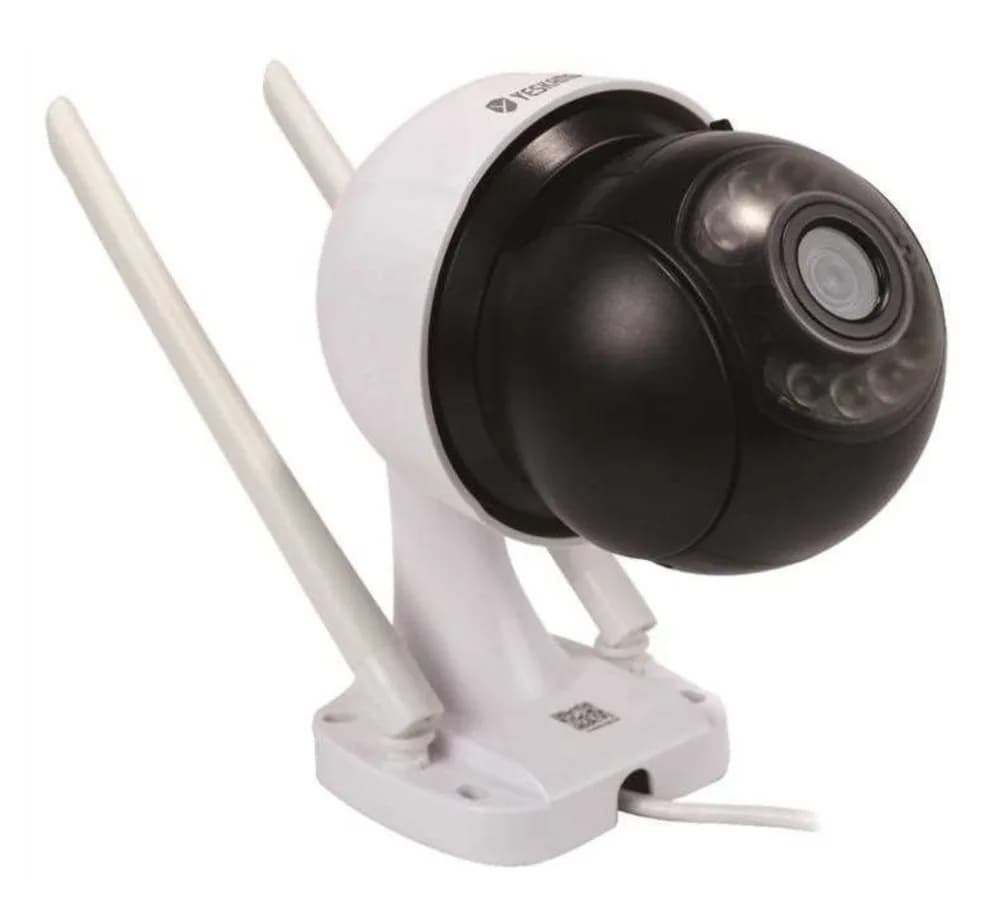
Введение
Благодарим вас за покупку Wi-Fi-камеры безопасности YESKAMO с прожектором.
Камера с тревогой по движению и силуэту человека оснащена прожекторами. Когда камера фиксирует любую подозрительную активность в зоне обнаружения или замечает движение человека, вы получаете оповещение на телефон, а со стороны камеры срабатывает сирена. Ночью, как только обнаружена подозрительная активность, прожектор также автоматически включается, и тогда активируется цветное изображение, чтобы заснять любое неожиданное движение. Встроенные микрофон и динамик позволяют слышать людей на вашей территории и разговаривать с ними.
Камеру с тревогой по движению можно использовать как автономную Wi-Fi-камеру, а также интегрировать в беспроводную систему NVR YESKAMO для любого домашнего и коммерческого видеонаблюдения. Независимо от того, нужна ли вам одна Wi-Fi-камера или вы хотите расширить свою беспроводную систему безопасности, камера YESKAMO с тревогой по движению и силуэту человека удовлетворит ваши потребности.
Описание устройства
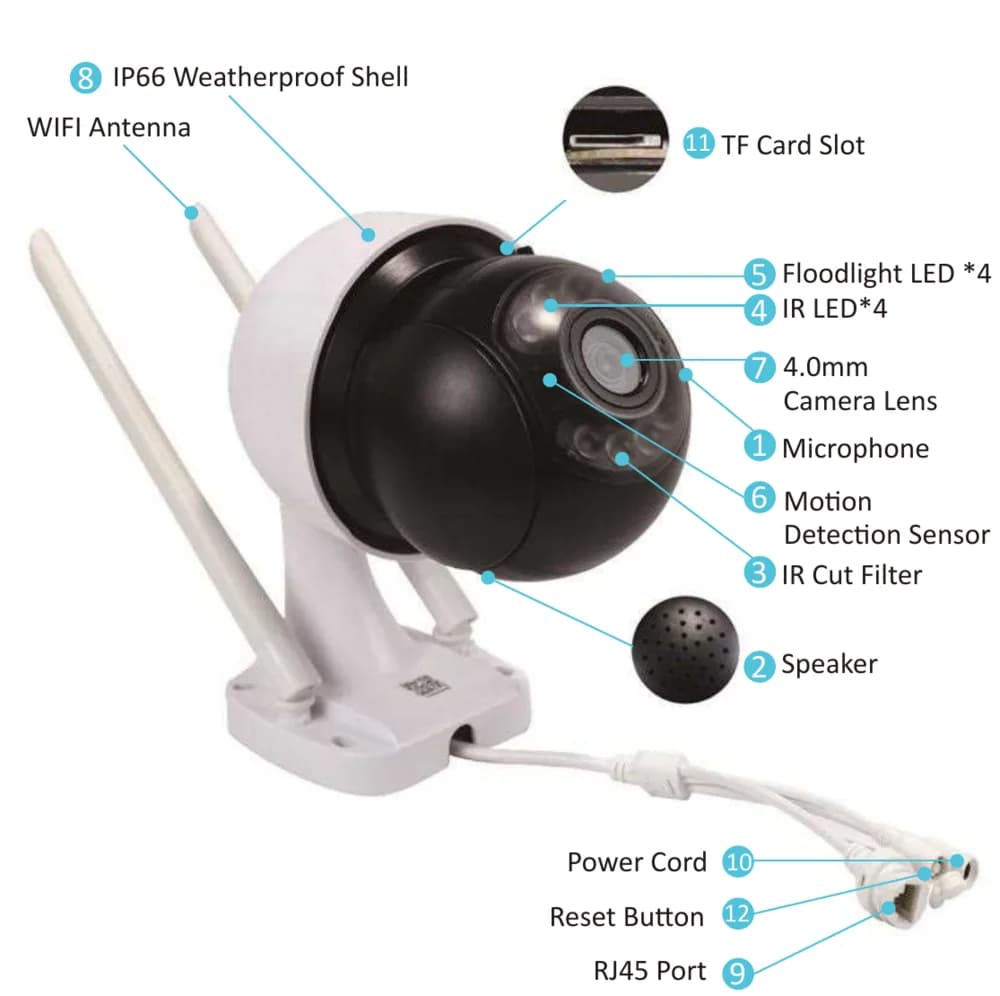
- Микрофон: улавливает звук.
- Динамик: воспроизводит звук.
- ИК-фильтр (IR Cut Filter): автоматически переключает дневной/ночной режим.
- ИК-подсветка (IR LED): ИК-светодиоды автоматически включаются в темноте для ночного видения.
- Прожектор: автоматически включается в темноте при срабатывании датчика движения (Motion Detection).
- Датчик движения (Motion Detection Sensor): обнаруживает объекты в поле зрения.
- Объектив 4.0mm: обеспечивает широкий угол обзора до 79°.
- Всепогодный корпус IP66: рабочая температура от -20℃/-4°F до 60℃/140°F.
- Порт Ethernet RJ-45: A) при желании добавьте камеру к видеорегистратору YESKAMO NVR как в стандартном комплекте NVR; B) подключите камеру к интернету по кабелю, если не удалось настроить беспроводное соединение.
- Разъём питания (Power-in): подключите прилагаемый блок 12V 1A для электропитания.
- Слот для TF-карты: вставьте TF-карту для хранения видео (макс. 128GB, формат FAT32).
- Кнопка сброса (Reset): нажмите и удерживайте около 5–10 секунд, чтобы восстановить заводские настройки камеры.
- Диапазон горизонтального поворота: 0°~355°, 0.1°~20°/с.
- Диапазон вертикального поворота: 0°~90°, 0.1°~20°/с.
Как работает камера с прожектором
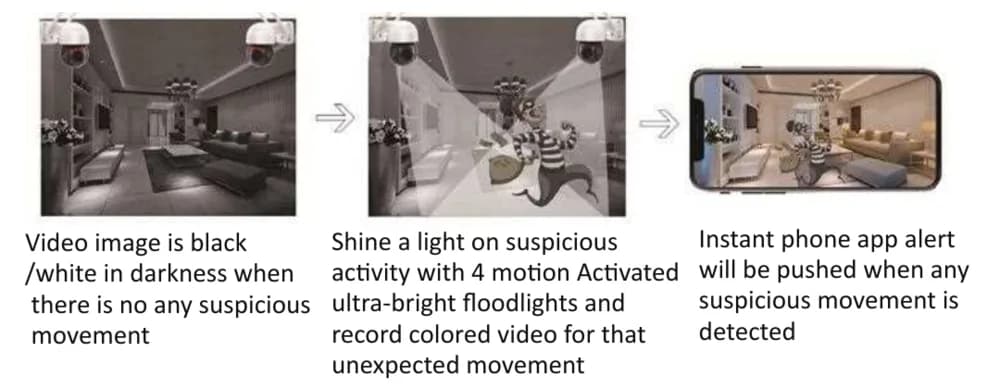
- В темноте, когда нет подозрительного движения, изображение чёрно-белое.
- Камера освещает подозрительную активность 4 сверхъяркими прожекторами, срабатывающими по движению, и записывает цветное видео этого неожиданного движения.
- При обнаружении любого подозрительного движения на мобильное приложение приходит мгновенное оповещение.
Эта камера тревоги оснащена встроенным датчиком движения и прожекторами. Когда камера фиксирует любую подозрительную активность в зоне обнаружения, вы получаете оповещение на телефон, а со стороны камеры срабатывает сирена. Ночью, как только обнаружена подозрительная активность, прожектор также автоматически включается, и тогда активируется цветное изображение, чтобы заснять любое неожиданное движение.
- Камера работает как с видеорегистратором NVR, так и без него. Камеру тревоги можно использовать как автономную Wi-Fi-камеру, которую вы смотрите напрямую в мобильном приложении «EseeCloud»; или вы можете добавить камеру к видеорегистратору YESKAMO NVR, как в стандартном комплекте камеры NVR.
- Камера оснащена встроенным датчиком движения; вы получаете мгновенное оповещение в приложении и/или сирену при обнаружении любой подозрительной активности или движения силуэта человека.
- Камера оснащена встроенными ИК-светодиодами и светодиодами прожектора. ИК-подсветка автоматически включается при недостатке окружающего света и создаёт чёткое чёрно-белое видео. Прожектор включается автоматически (в темноте) ТОЛЬКО тогда, когда камера фиксирует подозрительную активность, и тогда позволяет записывать цветное видео неожиданной активности. (Прожектор НЕ включается днём.)
Настройка камеры в приложении
Включите питание камеры
Подключите камеру прилагаемым адаптером 12V 1A, затем вставьте адаптер в ближайшую розетку.
Скачайте мобильное приложение
Найдите приложение EseeCloud в App Store или Google Play. Если не можете найти, отсканируйте QR-код ниже. (Поддерживайте приложение в актуальном состоянии, обновляя до последней версии.)
Поддерживается Android 9.0 и выше, iOS 5.0 и выше.
Примечание
Не уверены, какое приложение использует эта камера? См. Приложение YESKAMO и EseeCloud, чтобы понять, как они связаны.
Создайте аккаунт и войдите
Зарегистрируйте аккаунт с помощью электронной почты / номера телефона и пароля. Код подтверждения отправляется по SMS.
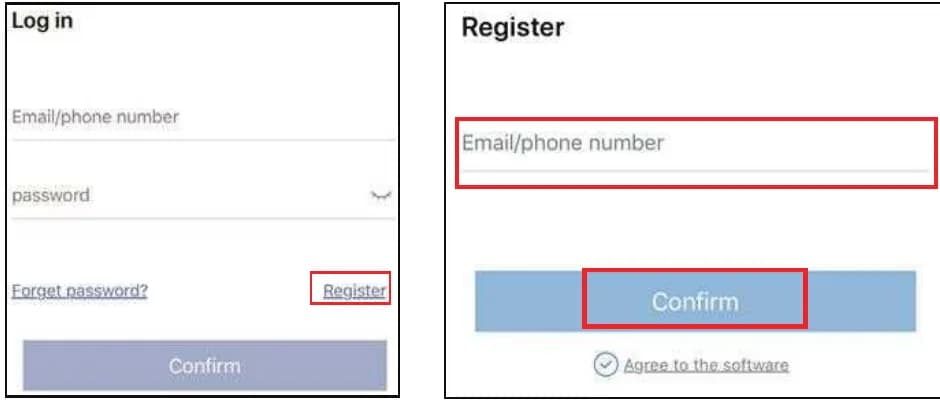
Добавьте устройство
Сначала сбросьте камеру: нажмите и удерживайте кнопку сброса около 5–10 секунд, пока не услышите голосовую подсказку «restore factory setting, camera will restart automatically» (восстановление заводских настроек, камера перезагрузится автоматически).
Затем добавьте устройство в приложении, выполнив приведённые ниже шаги.
Добавление устройства в мобильном приложении
Откройте на телефоне «Настройки» > Wi-Fi.
Подключите телефон к точке доступа камеры с именем «IPC…» и введите пароль точки доступа по умолчанию 11111111. После подключения дождитесь появления значка Wi-Fi, затем вернитесь в приложение и переходите к следующему шагу.
В приложении перейдите в «Мои устройства» (My Device) > нажмите значок «+».
Нажмите «Другие способы добавления» (Other ways to add).
Нажмите кнопку «Автономная камера» (Standalone camera).
Теперь вы можете смотреть видео с камеры. Выберите «Удалённый просмотр» (Remote View) или «Прямое подключение» (Direct Connection).
- Удалённый просмотр (Remote View) — просмотр видео через Wi-Fi или другую сеть (этот вариант выбирает большинство).
- Прямое подключение (Direct Connection) — просмотр видео без сети (этот вариант выбирают немногие).
A. Удалённый просмотр
Введите имя и пароль вашего роутера (убедитесь, что ввели правильный пароль домашней сети Wi-Fi), затем нажмите кнопку «подтвердить» (confirm).
Примечание
Сеть Wi-Fi 5GHz не поддерживается. Камера работает только в сети Wi-Fi 2.4GHz.
Устройство начнёт подключение — дождитесь подключения камеры к интернету. Вы услышите голосовую подсказку «wireless setting, please wait» (идёт беспроводная настройка, подождите). Процесс настройки сети может занять 1–2 минуты; не отключайте сеть.
Когда вы услышите голосовую подсказку «the wireless connection is successful» (беспроводное соединение установлено), нажмите «продолжить» (continue), чтобы завершить настройку.
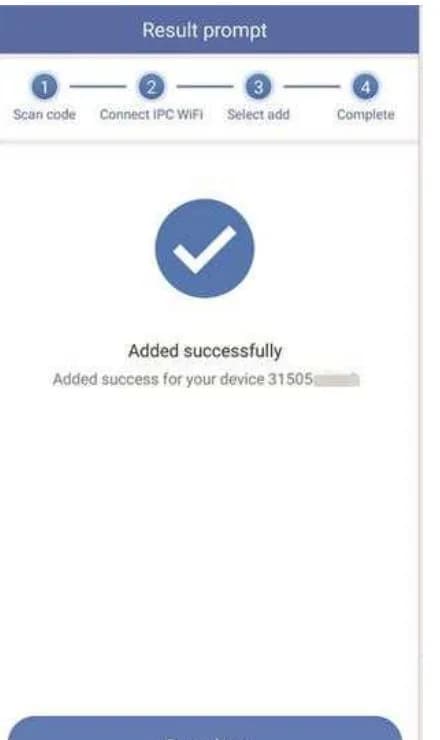
B. Прямое подключение
Задайте имя устройства, затем нажмите «Подтвердить» (Confirm). (Для дополнительной безопасности можно также задать пароль; иначе нажмите «Пропустить» (Skip).) Камера будет успешно добавлена.
Примечание
Мобильное приложение часто обновляется. Если экраны вашего приложения отличаются от изображений здесь, отсканируйте QR-код выше или свяжитесь с нами, чтобы получить последнюю версию руководства.
Просмотр и воспроизведение
В таблице ниже описаны экранные элементы управления в мобильном приложении.
| Элемент управления | Функция |
|---|---|
| Переключение воспроизведения / прямого эфира | Переключение между записанным видео и видео в реальном времени. |
| Переключение окон | Настройка количества окон, отображаемых на экране одновременно. |
| Пропорции | Настройка пропорций видео — задание пропорций изображения предпросмотра. |
| Переключение чёткости | Переключение предпросмотра между HD (высокая чёткость) и SD (стандартная чёткость). |
| Микрофон | Для устройств с микрофоном — нажмите и удерживайте, чтобы говорить через камеру. |
| PTZ | Управление поворотом камеры вверх и вниз, влево и вправо. |
| Снимок экрана | Сделать снимок экрана. |
| Динамик вкл./выкл. | Воспроизводить ли звук, улавливаемый камерой. |
| Запись | Запись видео в реальном времени. |
| Реальное время | Возврат к видео в реальном времени. |
| Канал воспроизведения | Выбор канала для воспроизведения. |
| Календарь | Выбор даты воспроизведения. |
| Шкала времени | Перетащите шкалу, чтобы изменить время воспроизведения. |
| Резервное копирование | Резервное копирование и загрузка записанного видео на телефон. |
Примечание
Включите кнопку «Динамик» (Speaker) в приложении, чтобы слышать звук со стороны камеры. Нажмите кнопку «Микрофон» (Microphone), чтобы передавать ваш голос с телефона на камеру, и тогда тот, кто находится рядом с камерой, услышит вас. Используйте управление PTZ, чтобы поворачивать и наклонять камеру вверх/вниз и влево/вправо.
Настройки устройства
Запись по детекции движения
В мобильном приложении нажмите значок «Настройки» (Settings) (в правом нижнем углу) > «Общие настройки» (General Settings) > «Запись по детекции движения» (Motion Detection Recording) > «Настройки силуэта человека» / «Настройки записи и обнаружения» / «Настройки сигнала тревоги и звукового оповещения».
Настройки силуэта человека
| Опция | Функция |
|---|---|
| Тревога по обнаружению человека | При обнаружении силуэта человека создаётся сообщение тревоги. Сообщения помогают определить, вызвано ли движение человеком или другими объектами. |
| Чувствительность обнаружения человека | Включите указанное выше («Тревога по обнаружению человека»), и появится эта опция. Регулирует чувствительность обнаружения силуэта человека. |
| Рамка вокруг человека | Включите, чтобы отмечать движение человека красным квадратом. |
Настройки записи и обнаружения
| Опция | Функция |
|---|---|
| Зона детекции движения | Выберите область, на которой хотите сфокусироваться. Линия предупреждения помогает оповещать, когда движение пересекает её. |
| Запись по движению | Автоматическая видеозапись при обнаружении движущегося объекта. |
| Слежение за человеком | Включено — при обнаружении человека камера автоматически отслеживает его движение. |
Настройки сигнала тревоги и звукового оповещения
| Опция | Функция |
|---|---|
| Включить уведомления о детекции движения | Включите, чтобы получать уведомления о тревоге по движению. |
| Настройка расписания тревоги | Задайте расписание времени для получения уведомлений о тревоге. |
| Чувствительность детекции движения | Регулировка чувствительности детекции движения. |
| Включить сирену тревоги при детекции движения | Включите стандартную сирену при обнаружении движения или настройте собственный сигнал тревоги (прокрутите экран, чтобы найти эту опцию). |
Расширенные настройки
Нажмите значок «Настройки» (Settings) (в правом нижнем углу) > «Настройка» (Setup) > прокрутите вниз > «Расширенные настройки» (Advanced settings).
Переворот видеоизображения
Нажмите «Расширенные настройки» (Advanced settings) > «Переворот видеоизображения» (Video screen reversal). Настройте переворот сверху вниз или слева направо, чтобы получить правильное изображение в зависимости от способа установки.
Настройка качества видео
PTZ-камера поддерживает настройку прожектора и режима ИК-ночного видения; включает режимы «Инфракрасный» (Infrared) / «Полноцветный» (Full color) / «Интеллектуальный» (Intelligent). Нажмите «Расширенные настройки» (Advanced settings) > «Настройки качества видео» (Video quality settings), затем выберите Infrared / Full color / Intelligent.
| Режим | Поведение |
|---|---|
| Инфракрасный | Выберите режим Infrared, и камера ночью показывает только чёрно-белое изображение; прожектор не включается. |
| Полноцветный | Полноцветный режим — прожектор остаётся включённым всю ночь. Если вы хотите, чтобы камера записывала полноцветное видео днём и ночью, это правильная настройка. |
| Интеллектуальный | Умный режим — при отсутствии движения камера использует ИК-светодиоды и видео чёрно-белое. Как только она обнаруживает движение, ночью включается прожектор, и камера переключается на полноцветное видео примерно на 15 секунд. |
Настройки зоны конфиденциальности
Закройте зону конфиденциальности в соответствии с вашими потребностями. (Из-за функции PTZ у этой камеры данная функция не очень удобна в применении.) Нажмите «Расширенные настройки» (Advanced settings) > «Настройки зоны конфиденциальности» (Privacy zone settings).
Дополнительные настройки
Wi-Fi устройства
Нажмите «Настройка» (Setup) > прокрутите вниз > «Общие настройки» (General settings) > «Wi-Fi устройства» (Device's WiFi). Измените Wi-Fi камеры, если ваш домашний Wi-Fi изменился или пароль Wi-Fi был сброшен. Обратите внимание, что беспроводное соединение работает только с Wi-Fi 2.4GHz.
Хранилище устройства
Нажмите «Настройка» (Setup) > «Хранилище устройства» (Device Storage) > «Облачное хранилище» (Cloud storage) / «Хранилище на TF-карте» (TF card storage). Камера поддерживает подписку на облачное хранилище и хранение на карте MicroSD.
Примечание
Поддерживается карта MicroSD объёмом до 128GB в формате FAT32. Отформатируйте SD-карту на компьютере в формат FAT32 и убедитесь, что камера выключена при установке карты. Вы можете проверить ёмкость карты, чтобы убедиться, что она установлена правильно и распознана.
Установка пароля
Нажмите «Настройка» (Setup) > прокрутите вниз > «Установка пароля» (Setup Password) > «Имя пользователя» (User name) / «Пароль» (Password). Задайте или сбросьте пароль для камеры, чтобы повысить безопасность; после этого другим понадобится пароль, чтобы устройством можно было поделиться.
Поделиться устройством
После завершения настройки камеры вы можете легко поделиться ею с вашей семьёй.
Нажмите значок «Поделиться» (Share) > «Поделиться устройством» (Device share) > поставьте галочку в правом верхнем углу, чтобы получить QR-код > отсканируйте QR-код на телефоне члена семьи > «Подтвердить добавление» (Confirm Add) на телефоне, с которым делятся > «Готово» (Success).
Примечание
QR-код для совместного доступа действителен только 300 секунд. Создайте новый QR-код, если срок его действия истёк. Вы можете настроить разрешения для каждого устройства, к которому предоставлен доступ.
Есть два других способа, которыми ваша семья может добавить устройство:
-
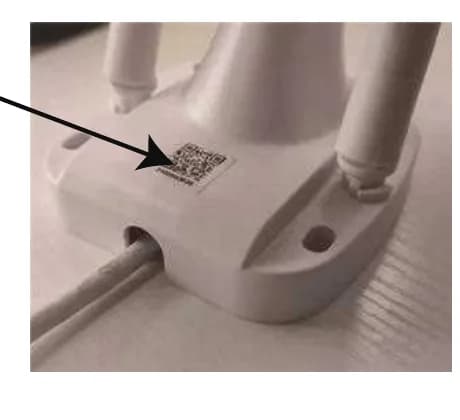
Добавить вручную по Cloud ID — на телефоне члена семьи откройте приложение и перейдите в «Устройство» (Device) > значок «+» > «Другие способы добавления» (Other ways to add) > «Добавить по ID/IP» (Add by ID/IP), введите Cloud ID и пароль, затем нажмите «Завершить» (Complete). Cloud ID можно найти либо A) на основном телефоне, с которого настраивалась камера, либо B) на этикетке на корпусе камеры.
-
Сканирование по локальной сети (LAN scan) — на телефоне члена семьи откройте приложение и перейдите в «Устройство» (Device) > значок «+» > «Другие способы добавления» (Other ways to add) > «Сканирование по локальной сети» (LAN scan) > «Добавить» (Add), введите пароль, затем нажмите «Завершить» (Complete).
Примечание
Для «Сканирования по локальной сети» (LAN scan) телефон и камера должны находиться в одной сети Wi-Fi.
Частые вопросы
Q1. Как вставить TF-карту?
- Отключите камеру от источника питания.
- Снимите с камеры резиновую заглушку порта TF-карты.
- Аккуратно вставьте TF-карту.
- Плотно установите резиновую заглушку TF-карты обратно на камеру.
- Включите камеру и отформатируйте TF-карту (см. раздел «Хранилище устройства» выше).
Q2. Как отключить уведомления мобильного приложения?
Есть два способа:
- В мобильном приложении: «Я» (Me) > «Настройки» (Settings) > отключите «Push-уведомления» (Push notification).
- На экране устройства: «Запись по детекции движения» (Motion detection recording) > включите / отключите «Включить уведомления о детекции движения» (Enable motion detection notifications).
Q3. Как включить или выключить сирену тревоги?
На экране устройства перейдите в «Запись по детекции движения» (Motion detection recording) > включите / отключите «Включить уведомления о детекции движения» (Enable motion detection notifications), чтобы включить/выключить сирену тревоги (см. «Запись по детекции движения»).
Q4. Почему я не получаю оповещения в мобильном приложении?
- Проверьте, не отключили ли вы «Push-уведомления» (Push notification) в мобильном приложении.
- В мобильном приложении: «Я» (Me) > «Настройки» (Settings) > отключите «Push-уведомления» (Push notification).
- Проверьте, не отключили ли вы уведомления о детекции движения на экране устройства: «Запись по детекции движения» (Motion detection recording) > отключите «Включить уведомления о детекции движения» (Enable motion detection notifications).
- Проверьте, разрешили ли вы уведомления для EseeCloud в настройках телефона: «Уведомления» (Notifications) > найдите «EseeCloud» > разрешите уведомления.
Q5. Почему я не могу воспроизвести видео?
- Проверьте, включили ли вы запись по движению: «Настройки устройства» (Device settings) > «Запись по детекции движения» (Motion detection recording) > включите «Запись по движению» (Motion recording).
- Проверьте, настроили ли вы постоянную запись: «Настройки устройства» (Device settings) > «Управление записью по расписанию» (Time recording management).
- Проверьте, в нормальном ли состоянии TF-карта и есть ли на ней свободное место для воспроизведения: «Настройки устройства» (Device settings) > «Хранилище устройства» (Device storage) > «Хранилище на TF-карте» (TF card storage).
Q6. Как просмотреть запись по оповещению о детекции движения?
На главном экране приложения нажмите «Новости» (News) под рамкой изображения, нажмите сообщение тревоги в списке оповещений и просмотрите запись по детекции движения для этого движения.
Q7. Почему я не слышу звук с камеры?
- Проверьте, включили ли вы кнопку «Динамик» (Speaker) в приложении.
- Проверьте громкость телефона — при слишком низкой громкости звука не будет.
Q8. Почему прожектор не включается, когда кто-то проходит мимо?
- Прожектор включается только ночью (когда активно ИК-ночное видение), когда камера обнаруживает людей; днём он не включается.
- Интервал работы прожектора составляет около 2 минут.
- Если человек находится за пределами зоны обнаружения, тревога не сработает — проверьте высоту и угол установки камеры тревоги.
- Проверьте, не выбрали ли вы режим «Инфракрасный» (Infrared) (см. «Настройка качества видео»).
Q9. Почему моя камера показывает в приложении «офлайн»?
- Проверьте, есть ли у камеры питание. (Закройте ИК-фильтр, и ИК-подсветка включится в темноте.)
- Проверьте, находится ли камера в зоне действия Wi-Fi вашего роутера.
- Возможно, камера была сброшена к заводским настройкам — настройте её заново.
Q10. Где можно изменить пароль камеры?
Имя пользователя по умолчанию — admin, а пароль по умолчанию пустой (можно оставить его пустым). Чтобы сбросить пароль:
- A) Задайте пароль при первой настройке камеры в приложении.
- B) На странице настроек устройства: «Установка пароля» (Setup Password) > «Пароль» (Password) > введите исходный пароль, новый пароль и подтверждение пароля > «Подтвердить» (Confirm) для завершения.
Q11. Я нажал кнопку сброса, но не могу завершить настройку в приложении — что делать?
Если вы нажали сброс, но не смогли настроить камеру в приложении, выполните следующие шаги:
- Подключите порт RJ45 камеры к LAN-порту вашего роутера с помощью кабеля Ethernet. Камера подключится к интернету в течение нескольких минут.
- Добавьте Cloud ID устройства в приложении:
- Сканирование: «Устройство» (Device) > значок «+» > «сканировать» (scan), отсканируйте этикетку с QR-кодом на корпусе камеры, затем нажмите «Завершить» (Complete).
- Вручную: «Устройство» (Device) > значок «+» > «добавить» (add) > «Сетевое устройство» (Networked device) (или DVR/NVR), введите Cloud ID устройства, затем нажмите «Завершить» (Complete).
- Настройте беспроводную сеть для камеры: нажмите кнопку «Настройки» (Settings) в правом нижнем углу > «Wi-Fi устройства» (Device's Wi-Fi), введите/выберите имя вашей домашней сети Wi-Fi, введите пароль Wi-Fi, затем нажмите «Сохранить» (Save). После успешной настройки беспроводной сети можно убрать кабель Ethernet между камерой и роутером.
Примечание
- Если камера не выходит в сеть, проверьте, что ваш роутер работает на 2.4GHz, и попробуйте перезапустить его; камера выйдет в сеть в течение нескольких минут.
- Когда камера подключена к LAN-порту роутера, она получает доступ к интернету и отображается в приложении как ONLINE (в сети).
- При настройке беспроводной сети камера и ваш телефон должны находиться в одной сети (подключите камеру к роутеру кабелем, при этом телефон должен быть подключён к Wi-Fi этого роутера).
- Роутер должен работать на 2.4GHz.
Техническая поддержка
YESKAMO Technology Co. Ltd — Сайт: www.yeskamo.com
| ✉️ США | [email protected] |
| ✉️ Великобритания | [email protected] |
| 📞 США | +1 830 745 5888 |
| 📞 Великобритания | +44 20 3807 4763 |
Хотя мы прилагаем все усилия, чтобы это руководство было полным и точным, по мере обновления продукта возможны расхождения. При необходимости свяжитесь с нами напрямую, чтобы получить последнюю версию руководства пользователя.
IP-камера с прожектором
Руководство пользователя для камеры YESKAMO с PIR-датчиком движения, тревогой и прожектором — детали, установка, сопряжение в приложении IP Pro3 / EseeCloud3, настройки и часто задаваемые вопросы.
Комплект WiFi NVR с камерами видеонаблюдения и прожектором (TJ06)
Краткое руководство пользователя по беспроводному WiFi-комплекту NVR YESKAMO TJ06 с камерами видеонаблюдения и прожектором — комплектующие, подключение NVR, просмотр на мониторе и в мобильном приложении, настройки и добавление камер.