 Документация приложения YESKAMO
Комплект WiFi NVR с камерами видеонаблюдения и прожектором (TJ06)
Краткое руководство пользователя по беспроводному WiFi-комплекту NVR YESKAMO TJ06 с камерами видеонаблюдения и прожектором — комплектующие, подключение NVR, просмотр на мониторе и в мобильном приложении, настройки и добавление камер.
YESKAMO TJ06 — это беспроводной WiFi-комплект NVR: WiFi-камеры видеонаблюдения с прожектором в паре с сетевым видеорегистратором (NVR). В этом кратком руководстве описаны комплектующие камеры и NVR, схема подключения системы, просмотр на телевизоре/мониторе и в мобильном приложении, настройки камеры, а также добавление новой камеры к NVR.
Введение
- Благодарим вас за приобретение этого продукта. YESKAMO стремится предоставлять своим клиентам надёжные решения для безопасности и круглосуточно защищать ваше имущество.
- Это краткое руководство по настройке, которое поможет вам быстрее освоить продукт. Для получения дополнительной информации о продукте обращайтесь к полному руководству пользователя.
- Хотя мы прилагаем все усилия, чтобы сделать руководство полным и точным, в нём всё же могут быть расхождения из-за регулярных обновлений продукта. Подробная информация соответствует финальной версии продукта.
Меры предосторожности
- Беспроводное соединение означает лишь отсутствие кабелей между камерой и базой NVR, однако вся система камер должна быть подключена к электрической розетке для питания.
- Используйте с продуктом только входящий в комплект блок питания, чтобы не повредить продукт.
- Для лучшего сигнала избегайте любых устранимых препятствий и электромагнитных устройств между камерой и NVR.
- Любые механические повреждения, причинённые человеком, не подпадают под бесплатную гарантию.
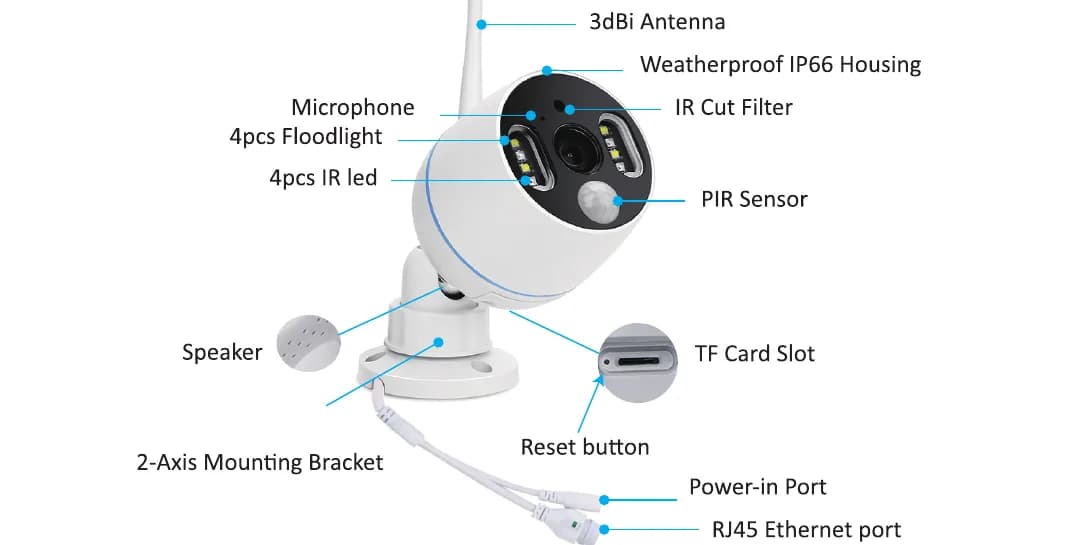
Описание продукта — WiFi-камера видеонаблюдения с прожектором
- Микрофон: улавливает звук.
- 4 прожектора (Floodlight): автоматически включаются в темноте при срабатывании PIR-датчика.
- 4 ИК-светодиода (IR LED): ИК-светодиоды автоматически включаются в темноте для ночного видения.
- Динамик: воспроизводит звук.
- Антенна 3 dBi: принимает WiFi-сигнал от видеорегистратора NVR.
- Всепогодный корпус IP66: рабочая температура от -20℃/-4°F до 60℃/140°F.
- ИК-фильтр (IR Cut Filter): автоматическое переключение день/ночь.
- PIR-датчик: обнаруживает объекты в зоне наблюдения.
- Слот для TF-карты: вставьте TF-карту для хранения видео. (Максимально поддерживается TF-карта 128 ГБ; TF-карта должна быть в формате FAT32.)
- Кнопка сброса (Reset): нажмите и удерживайте кнопку сброса около 5–10 секунд, чтобы восстановить заводские настройки камеры.
- 2-осевой монтажный кронштейн: регулирует угол установки, со скрытой защищённой от вандализма проводкой. Поворот на 360° по кругу и регулировка на 90° вверх-вниз.
- Разъём питания (Power-in): подключите к входящему в комплект блоку 12V 1A для питания.
- Порт Ethernet RJ45:
- A) сопряжение / синхронизация кода камеры с NVR, когда камера теряет соединение.
- B) проводное подключение камеры к NVR или роутеру для стабильного сигнала. (НЕ ОБРЕЗАЙТЕ ЕГО.)
Сетевой видеорегистратор (NVR)
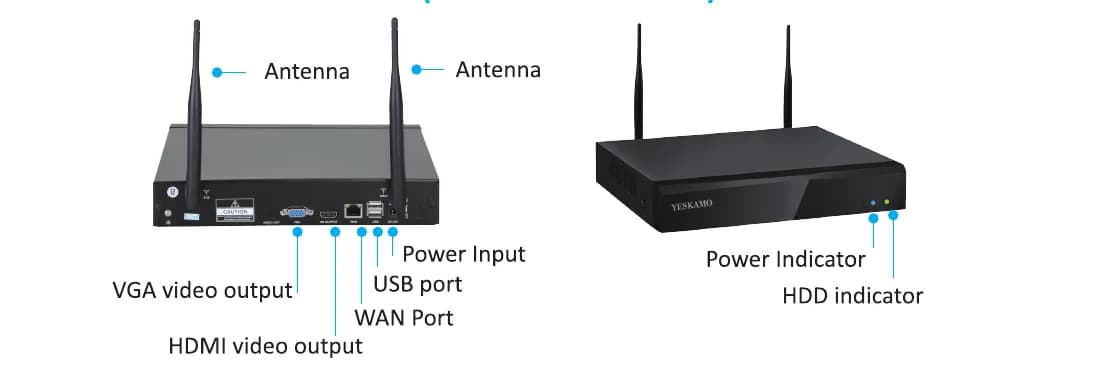
- Видеовыход VGA: подключите NVR к входному порту VGA вашего телевизора/монитора для вывода видео и звука. (Кабель VGA не входит в комплект.)
- Видеовыход HDMI: подключите NVR к входному порту HDMI вашего телевизора/монитора. (Кабель HDMI не входит в комплект.)
- Порт WAN:
- A) подключите к роутеру с помощью Ethernet-кабеля для удалённого просмотра.
- B) когда вы добавляете камеру к видеорегистратору YESKAMO NVR или ваша камера теряет соединение с видеорегистратором NVR, этот порт Ethernet нужен для сопряжения камеры с видеорегистратором NVR.
- Порт USB: для управления USB-мышью, а также для USB-накопителя для резервного копирования видеозаписей и обновления системы.
- Антенна: излучает мощный беспроводной сигнал от видеорегистратора NVR.
- Индикатор питания: горит, когда на NVR подано питание.
- Индикатор HDD: горит, когда жёсткий диск ведёт запись.
Инструкция по подключению (Модель № TJ06-10804-2TB)
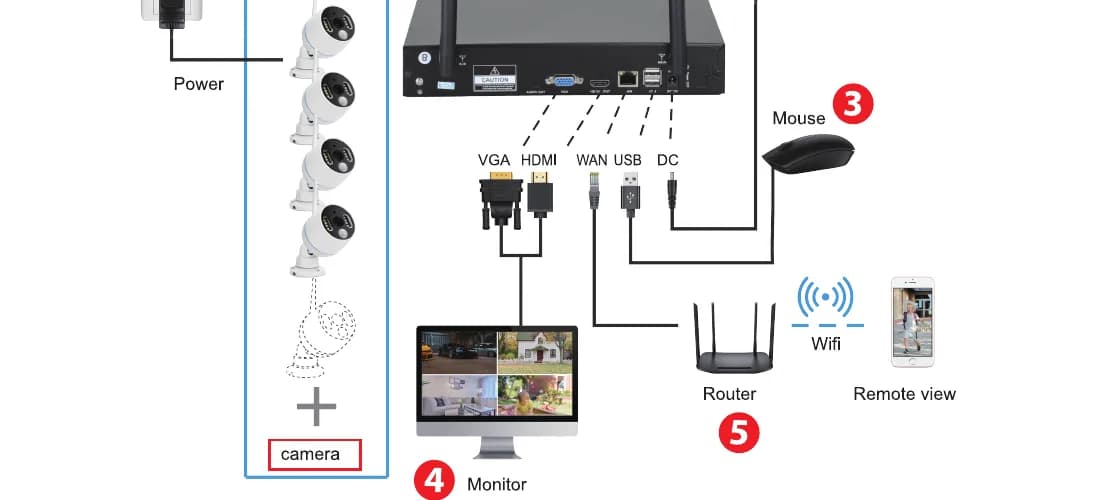
Подключите каждую камеру к электрической розетке с помощью входящего в комплект адаптера 12V 1A.
Подключите NVR к электрической розетке с помощью входящего в комплект адаптера 12V 2A/3A.
Подключите мышь к NVR.
Подключите видеорегистратор NVR к телевизору/монитору с помощью кабеля HDMI/VGA. (Не входит в комплект.)
С помощью Ethernet-кабеля соедините порт WAN на NVR с портом LAN роутера, чтобы вывести систему в сеть, если хотите удалённо просматривать камеры в мобильном приложении. (Пропустите этот шаг, если хотите просматривать локальные видео только на мониторе.)
Камеры и NVR сопряжены на заводе, поэтому после включения питания изображение в реальном времени появляется на мониторе автоматически.
Примечание
- Имя пользователя:
admin - Пароль: по умолчанию пароля нет (оставьте поле пустым и нажмите «Ok» для входа в систему камер).
Примечание
- Ноутбук нельзя использовать напрямую в качестве монитора — для локального просмотра используйте телевизор или настольный монитор.
- В видеорегистратор NVR встроен роутер, и камеры принимают беспроводной сигнал от NVR. Поэтому рекомендуется размещать NVR в центре зоны наблюдения, избегать любых устранимых препятствий между камерами и NVR и держать антенну камеры параллельно антенне NVR.
Что делать, если телевизор не отображает изображение с камеры?
Стандартное разрешение вывода видеорегистратора NVR — 1280×1024, которое может быть несовместимо с некоторыми экранами, и тогда монитор будет чёрным. Отрегулируйте разрешение системы под ваш монитор, как описано ниже.
Подключите NVR к любому другому экрану через кабель VGA, чтобы войти в систему. (Либо попробуйте любой другой экран через HDMI, чтобы проверить, удастся ли войти в систему NVR.)
Когда вам удастся войти/получить доступ к системе NVR, нажмите правую кнопку мыши, чтобы войти в основную настройку системы > разрешение дисплея > 1080P@60Hz, и примените, чтобы сохранить.
Подключите NVR к основному монитору через кабель HDMI/VGA. Теперь всё должно работать на основном экране.
Примечание
Оптимальные разрешения вывода NVR: 1024×768, 1280×1024, 1366×768, 1440×900, 1080P@50Hz, 1080P@60Hz. (Измените разрешение вывода под ваш основной монитор.)
Удалённый просмотр камер на телефоне

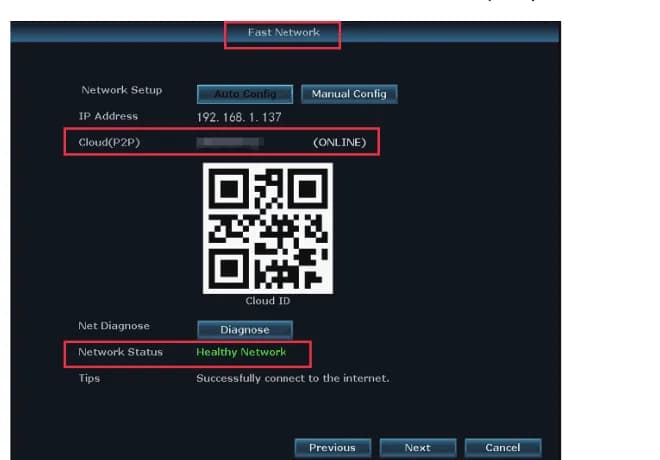
1) Убедитесь, что монитор NVR находится в статусе ONLINE
Соедините порт WAN монитора NVR с портом LAN роутера с помощью Ethernet-кабеля, после чего монитор NVR перейдёт в статус ONLINE.
Нажмите правую кнопку мыши, чтобы войти в главное меню > Fast Network > Cloud (P2P) > ONLINE.
2) Скачайте бесплатное приложение
Найдите бесплатное приложение YESKAMO или EseeCloud в App Store или Google Play. Мобильное приложение время от времени обновляется; если меню вашего приложения отличается от меню в этом руководстве, свяжитесь с нами, чтобы получить последнюю версию руководства пользователя.
Примечание
Не уверены, какое приложение использовать? См. YESKAMO приложение в сравнении с EseeCloud, чтобы понять, как связаны эти приложения.
3) Создайте аккаунт и войдите в мобильное приложение
Зарегистрируйте аккаунт, указав адрес электронной почты / номер телефона и пароль. Код подтверждения будет отправлен в SMS.
4) Добавьте Cloud ID
Откройте APP > Войдите в APP > значок «+» в правом верхнем углу или в центре телефона > Отсканируйте Cloud ID.
Откройте APP > значок «+» в правом верхнем углу или в центре телефона > «Другие способы добавления» (Other ways to add) > введите «Device Cloud ID». По умолчанию пароля нет, нажмите «Добавить» (Add) и «Готово» (Complete) для завершения.
Чтобы найти Cloud ID:
- A) Нажмите правую кнопку мыши, чтобы войти в главное меню > Fast Network > Cloud (P2P).
- B) В правом нижнем углу монитора.
- C) На наклейке на NVR/мониторе.
Имя системы (например, дом, офис, комната и т. д.) и имя пользователя (по умолчанию admin) такие же, как у вашего монитора NVR.
5) Удалённый просмотр камеры через телефон
Дважды коснитесь экрана, и вы сможете просматривать камеры в любом месте и в любое время.
6) Двусторонняя аудиосвязь
- Коснитесь кнопки «динамик» (speaker) в правом верхнем углу мобильного приложения, и вы услышите звук со стороны камеры.
- Нажмите и удерживайте кнопку «микрофон» (microphone), чтобы перейти к экрану разговора, затем нажмите и удерживайте кнопку «микрофон» — люди рядом с камерой услышат ваш голос.
- Коснитесь кнопки «завершить» (hang up), чтобы вернуться к экрану предпросмотра.
Как включить сирену со стороны камеры?
Доступно 4 типа оповещений, активируемых PIR: зуммер, электронная почта, уведомление мобильного приложения и сигнализация IPC. Вы можете настроить оповещения, активируемые PIR, под свои нужды.
| Оповещение | Поведение |
|---|---|
| Зуммер | Монитор NVR подаст звуковой сигнал при обнаружении движения. |
| Оповещение по email | Вы получите оповещение/уведомление по электронной почте (для «full manual user»). |
| Уведомление мобильного приложения | Вы получите push-уведомление мобильного приложения. |
| Сигнализация IPC | Вы услышите сирену со стороны камеры. |
Возьмём для примера сигнализацию IPC: она издаёт сирену со стороны камеры при срабатывании PIR.
Нажмите правую кнопку мыши, чтобы войти в главное меню > системная настройка > настройка канала > видеодетекция > выберите канал > нажмите «Enable» > отметьте / включите «IPC Alarm» > нажмите «Apply», чтобы сохранить настройку.
Примечание
Если вы выбрали для этой камеры оповещение через мобильное приложение или по email, убедитесь, что ваша система камер находится в сети. Если вы хотите настроить такие же оповещения для всех каналов, повторите указанные выше шаги или нажмите «Copy to all».
Как вручную отключить прожектор ночью?
В эту камеру с прожектором встроены PIR-датчик и прожекторы. Прожектор автоматически включается ночью, когда обнаруживает подозрительную активность, и обеспечивает видео в реальном цвете. Но вы также можете настроить режим IR-Cut, чтобы полностью отключить его, как описано ниже.
Прежде чем настраивать режим IR-Cut для отключения или включения прожектора камеры, дважды щёлкните по выбранному каналу, чтобы перейти в полноэкранный режим.
Нажмите правую кнопку мыши, чтобы войти в главное меню > регулировка цвета > режим IR-Cut: Infrared, Daylight, Night, Full Color, Smart Mode.
| Режим IR Cut | День | Ночь |
|---|---|---|
| Infrared | Цветное изображение | Чёрно-белое, прожектор никогда не включается |
| Daylight | Цветное изображение | Полностью чёрное при недостатке окружающего света, прожектор никогда не включается |
| Night | Чёрно-белое | Чёрно-белое, прожектор никогда не включается |
| Full Color | Цветное изображение | Цветное изображение, прожектор всегда включается ночью |
| Smart | Цветное изображение | Чёрно-белое, когда никто не проходит мимо, и прожектор включается, обеспечивая цветное видео, как только кто-то проходит мимо и срабатывает PIR |
Примечание
- Свет прожектора камеры горит около 20 секунд.
- Интервал между срабатываниями прожектора составляет около 2 минут.
- Только в режимах «Full color» и «Smart» прожектор будет включаться ночью.
Как добавить новую камеру к видеорегистратору YESKAMO NVR?
Камеры сопрягаются с видеорегистратором NVR перед упаковкой, и они автоматически свяжутся с вашим NVR после подключения всей системы камер к электрической розетке. Но если камера потеряет соединение с видеорегистратором NVR из-за питания, вам понадобится эта инструкция по подключению, чтобы добавить камеру обратно к NVR. Добавьте новую камеру к видеорегистратору NVR, следуя приведённым ниже шагам.
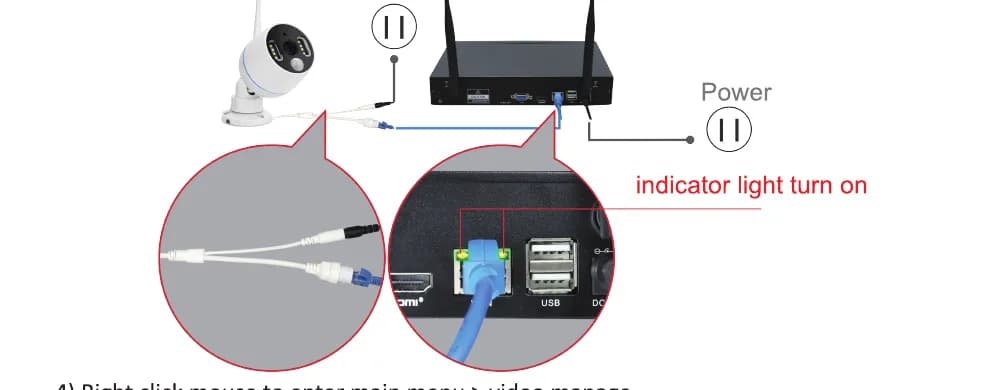
Поднесите камеру к видеорегистратору NVR.
Подключите камеру к электрической розетке с помощью входящего в комплект блока питания 12V 1A.
С помощью Ethernet-кабеля (RJ45) соедините камеру с видеорегистратором NVR — индикатор WAN на задней панели NVR загорится.
Нажмите правую кнопку мыши, чтобы войти в главное меню > video manage. В верхнем поле отображается информация о камере, а в нижнем поле — информация о каналах NVR.
Если статус канала в нижнем поле показывает «IPC disconnect», «connect fail», «different segment» …, выберите этот канал мышью, затем нажмите «delete», и статус этого канала станет «No video source».
Нажмите «Search» в верхнем поле, через минуту появится новый IP-адрес, после чего нажмите «match code».
Камера начнёт подключаться к NVR, и появится интерфейс «Wifi add». Изображение с камеры будет показано на мониторе, а статус этого канала станет «connect success» в интерфейсе video manage.
После этого вы можете отсоединить Ethernet-кабель и установить камеру где угодно. (Камеру следует устанавливать в зоне действия WiFi NVR, а если вам нужен удалённый просмотр, подключите Ethernet-кабель обратно к роутеру вместе с NVR.)
Примечание
Это краткое руководство пользователя — для получения более подробной информации обращайтесь к полному руководству пользователя.
Техническая поддержка
YESKAMO Technology Co. Ltd — Веб-сайт: www.yeskamo.com
| ✉️ США | [email protected] |
| ✉️ Великобритания | [email protected] |
| 📞 США | +1 830 745 5888 |
| 📞 Великобритания | +44 20 3807 4763 |
Хотя мы прилагаем все усилия, чтобы это руководство оставалось полным и точным, в нём могут быть расхождения по мере обновления продукта со временем. При необходимости свяжитесь с нами напрямую, чтобы получить последнюю версию руководства пользователя.
PTZ IP-камера
Руководство пользователя поворотной IP-камеры YESKAMO (PTZ) с детекцией движения, тревогой по силуэту человека и прожектором — детали, сопряжение в приложении EseeCloud, управление PTZ, настройки и частые вопросы.
WiFi-камера с прожектором и системой NVR (W05-US3004-1T)
Краткое руководство пользователя для беспроводной WiFi-системы видеонаблюдения YESKAMO W05 с камерой-прожектором и NVR — детали, подключение NVR, сопряжение в приложении, оповещения о движении, режимы прожектора и добавление камер.