 Документация приложения YESKAMO
IP-камера с прожектором
Руководство пользователя для камеры YESKAMO с PIR-датчиком движения, тревогой и прожектором — детали, установка, сопряжение в приложении IP Pro3 / EseeCloud3, настройки и часто задаваемые вопросы.
IP-камера YESKAMO с прожектором — это тревожная камера с PIR-датчиком движения и встроенным прожектором. В этом руководстве описаны детали камеры, установка, сопряжение в мобильном приложении, повседневные настройки и наиболее частые вопросы.
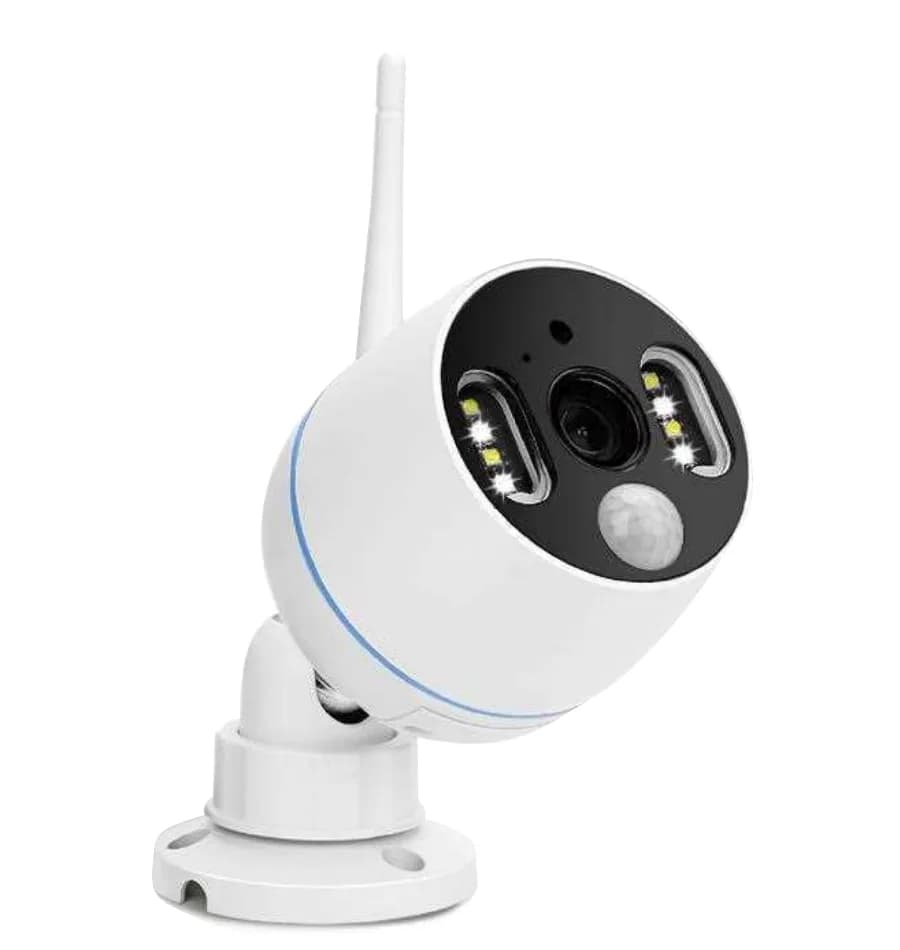
Обзор
Благодарим вас за приобретение PIR Wi-Fi камеры YESKAMO с прожектором.
Тревожная PIR-камера оснащена встроенным PIR-датчиком и прожекторами. Когда камера фиксирует любую подозрительную активность в своей зоне обнаружения, вы получаете уведомление на телефон или сирену тревоги со стороны камеры. Ночью при обнаружении подозрительной активности прожектор также включается автоматически, после чего активируется цветное изображение для съёмки любого неожиданного движения. Встроенные микрофон и динамик позволяют вам слышать людей на вашей территории и говорить с ними.
Тревожную PIR-камеру можно использовать как самостоятельную Wi-Fi камеру, а также интегрировать с беспроводной системой NVR от YESKAMO для любого домашнего и коммерческого видеонаблюдения. Независимо от того, ищете ли вы одну Wi-Fi камеру или хотите расширить свою беспроводную систему безопасности, тревожная PIR-камера YESKAMO удовлетворит ваши потребности.
Описание изделия
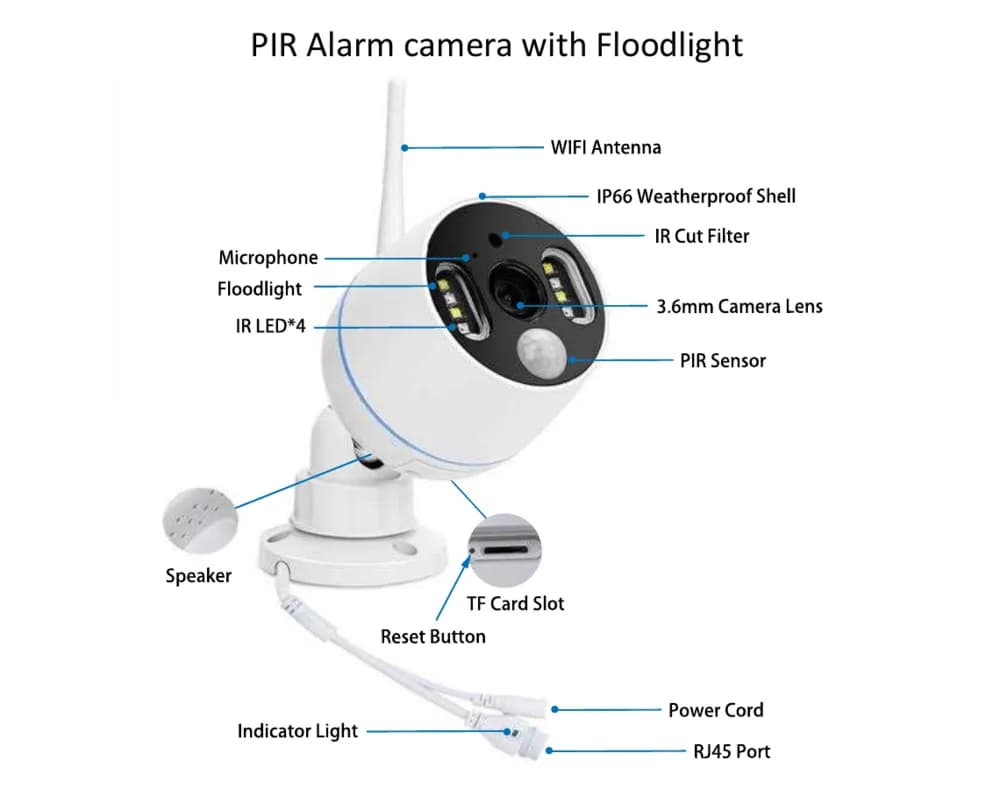
- Микрофон: захват звука.
- Динамик: воспроизведение звука.
- ИК-фильтр (IR Cut): автоматическое переключение дневного/ночного режима.
- ИК-светодиод (IR LED): ИК-светодиоды автоматически включаются в темноте для ночного видения.
- Прожектор: автоматически включается в темноте при срабатывании PIR-датчика.
- PIR-датчик (пассивный инфракрасный): обнаруживает объекты в поле зрения.
- Объектив 3.6mm: обеспечивает широкий угол обзора до 90°.
- Всепогодный корпус IP66: рабочая температура от -20℃/-4°F до 60℃/140°F.
- 2-осевой монтажный кронштейн: регулировка угла установки, с антивандальной внутренней прокладкой кабеля. Круговой поворот на 360° и регулировка вверх-вниз на 90°.
- Порт Ethernet RJ-45: A) при желании добавьте камеру к рекордеру YESKAMO NVR как стандартный комплект NVR; B) подключите камеру к интернету по кабелю, если беспроводное подключение настроить не удалось.
- Разъём питания: подключите прилагаемый адаптер 12V 1A для электропитания.
- Слот для TF-карты: вставьте TF-карту для хранения видео (максимум 128GB, должна быть в формате FAT32).
- Кнопка сброса: нажмите и удерживайте около 5–10 секунд, чтобы восстановить заводские настройки камеры.
Угол установки тревожной PIR-камеры
Угол обнаружения PIR-датчика составляет около 110°, а дистанция обнаружения — в пределах 8 метров. Рекомендуемая высота установки — не выше 3–4 метров (3 м/10 футов оптимально), а рекомендуемая ориентация — поперечная по отношению к зоне PIR-обнаружения (так зона обнаружения образует сектор, как показано ниже).
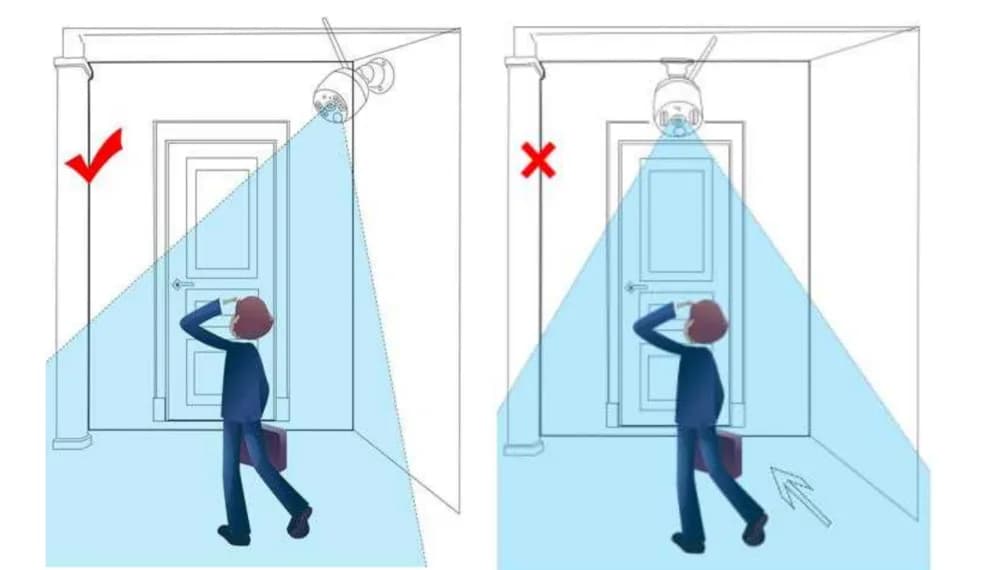
- ✓ Когда люди движутся поперёк зоны PIR-обнаружения (слева), камера обнаруживает движение быстрее.
- ✗ Когда люди идут прямо на камеру (справа), PIR-датчик не так чувствителен.
Примечание
Пассивный инфракрасный датчик (PIR-датчик) — это электронный датчик, измеряющий инфракрасное (IR) излучение, исходящее от объектов в его поле зрения. Он работает исключительно за счёт обнаружения инфракрасного излучения (лучистого тепла), испускаемого или отражаемого объектами. Иногда на него может влиять движение воздуха, например дождь или ветер, что может вызывать ложные тревоги. Поэтому рекомендуется устанавливать PIR-камеру в затенённом месте, например под карнизом, чтобы предотвратить ускоренный износ от воздействия внешней среды.
Как работает камера с прожектором
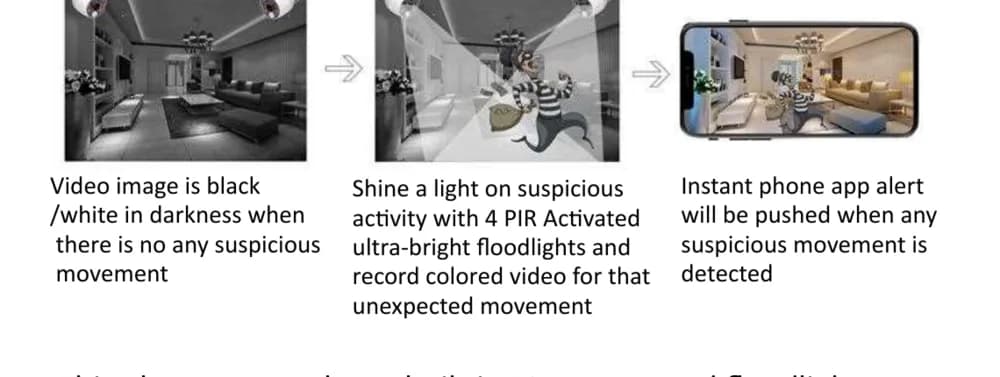
- В темноте, когда нет подозрительного движения, изображение чёрно-белое.
- Камера освещает подозрительную активность 4 сверхъяркими прожекторами, срабатывающими по PIR, и записывает цветное видео этого неожиданного движения.
- При обнаружении любого подозрительного движения на телефон в приложение отправляется мгновенное уведомление.
- Камера работает как с рекордером NVR, так и без него. Тревожную PIR-камеру можно использовать как самостоятельную Wi-Fi камеру, которую вы просматриваете прямо в мобильном приложении; либо вы можете добавить PIR-камеру к рекордеру YESKAMO NVR, как для стандартного комплекта NVR-камер.
- Камера оснащена встроенными PIR-датчиком и датчиком движения; вы получаете мгновенное уведомление в приложении и/или сирену тревоги при обнаружении любой подозрительной активности.
- Камера оснащена встроенными ИК-светодиодами и светодиодами прожектора. ИК-светодиод включается автоматически при недостаточном окружающем освещении и создаёт чёткое чёрно-белое видео. Прожектор включается автоматически (в темноте) ТОЛЬКО тогда, когда камера фиксирует подозрительную активность, и затем позволяет записывать цветное видео этой неожиданной активности. (Прожектор НЕ включается днём.)
Настройка камеры в приложении
Включите питание камеры
Подключите камеру с помощью прилагаемого адаптера 12V 1A, затем вставьте адаптер в ближайшую розетку.
Скачайте мобильное приложение
Найдите приложение IP Pro3 или EseeCloud3 в App Store или Google Play. Если не можете найти, отсканируйте QR-код ниже. (Пожалуйста, обновляйте мобильное приложение до последней версии.)
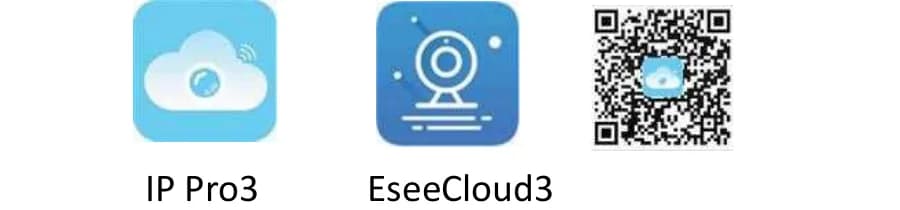
Поддерживается Android 4.0 и выше, а также iOS 8.0 и выше.
Примечание
Не уверены, какое приложение использует эта камера? См. Приложение YESKAMO и EseeCloud, чтобы понять, как связаны эти приложения.
Создайте учётную запись и войдите
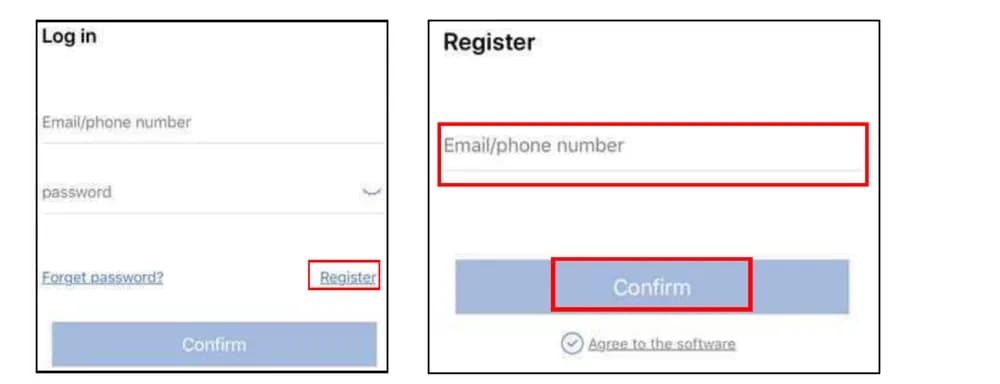
Зарегистрируйте учётную запись, указав адрес электронной почты / номер телефона и пароль. Проверочный код отправляется в текстовом сообщении.
Добавьте устройство
Сначала сбросьте камеру: нажмите и удерживайте кнопку сброса около 5–10 секунд, пока не услышите голосовую подсказку «восстановление заводских настроек, камера перезапустится автоматически» (restore factory setting, camera will restart automatically).
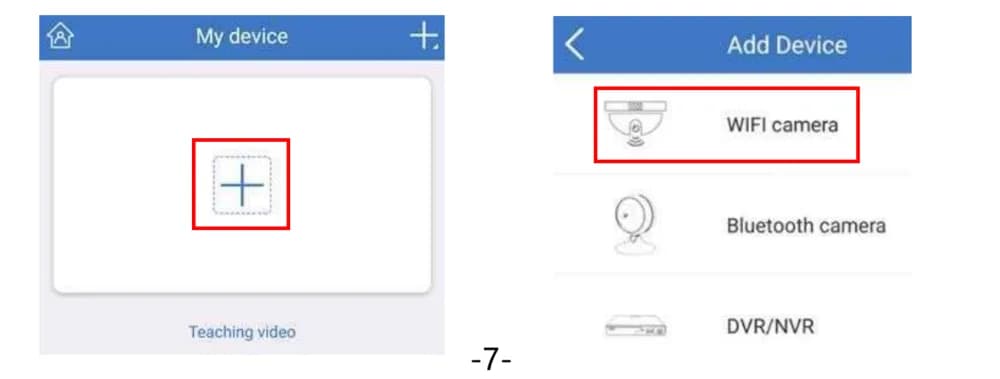
Затем в приложении перейдите в Мои устройства (My Device) > нажмите значок «+» > WIFI-камера (WIFI Camera).
Добавление устройства на телефоне Android
Выберите «НЕТ» (NO) на экране «Проверьте, есть ли у устройства разъём для сетевого кабеля» (Please check if the device has a network cable interface). (По умолчанию выбирайте «Нет», даже несмотря на то что на камере есть сетевой порт RJ45.)
Выберите «Да» (Yes) на экране «Мигает ли индикатор устройства?» (Does the indicator light of the device blink?), когда услышите голосовую подсказку «вход в режим конфигурации» (start configuration mode). (Выбирайте «Да» сразу — на самом деле индикатор не мигает.)
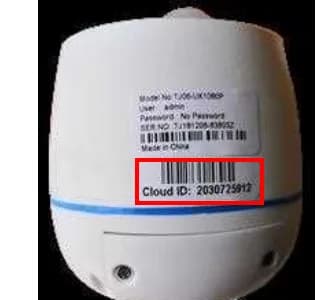
Нажмите на Cloud ID обнаруженной камеры.
Введите пароль вашей домашней сети Wi-Fi (убедитесь, что он верный) и нажмите «Далее» (Next) в правом верхнем углу.
Дождитесь, пока камера подключится к интернету — вы услышите голосовую подсказку «идёт настройка беспроводной сети, подождите» (wireless setting, please wait).
Когда вы услышите «беспроводное подключение выполнено успешно» (the wireless connection is successful), отредактируйте имя камеры и нажмите «Готово» (Done) для завершения.
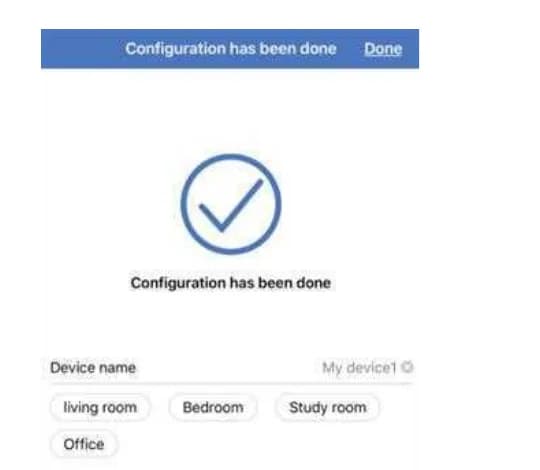
Добавление устройства на iPhone (iOS)
Выберите «НЕТ» (NO) на экране «Проверьте, есть ли у устройства разъём для сетевого кабеля» (Please check if the device has a network cable interface). (По умолчанию выбирайте «Нет», даже несмотря на то что на камере есть сетевой порт RJ45.)
Выберите «Да» (Yes) на экране «Мигает ли индикатор устройства?» (Does the indicator light of the device blink?), когда услышите голосовую подсказку «вход в режим конфигурации» (start configuration mode). (Выбирайте «Да» сразу — индикатор не мигает.)
Перейдите в Настройки > Wi-Fi на вашем iPhone.
Подключите iPhone к точке доступа камеры с именем «IPC…» и введите пароль точки доступа по умолчанию 11111111.
Вернитесь в мобильное приложение и введите имя и пароль вашей сети Wi-Fi (убедитесь, что пароль домашней сети Wi-Fi верный).
Дождитесь, пока камера подключится к интернету — вы услышите голосовую подсказку «идёт настройка беспроводной сети, подождите» (wireless setting, please wait).
Когда вы услышите «беспроводное подключение выполнено успешно» (the wireless connection is successful), отредактируйте имя камеры и нажмите «Готово» (Done) для завершения.
Примечание
- Если настроить камеру в приложении не удалось, сбросьте камеру и попробуйте снова — или см. Q12 ниже.
- Мобильное приложение часто обновляется. Если экраны вашего приложения отличаются от изображений здесь, отсканируйте QR-код выше или свяжитесь с нами, чтобы получить актуальное руководство пользователя.
Просмотр в реальном времени и воспроизведение
В таблице ниже описаны экранные элементы управления в мобильном приложении.
| Элемент управления | Функция |
|---|---|
| Переключение чёткости | Переключение предпросмотра между HD (высокое разрешение) и SD (стандартное разрешение). |
| Динамик вкл./выкл. | Воспроизводить ли звук, захваченный камерой. |
| Полный экран | Переключение между горизонтальным и вертикальным экраном. |
| Микрофон | Для устройств с микрофоном — нажмите и удерживайте, чтобы люди рядом с камерой могли вас слышать. |
| Переключение экранов | Переключение между несколькими экранами. |
| Переключение воспроизведения / реального времени | Переключение между воспроизведением видео и трансляцией в реальном времени. |
| Шкала времени | Перетащите шкалу времени, чтобы изменить момент воспроизведения. |
| Скриншот | Сделать снимок экрана. |
| Запись | Записать видео в реальном времени. |
| Переключение при воспроизведении | Переключение канала во время воспроизведения. |
| Календарь | Выбрать дату воспроизведения. |
| Резервное копирование | Создать резервную копию и скачать записанное видео на телефон. |
Примечание
Включите кнопку Динамик в приложении, чтобы слышать звук со стороны камеры. Нажмите кнопку Микрофон, чтобы транслировать свой голос с телефона на камеру, и тот, кто находится рядом с камерой, сможет вас услышать.
Настройки устройства
Управление обнаружением движения
В мобильном приложении нажмите Настройка (Setup) (правый нижний угол) > Управление обнаружением движения (Motion detection management), чтобы настроить запись по обнаружению движения, тревоги и чувствительность.
| Параметр | Функция |
|---|---|
| Обнаружение движения | Настройка записи по обнаружению движения. Камера поддерживает как запись по обнаружению движения, так и непрерывную запись 24/7. Отключите этот параметр, чтобы выключить запись по обнаружению движения. |
| Тревога обнаружения движения | Получайте мгновенное уведомление в приложении при обнаружении движения в зоне камеры. Отключите её, чтобы перестать получать уведомления в приложении. |
| Чувствительность обнаружения движения | Установите чувствительность PIR-датчика: самая низкая, низкая, средняя, высокая или самая высокая. |
| Звук обнаружения движения | Сирена тревоги со стороны камеры — камера издаёт сигнал тревоги при обнаружении движения. Отключите её, и камера больше не будет издавать сигнал тревоги. |
Выбор режима
В мобильном приложении нажмите Настройка > Выбор режима (Mode Selection), чтобы задать режим устройства.
| Параметр | Функция |
|---|---|
| Режим «Вне дома» (Away mode) | Камера записывает видео и отправляет уведомления при обнаружении подозрительной активности. |
| Режим «Дома» (At Home mode) | Нет записи по обнаружению движения и уведомлений при обнаружении движения. |
Хранилище устройства
Нажмите Настройка > Хранилище устройства (Device Storage), чтобы проверить, в норме ли статус TF-карты. Если он не в норме, нажмите Форматировать (Format), чтобы снова отформатировать TF-карту.
Примечание
При установке TF-карты сначала отключите камеру от источника питания. Камера поддерживает TF-карту объёмом до 128GB.
Запись по расписанию
Режим записи по умолчанию — непрерывная запись 24/7 + запись по обнаружению движения, но вы можете настроить план записи — например, переключиться на запись по расписанию или отключить запись по времени. Нажмите Настройка > Расширенные настройки (Advanced settings) > Управление записью по времени (Time recording management), чтобы настроить план.
| Параметр | Функция |
|---|---|
| Запись по обнаружению движения | Записывать видео при обнаружении движения. См. Управление обнаружением движения выше. |
| Запись по времени | Нажмите Настройка > Расширенные настройки > Управление записью по времени и включите Запись по времени (Time video) для непрерывной записи 24/7. |
| Расписание записи | Настройте время записи. |
Настройки видео и ночного видения
Нажмите Настройка > Расширенные настройки > Настройки изображения видео (Video image settings), чтобы настроить чёткость видео в реальном времени, цвет ночного видео и яркость.
| Параметр | Функция |
|---|---|
| Чёткость | Настройте чёткость видео в реальном времени: автоматическое стандартное разрешение, HD (высокое разрешение) и сверхвысокое разрешение. |
| Режим | Настройте цвет ночного видео: инфракрасный, полноцветный и интеллектуальный. |
| Изображение | Настройте цвет ночного видео: инфракрасный, полноцветный и интеллектуальный. |
Существует три режима ночного видения — Инфракрасный (Infrared), Полноцветный (Full Color), Интеллектуальный (Smart):
| Режим | Поведение |
|---|---|
| Инфракрасный | Использует ИК-светодиоды камеры для ночного видения, поэтому с наступлением темноты видео становится чёрно-белым. При этой настройке прожектор камеры не включается. |
| Полноцветный | Использует светодиоды прожектора вместо ИК-светодиодов, поэтому прожектор горит всю ночь. Выберите этот режим, если хотите полноцветное видео днём и ночью. |
| Интеллектуальный | Использует как ИК-светодиоды, так и светодиоды прожектора. При отсутствии движения камера использует ИК-светодиоды и видео чёрно-белое; как только обнаруживается движение, прожектор включается и камера переключается на полноцветное видео примерно на 15 секунд. |
Поделиться устройством
После завершения настройки камеры вы можете легко поделиться ею с членами семьи.
Примечание
QR-код для предоставления доступа действителен только 300 секунд. Создайте новый QR-код, если срок его действия истёк.
Есть ещё два способа, которыми ваша семья может добавить устройство:
- Добавление вручную по Cloud ID — в приложении перейдите в Мои устройства > значок «+» > Сетевые устройства (Networked devices), введите Cloud ID устройства и нажмите Сохранить (Save). Найдите Cloud ID либо A) на основном телефоне, на котором настраивалась камера, либо B) на этикетке камеры.
- Сканирование локальной сети (LAN scan) — перейдите в Мои устройства > значок «+» > Сканирование локальной сети (LAN scan), нажмите ID обнаруженной камеры и нажмите Подтвердить (Confirm).
Примечание
Для сканирования локальной сети (LAN scan) телефон и камера должны находиться в одной сети Wi-Fi.
Часто задаваемые вопросы
Q1. Как вставить TF-карту?
- Отключите камеру от источника питания.
- Снимите крышку слота для TF-карты прилагаемой отвёрткой.
- Аккуратно вставьте TF-карту.
- Установите крышку TF-карты обратно на камеру.
- Включите питание камеры и отформатируйте TF-карту (см. Хранилище устройства выше).
Q2. Как отключить уведомления мобильного приложения?
Есть три способа:
- Отключить уведомления для приложения: Мой центр (My center) > Настройка > отключите «Push-уведомления о тревоге» (Alarm push).
- Отключить «Тревогу обнаружения движения» (Motion detection alarm) в настройках устройства (см. Управление обнаружением движения).
- Выбрать режим «Дома» (At Home) в настройках устройства (см. Выбор режима).
Q3. Как включить или выключить сирену тревоги?
На странице настройки устройства включите/отключите «Звук обнаружения движения» (Motion detection tone), чтобы включить/выключить сирену тревоги (см. Управление обнаружением движения).
Q4. Почему я не получаю уведомления в приложении?
- Проверьте, не отключили ли вы «Push-уведомления о тревоге» (Alarm push) для приложения.
- Проверьте, не отключили ли вы «Тревогу обнаружения движения» (Motion detection alarm) на странице настройки устройства.
- Проверьте, не выбрали ли вы режим «Дома» (At Home) на странице настройки устройства.
- Проверьте, разрешили ли вы уведомления для IP Pro3 в настройках телефона: Настройки > Уведомления и строка состояния > Управление уведомлениями > IP Pro3 > Разрешить уведомления.
Q5. Почему я не могу воспроизвести видео?
- Проверьте, включили ли вы запись по обнаружению движения или круглосуточную запись.
- Проверьте, в норме ли статус TF-карты (Настройка устройства > Хранилище устройства > Статус TF-карты).
Q6. Как просмотреть запись по тревоге обнаружения движения?
В приложении нажмите Сообщения (Info) внизу экрана, нажмите уведомление о тревоге в списке тревог и просмотрите запись по обнаружению движения для этого движения.
Q7. Почему я не слышу звук с камеры?
- Проверьте, включили ли вы кнопку Динамик в приложении.
- Проверьте громкость на телефоне — звука не будет, если громкость слишком низкая.
Q8. Почему прожектор не включается, когда кто-то проходит мимо?
- Прожектор включается только ночью (когда активны ИК-светодиоды), когда камера обнаруживает людей и сработали как PIR-датчик, так и датчик движения. Днём он не включается.
- Прожектор остаётся включённым около 2 минут.
- Если кто-то находится за пределами зоны PIR-обнаружения, PIR-датчик не срабатывает — проверьте высоту и угол установки.
- Проверьте, не выбрали ли вы режим «Инфракрасный» (Infrared) (см. Выбор режима).
Q9. Как оставить прожектор включённым всю ночь?
Перейдите в Настройка устройства > Расширенные настройки > Настройки изображения видео > Режим, выберите «Полноцветный» (Full Color) и нажмите ✓ для сохранения. После этого прожектор остаётся включённым и обеспечивает полноцветное видео (см. Настройки видео и ночного видения).
Q10. Почему моя камера показывает «офлайн» в приложении?
- Проверьте, есть ли у камеры питание. (Закройте ИК-фильтр, и в темноте ИК-светодиод включится.)
- Проверьте, находится ли камера в зоне действия Wi-Fi вашего роутера.
- Возможно, камера была сброшена к заводским настройкам — настройте её в приложении заново.
Q11. Где можно изменить пароль камеры?
Имя пользователя по умолчанию — admin, а пароль по умолчанию пустой (оставить его пустым допустимо). Чтобы задать пароль:
- A) Задайте пароль при первой настройке камеры в приложении.
- B) На странице настройки: Расширенные настройки > Пароль > отредактируйте новый пароль > Изменить пароль.
Примечание
Новый пароль должен содержать не более 10 символов и не должен содержать специальных символов.
Q12. Я нажал кнопку сброса, но не могу завершить настройку в приложении — что делать?
Если вы нажали сброс, но настроить камеру в приложении не удалось, выполните следующие шаги:
- Подключите порт RJ45 камеры к LAN-порту вашего роутера с помощью Ethernet-кабеля. Камера подключится к интернету в течение нескольких минут.
- Добавьте Cloud ID устройства в приложении:
- Сканирование (Scan): Мои устройства > значок «+» > Сканирование (Scan), отсканируйте QR-код на этикетке камеры, затем нажмите Завершить (Complete).
- Вручную (Manually): Мои устройства > значок «+» > Добавить (Add) > Сетевое устройство (Networked device) (или DVR/NVR), введите Cloud ID устройства, затем нажмите Завершить (Complete).
- Настройте беспроводную сеть для камеры: Настройка > Расширенные настройки > WIFI устройства (Equipment WIFI), выберите имя вашей домашней сети Wi-Fi, введите пароль Wi-Fi, затем нажмите Далее (Next) / Завершить (Complete). Вы услышите голосовую подсказку «идёт настройка беспроводной сети, подождите» (wireless setting, please wait).
- Беспроводная настройка завершена, как только вы услышите «настройка беспроводной сети выполнена успешно» (the wireless setting is successful). После этого вы можете отсоединить Ethernet-кабель между камерой и роутером.
Примечание
- Если камера не выходит в сеть, убедитесь, что ваш роутер работает на частоте 2.4GHz, и попробуйте перезапустить его; камера выйдет в сеть в течение нескольких минут.
- Когда камера подключена к LAN-порту роутера, она получает доступ к интернету и отображается в приложении как В СЕТИ (ONLINE).
- При настройке беспроводной сети камера и ваш телефон должны находиться в одной сети (подключите камеру к роутеру кабелем, при этом телефон подключён к Wi-Fi этого роутера).
- Роутер должен работать на частоте 2.4GHz.
Комплект поставки
| # | Наименование | Кол-во |
|---|---|---|
| 1 | Тревожная PIR-камера | ×1 |
| 2 | Адаптер 12V 1A | ×1 |
| 3 | Руководство пользователя | ×1 |
| 4 | Набор винтов | ×1 |
| 5 | Отвёртка | ×1 |
Техническая поддержка
YESKAMO Technology Co. Ltd — Веб-сайт: www.yeskamo.com
| ✉️ США | [email protected] |
| ✉️ Великобритания | [email protected] |
| 📞 США | +1 830 745 5888 |
| 📞 Великобритания | +44 20 3807 4763 |
Хотя мы прилагаем все усилия, чтобы это руководство было полным и точным, со временем при обновлении продукта могут возникать расхождения. При необходимости свяжитесь с нами напрямую, чтобы получить актуальное руководство пользователя.
Внутренняя IP-камера YESKAMO — Руководство пользователя
Полное руководство пользователя для внутренней Wi-Fi IP-камеры YESKAMO (модели в форме снеговика и в форме миньона) — комплектующие, настройка приложения, сопряжение, PTZ, детекция движения, запись на microSD, установка, мониторинг с ПК и гарантия.
PTZ IP-камера
Руководство пользователя поворотной IP-камеры YESKAMO (PTZ) с детекцией движения, тревогой по силуэту человека и прожектором — детали, сопряжение в приложении EseeCloud, управление PTZ, настройки и частые вопросы.