 YESKAMO 应用文档
泛光灯 IP 摄像机
YESKAMO PIR 移动侦测报警摄像机(带泛光灯)用户手册——部件、安装、在 IP Pro3 / EseeCloud3 App 上配对、设置与常见问题。
YESKAMO 泛光灯 IP 摄像机是一款内置泛光灯的 PIR 移动侦测报警摄像机。本手册介绍摄像机部件、安装、在手机 App 上配对、日常设置以及最常见的问题。
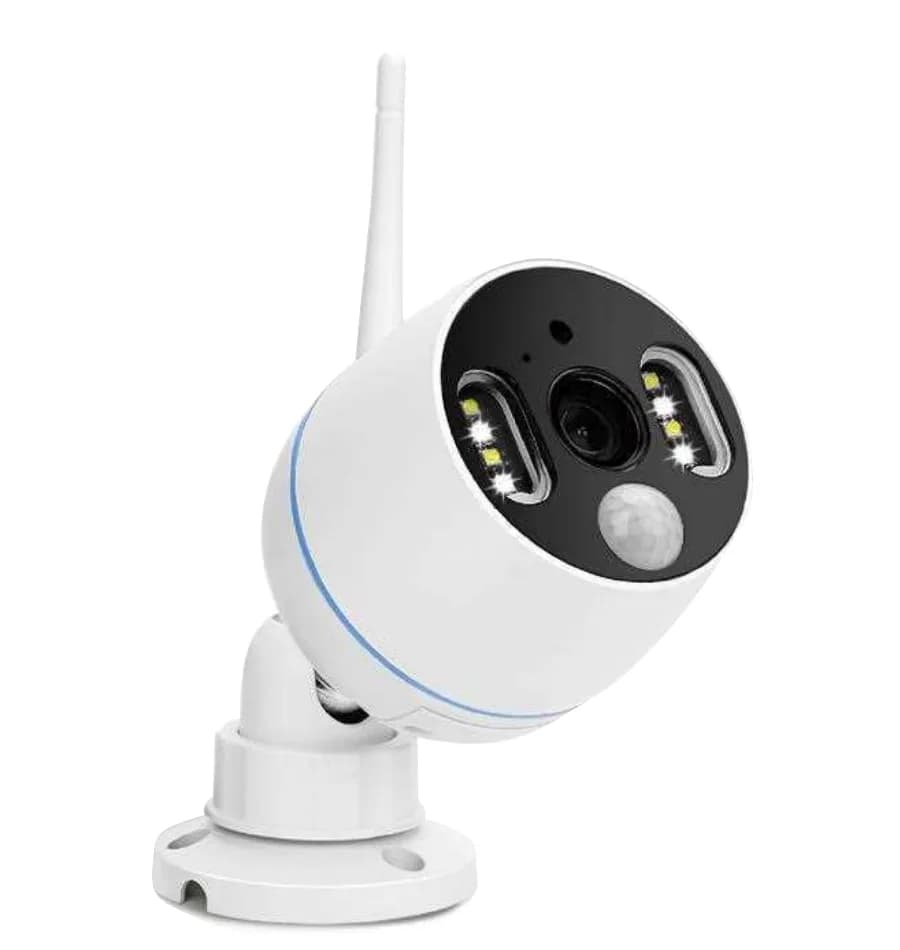
概述
感谢您购买 YESKAMO 带泛光灯的 PIR WiFi 摄像机。
该 PIR 报警摄像机内置 PIR 传感器与泛光灯。当摄像机在其侦测区域内捕捉到任何可疑活动时,您会通过手机收到提醒消息,或在摄像机端触发警笛报警。夜间,一旦侦测到可疑活动,泛光灯还会自动亮起,并随即启用彩色画面,以拍摄任何意外的移动。摄像机内置的麦克风与扬声器,让您可以听到并与您领地内的人对话。
该 PIR 报警摄像机既可作为独立 WiFi 摄像机使用,也可接入 YESKAMO 无线 NVR 系统,用于各类家庭与商用监控。无论您是想要一台单独的 WiFi 摄像机,还是想扩展自己的无线安防系统,YESKAMO PIR 报警摄像机都能满足您的需求。
产品说明
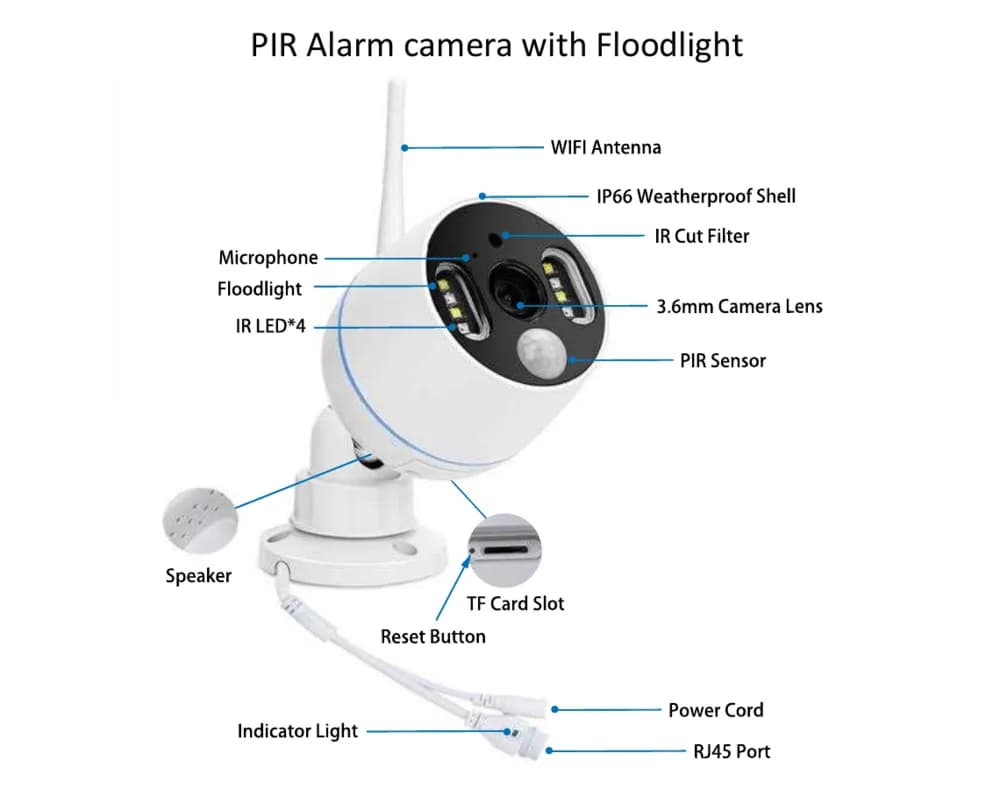
- 麦克风:拾取音频。
- 扬声器:播放声音。
- 红外滤光片(IR-Cut):自动切换日/夜模式。
- 红外灯(IR LED):黑暗时自动亮起,用于夜视。
- 泛光灯:黑暗中当 PIR 传感器被触发时自动亮起。
- PIR(被动红外)传感器:侦测其视野范围内的物体。
- 3.6mm 镜头:提供最大 90° 的广视角。
- IP66 防水外壳:工作温度 -20℃/-4°F 至 60℃/140°F。
- 2 轴安装支架:可调节安装角度,内置防破坏走线。支持 360° 全向旋转与 90° 上下调节。
- RJ-45 以太网口:A)需要时可将摄像机作为标准 NVR 套件接入 YESKAMO NVR 录像机;B)若无线配置失败,可用网线将摄像机接入互联网。
- 电源接口:连接随附的 12V 1A 电源适配器供电。
- TF 卡槽:插入 TF 卡用于视频存储(最大支持 128GB TF 卡,须为 FAT32 格式)。
- 复位按钮:按住约 5–10 秒,将摄像机恢复出厂设置。
PIR 报警摄像机的安装角度
PIR 传感器的侦测角度约为 110°,侦测距离在 8 米以内。建议安装高度不超过 3–4 米——3 米/10 英尺更佳——并建议相对于 PIR 侦测区域横向安装(使侦测区域呈扇形,如下图所示)。
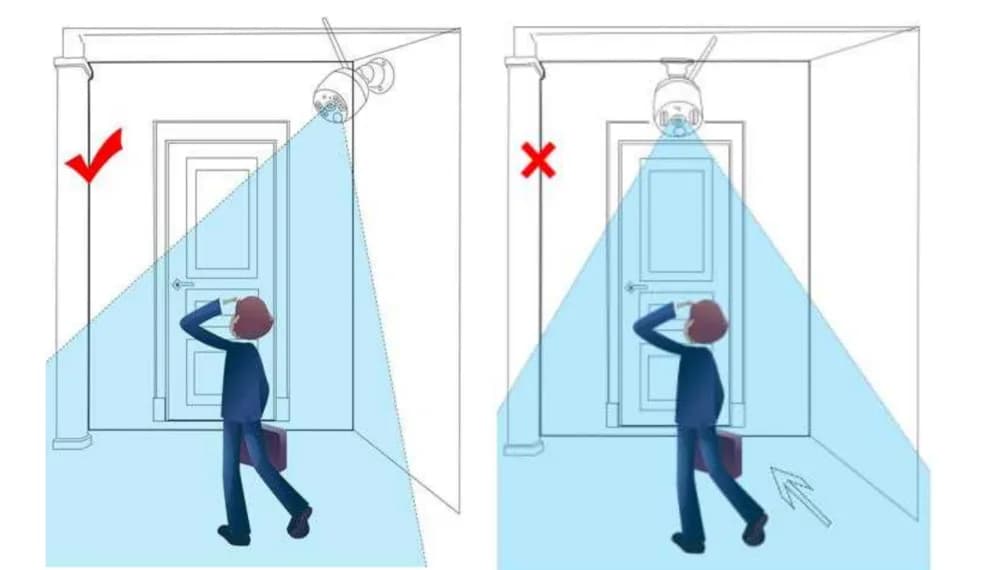
- ✓ 当人横向穿过 PIR 侦测区域时(左图),摄像机能更快地侦测到移动。
- ✗ 当人正对摄像机走来时(右图),PIR 传感器的灵敏度则没有那么高。
提示
被动红外传感器(PIR 传感器)是一种电子传感器,用于测量其视野内物体辐射出的红外(IR)光线。它完全依靠侦测物体发出或反射的红外辐射(辐射热)来工作。有时它可能受到气流(如雨或风)的影响,从而引起误报。因此建议将 PIR 摄像机安装在阴凉处,例如屋檐下,以防止环境因素造成的加速老化与磨损。
泛光灯摄像机的工作方式
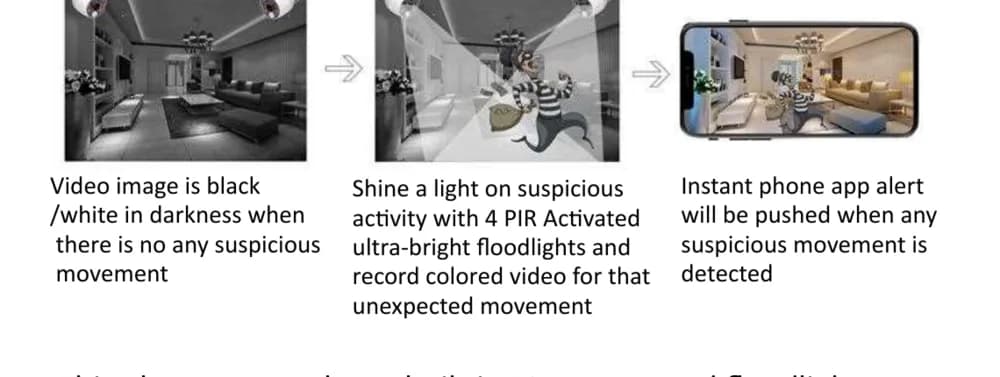
- 黑暗中没有任何可疑移动时,画面为黑白。
- 摄像机以 4 颗 PIR 触发的超亮泛光灯照亮可疑活动,并对该意外移动录制彩色视频。
- 一旦侦测到任何可疑移动,即向手机 App 推送即时提醒。
- 摄像机可在有或没有 NVR 录像机的情况下工作。PIR 报警摄像机既可作为独立 WiFi 摄像机,直接在手机 App 上观看;也可像标准 NVR 摄像机套件那样,将其添加到 YESKAMO NVR 录像机。
- 摄像机内置 PIR 传感器与移动传感器;一旦侦测到任何可疑活动,您会收到即时手机 App 提醒和/或警笛报警。
- 摄像机内置红外灯与泛光灯。环境光不足时红外灯自动亮起,呈现清晰的黑白画面;泛光灯则仅在摄像机捕捉到可疑活动时(在黑暗中)自动亮起,随后即可对该意外活动录制彩色视频。(泛光灯在白天不会亮起。)
在 App 中配置摄像机
为摄像机供电
用随附的 12V 1A 适配器连接摄像机,然后将适配器插入附近的电源插座。
下载手机 App
在 App Store 或 Google Play 搜索 IP Pro3 或 EseeCloud3。如果找不到,请扫描下方二维码。(请将手机 App 保持更新到最新版本。)

支持 Android 4.0 及以上、iOS 8.0 及以上版本。
提示
不确定这台摄像机用哪个 App?请参阅 YESKAMO App 与 EseeCloud 对比 了解两者的关系。
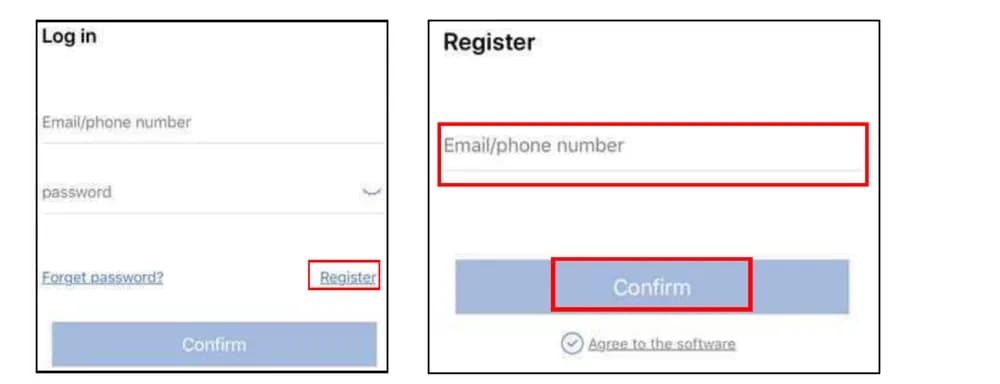
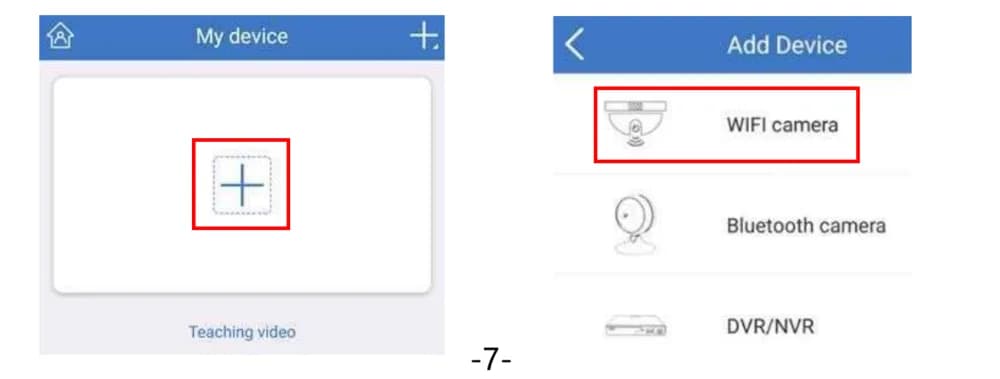
在 Android 手机上添加设备
在“请检查设备是否有网线接口”界面选择 “否(NO)”。(默认选择“否”,尽管摄像机上确有一个 RJ45 网口。)
当您听到语音提示“开始配置模式”时,在“设备指示灯是否闪烁”界面选择 “是(Yes)”。(直接选“是”——实际上指示灯并不会闪烁。)
点击侦测到的摄像机 Cloud ID。
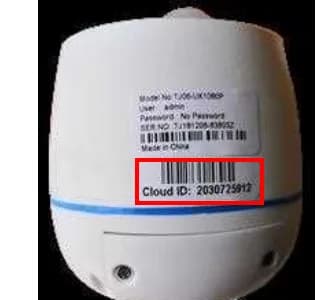
输入您的家庭 WiFi 密码(务必确保正确),然后点击右上角的 “下一步(Next)”。
等待摄像机连接互联网——您会听到语音提示“无线设置中,请稍候”。
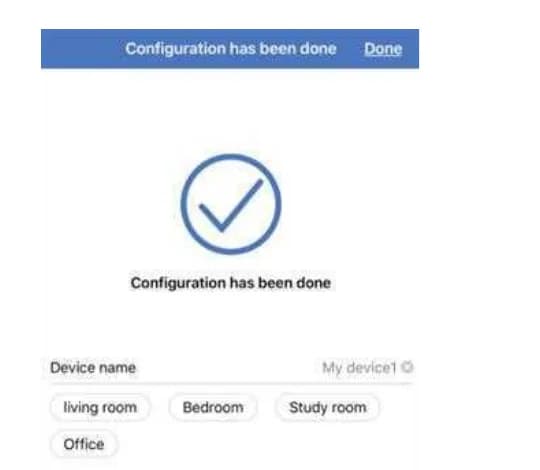
当您听到“无线连接成功”时,编辑摄像机名称并点击 “完成(Done)” 结束配置。
在 iPhone(iOS)上添加设备
在“请检查设备是否有网线接口”界面选择 “否(NO)”。(默认选择“否”,尽管摄像机上确有一个 RJ45 网口。)
当您听到语音提示“开始配置模式”时,在“设备指示灯是否闪烁”界面选择 “是(Yes)”。(直接选“是”——指示灯并不会闪烁。)
在 iPhone 上进入 设置 > 无线局域网(Wi-Fi)。
将 iPhone 连接到摄像机名为 “IPC…” 的热点,输入默认热点密码 11111111。
返回手机 App,输入您的 WiFi 名称与密码(务必确保家庭 WiFi 密码正确)。
等待摄像机连接互联网——您会听到语音提示“无线设置中,请稍候”。
当您听到“无线连接成功”时,编辑摄像机名称并点击 “完成(Done)” 结束配置。
提示
- 如果在 App 中配置失败,请复位摄像机后重试——或参阅下方的 Q12。
- 手机 App 经常更新。如果您手机上的界面与此处图片不同,请扫描上方二维码或直接联系我们获取最新用户手册。
实时画面与回放
下表说明手机 App 上的屏幕控件。
| 控件 | 功能 |
|---|---|
| 清晰度切换 | 在 HD(高清)与 SD(标清)之间切换预览画面。 |
| 扬声器开/关 | 是否播放摄像机采集到的声音。 |
| 全屏 | 在横屏与竖屏之间切换。 |
| 麦克风 | 适用于带麦克风的设备——按住后摄像机附近的人即可听到您的声音。 |
| 多画面切换 | 在多个画面之间切换。 |
| 回放/实时切换 | 在回放视频与实时直播之间切换。 |
| 时间轴 | 拖动时间轴以调整回放时间。 |
| 截图 | 屏幕截图。 |
| 录制 | 录制实时视频。 |
| 回放通道切换 | 回放视频时切换通道。 |
| 日历 | 选择回放日期。 |
| 备份 | 将录制的视频备份并下载到手机。 |
提示
打开 App 中的 扬声器 按钮可听到摄像机端的声音。按住 麦克风 按钮,可将您的声音从手机传到摄像机,让摄像机附近的人听到您说话。
设备设置
移动侦测管理
在手机 App 中点击 设置(右下角)> 移动侦测管理,可自定义移动侦测录像、报警与灵敏度。
| 选项 | 功能 |
|---|---|
| 移动侦测 | 自定义移动侦测录像。摄像机同时支持移动侦测录像与 7×24 小时连续录像。关闭此项即停用移动侦测录像。 |
| 移动侦测报警 | 当摄像机侦测区域内有移动时,向手机 App 推送即时提醒。关闭后将不再收到手机 App 提醒。 |
| 移动侦测灵敏度 | 将 PIR 传感器灵敏度设为最低、低、中、高或最高。 |
| 移动侦测声音 | 摄像机端的警笛报警——侦测到移动时摄像机会发出警报。关闭后摄像机将不再发出警报。 |
模式选择
在手机 App 中点击 设置 > 模式选择,可设置设备模式。
| 选项 | 功能 |
|---|---|
| 离家模式 | 侦测到可疑活动时,摄像机录制视频并推送提醒。 |
| 在家模式 | 侦测到移动时,不进行移动侦测录像,也不推送提醒。 |
设备存储
点击 设置 > 设备存储,检查 TF 卡状态是否正常。若异常,请点击 格式化 重新格式化 TF 卡。
提示
插入 TF 卡时,请先将摄像机断电。摄像机最大支持 128GB TF 卡。
计划录像
默认录像方式为 7×24 小时连续录像 + 移动侦测录像,但您可以根据需要自定义录像计划——例如改为定时录像,或停用定时录像。点击 设置 > 高级设置 > 定时录像管理 进行自定义。
| 选项 | 功能 |
|---|---|
| 移动侦测录像 | 侦测到移动时录制视频。参见上文“移动侦测管理”。 |
| 定时录像 | 点击 设置 > 高级设置 > 定时录像管理,开启 定时视频 即可 7×24 小时连续录像。 |
| 录像计划 | 自定义录像的时间段。 |
视频与夜视设置
点击 设置 > 高级设置 > 视频图像设置,可自定义实时画面的清晰度、夜间画面色彩与亮度。
| 选项 | 功能 |
|---|---|
| 清晰度 | 在自动标清、HD(高清)与超清之间自定义实时画面清晰度。 |
| 模式 | 在红外、全彩与智能之间自定义夜间画面色彩。 |
| 图像 | 在红外、全彩与智能之间自定义夜间画面色彩。 |
共有三种夜视模式——红外、全彩、智能:
| 模式 | 表现 |
|---|---|
| 红外 | 使用摄像机的红外灯进行夜视,因此天黑后画面为黑白。此设置下摄像机的照明灯不会亮起。 |
| 全彩 | 使用泛光灯而非红外灯,因此照明灯整夜常亮。若希望摄像机日夜都录制彩色视频,请选此项。 |
| 智能 | 同时使用红外灯与泛光灯。无移动时摄像机使用红外灯、画面为黑白;一旦侦测到移动,泛光灯亮起,摄像机切换为彩色视频约 15 秒。 |
分享设备
完成摄像机配置后,您可以轻松将其分享给家人。
提示
分享二维码仅在 300 秒内有效。如已失效,请重新生成二维码。
家人还可以通过另外两种方式添加设备:
- 通过 Cloud ID 手动添加——在 App 中进入 我的设备 > “+”图标 > 联网设备,输入设备 Cloud ID 后点击 保存。Cloud ID 可从 A)配置该摄像机的主手机上查看,或 B)摄像机上的标签查看。
- 局域网扫描(LAN scan)——进入 我的设备 > “+”图标 > 局域网扫描,点击侦测到的摄像机 ID 后点击 确认。
提示
使用 局域网扫描 时,手机与摄像机必须处于同一 WiFi 网络。
常见问题
Q1. 如何插入 TF 卡?
- 将摄像机断电。
- 用随附的螺丝刀拆下 TF 卡口的盖板。
- 轻轻插入 TF 卡。
- 将 TF 卡盖板装回摄像机。
- 给摄像机通电并格式化 TF 卡(参见上文“设备存储”)。
Q2. 如何关闭手机 App 通知?
共有三种方式:
- 关闭 App 的通知:个人中心 > 设置 > 停用“报警推送”。
- 在设备设置中停用 “移动侦测报警”(参见“移动侦测管理”)。
- 在设备设置中选择 “在家” 模式(参见“模式选择”)。
Q3. 如何开启或关闭摄像机端的警笛报警?
在设备设置页面,开启/停用 “移动侦测声音” 即可开/关警笛报警(参见“移动侦测管理”)。
Q4. 为什么我收不到手机 App 提醒?
- 检查是否停用了 App 的 “报警推送”。
- 检查是否在设备设置页面停用了 “移动侦测报警”。
- 检查是否在设备设置页面选择了 “在家” 模式。
- 检查手机设置中是否允许 IP Pro3 的通知:设置 > 通知和状态栏 > 通知管理 > IP Pro3 > 允许通知。
Q5. 为什么我无法回放视频?
- 检查是否为摄像机开启了移动侦测录像或全时录像。
- 检查 TF 卡状态是否正常(设备设置 > 设备存储 > TF 卡状态)。
Q6. 如何查看某次移动侦测报警的录像?
在 App 中点击屏幕下方的 消息(Info),点击报警列表中的提醒消息,即可查看该次移动的移动侦测录像。
Q7. 为什么我听不到摄像机的声音?
- 检查是否打开了 App 中的 扬声器 按钮。
- 检查手机的音量设置——若音量过低则没有声音。
Q8. 有人经过时为什么泛光灯不亮?
- 泛光灯仅在夜间(红外灯启用时)、当摄像机侦测到人且 PIR 传感器与移动传感器同时被触发时才会亮起,白天不会亮。
- 泛光灯每次亮起约持续 2 分钟。
- 若有人超出 PIR 侦测区域,则不会触发 PIR 传感器——请检查 PIR 报警摄像机的安装高度与角度。
- 检查是否为摄像机选择了 “红外” 模式(参见“模式选择”)。
Q9. 如何让泛光灯整夜常亮?
进入 设备设置 > 高级设置 > 视频图像设置 > 模式,选择 “全彩” 并点击 ✓ 保存。此后泛光灯将常亮并提供全彩视频(参见“视频与夜视设置”)。
Q10. 为什么 App 上显示摄像机“离线”?
- 检查摄像机是否有供电。(遮住摄像机的红外滤光片,黑暗中红外灯会亮起。)
- 检查摄像机是否在路由器的 WiFi 覆盖范围内。
- 摄像机可能已恢复出厂设置,请在 App 上重新配置。
Q11. 在哪里可以更改摄像机密码?
默认用户名为 admin,默认密码为空(留空即可)。如需设置密码:
- A)首次在 App 中配置摄像机时设置密码。
- B)在设置页面:高级设置 > 密码 > 编辑新密码 > 修改密码。
提示
新密码不得超过 10 个字符,且不能包含特殊字符。
Q12. 我按了复位按钮,却无法在 App 中完成配置,怎么办?
如果您按了复位按钮,但仍无法在 App 中配置摄像机,请按以下步骤操作:
- 用网线将摄像机的 RJ45 口连接到路由器的 LAN 口,摄像机会在几分钟内连上互联网。
- 在 App 中添加设备 Cloud ID:
- 扫描:我的设备 > “+”图标 > 扫描,扫描摄像机标签上的二维码,然后点击 完成。
- 手动:我的设备 > “+”图标 > 添加 > 联网设备(或 DVR/NVR),输入设备 Cloud ID,然后点击 完成。
- 为摄像机设置无线网络:设置 > 高级设置 > 设备 WIFI,选择您的家庭 WiFi 名称,输入 WiFi 密码,然后点击 下一步 / 完成。您会听到语音提示“无线设置中,请稍候”。
- 当您听到“无线设置成功”时,无线配置即完成。随后即可拔掉摄像机与路由器之间的网线。
提示
- 若摄像机未上线,请检查路由器是否为 2.4GHz 并尝试重启路由器;摄像机会在几分钟内上线。
- 摄像机接入路由器 LAN 口后会接入互联网,并在 App 上显示 在线(ONLINE)。
- 配置无线网络时,摄像机与手机应处于同一网络(即用网线把摄像机连到路由器,同时手机连接该路由器的 WiFi)。
- 路由器应为 2.4GHz。
包装清单
| # | 物品 | 数量 |
|---|---|---|
| 1 | PIR 报警摄像机 | ×1 |
| 2 | 12V 1A 适配器 | ×1 |
| 3 | 用户手册 | ×1 |
| 4 | 螺丝包 | ×1 |
| 5 | 螺丝刀 | ×1 |
技术支持
YESKAMO Technology Co. Ltd — 官网:www.yeskamo.com
| ✉️ 美国 | [email protected] |
| ✉️ 英国 | [email protected] |
| 📞 美国 | +1 830 745 5888 |
| 📞 英国 | +44 20 3807 4763 |
尽管我们竭力使本手册完整准确,但随着产品不断更新,仍可能存在差异。如有需要,请直接联系我们获取最新用户手册。