 YESKAMO 应用文档
WiFi 泛光灯安防摄像机 NVR 套件(TJ06)
YESKAMO TJ06 无线 WiFi NVR 套件(带泛光灯安防摄像机)快速入门指南——部件、NVR 连接、在显示器与手机 App 上观看、设置以及添加摄像机。
YESKAMO TJ06 是一套无线 WiFi NVR 套件:由 WiFi 泛光灯安防摄像机与网络视频录像机(NVR)配对组成。本快速指南介绍摄像机与 NVR 部件、系统接线方式、如何在电视/显示器与手机 App 上观看、摄像机设置,以及如何向 NVR 添加新摄像机。
声明
- 感谢您购买本产品。YESKAMO 致力于为客户提供可靠的安防解决方案,时刻守护您的财产安全。
- 本快速设置指南仅帮助您更快地熟悉本产品,关于产品的更多信息,请参阅完整用户手册。
- 尽管我们竭尽全力使本手册完整准确,但由于产品会及时更新,仍可能存在一些差异。详细信息以最终产品为准。
安全注意事项
- 无线仅指摄像机与 NVR 主机之间无任何线缆连接,但整套摄像机系统仍需插入电源插座供电。
- 请使用产品随附的电源适配器,以防损坏产品。
- 为获得更好的信号,请避免在摄像机与 NVR 之间放置任何可避免的障碍物和电磁产品。
- 一切人为损坏均不在免费保修范围之内。
产品介绍——WiFi 泛光灯安防摄像机
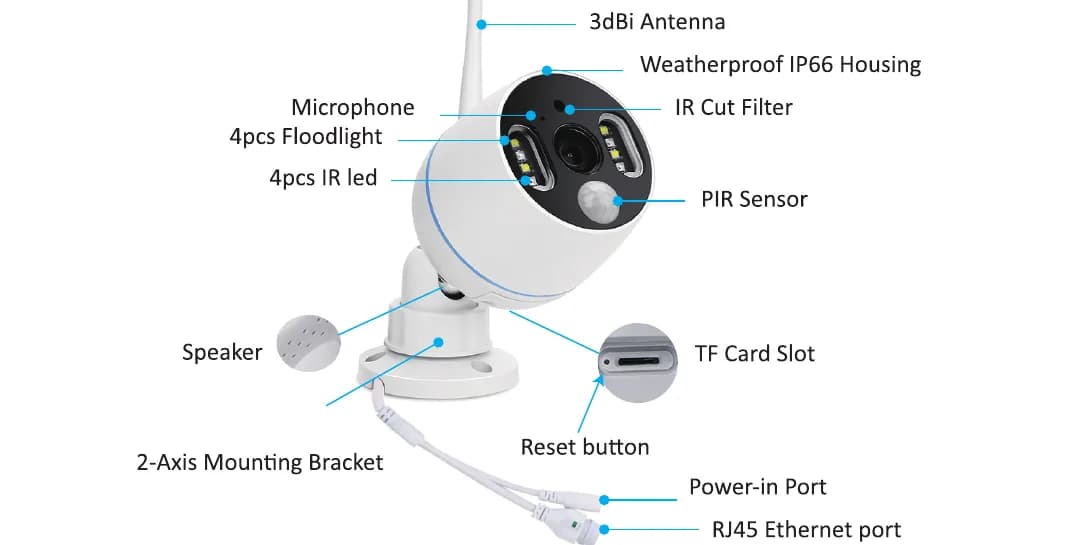
- 麦克风:拾取音频。
- 4 颗泛光灯:黑暗中当 PIR 传感器被触发时自动亮起。
- 4 颗红外灯(IR LED):黑暗时自动亮起,用于夜视。
- 扬声器:播放声音。
- 3dBi 天线:接收来自 NVR 录像机的 WiFi 信号。
- IP66 防水外壳:工作温度 -20℃/-4°F 至 60℃/140°F。
- 红外滤光片(IR-Cut):自动切换日/夜模式。
- PIR 传感器:侦测监控区域内的物体。
- TF 卡槽:插入 TF 卡用于视频存储。(最大支持 128GB TF 卡;TF 卡须为 FAT32 格式。)
- 复位按钮:按住复位按钮约 5–10 秒,将摄像机恢复出厂设置。
- 2 轴安装支架:可调节安装角度,内置防破坏走线。支持 360° 全向旋转与 90° 上下调节。
- 电源接口:连接随附的 12V 1A 插头供电。
- RJ45 以太网口:
- A)当摄像机失去连接时,用于将摄像机与 NVR 配对/匹配码。
- B)将摄像机有线连接到 NVR 或路由器,以获得稳定信号。(请勿剪断。)
网络视频录像机(NVR)
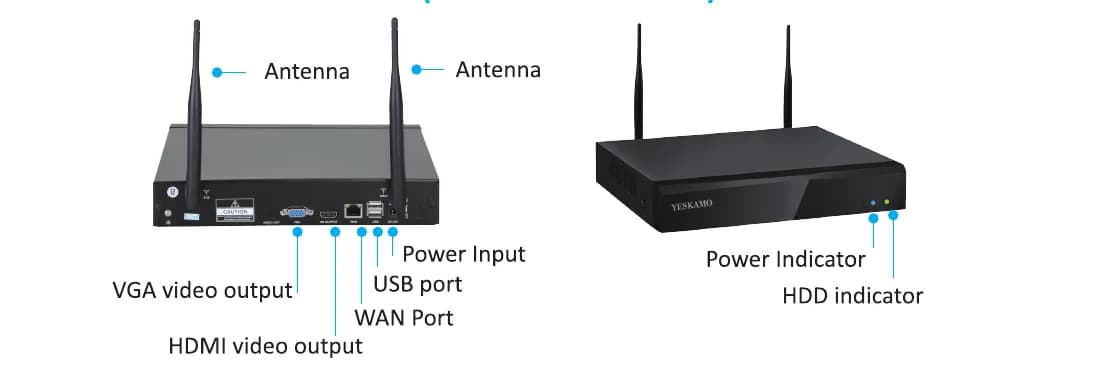
- VGA 视频输出:用于将 NVR 连接到电视/显示器的 VGA 输入口,输出视频与音频。(不含 VGA 线缆。)
- HDMI 视频输出:用于将 NVR 连接到电视/显示器的 HDMI 输入口。(不含 HDMI 线缆。)
- WAN 口:
- A)用网线连接路由器,用于远程观看。
- B)当您向 YESKAMO NVR 录像机添加摄像机,或摄像机与 NVR 录像机失去连接时,需要用此以太网口将摄像机与 NVR 录像机配对。
- USB 口:用于 USB 鼠标控制,以及作为 U 盘接口用于视频备份与系统升级。
- 天线:从 NVR 录像机发出强劲的无线信号。
- 电源指示灯:NVR 通电时亮起。
- HDD 指示灯:硬盘正在录像时亮起。
连接说明(型号 TJ06-10804-2TB)
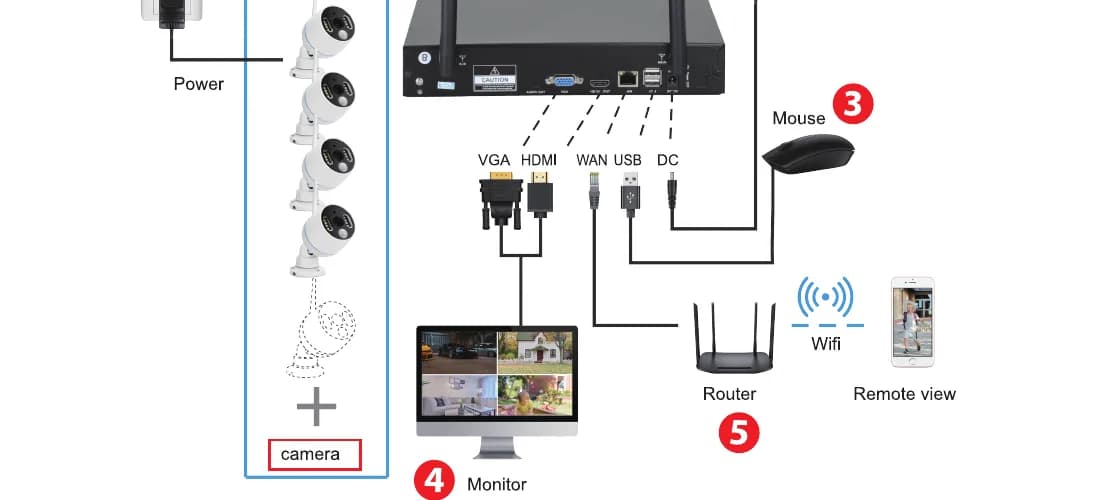
用随附的 12V 1A 适配器将每台摄像机插入电源插座。
用随附的 12V 2A/3A 适配器将 NVR 插入电源插座。
将鼠标插入 NVR。
用 HDMI/VGA 线缆将 NVR 录像机连接到您的电视/显示器。(不含线缆。)
若您想在手机 App 上远程观看摄像机,请用网线将 NVR 的 WAN 口连接到路由器的 LAN 口,使系统联网。(如果您只想在显示器上观看本地视频,可跳过此步。)
摄像机与 NVR 在出厂时已配对,因此通电后实时画面会自动显示在显示器上。
提示
- 用户名:
admin - 密码:默认无密码(留空并点击 “确定(Ok)” 即可登录摄像机系统)。
提示
- 笔记本电脑无法直接作为显示器使用——本地观看请使用您的电视或台式显示器。
- NVR 录像机内置路由器,摄像机从 NVR 接收无线信号。因此建议将 NVR 放置在监控区域的中心位置,避免摄像机与 NVR 之间存在任何可避免的障碍物,并使摄像机的天线与 NVR 的天线保持平行。
如果我的电视不显示摄像机画面怎么办?
NVR 录像机的默认输出分辨率为 1280×1024,可能与某些屏幕不兼容,从而导致显示器黑屏。请按下方说明调整系统分辨率以匹配您的显示器。
通过 VGA 线缆将 NVR 连接到任意其他屏幕以进入系统。(您也可以尝试通过 HDMI 连接其他屏幕,看是否能进入 NVR 系统。)
一旦能够登录/进入 NVR 系统,单击鼠标右键进入主系统设置 > 显示分辨率 > 1080P@60Hz,并应用保存。
通过 HDMI/VGA 线缆将 NVR 连接到您的主显示器。此时主屏幕应该可以正常显示。
提示
NVR 最佳输出分辨率:1024×768、1280×1024、1366×768、1440×900、1080P@50Hz、1080P@60Hz。(请将输出分辨率更改为与您的主显示器相匹配。)
在手机上远程观看摄像机

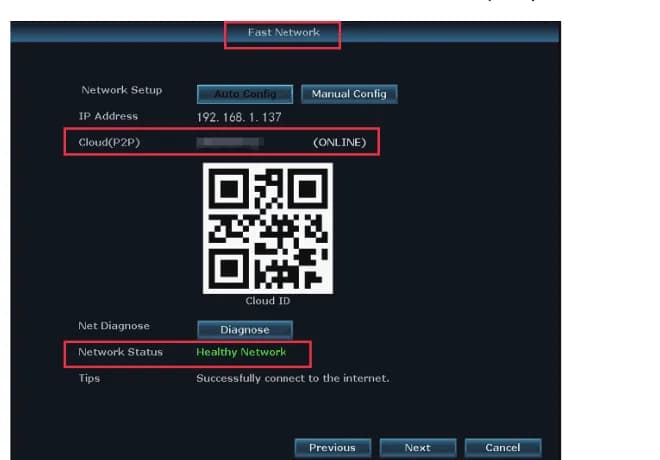
1)确保 NVR 主机处于在线(ONLINE)状态
用网线将 NVR 主机的 WAN 口连接到路由器的 LAN 口,NVR 主机即会上线(ONLINE)。
单击鼠标右键进入 主菜单 > 快速联网(Fast Network)> 云(P2P)(Cloud (P2P))> 在线(ONLINE)。
2)下载免费 App
在 App Store 或 Google Play 搜索免费 App YESKAMO 或 EseeCloud。手机 App 会不时更新;如果您手机 App 的菜单与本手册中的菜单不同,请联系我们获取最新用户手册。
提示
不确定该用哪个 App?请参阅 YESKAMO App 与 EseeCloud 对比 了解两者的关系。
3)创建账号并登录手机 App
用您的电子邮箱/手机号和密码注册一个账号,验证码会通过短信发送。
4)添加 Cloud ID
进入 APP > 进入 APP > 手机右上角或中央的 “+” 图标 > 扫描 Cloud ID(Scan the Cloud ID)。
进入 APP > 手机右上角或中央的 “+” 图标 > “其他添加方式(Other ways to add)” > 输入“设备 Cloud ID(Device Cloud ID)”。默认无密码,点击 “添加(Add)” 和 “完成(Complete)” 即可结束。
查找 Cloud ID 的方法:
- A)单击鼠标右键进入 主菜单 > 快速联网(Fast Network)> 云(P2P)(Cloud (P2P))。
- B)显示器的右下角。
- C)NVR/主机上的标签。
系统名称(如家庭、办公室、房间等)与用户名(默认为 admin)与您的 NVR 主机相同。
5)通过手机远程观看摄像机
双击屏幕,即可随时随地观看摄像机画面。
6)双向语音对讲
- 点击手机 App 右上角的 “扬声器(speaker)” 按钮,即可听到摄像机端的声音。
- 按住 “麦克风(microphone)” 按钮进入对讲界面,然后按住 “麦克风(microphone)” 按钮——摄像机附近的人即可听到您的声音。
- 点击 “挂断(hang up)” 按钮返回预览界面。
如何启用摄像机端的警笛报警?
共有 4 种 PIR 触发的报警方式可选:蜂鸣器、邮件、手机 App 通知和 IPC 报警。您可以根据自己的需求自定义 PIR 触发的报警。
| 报警方式 | 表现 |
|---|---|
| 蜂鸣器 | 侦测到移动时 NVR 主机会发出蜂鸣声。 |
| 邮件报警 | 您将收到邮件报警/通知(适用于“完整手册用户”)。 |
| 手机 App 通知 | 您将收到手机 App 通知推送。 |
| IPC 报警 | 您将听到摄像机端发出的警笛报警。 |
以 IPC 报警为例:当 PIR 被触发时,摄像机端会发出警笛报警。
单击鼠标右键进入 主菜单 > 系统设置 > 通道设置 > 视频侦测 > 选择通道 > 点击“启用(Enable)” > 勾选/启用“IPC 报警(IPC Alarm)” > 点击“应用(Apply)” 保存设置。
提示
如果您为该摄像机选择手机 App 或邮件报警,请确保您的摄像机系统处于在线状态。如果您想为所有通道设置相同的报警,请重复上述步骤或点击 “复制到全部(Copy to all)”。
如何在夜间手动关闭泛光灯?
这款泛光灯摄像机内置 PIR 传感器与泛光灯。当夜间侦测到任何可疑活动时,泛光灯会自动亮起并提供真彩色视频。但您也可以按下方说明自定义 IR-Cut 模式以将其完全关闭。
在自定义 IR-Cut 模式以关闭或打开摄像机泛光灯之前,双击所选通道进入全屏。
单击鼠标右键进入 主菜单 > 色彩调节 > IR-Cut 模式:红外、日光、夜间、全彩、智能模式。
| IR-Cut 模式 | 白天 | 夜间 |
|---|---|---|
| 红外 | 彩色画面 | 黑白画面,泛光灯始终不亮 |
| 日光 | 彩色画面 | 环境光不足时完全变黑,泛光灯始终不亮 |
| 夜间 | 黑白画面 | 黑白画面,泛光灯始终不亮 |
| 全彩 | 彩色画面 | 彩色画面,泛光灯夜间始终亮起 |
| 智能 | 彩色画面 | 无人经过时为黑白画面,一旦有人经过且 PIR 被触发,泛光灯亮起并提供彩色视频 |
提示
- 泛光灯摄像机的灯光每次约持续 20 秒。
- 泛光灯的时间间隔约为 2 分钟。
- 仅在 “全彩(Full color)” 模式和 “智能(Smart)” 模式下,泛光灯才会在夜间亮起。
如何向 YESKAMO NVR 录像机添加新摄像机?
摄像机在装箱前已与 NVR 录像机配对,将整套摄像机系统插入电源插座后,它会自动与您的 NVR 配对。但如果摄像机因断电等原因与 NVR 录像机失去连接,您就需要按本连接说明将摄像机重新添加到 NVR。请按以下步骤将新摄像机添加到 NVR 录像机。
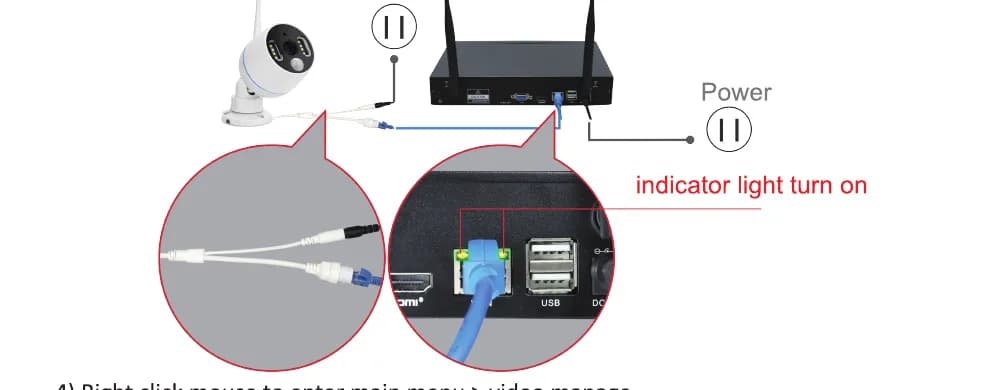
将摄像机拿到 NVR 录像机附近。
用随附的 12V 1A 电源适配器将摄像机插入电源插座。
用网线(RJ45)将摄像机与 NVR 录像机相连——NVR 后面板上的 WAN 指示灯会亮起。
单击鼠标右键进入 主菜单 > 视频管理(video manage)。上方框显示摄像机的信息,下方框显示 NVR 的通道信息。
如果下方框中的通道状态显示 “IPC 断开(IPC disconnect)”、“连接失败(connect fail)”、“网段不同(different segment)” 等,用鼠标选中该通道,然后点击 “删除(delete)”,该通道的状态会变为 “无视频源(No video source)”。
点击上方框中的 “搜索(Search)”,稍候片刻会弹出一个新的 IP 地址,然后点击 “匹配码(match code)”。
摄像机将与 NVR 建立连接,并弹出 “WiFi 添加(Wifi add)” 界面。摄像机画面会显示在显示器上,视频管理界面中该通道的状态会变为 “连接成功(connect success)”。
随后即可拔掉网线,将摄像机安装到任意位置。(摄像机应安装在 NVR 的 WiFi 覆盖范围内;如需远程观看,请将网线接回连接 NVR 的路由器。)
提示
本手册为快速入门指南——更详细的信息请参阅完整用户手册。
技术支持
YESKAMO Technology Co. Ltd — 官网:www.yeskamo.com
| ✉️ 美国 | [email protected] |
| ✉️ 英国 | [email protected] |
| 📞 美国 | +1 830 745 5888 |
| 📞 英国 | +44 20 3807 4763 |
尽管我们竭力使本手册完整准确,但随着产品不断更新,仍可能存在差异。如有需要,请直接联系我们获取最新用户手册。