 وثائق تطبيق YESKAMO
كاميرا IP بكشاف ضوئي — دليل المستخدم
دليل المستخدم الكامل لكاميرا YESKAMO بإنذار يُفعَّل بالحركة عبر مستشعر PIR مع كشاف ضوئي — وصف المنتج، وزاوية التركيب، وتهيئة التطبيق، وإعداد الجهاز، والأسئلة الشائعة، والدعم.
تُعد كاميرا YESKAMO بإنذار يُفعَّل بالحركة عبر مستشعر PIR مع كشاف ضوئي كاميرا Wi-Fi مزوّدة بمستشعر PIR مدمج وكشافات ضوئية. عندما تلتقط الكاميرا أي نشاط مريب في منطقة الكشف الخاصة بها، ستتلقّى رسالة تنبيه عبر الهاتف أو إنذار صفّارة من جهة الكاميرا. وفي الليل، سيضيء الكشاف الضوئي تلقائياً أيضاً عند اكتشاف أي نشاط مريب، وعندئذٍ يُفعَّل الرؤية الملوّنة لتصوير أي حركة غير متوقعة. يتيح لك الميكروفون ومكبر الصوت المدمجان أن تسمع وتتحدث إلى الأشخاص في ملكيتك.
التطبيق المطلوب
تعمل هذه الكاميرا مع تطبيق IP Pro3 / EseeCloud3. راجع أيضاً تنزيل تطبيق YESKAMO.
أولاً. إخلاء المسؤولية
شكراً لشرائك كاميرا YESKAMO PIR Wi-Fi مع كشاف ضوئي.
يمكن استخدام كاميرا الإنذار PIR ككاميرا Wi-Fi مستقلة، ويمكن أيضاً دمجها مع نظام YESKAMO اللاسلكي NVR لأي مراقبة منزلية أو تجارية. وسواء كنت تبحث عن كاميرا Wi-Fi واحدة أو تتطلع إلى توسيع نظام الأمان اللاسلكي لديك، فإن كاميرا YESKAMO PIR للإنذار ستلبي احتياجك.
| شركة YESKAMO Technology Co. Ltd | |
|---|---|
| الموقع الإلكتروني | www.yeskamo.com |
| البريد الإلكتروني | [email protected] / [email protected] |
| الهاتف | +1 830 745 5888 (الولايات المتحدة) / +44 20 3807 4763 (المملكة المتحدة) |
ثانياً. وصف المنتج
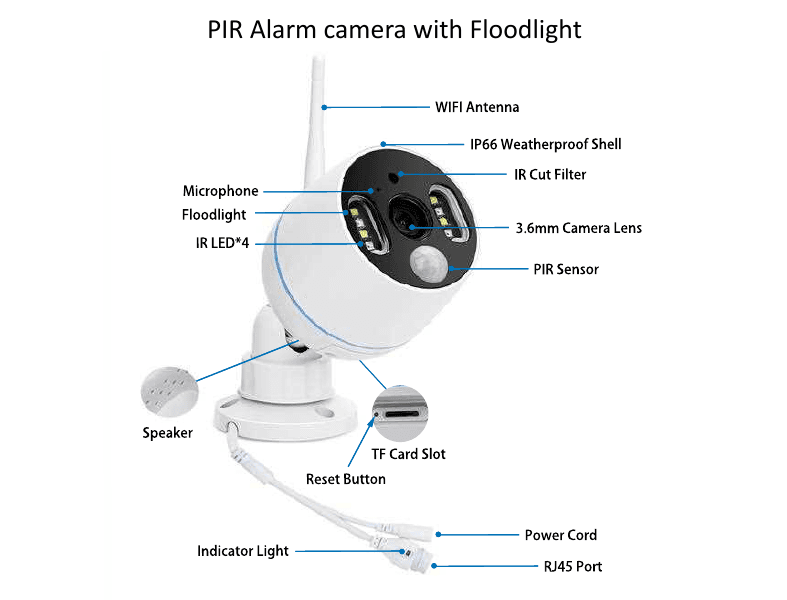
- الميكروفون: التقاط الصوت.
- مكبر الصوت: نقل الصوت.
- مرشح IR Cut: تبديل تلقائي لوضع النهار/الليل.
- مصباح IR LED: ستضيء مصابيح IR LED تلقائياً في الظلام للرؤية الليلية.
- الكشاف الضوئي: سيضيء تلقائياً في الظلام عند تشغيل مستشعر PIR.
- مستشعر PIR (الأشعة تحت الحمراء السلبية): يكتشف الأجسام في مجال رؤيته.
- عدسة 3.6mm: توفّر زاوية رؤية واسعة تصل إلى 90°.
- الغلاف المقاوم للعوامل الجوية IP66: درجة حرارة التشغيل −20°C/−4°F إلى 60°C/140°F.
- حامل التركيب ثنائي المحور: يضبط زاوية التركيب ويحمي الكابل الداخلي من العبث. دوران محوري شامل بزاوية 360° وضبط للأعلى والأسفل بزاوية 90°.
- منفذ Ethernet من نوع RJ-45: أ) أضف الكاميرا إلى مسجّل YESKAMO NVR كمجموعة NVR قياسية إن أردت. ب) وصّل الكاميرا بالإنترنت سلكياً إذا فشلت في تهيئتها للاتصال اللاسلكي.
- منفذ دخل الطاقة: وصّله بقابس 12V 1A المرفق لمصدر الطاقة.
- فتحة بطاقة TF: أدخل بطاقة TF لتخزين الفيديو (تدعم حتى بطاقة TF بسعة 128G، ويجب أن تكون بطاقة TF بتنسيق FAT32).
- زر إعادة الضبط: اضغط مع الاستمرار على زر إعادة الضبط لنحو 5–10 ثوانٍ لاستعادة الكاميرا إلى إعدادات المصنع.
ثالثاً. زاوية التركيب لكاميرا الإنذار PIR
تبلغ زاوية الكشف لمستشعر PIR نحو 110 درجات، ومسافة الكشف ضمن 8 أمتار. لذلك يكون ارتفاع التركيب الموصى به ليس أعلى من 3–4 أمتار (3 م/10 أقدام أفضل)، والزاوية الموصى بها هي التركيب العرضي مع منطقة كشف PIR. (اجعل منطقة الكشف منطقة قطاعية كما تُظهر الصورة.)
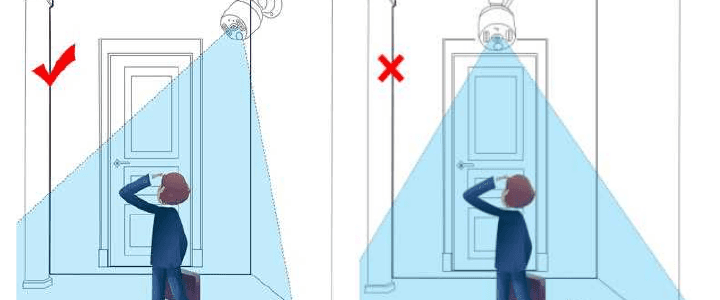
عندما يعبر الأشخاص منطقة كشف PIR بشكل عرضي، كما في الصورة أعلاه، ستكتشف الكاميرا الحركة بشكل أسرع. وعندما يتجه الأشخاص مباشرة نحو الكاميرا، كما في الصورة أعلاه، لن يكون مستشعر PIR حساساً إلى هذا الحد.
مستشعر الأشعة تحت الحمراء السلبية (مستشعر PIR) هو مستشعر إلكتروني يقيس ضوء الأشعة تحت الحمراء (IR) المنبعث من الأجسام في مجال رؤيته. ويعمل بالكامل عبر اكتشاف إشعاع الأشعة تحت الحمراء (الحرارة المشعّة) المنبعث من الأجسام أو المنعكس منها. لكنه قد يتأثر أحياناً بتيار الهواء، مثل المطر أو الرياح، ما قد يسبب إنذارات كاذبة. لذلك يُقترح تركيب كاميرا PIR في منطقة مظللة، مثل الأفاريز، لمنع تسارع تآكل المكونات.
رابعاً. حول كاميرا PIR Wi-Fi مع الكشاف الضوئي
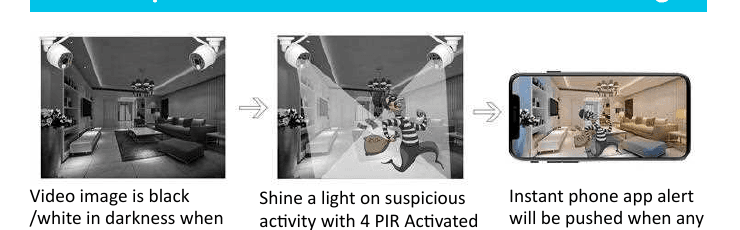
تحتوي كاميرا الإنذار هذه على مستشعر PIR مدمج وكشافات ضوئية. عندما تلتقط الكاميرا أي نشاط مريب في منطقة الكشف الخاصة بها، ستتلقّى تنبيهاً عبر الهاتف أو الكاميرا. أضِئ ضوءاً على النشاط المريب بكشاف ضوئي فائق السطوع يُفعَّل بمستشعر PIR وسجّل فيديو ملوّناً للنشاط غير المتوقع في الليل. تكون صورة الفيديو بالأبيض والأسود عند عدم وجود حركة في الظلام.
- تعمل الكاميرا مع مسجّل NVR أو بدونه. يمكن استخدام كاميرا الإنذار PIR ككاميرا Wi-Fi مستقلة يمكنك عرضها مباشرة عبر تطبيق الهاتف؛ أو يمكنك إضافة كاميرا PIR إلى مسجّل YESKAMO NVR كمجموعة NVR قياسية.
- تحتوي الكاميرا على مستشعر PIR ومستشعر حركة مدمجين — ستحصل على تنبيه فوري عبر تطبيق الهاتف و/أو إنذار صفّارة عند اكتشاف أي نشاط مريب.
- تحتوي الكاميرا على مصابيح IR LED ومصابيح كشاف ضوئي LED مدمجة. سيضيء مصباح IR LED تلقائياً عندما يكون الضوء المحيط غير كافٍ وسينشئ مقاطع فيديو واضحة بالأبيض والأسود. سيضيء الكشاف الضوئي تلقائياً (في الظلام) فقط عند التقاط أي نشاط مريب على الكاميرا، وعندئذٍ سيسمح بتسجيل فيديو ملوّن للنشاط غير المتوقع. (لن يضيء الكشاف الضوئي في وقت النهار.)
خامساً. التهيئة عبر تطبيق الهاتف
1. تشغيل الكاميرا
وصّل الكاميرا بمحول 12V 1A المرفق، ثم أدخل المحول في مقبس طاقة قريب.
2. تنزيل تطبيق الهاتف
ابحث عن التطبيق "IP Pro3" أو "EseeCloud3" في App Store أو Google Play. إذا لم تتمكن من العثور عليه، فامسح رمز QR الموجود على العبوة (يرجى الاستمرار في تحديث إصدار تطبيق الهاتف).
يدعم Android 4.0 أو أعلى، وiOS 8.0 أو أعلى.
3. إنشاء حساب وتسجيل الدخول
سجّل حساباً باستخدام عنوان بريدك الإلكتروني / رقم هاتفك وكلمة مرور. سيتم إرسال رمز التحقق عبر رسالة نصية. اضغط على Register، وأدخل بريدك الإلكتروني/رقم هاتفك، ووافق على اتفاقية البرنامج، ثم اضغط على Confirm.
4. إضافة الجهاز عبر تطبيق الهاتف
أولاً، أعد ضبط الكاميرا: اضغط مع الاستمرار على زر إعادة الضبط في الكاميرا لنحو 5–10 ثوانٍ حتى تسمع رسالة صوتية، وستعيد الكاميرا التشغيل تلقائياً.
ثم أضف الجهاز: ادخل إلى APP → My Device → اضغط على أيقونة "+" → WIFI Camera.
اختر "NO" في واجهة "Please check if the device has a network cable interface". (اختر افتراضياً "No" رغم وجود كابل شبكة RJ45 على الكاميرا.)
اختر "Yes" في واجهة "Does indicator light of the device blink?" عندما تسمع الرسالة الصوتية "start configuration mode". (اختر افتراضياً "YES" مباشرة، في الواقع لا يومض مصباح المؤشر.)
اضغط على معرّف السحابة (cloud ID) للكاميرا المكتشفة (يمكنك أيضاً العثور على Cloud ID على الملصق الموجود على جسم الكاميرا).
أدخل كلمة مرور شبكة Wi-Fi المنزلية (تأكد من إدخال كلمة المرور الصحيحة لشبكة Wi-Fi لديك) وانقر على زر "Next" في الزاوية العلوية اليمنى.
انتظر اتصال الكاميرا بالإنترنت مع الرسالة الصوتية "wireless setting, please wait".
احصل على الرسالة الصوتية "the wireless connection is successful"، ثم عدّل اسم الكاميرا وانقر على "done" لإنهاء التهيئة.
اختر "NO" في واجهة "Please check if the device has a network cable interface". (اختر افتراضياً "No" رغم وجود كابل شبكة RJ45 على الكاميرا.)
اختر "Yes" في واجهة "Does indicator light of the device blink?" عندما تسمع الرسالة الصوتية "start configuration mode". (اختر افتراضياً "YES" مباشرة، في الواقع لا يومض مصباح المؤشر.)
انتقل إلى Setup → Wifi على هاتف iPhone.
وصّل هاتف iPhone بنقطة اتصال الكاميرا المسمّاة "IPC…" وأدخل كلمة مرور نقطة الاتصال الافتراضية "11111111".
ارجع إلى تطبيق الهاتف وأدخل اسم شبكة Wi-Fi وكلمة المرور. (تأكد من إدخال كلمة المرور الصحيحة لشبكة Wi-Fi المنزلية.)
انتظر اتصال الكاميرا بالإنترنت مع الرسالة الصوتية "wireless setting, please wait".
احصل على الرسالة الصوتية "the wireless connection is successful"، ثم عدّل اسم الكاميرا وانقر على "done" لإنهاء التهيئة.
ملاحظة
- إذا فشلت في تهيئة الكاميرا عبر تطبيق الهاتف، فيرجى إعادة ضبط الكاميرا والمحاولة مرة أخرى. أو يرجى مراجعة "Q12: ما العمل إذا نقرت على زر إعادة الضبط، لكن تعذّر إضافة الكاميرا عبر تطبيق الهاتف؟"
- إذا تمت ترقية إصدار تطبيق الهاتف بشكل متكرر وكانت واجهة تطبيق الهاتف على هاتفك مختلفة عما ورد أعلاه، فيرجى مسح رمز QR أعلاه أو الاتصال بنا مباشرة للحصول على أحدث دليل مستخدم.
5. المعاينة والتشغيل عبر تطبيق الهاتف
| الزر | الوظيفة |
|---|---|
| زر تبديل الدقة | خصّص دقة فيديو المعاينة بين HD (الدقة العالية) و SD (الدقة القياسية) |
| زر تشغيل/إيقاف مكبر الصوت | تشغيل أو عدم تشغيل الصوت الذي تلتقطه الكاميرا |
| زر ملء الشاشة | التبديل بين الشاشة الأفقية والشاشة الرأسية |
| زر الميكروفون | مناسب للأجهزة المزودة بميكروفون. اضغط على الزر فيستطيع الأشخاص القريبون من الكاميرا سماعك |
| زر تبديل الشاشة | التبديل بين شاشات متعددة |
| زر التبديل بين التشغيل/الفيديو المباشر | التبديل بين الفيديو المُشغَّل والفيديو المباشر في الوقت الفعلي |
| شريط الوقت | اسحب الخط الزمني لتعديل وقت التشغيل |
| زر لقطة الشاشة | لقطة شاشة |
| زر التسجيل | تسجيل الفيديو في الوقت الفعلي |
| زر تبديل التشغيل | تبديل القناة عند تشغيل الفيديو |
| زر التقويم | تحديد تاريخ التشغيل |
| زر النسخ الاحتياطي | النسخ الاحتياطي وتنزيل الفيديو المسجّل إلى الهاتف |
ملاحظة
شغّل زر "مكبر الصوت" في تطبيق الهاتف ويمكنك سماع الصوت من جهة الكاميرا؛ واضغط على زر "الميكروفون" لبث صوتك من الهاتف إلى الكاميرا بحيث يستطيع أي شخص قريب من كاميرتك سماعك.
6. إعداد الجهاز
6-1. إدارة كشف الحركة
انقر على زر "setup" في الزاوية السفلية اليمنى من تطبيق الهاتف → motion detection management → خصّص التسجيل بكشف الحركة، وإنذارات كشف الحركة، وحساسية كشف الحركة.
| الخيار | الوظيفة |
|---|---|
| كشف الحركة | خصّص التسجيل بكشف الحركة. تدعم الكاميرا كلاً من التسجيل بكشف الحركة والتسجيل المتواصل على مدار 24/7. عطّل خيار "motion detection" لتعطيل التسجيل بكشف الحركة. |
| إنذار كشف الحركة | لتنبيه تطبيق الهاتف — ستحصل على تنبيه فوري عبر تطبيق الهاتف بمجرد اكتشاف أي حركة في منطقة كشف الكاميرا. عطّل خيار "motion detection alarm" ولن تتلقّى تنبيه تطبيق الهاتف بعد الآن. |
| حساسية كشف الحركة | خصّص حساسية مستشعر PIR إلى الأدنى، أو منخفض، أو متوسط، أو مرتفع، أو الأعلى. |
| نغمة كشف الحركة | لإنذار الصفّارة من جهة الكاميرا — ستصدر الكاميرا إنذاراً بمجرد اكتشاف أي حركة. عطّل "motion detection tone" ولن تصدر الكاميرا إنذاراً بعد الآن. |
6-2. اختيار الوضع
انقر على زر "setup" → Mode Selection → اضبط وضع الجهاز.
| الخيار | الوظيفة |
|---|---|
| وضع الغياب | تبدأ الكاميرا بتسجيل الفيديو ودفع التنبيهات عند اكتشاف أنشطة مريبة. |
| وضع التواجد في المنزل | لن يكون هناك تسجيل بكشف الحركة ولا تنبيه عند اكتشاف حركة. |
6-3. تخزين الجهاز
انقر على زر "setup" → Device Storage → تحقق مما إذا كانت حالة بطاقة TF طبيعية أم لا. إذا كانت غير طبيعية، فيرجى النقر على خيار "format" لإعادة تهيئة بطاقة TF.
ملاحظة
عند إدخال بطاقة TF في الكاميرا، يرجى فصل الكاميرا عن مصدر الطاقة أولاً. تدعم الكاميرا بطاقة TF بسعة قصوى 128G.
6-4. إدارة التسجيل الزمني
وضع التسجيل الافتراضي هو التسجيل المتواصل على مدار 24/7 + التسجيل بكشف الحركة، لكن يمكنك تخصيص خطة التسجيل بناءً على متطلباتك، مثل تغييرها إلى تسجيل مجدول زمنياً، أو تعطيل التسجيل الزمني.
| الخيار | الوظيفة |
|---|---|
| التسجيل بكشف الحركة | يبدأ بتسجيل الفيديو عند اكتشاف حركة. راجع "6-1 إدارة كشف الحركة". |
| التسجيل الزمني | انقر على زر "setup" → advanced settings → time recording management → فعّل "time video" وستبدأ الكاميرا التسجيل المتواصل على مدار 24/7. |
| جدول التسجيل | خصّص وقت التسجيل. |
6-5. إعدادات صورة الفيديو
انقر على زر "setup" → advanced settings → video image settings → خصّص دقة الفيديو المباشر، ولون الفيديو ليلاً، وسطوع الفيديو.
| الخيار | الوظيفة |
|---|---|
| الدقة | خصّص دقة الفيديو المباشر بين تلقائي، والدقة القياسية، وHD (الدقة العالية)، والدقة الفائقة |
| الوضع | خصّص لون الفيديو ليلاً بين الأشعة تحت الحمراء، والألوان الكاملة، والذكي |
| الصورة | خصّص لون الفيديو ليلاً بين الأشعة تحت الحمراء، والألوان الكاملة، والذكي |
أوضاع الرؤية الليلية الثلاثة: الأشعة تحت الحمراء، الألوان الكاملة، الذكي
| الخيار | الوظيفة |
|---|---|
| الأشعة تحت الحمراء | يستخدم مصابيح IR LED في الكاميرا للرؤية الليلية، أي عندما يحلّ الظلام يُعرض الفيديو بالأبيض والأسود. وباستخدام هذا الإعداد لن يضيء كشاف الكاميرا. |
| الألوان الكاملة | يستخدم مصابيح الكشاف الضوئي LED بدلاً من مصابيح IR LED، أي يبقى الكشاف مضاءً طوال الليل. إذا أردت أن تسجّل كاميرتك مقاطع فيديو ملوّنة بالكامل ليلاً ونهاراً، فهذا هو الإعداد الصحيح. |
| الذكي | يستخدم كلاً من مصابيح IR LED ومصابيح الكشاف الضوئي LED. عند عدم وجود حركة، تستخدم الكاميرا مصابيح IR LED ويكون الفيديو بالأبيض والأسود. لكن بمجرد اكتشاف حركة، يضيء الكشاف الضوئي وتتحول الكاميرا إلى مقاطع فيديو ملوّنة بالكامل لنحو 15 ثانية. |
6-6. وظيفة مشاركة الجهاز
يمكنك بسهولة مشاركة الجهاز مع عائلتك بعد الانتهاء من تهيئة الكاميرا عبر تطبيق الهاتف. انقر على Share → خصّص "حقوق المشاركة" (معاينة الفيديو / تشغيل الفيديو / إعداد الجهاز) و"مدة صلاحية رمز QR" (فعّالة دائماً / وقت مخصص) → اضغط على "✓" في الزاوية العلوية اليمنى.
ملاحظة
مدة صلاحية رمز QR هي 300 ثانية فقط. يرجى إنشاء رمز QR مرة أخرى إذا أصبح غير صالح.
هناك طريقتان أخريان لأفراد عائلتك لإضافة الجهاز:
- إضافة الجهاز يدوياً عبر معرّف السحابة. ادخل إلى APP → My Device → انقر على أيقونة "+" → اختر "networked devices" → أدخل معرّف السحابة للجهاز → انقر على "save" لإضافة الجهاز. (معرّف السحابة: أ) تحقق منه على الهاتف الأساسي الذي هيّأ الكاميرا. ب) تحقق من الملصق الموجود على الكاميرا.)
- إضافة الجهاز عبر مسح الشبكة المحلية (LAN scan). ادخل إلى APP → My Device → انقر على أيقونة "+" → اختر "LAN scan" → انقر على معرّف الكاميرا المكتشفة → انقر على "confirm" لإضافة الجهاز. (يجب أن يكون الهاتف والكاميرا ضمن بيئة Wi-Fi نفسها إذا اخترت "LAN scan".)
سادساً. الأسئلة الشائعة
Q1. كيف أُدخل بطاقة TF للكاميرا؟
- افصل الكاميرا عن مصدر الطاقة.
- أزِل غطاء منفذ بطاقة TF من الكاميرا باستخدام المفك المرفق.
- أدخل بطاقة TF برفق.
- ثبّت غطاء بطاقة TF مرة أخرى على الكاميرا.
- شغّل الكاميرا وهيّئ بطاقة TF (راجع "6-3 تخزين الجهاز").
Q2. كيف أوقف إشعار تطبيق الهاتف؟
هناك 3 طرق لإيقاف إشعار تطبيق الهاتف:
- أوقف إشعار تطبيق الهاتف. في تطبيق الهاتف → My center → setup → عطّل "Alarm push".
- عطّل "motion detection alarm" في إعداد الجهاز (راجع "6-1 إدارة كشف الحركة").
- اختر وضع "at home" في إعداد الجهاز (راجع "6-2 اختيار الوضع").
Q3. كيف أُشغّل وأوقف إنذار الصفّارة من جهة الكاميرا؟
في صفحة إعداد الجهاز، فعّل/عطّل "motion detection tone" لتشغيل/إيقاف إنذار الصفّارة (راجع "6-1 إدارة كشف الحركة").
Q4. لماذا لا أحصل على تنبيه إشعار من تطبيق الهاتف؟
- يرجى التحقق مما إذا كنت قد عطّلت "alarm push" لتطبيق الهاتف.
- يرجى التحقق مما إذا كنت قد عطّلت "motion detection alarm" للكاميرا في صفحة إعداد الجهاز.
- يرجى التحقق مما إذا كنت قد اخترت وضع "at home" في صفحة إعداد الجهاز.
- يرجى التحقق مما إذا كنت تسمح بالإشعارات لـ "IP Pro3" في إعداد هاتفك. في إعدادات الهاتف → notification & status bar → notifications management → انقر على "IP Pro3" → "allow notifications".
Q5. لماذا لا أستطيع تشغيل الفيديو؟
- يرجى التحقق مما إذا كنت قد فعّلت التسجيل بكشف الحركة أو التسجيل المتواصل للكاميرا.
- يرجى التحقق مما إذا كانت بطاقة TF في حالة طبيعية (Device setup → Device storage → TF card status).
Q6. كيف أعرض تسجيل تنبيه كشف الحركة؟
في تطبيق الهاتف → انقر على "info" في الجانب السفلي من الشاشة → انقر على رسالة التنبيه في قائمة التنبيهات → اعرض تسجيل كشف الحركة لحركة معيّنة.
Q7. لماذا لا أستطيع سماع صوت الكاميرا؟
- يرجى التحقق مما إذا كنت قد شغّلت زر "speaker" في تطبيق الهاتف.
- يرجى التحقق من إعداد مستوى صوت هاتفك — لن يكون هناك صوت إذا كان مستوى صوت الهاتف منخفضاً جداً.
Q8. لماذا لا يضيء الكشاف الضوئي عندما يمر شخص ما؟
- يضيء الكشاف الضوئي فقط ليلاً (عند تفعيل مصابيح IR LED) عندما تكتشف كاميرا الإنذار PIR أشخاصاً ويتم تشغيل كل من مستشعر PIR ومستشعر الحركة. ولن يضيء في وقت النهار.
- الفاصل الزمني للكشاف الضوئي نحو دقيقتين.
- إذا كان أحدهم خارج منطقة كشف PIR، فلن يُشغّل مستشعر PIR. لذا يرجى التحقق من ارتفاع وزاوية تركيب كاميرا الإنذار PIR.
- يرجى التحقق مما إذا كنت قد اخترت وضع "infrared" للكاميرا (راجع "6-2 اختيار الوضع").
Q9. ماذا أفعل إذا أردت أن يضيء الكشاف الضوئي طوال الليل؟
في إعداد الجهاز → advanced setting → video image settings → mode → اختر "Full Color" → انقر على "✓" لحفظ الإعداد، عندئذٍ سيضيء الكشاف الضوئي ويوفّر فيديو ملوّناً بالكامل (راجع "6-5 إعدادات صورة الفيديو").
Q10. لماذا تُظهر كاميرتي "offline" في تطبيق الهاتف؟
- يرجى التحقق مما إذا كانت الكاميرا تحصل على مصدر طاقة. (غطِّ مرشح IR-cut في الكاميرا وسيضيء مصباح IR led في الظلام.)
- يرجى التحقق مما إذا كانت الكاميرا مركّبة ضمن نطاق Wi-Fi لجهاز التوجيه لديك.
- ربما تمت استعادة الكاميرا إلى إعدادات المصنع — يرجى تهيئة الكاميرا عبر تطبيق الهاتف مرة أخرى.
Q11. أين يمكنني تغيير كلمة مرور الكاميرا؟
اسم المستخدم الافتراضي للكاميرا هو "admin"، وكلمة المرور الافتراضية هي لا كلمة مرور (تركها فارغة مقبول). إذا أردت إعادة ضبط كلمة مرور الكاميرا:
- أ) اضبط كلمة المرور عند تهيئة الكاميرا عبر تطبيق الهاتف لأول مرة.
- ب) في صفحة الإعداد → advanced settings → password → Edit new password → انقر على "change password".
ملاحظة
يجب ألا تتجاوز كلمة المرور الجديدة 10 أحرف، وألا تحتوي على أحرف خاصة.
Q12. ما العمل إذا نقرت على "زر إعادة الضبط"، لكن تعذّر إكمال تهيئة الكاميرا عبر تطبيق الهاتف؟
إذا نقرت على "زر إعادة الضبط"، لكنك فشلت في تهيئة الكاميرا عبر تطبيق الهاتف، فيرجى اتباع الخطوات أدناه:
-
وصّل منفذ RJ45 للكاميرا بمنفذ LAN لجهاز التوجيه بكابل Ethernet؛ ستتصل الكاميرا بالإنترنت خلال دقائق.
-
أضف معرّف السحابة للجهاز عبر تطبيق الهاتف.
- مسح لإضافة معرّف السحابة للجهاز: ادخل إلى APP → My Device → اضغط على أيقونة "+" → اختر "scan" → امسح رمز QR على ملصق الكاميرا → انقر على "complete" وتتم إضافة الكاميرا إلى تطبيق الهاتف بنجاح.
- إضافة معرّف السحابة للجهاز يدوياً: ادخل إلى APP → My Device → انقر على أيقونة "+" → add → Networked device (أو DVR/NVR) → أدخل معرّف السحابة للجهاز → انقر على "complete" وتتم إضافة الكاميرا إلى تطبيق الهاتف بنجاح.
إذا لم تتصل حالة الكاميرا بالإنترنت، فيرجى التحقق مما إذا كان جهاز التوجيه لديك بتردد 2.4GHz، وحاول إعادة تشغيل جهاز التوجيه، عندئذٍ ستتصل الكاميرا بالإنترنت خلال دقائق.
-
اضبط الشبكة اللاسلكية للكاميرا. انقر على زر "setup" في الزاوية اليمنى → advanced settings → Equipment WIFI → أدخل/اختر اسم شبكة Wi-Fi المنزلية → أدخل كلمة مرور شبكة Wi-Fi المنزلية → انقر على "Next" أو "complete" لإنهاء إعداد الشبكة اللاسلكية للكاميرا، وستسمع الرسالة الصوتية "wireless setting, please wait". تنجح تهيئة الشبكة اللاسلكية بمجرد سماعك الرسالة الصوتية "the wireless setting is successful"، وعندئذٍ يمكنك إزالة كابل Ethernet بين الكاميرا وجهاز التوجيه.
ملاحظة
- أ) عند توصيل الكاميرا بمنفذ LAN لجهاز التوجيه، ستصل الكاميرا إلى الإنترنت وستكون حالة شبكة الكاميرا ONLINE في تطبيق الهاتف.
- ب) عند تهيئة الشبكة اللاسلكية للكاميرا، يجب أن تكون الكاميرا وهاتفك على الشبكة نفسها (يكفي توصيل الكاميرا بجهاز التوجيه سلكياً بكابل Ethernet، ويتصل هاتفك بشبكة Wi-Fi لجهاز التوجيه في الوقت نفسه).
- ج) يجب أن يكون جهاز التوجيه بتردد 2.4GHz.
سابعاً. قائمة محتويات العبوة
| الرقم التسلسلي | العنصر |
|---|---|
| 1 | كاميرا إنذار PIR × 1 |
| 2 | محول 12V 1A × 1 |
| 3 | دليل المستخدم × 1 |
| 4 | حزمة مسامير × 1 |
| 5 | مفك براغي × 1 |
الدعم الفني
| شركة YESKAMO Technology Co. Ltd | |
|---|---|
| الموقع الإلكتروني | www.yeskamo.com |
| البريد الإلكتروني | [email protected] / [email protected] |
| الهاتف | +1 830 745 5888 (الولايات المتحدة) / +44 20 3807 4763 (المملكة المتحدة) |
كاميرا IP بكشاف ضوئي ووظيفة PTZ — دليل المستخدم
دليل المستخدم الكامل لكاميرا YESKAMO PTZ بكشاف ضوئي عبر IP — هيكل المنتج، وتهيئة التطبيق، والتحكم في الدوران والإمالة، وإعدادات الجهاز، والمشاركة، والأسئلة الشائعة.
نظام الكاميرا بالكشاف الضوئي لمجموعات كاميرات YESKAMO الأمنية POE — الدليل الكامل
دليل المستخدم الكامل لمجموعات كاميرات YESKAMO الأمنية POE المزوّدة بكاميرات إنذار AI بكشاف ضوئي — إعداد NVR، والعرض عبر تطبيق الهاتف والحاسوب (CMS)، والتسجيل، والتنبيهات، والصيانة، والأسئلة الشائعة.