 وثائق تطبيق YESKAMO
نظام الكاميرا بالكشاف الضوئي لمجموعات كاميرات YESKAMO الأمنية POE — الدليل الكامل
دليل المستخدم الكامل لمجموعات كاميرات YESKAMO الأمنية POE المزوّدة بكاميرات إنذار AI بكشاف ضوئي — إعداد NVR، والعرض عبر تطبيق الهاتف والحاسوب (CMS)، والتسجيل، والتنبيهات، والصيانة، والأسئلة الشائعة.
هذا هو دليل المستخدم الكامل لـ مجموعات كاميرات YESKAMO الأمنية POE التي تتضمن كاميرات إنذار AI بكشاف ضوئي. وهو يغطي نظام شاشة NVR، والعرض عن بُعد عبر تطبيق الهاتف وعلى الحاسوب (CMS)، والتسجيل، والتنبيهات، وصيانة النظام.
أدلة ذات صلة
للاطلاع على تطبيق الهاتف نفسه، راجع تنزيل تطبيق YESKAMO وإضافة كاميرا إلى مجموعة NVR.
الدليل 1 — الكاميرا والتركيب
أولاً. إخلاء المسؤولية
- على الرغم من بذلنا جهوداً كبيرة لجعل الدليل كاملاً ودقيقاً، فقد تظل هناك بعض الاختلافات نتيجة التحديثات الدورية للمنتج.
- تخضع المنتجات والدليل للتغيير دون إشعار مسبق.
- المحتوى الوارد في هذا الدليل هو للاطلاع فقط ويخضع للمنتج النهائي.
ثانياً. تنبيهات السلامة
- يرجى عدم وضع أي وعاء سوائل على المنتج.
- يرجى استخدام المنتج في بيئة جيدة التهوية وتجنب سدّ الفتحات.
- يرجى استخدام مصدر الطاقة المرفق مع المنتج لمنع تلفه.
- يرجى استخدام المنتج ضمن درجة حرارة ورطوبة التشغيل القياسية.
- تقع جميع الأضرار التي يتسبب بها الإنسان والبنود والشروط التالية خارج نطاق الضمان المجاني:
- أ) الحوادث، والإهمال، والكوارث الطبيعية.
- ب) البيئة والظروف غير الملائمة، مثل مصدر الطاقة غير الملائم، أو درجة حرارة التشغيل الخاطئة، أو صعق البرق.
- ج) تجاوز فترة الضمان مسبقاً.
ثالثاً. زاوية التركيب لكاميرا الإنذار AI
تبلغ زاوية الكشف لكاميرا AI نحو 90 درجة، ومسافة الكشف ضمن 8 أمتار. ارتفاع التركيب الموصى به ليس أعلى من 3 م/10 أقدام، والزاوية الموصى بها هي التركيب العرضي مع منطقة الكشف. (اجعل منطقة الكشف منطقة قطاعية كما تُظهر الصورة.)
عندما يعبر الأشخاص منطقة الكشف بشكل عرضي، كما في الصورة أعلاه، ستكتشف الكاميرا الحركة بشكل أسرع. وعندما يتجه الأشخاص مباشرة نحو الكاميرا، كما في الصورة أعلاه، لن يكون مستشعر PIR حساساً إلى هذا الحد.
تكتشف كاميرا AI حركة الإنسان. لكنها قد تتأثر أحياناً بتيار الهواء، مثل المطر أو الرياح، ما قد يسبب بعض الإنذارات الكاذبة. لذلك يُقترح تركيب كاميرا AI في منطقة مظللة، مثل الأفاريز، لمنع تسارع تآكل المكونات.
رابعاً. حول كاميرا الإنذار AI مع الكشاف الضوئي
تحتوي الكاميرا على شريحة AI مدمجة — ستحصل على تنبيه فوري من تطبيق الهاتف أو البريد الإلكتروني عند اكتشاف أي نشاط مريب. أضِئ ضوءاً على النشاط المريب بالكشاف الضوئي الذي يُفعَّل بتقنية AI ومستشعر PIR، وسجّل فيديو ملوّناً للنشاط غير المتوقع. تكون صورة الفيديو بالأبيض والأسود عند عدم وجود حركة في الظلام. (لن يضيء الكشاف الضوئي في وقت النهار.)
تحتوي الكاميرا على مصابيح IR LED ومصابيح كشاف ضوئي LED مدمجة. سيضيء مصباح IR LED تلقائياً عندما يكون الضوء المحيط غير كافٍ وسينشئ مقاطع فيديو واضحة بالأبيض والأسود. سيضيء الكشاف الضوئي تلقائياً (في الظلام) فقط عند اكتشاف أي نشاط مريب، وعندئذٍ سيسمح بتسجيل فيديو ملوّن للنشاط غير المتوقع.
الدليل 2 — تشغيل نظامك
1. كيفية تسجيل الدخول إلى نظام شاشة NVR
اسم المستخدم الافتراضي هو "admin"، وكلمة المرور الافتراضية هي لا كلمة مرور (تركها فارغة). انقر على "Ok" للدخول إلى نظام شاشة NVR.
2. كيفية عرض الكاميرات عن بُعد عبر تطبيق الهاتف
1) تأكد من أن شاشة NVR متصلة بالإنترنت (ONLINE)
وصّل منفذ WAN لشاشة NVR بمنفذ LAN لجهاز التوجيه بكابل Ethernet، عندئذٍ ستكون شاشة NVR متصلة بالإنترنت (ONLINE). انقر بزر الفأرة الأيمن للدخول إلى main menu → Fast Network → Cloud (P2P) → ONLINE.
2) تنزيل التطبيق المجاني
ابحث عن التطبيق المجاني "YESKAMO" أو "EseeCloud" في App Store أو Google Play. سيتم تحديث تطبيق الهاتف أحياناً؛ إذا كانت قائمة تطبيق هاتفك مختلفة عن القائمة في دليل المستخدم هذا، فيرجى الاتصال بنا للحصول على أحدث دليل مستخدم.
3) إنشاء حساب وتسجيل الدخول
سجّل حساباً باستخدام عنوان بريدك الإلكتروني / رقم هاتفك وكلمة مرور. سيتم إرسال رمز التحقق عبر رسالة نصية.
4) إضافة معرّف السحابة
امسح رمز QR لإضافة معرّف الجهاز: ادخل إلى APP → انقر على "+" في الزاوية العلوية اليمنى من الهاتف → "Scan code to add device".
ادخل إلى APP → انقر على "+" في الزاوية العلوية اليمنى أو منتصف الهاتف → "Other ways to add" → أدخل "Device Cloud ID" (كلمة المرور الافتراضية هي لا كلمة مرور) → انقر على "Add" و"Complete" لإنهاء العملية.
- أ) انقر بزر الفأرة الأيمن للدخول إلى main menu → System setup → Network setup → Network setup → scan QR code لإضافة Cloud ID.
- ب) انقر بزر الفأرة الأيمن للدخول إلى main menu → Fast network → Cloud ID → scan QR code لإضافة Cloud ID.
5) عرض الكاميرات عن بُعد في أي وقت
بعد إضافة معرّف السحابة للجهاز بنجاح، انقر نقراً مزدوجاً على معرّف السحابة لفتح جميع القنوات، أو انقر نقراً مزدوجاً على كل قناة واحدة تلو الأخرى للحصول على مقاطع الفيديو.
6) وظيفة الأيقونات في تطبيق الهاتف
| الزر | الوظيفة |
|---|---|
| زر التبديل بين التشغيل/الفيديو المباشر | التبديل بين الفيديو المُشغَّل والفيديو المباشر في الوقت الفعلي |
| زر تبديل النوافذ | خصّص الشاشة لإظهار عدد النوافذ في وقت واحد |
| النسبة | اضبط نسبة الفيديو. خصّص نسبة فيديو المعاينة. |
| زر تبديل الدقة | خصّص دقة فيديو المعاينة بين HD (الدقة العالية) و SD (الدقة القياسية) |
| زر الميكروفون | مناسب للأجهزة المزودة بميكروفون. اضغط مع الاستمرار على الزر للتحدث إلى جهة الكاميرا، يدعم PTT |
| PTZ | لقطة شاشة (لكاميرات PTZ، التحكم في PTZ) |
| زر تشغيل/إيقاف مكبر الصوت | تشغيل أو عدم تشغيل الصوت الذي يلتقطه جهاز الكاميرا |
| الوقت الفعلي | العودة إلى تسجيل الفيديو في الوقت الفعلي |
| قناة التشغيل | اختر القناة المراد تشغيلها |
| زر التقويم | تحديد تاريخ التشغيل |
| شريط الوقت | اسحب الخط الزمني لتعديل وقت التشغيل |
| زر النسخ الاحتياطي | النسخ الاحتياطي وتنزيل الفيديو المسجّل إلى الهاتف |
7) وظيفة مشاركة الجهاز
انقر على "share" — يمكنك مشاركة الجهاز مع أصدقائك أو عائلتك.
ملاحظة
يرجى تعديل كلمة المرور في نظام NVR قبل المشاركة.
3. كيفية تخصيص وضع التسجيل
وضع التسجيل الافتراضي هو التسجيل المتواصل على مدار 24/7، لكن يمكنك تغييره إلى تسجيل مجدول زمنياً أو تسجيل بكشف الحركة بناءً على متطلباتك. وضع التسجيل بكشف الحركة الافتراضي هو التسجيل بكشف حركة AI؛ يمكن لكاميرا الإنذار AI أن تدعم كلاً من التسجيل المخصص زمنياً أو التسجيل بالحركة. يرجى اتباع الخطوات أدناه:
التسجيل بكشف الحركة لكاميرا الإنذار AI: انقر بزر الفأرة الأيمن للدخول إلى main menu → System Setup → Record Setup → Record plan → اختر "channel" → انقر على "Time" أو انقر على "Motion" → خصّص وقت الجدول بالفأرة → انقر على "Apply" و"OK" لحفظ الإعداد.
ملاحظة
"Time" تعني أن شاشة NVR ستسجّل باستمرار. "Motion" تعني أن شاشة NVR لن تسجّل إلا عند اكتشاف AI لحركة.
4. كيفية إعداد تنبيه البريد الإلكتروني وإشعار التطبيق وإنذار صفّارة الكاميرا
هناك 5 طرق يمكن ضبط التنبيه بها عند اكتشاف حركة: Buzzer، E-Mail Notice، APP Alarm، Split Screen، Drawn Region.
- Buzzer: ستصدر شاشة NVR صفيراً عند اكتشاف حركة.
- E-mail Notice: ستتلقّى تنبيهاً عبر البريد الإلكتروني.
- APP Alarm: ستحصل على إنذار من تطبيق الهاتف عند اكتشاف حركة.
- Split Screen: سيتحوّل فيديو القناة التي شُغّل بها الإنذار إلى ملء الشاشة.
- Drawn Region: خصّص منطقة كشف الحركة إلى جزء من شاشة القناة.
1) تأكد من أن شاشة Wi-Fi متصلة بالإنترنت (ONLINE)
استخدم كابل Ethernet لتوصيل شاشة NVR بمنفذ LAN لجهاز التوجيه المنزلي لجعل NVR متصلاً بالإنترنت.
2) إعداد تنبيه كشف الحركة لكاميرا AI
انقر بزر الفأرة الأيمن للدخول إلى main menu → System Setup → Channel setup → Video detection → اختر التاريخ والقناة ووضع التسجيل والنطاق الزمني، ثم انقر على "search" للعثور على الفيديو المحدد.
3) إعداد وظيفة تنبيه البريد الإلكتروني
انقر بزر الفأرة الأيمن للدخول إلى main menu → System Setup → General Setup → E-mail Setup. إذا أردت إعداد تنبيه البريد الإلكتروني لكشف الحركة، فيجب تفعيل بروتوكول POP لهذا البريد. يرجى التأكد من تفعيل خدمة POP أولاً في صندوق بريدك الإلكتروني، إذ تختلف واجهة الإعداد بين كل عنوان بريد إلكتروني.
كيفية إعداد البريد الإلكتروني على NVR (مع أخذ [email protected] كمثال):
| الحقل | القيمة |
|---|---|
| تفعيل وظيفة البريد الإلكتروني | تشغيل |
| مزوّد SMTP | hotmail |
| المُرسِل | [email protected] |
| كلمة المرور | كلمة مرور بريدك [email protected] |
| خادم SMTP | smtp.live.com |
| المنفذ | 25 أو 587 |
| نوع التشفير | TLS |
| المستلِم 1 | البريد الإلكتروني الذي تريد تلقّي تنبيه البريد عليه (يمكنك استخدام [email protected] أو أي بريد آخر تريده) |
| الموضوع | NVR report |
| الفاصل الزمني | 30 ثانية (يمكنك ضبط الفاصل الزمني وفقاً لمتطلباتك) |
يرجى النقر على "Test" أولاً قبل تطبيق الإعداد. سيُظهر "E-Mail Test success" إذا كان الإعداد ناجحاً.
4) إعداد إشعار تطبيق الهاتف
لنأخذ التطبيق المجاني "EseeCloud" كمثال. ادخل إلى حساب تطبيقك → "Person center" → "Settings" → فعّل "Push notification"، وستتلقّى إشعاراً دفعياً عند اكتشاف حركة. ادخل إلى حساب تطبيقك → "Person center" → "privacy setting" → فعّل جميع الأذونات. ادخل إلى حساب تطبيقك → "Notifications" → "Email" → فعّل.
5) إعداد إشعار الصفّارة
ادخل إلى إعدادات هاتفك → Notifications → ابحث عن التطبيق "EseeCloud" أو "YESKAMO" → فعّله.
5. كيفية إضافة كاميرا جديدة إلى YESKAMO NVR عبر كابل Ethernet
في حال فقدت الكاميرا اتصالها بشبكة WLAN عرضاً، أو أردت إضافة كاميرا جديدة إلى نظام NVR، فما عليك سوى مطابقة رمز الكاميرا مع NVR وفق الخطوات أدناه:
- قرّب الكاميرا من مسجّل NVR.
- وصّل الكاميرا بـ NVR بكابل Ethernet المرفق؛ سيضيء مصباح مؤشر LAN في الجزء الخلفي من NVR.
- انقر بزر الفأرة الأيمن للدخول إلى main menu → Video Manage. يُظهر الصندوق العلوي معلومات الاتصال؛ انقر على search code (الزر في أسفل الواجهة)، ثم انقر على "match code"، وستتم إضافة الكاميرا إلى NVR.
- افصل الكاميرا عن الكابل السلكي ثم وصّلها بنظام WLAN.
6. كيفية عرض الكاميرات على الحاسوب (CMS)
يمكنك عرض الكاميرات على الحاسوب باستخدام برنامج CMS EseeCloud (نزّله من www.yeskamo.com).
ملاحظة
بالنسبة لنظام MAC وأنظمة Windows المختلفة عن النظام المذكور في برنامج CMS هذا، يرجى تنزيل برنامج CMS من www.yeskamo.com مباشرة للحصول على أحدث برنامج CMS.
التثبيت وتسجيل الدخول. شغّل برنامج CMS. ثبّت البرنامج على حاسوبك وسجّل الدخول. اسم المستخدم الافتراضي: admin. كلمة المرور الافتراضية: لا كلمة مرور، اتركها فارغة، وانقر على "Login".
إضافة الجهاز. انقر على "add" في الزاوية العلوية اليمنى من برنامج الإدارة على الحاسوب → "Cloud ID" → أدخل معلومات الجهاز وانقر على "Finish" لإضافة نظام الكاميرا إلى عميل CMS. تحتاج فقط إلى تغيير Cloud ID، واسم المستخدم وكلمة المرور (نفس شاشة NVR)، واسم الجهاز وعدد القنوات (الافتراضي 1؛ يرجى تعديله بحسب قنوات NVR لديك، 4CH أو 8CH).
عرض الكاميرا على الحاسوب. بعد إضافة معرّف السحابة للجهاز بنجاح، انقر نقراً مزدوجاً على معرّف السحابة لفتح جميع القنوات أو انقر نقراً مزدوجاً على كل قناة واحدة تلو الأخرى للحصول على مقاطع الفيديو.
7. كيفية تشغيل اللقطات المسجّلة على الحاسوب
ثبّت وأضِف معرّف السحابة للجهاز على عميل CMS (راجع "7. كيفية عرض الكاميرا عن بُعد على الحاسوب"). سجّل الدخول إلى CMS → Add Device → Playback → انقر على "Confirm" في نافذة الحوار. ثم اختر القناة → اختر التاريخ وانقر على "Retrieval" للتشغيل.
8. كيفية إجراء نسخ احتياطي للقطات الفيديو على الحاسوب
انقر على أيقونة "Playback" في شريط الأدوات، ثم اختر القناة، ثم انقر على "Download". هنا يرجى اختيار اللقطات التي تحتاجها، وانقر على أيقونة التنزيل أسفل "Operate"، وسيظهر إشعار بمسار تخزين الملف.
9. كيفية تشغيل اللقطات الاحتياطية على الحاسوب
شغّل "Pot Player" لتشغيل برنامج النسخ الاحتياطي (راجع "9. كيفية إجراء نسخ احتياطي للقطات الفيديو على الحاسوب"). لتثبيت "Pot Player": شغّل "Pot Player" → انقر على "main menu" في الزاوية العلوية اليسرى → انقر على "Open File" → اختر الملف الاحتياطي، وانقر على "Open". عندئذٍ يمكنك عرض اللقطات الاحتياطية بحرية. (إذا أردت تشغيل الملف الاحتياطي على حاسوبك، فيرجى الاتصال بنا مباشرة للحصول على "Pot player".)
10. كيفية تشغيل اللقطات المسجّلة على الشاشة
انقر بزر الفأرة الأيمن للدخول إلى main menu → Video Playback — هنا يمكنك اختيار التاريخ والقناة ووضع التسجيل والنطاق الزمني، ثم النقر على "search" للعثور على الفيديو المحدد بناءً على شرط بحثك.
- يمكن التحكم في التشغيل عبر شريط عملية التشغيل.
- يمكنك تشغيل فيديو قناة واحدة فقط في كل مرة.
- يمكنك اختيار وضع العرض: حسب اليوم أو حسب الساعة.
11. كيفية إجراء نسخ احتياطي للقطات الفيديو على الشاشة
- وصّل قرص USB بمنفذ USB في الجزء الخلفي من شاشة NVR. (يجب أن يكون تنسيق قرص USB هو FAT32.)
- انقر بزر الفأرة الأيمن للدخول إلى main menu → Video Backup.
- اختر "Channel، Recorder Mode، Search Time"، ثم انقر على "Search" واحصل على قائمة فيديو قناة واحدة المسجّل لإجراء النسخ الاحتياطي.
- حدّد الملف الذي تريد نسخه احتياطياً وانقر على زر "Backup".
12. كيفية تشغيل اللقطات المسجّلة على تطبيق الهاتف
شغّل وأضِف معرّف السحابة للجهاز على تطبيق الهاتف (راجع "2. كيفية عرض الكاميرا عن بُعد على تطبيق الهاتف"). انقر نقراً مزدوجاً على القناة التي تريد تشغيلها → انقر على "Playback" → انقر على "Calendar" لاختيار التاريخ والوقت → انقر على "Confirm" → انقر على زر "Play" لتشغيل الفيديو على تطبيق الهاتف.
13. كيفية تجنّب تنبيهات كشف الحركة المتكررة
تُنشأ التنبيهات التي تُفعَّل بالحركة عندما تكتشف الكاميرا أي حركة وتحصل على تنبيه فوري لهذه الحركة. لكن قد يكون هناك أحياناً عدد كبير جداً من التنبيهات. يرجى محاولة إعداد منطقة كشف الحركة لتجنب التنبيهات المتكررة غير الضرورية. انقر بزر الفأرة الأيمن للدخول إلى main menu → System Setup → Channel Setup → Video Detection → Area Edit.
عند تحديد منطقة كشف الحركة، يرجى النقر بزر الفأرة الأيمن → Clear all → عدّل منطقة كشف الحركة → "Return" → "Apply" و"OK" لحفظ الإعداد. عند حدوث حركة في المنطقة الخالية، لن تُشغّل أي إنذار. وعند حدوث حركة في منطقة الكشف الزرقاء، ستحصل على تنبيهات كشف الحركة.
14. كيفية تغيير كلمة مرور نظام YESKAMO
اسم المستخدم الافتراضي هو admin؛ وكلمة المرور الافتراضية هي لا كلمة مرور (تركها فارغة). لتغيير كلمة المرور، انقر بزر الفأرة الأيمن للدخول إلى main menu → System Setup → System Admin → User → Set Password → New Password.
ملاحظة
يجب ألا تتجاوز كلمة المرور الجديدة 10 أحرف، ولا يُسمح بأي حرف خاص.
15. ما العمل إذا نسيت كلمة المرور الجديدة
اسم المستخدم الافتراضي هو admin؛ وكلمة المرور الافتراضية هي لا كلمة مرور، اتركها فارغة. إذا غيّرت كلمة المرور ونسيتها:
- انقر على "OK" وسيُظهر "User Name/Password is incorrect".
- حرّك سهم الفأرة إلى أي مكان في الواجهة المنبثقة (لا تنقر على "OK" هنا).
- ثم انقر بزر الفأرة الأيسر وانقر بزر الفأرة الأيمن، انقر يساراً ثم يميناً… كرّر ذلك عدة مرات، حتى تحصل على واجهة جديدة "Restore default user…".
- في الواجهة الأخيرة، يمكنك إعادة ضبط كلمة مرور جديدة أو يمكنك النقر على "Ok" مباشرة وستعود كلمة مرور النظام إلى كلمة المرور الافتراضية مرة أخرى (لا كلمة مرور).
16. كيفية إعادة ضبط نظام NVR إلى إعدادات المصنع
انقر بزر الفأرة الأيمن للدخول إلى main menu → System Setup → System Admin → Factory Setting → انقر على "Apply" وستتم إعادة ضبط نظام شاشة NVR إلى إعدادات المصنع.
17. كيفية إعداد وقت وتاريخ شاشة NVR
وقت إعداد شاشة NVR هو توقيت بكين (+08:00)؛ يرجى تغييره إلى توقيتك المحلي. انقر بزر الفأرة الأيمن للدخول إلى main menu → System Setup → General Setup → Time Setup → عدّل Time Zone → انقر على "Apply" لحفظ الإعداد. (مثلاً، المنطقة الزمنية لندن +00:00، بكين +08:00، نيويورك −05:00.)
ملاحظة
في حال كنت تستخدم نظام YESKAMO Wi-Fi NVR وقام نظام NVR بالترقية تلقائياً عندما يكون هذا الجهاز متصلاً بالإنترنت، فلن تعمل كاميرتك أثناء الترقية. يرجى الانتظار حتى تنتهي الترقية.
18. كيفية ترقية نظام شاشة YESKAMO NVR
- انسخ ملف NVR firmware.bin إلى الدليل الجذر لقرص USB المحمول، وليس في أي مجلد.
- وصّل قرص USB المحمول بمنفذ USB لشاشة NVR (يجب أن يكون تنسيق USB المحمول هو FAT32).
- انقر بزر الفأرة الأيمن للدخول إلى main menu → System Setup → System Admin → System Upgrade.
- اختر USB upgrade، ثم انقر على زر "Start".
- يمكنك رؤية حالة النظام في شريط العملية، انتظر حتى ينتهي النظام من الترقية وسيعيد التشغيل تلقائياً عند الانتهاء. تستغرق العملية بأكملها نحو دقيقة واحدة، يرجى الانتظار بصبر.
19. كيفية ترقية الكاميرا
انسخ ملف camera firmware.bin إلى الدليل الجذر لقرص USB المحمول، وليس في أي مجلد. وصّل قرص USB المحمول بمسجّل NVR. انقر بزر الفأرة الأيمن للدخول إلى main menu → System Setup → HDD Setup → IPC Maintenance.
- أ) بعد ضبط الدعم التلقائي للقرص الصلب في NVR بالكابلات.
- ب) تظهر حالة النظام في شريط العملية، انتظر حتى ينتهي النظام من الترقية.
- ج) ستعود جميع الإعدادات إلى إعدادات المصنع الافتراضية؛ يرجى إعادة ضبط نظام NVR مرة أخرى إذا احتجت إلى ذلك.
20. كيفية تركيب قرص صلب لـ NVR
قد تتضمن شاشة NVR قرصاً صلباً بداخلها. إذا اشتريت شاشة NVR بدون قرص صلب أو أردت استبدال القرص الصلب المثبّت مسبقاً بحجم أكبر، فيرجى تركيب قرص صلب بنفسك. قبل تركيب القرص الصلب، يرجى فصل مسجّل NVR عن مصدر الطاقة.
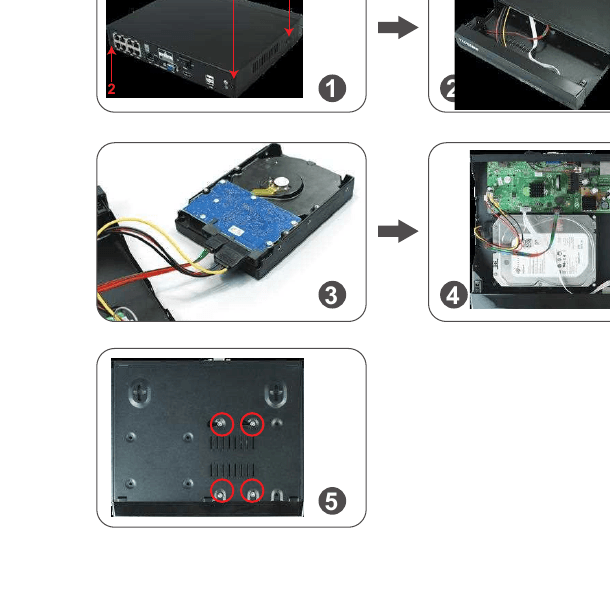
- أزِل المسامير الأربعة على مسجّل NVR.
- أزلِق اللوحة العلوية عن مسجّل NVR.
- وصّل كابلي طاقة وبيانات SATA من مسجّل NVR إلى المنفذ المقابل في قرصك الصلب.
- بمجرد التوصيل، ضع القرص الصلب في NVR مع وضع الكابلات كما هو موضح.
- أمسك القرص الصلب ولوحة NVR، واقلبه برفق (بحيث يكون مقلوباً) وحاذِ الثقوب الموجودة على القرص الصلب مع الثقوب الموجودة على لوحة NVR. اربط المسامير المرفقة في الثقوب بمفك براغي فيليبس (موجود في المجموعة). أزلِق لوحة NVR للخلف وثبّت اللوحة بمسامير فيليبس.
ملاحظة
يمكن لنظام NVR أن يدعم قرصاً صلباً مرفقاً. إذا اشتريت شاشة NVR بدون قرص صلب لكنك تريد استبدال القرص الصلب المثبّت مسبقاً بقرص صلب SATA بحجم أكبر (مثل Seagate، WD، TOSHIBA…). بعد تركيب القرص الصلب، يرجى أولاً تهيئة القرص الصلب قبل التسجيل.
21. كيفية إيقاف إنذار الصفّارة من جهة الكاميرا
هناك 4 أنواع من المنافذ المتاحة: Buzzer، E-Mail Notice، App notification، IPC Alarm، Split Screen وDrawn Region. يمكنك تخصيص التنبيهات بناءً على متطلباتك. لنأخذ IPC Alarm كمثال: يصدر إنذار صفّارة من جهة الكاميرا عند اكتشاف حركة بشرية.
يرجى ملاحظة أن القناة الافتراضية هي القناة "1"، عدّل القناة إذا احتجت إلى إعداد قنوات أخرى، مثل القناة "2 8". انقر بزر الفأرة الأيمن للدخول إلى main menu → System Setup → Channel setup → "IPC Alarm" → انقر على "Apply" لحفظ الإعداد.
ملاحظة
أ) إذا اخترت تنبيه تطبيق الهاتف أو البريد الإلكتروني لهذه الكاميرا، فيرجى التأكد من أن نظام كاميرتك متصل بالإنترنت، حتى تتمكن من تلقّي التنبيهات. ب) إذا أردت إعداد التنبيهات نفسها لجميع القنوات، فيرجى تكرار الخطوات أعلاه أو النقر على "Copy to all".
22. كيفية إيقاف الكشاف الضوئي ليلاً
تحتوي كاميرا الكشاف الضوئي هذه على مستشعر AI مدمج وكشافات ضوئية. سيضيء الكشاف الضوئي تلقائياً ليلاً عند اكتشافه أي أنشطة مريبة ويوفّر مقاطع فيديو بألوان حقيقية. لكن يمكنك تخصيص وضع IR-Cut لإيقاف الكشاف الضوئي.
قبل تخصيص وضع IR-Cut لقناة محددة، يرجى النقر نقراً مزدوجاً على القناة المحددة للدخول إلى وضع ملء الشاشة. انقر بزر الفأرة الأيمن للدخول إلى main menu → Color Adjust → IR-Cut mode: Infrared mode، Smart Mode، full color mode، daylight، night → انقر على "Ok" لحفظ الإعداد.
| وضع IR-Cut | كاميرا الكشاف الضوئي — النهار | كاميرا الكشاف الضوئي — الليل | الكاميرا القياسية — النهار | الكاميرا القياسية — الليل |
|---|---|---|---|---|
| الأشعة تحت الحمراء | صورة ملوّنة | أبيض وأسود، لن يضيء الكشاف الضوئي أبداً | صورة ملوّنة | أبيض وأسود |
| ضوء النهار | صورة ملوّنة | معتمة تماماً بمجرد عدم كفاية الضوء المحيط، لن يضيء الكشاف الضوئي أبداً | صورة ملوّنة | معتمة تماماً بمجرد عدم كفاية الضوء المحيط |
| الليل | أبيض وأسود | أبيض وأسود، لن يضيء الكشاف الضوئي أبداً | أبيض وأسود | أبيض وأسود |
| الألوان الكاملة | صورة ملوّنة | صورة ملوّنة، يضيء الكشاف الضوئي دائماً ليلاً | صورة ملوّنة | معتمة تماماً بمجرد عدم كفاية الضوء المحيط |
| الذكي | صورة ملوّنة | أبيض وأسود عند عدم مرور أحد، ويضيء الكشاف الضوئي ليوفّر فيديو ملوّناً بمجرد مرور أحد وتفعيل AI | صورة ملوّنة | أبيض وأسود |
ملاحظة
- أ) يستمر ضوء كاميرا الكشاف الضوئي لنحو 20 ثانية.
- ب) الفاصل الزمني للكشاف الضوئي نحو دقيقتين.
- ج) فقط في وضع "Full color" ووضع "Smart"، سيضيء الكشاف الضوئي عندما تكتشف AI أشخاصاً في منطقة المراقبة.
الأسئلة الشائعة
خاتمة
تأسست YESKAMO في شنتشن عام 2006، وكانت علامة تجارية رائدة عالمياً في توفير أنظمة كاميرات الأمن المنزلية. وبأحدث تقنيات الأمان، نحن ملتزمون بتوفير مجموعات كاميرات أمنية بأسعار معقولة وسهلة الاستخدام للاستخدام المنزلي والتجاري. توفّر YESKAMO دعماً فنياً مخصصاً وحلاً احترافياً متكاملاً خلال 24 ساعة.
الدعم الفني
| YESKAMO | |
|---|---|
| الموقع الإلكتروني | www.yeskamo.com |
| البريد الإلكتروني | [email protected] (للولايات المتحدة) / [email protected] (للمملكة المتحدة) |
| الهاتف | +1 830 745 5888 (الولايات المتحدة) / +44 20 3807 4763 (المملكة المتحدة) |
كاميرا IP بكشاف ضوئي — دليل المستخدم
دليل المستخدم الكامل لكاميرا YESKAMO بإنذار يُفعَّل بالحركة عبر مستشعر PIR مع كشاف ضوئي — وصف المنتج، وزاوية التركيب، وتهيئة التطبيق، وإعداد الجهاز، والأسئلة الشائعة، والدعم.
كاميرا YESKAMO الداخلية بنظام IP — دليل المستخدم
دليل المستخدم الكامل لكاميرا YESKAMO الداخلية بنظام IP عبر Wi-Fi (طراز رجل الثلج وطراز المينيون) — الأجزاء، إعداد التطبيق، الإقران، حركة PTZ، كشف الحركة، التسجيل على بطاقة microSD، التركيب، المراقبة عبر الحاسوب والضمان.