 YESKAMO-app dokumentation
BC13 Smart batteridrevet IP-kamera — Brugervejledning
Komplet brugervejledning til YESKAMO BC13 smart batteridrevet Wi-Fi IP-kamera — produktdetaljer, parring via app, installation, deling, avancerede funktioner, NVR-parring og fejlfinding.
YESKAMO BC13 Smart batteridrevet IP-kamera er et trådfrit, genopladeligt Wi-Fi-kamera med indbygget PIR-sensor. Det kan fungere som et selvstændigt batterikamera via telefonappen, eller det kan parres med et YESKAMO Wi-Fi NVR-system.
Før du går i gang
BC13 fungerer med EseeCloud / YESKAMO-appen. Hvis du ikke har installeret den endnu, så se Download YESKAMO-appen og YESKAMO-app kontra EseeCloud.
I. Erklæring
- Selvom vi har gjort os store anstrengelser for at gøre denne vejledning nøjagtig og fyldestgørende, kan der stadig forekomme enkelte uoverensstemmelser på grund af løbende produktopdateringer.
- Produkterne og vejledningen kan ændres uden forudgående varsel.
- Indholdet i denne vejledning er kun vejledende. Der gives ingen garanti for, at tilbehøret eller appen er nøjagtigt den samme som den, du har modtaget. Detaljerede oplysninger følger det endelige produkt.
- Hvis du støder på udfordringer eller problemer under betjeningen af kameraet, er du velkommen til at kontakte os for hjælp. Vi gør alt, hvad vi kan, for at forbedre vores svartid, så vi kan tilbyde dig hurtig kundeservice.
Kontakt os
Hjemmeside: www.yeskamo.com
| ✉️ USA | [email protected] |
| ✉️ Storbritannien | [email protected] |
| 📞 USA | +1 830 745 5888 |
| 📞 Storbritannien | +44 20 3807 4763 |
II. Sikkerhedsadvarsel
- Læs venligst vejledningen omhyggeligt, og betjen produktet i overensstemmelse med anvisningerne.
- Undlad at ombygge eller ændre produktet, og åbn ikke kabinettet eller skil produktet ad.
- Brug produktet inden for dets normale driftstemperatur og luftfugtighed. Ekstremt høje temperaturer og fugtige forhold forringer batteriets ydeevne og medfører, at kameraet mister forbindelsen.
- Hvis du ikke bruger kameraet i længere tid (en uge eller mere), så tag kameraet ned og opbevar det indendørs. Hvis fugten indeni ikke fordamper på grund af omgivelsernes temperatur og luftfugtighed, vil det påvirke områderne omkring hovedkortet og forårsage rust.
- Undgå mudder, sand, vand, fald, stød osv. Undgå også at opstille enheden i sådanne omgivelser, da det kan medføre fejl eller skader.
- Brug ikke dette produkt under forhold med brand, jordskælv, lynnedslag, storm- og oversvømmelsesskader eller andre katastrofer og ydre faktorer (såsom forurening eller spændingsforstyrrelser), der kan forårsage funktionsfejl eller skader.
- Vi påtager os intet ansvar for funktionsfejl eller skader som følge af beslagfejl (opbevaring på varme og fugtige steder, batterilækage osv.) eller utilstrækkelig beskyttelse.
- Kameraet er IP65-vejrbestandigt. Det er bedst at installere batterikameraet i et skygget område (f.eks. under tagudhæng) for at undgå risiko for accelereret slitage på komponenterne. Bemærk, at IP65-klassificeringen ikke tillader, at kameraet nedsænkes i vand eller udsættes for kraftig regn i længere tid.
- Sluk venligst enheden, før du indsætter et Micro SD-kort. Sørg for, at kameraet er sat op og fungerer korrekt, inden installationen.
III. Produktdetaljer
1. Kameraets opbygning
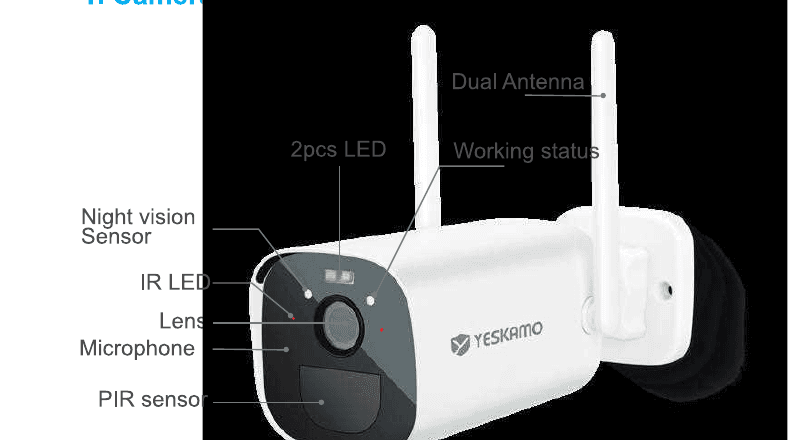
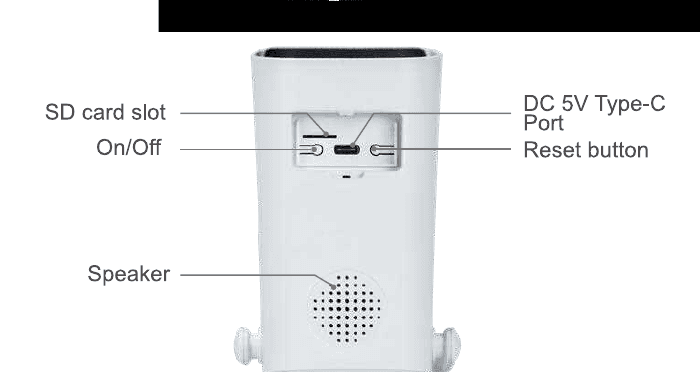
2. Kameraknap og indikator
| Nr. | Kameraknap | Betjening |
|---|---|---|
| 1 | Tænd/sluk-knap | Tryk og hold knappen inde i 5 sekunder for at tænde/slukke enheden. |
| 2 | Nulstillingsknap | Tryk og hold knappen inde i 5-8 sekunder for at nulstille enheden. |
| Nr. | Frontindikator | Kamerastatus |
|---|---|---|
| 1 | Grønt lys + rødt lys lyser konstant | Kameraet vises eksternt (privatlivslampe) |
| 2 | Grønt lys tændt i 1 sek. | Kameraet er tændt eller vækket |
| 3 | Grønt lys blinker konstant | Opdaterer |
| 4 | Grønt lys lyser konstant | Oplader |
| 5 | Rødt lys blinker 3 gange | Slukker |
| 6 | Rødt lys blinker konstant hurtigt | Parrer kode (parring) |
| 7 | Rødt lys blinker konstant langsomt | Opretter forbindelse til internettet |
| 8 | Rødt lys lyser konstant | Lavt batteriniveau |
| 9 | Ingen indikator | Dvaletilstand eller slukket |
3. Specifikationer
Kamera
| Element | Værdi |
|---|---|
| Billedsensor | 3MP farvesensor 1/3,2" CMOS |
| Lydindgang/-udgang | Indbygget mikrofon og højttaler |
| Linse | 2,8 mm |
| Synsvinkel | 120 grader |
| Dag og nat | Elektronisk (IR-CUT-filter med automatisk skift) |
Komprimeringsstandard
| Element | Værdi |
|---|---|
| Videokomprimering | H.264 / H.265 |
| Dobbelt stream | Ja |
Billede
| Element | Værdi |
|---|---|
| Billedopløsning | 2304×1296 pixel |
| Billedhastighed | 15 fps |
Netværk
| Element | Værdi |
|---|---|
| Alarmudløser | PIR intelligent bevægelsesregistrering |
| Trådløs sikkerhed | WEP, WPA, WPA2 |
| Ekstern vækning | Understøttes |
| Trådløst | 2,4G Wi-Fi (IEEE 802.11b / g / n), 5G understøttes ikke |
| Sikkerhed | Brugergodkendelse, softwarekryptering |
Batteri
| Element | Værdi |
|---|---|
| Batteri | 10400 mAh genopladeligt |
| Standby-forbrug | 500 μA |
| Driftsforbrug | 300 mA |
| Standby-tid | 10 måneder |
| Driftstid | 4 måneder (forudsat 3 minutters vækning pr. dag) |
Generelt
| Element | Værdi |
|---|---|
| Driftstemperatur | −20 °C til 50 °C |
| Strømforsyning | Type-C DC 5V 2A |
IV. Diagram over driftsnetværk
Batterikameraet understøtter 2 forbindelsestilstande.
1. Ekstern visning via routerforbindelse
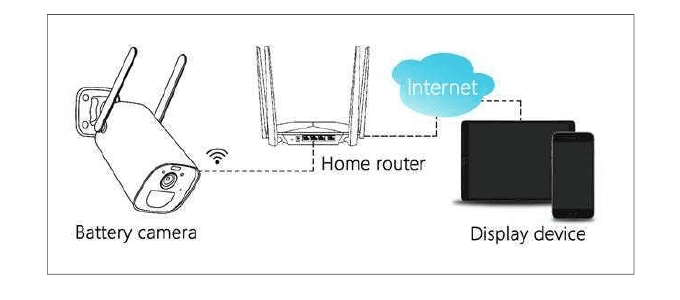
2. Parring med en trådløs NVR
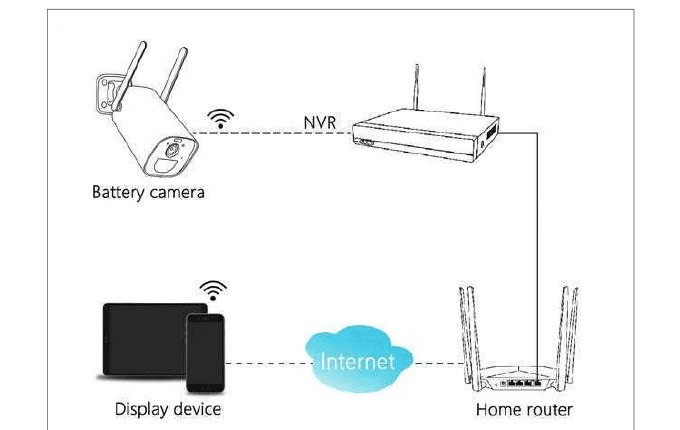
V. Konfiguration via telefonapp (fungerer som selvstændigt batterikamera)
1. Download EseeCloud / YESKAMO-appen
Søg efter EseeCloud- eller YESKAMO-appen i App Store / Google Play, eller scan QR-koden på emballagen for at downloade og installere den.
Kompatibel med iOS 9.0 og nyere samt Android 4.0 og nyere.
Når du kører appen første gang, skal du godkende følgende to tilladelser:
Aktivér 4G eller WLAN på telefonen. Tillad, at "Trådløse data" bruger WLAN og mobildata.
Aktivér notifikationer. Gå til telefonens Indstillinger → Notifikationer → EseeCloud og aktivér "Tillad notifikationer".
2. Opret en konto og log ind
Tilmeld dig med dit telefonnummer (registrering med e-mailadresse er ikke tilladt i denne kameraapps flow).
Tryk på Tilmeld på skærmen. Aktivér "Registrering betyder accept af brugeraftalen og privatlivspolitikken", og tryk derefter på Bekræft.
En bekræftelseskode sendes via sms. Indtast den modtagne kode, angiv et brugernavn og en adgangskode, og tryk på Bekræft. Hvis du ikke modtager nogen kode, så tjek din spammappe til beskeder.
Log ind i appen med den konto, du har oprettet.
3. Tilføj enhed til telefonappen
3.1 Tænd og nulstil kameraet
Tænd kameraet. Tag gummitætningsdækslet af kameraets bund, tryk og hold tænd/sluk-knappen (ON / OFF) inde i 3 sekunder for at tænde det, og slip, når du hører startmelodien. Tjek frontindikatoren — den bør blinke rødt, hvilket betyder, at den er klar til netværkskonfiguration.
Hvis kameraet ikke tænder, så oplad det med en DC 5V 2A-strømadapter i 15 minutter for at vække det.
En DC 5V 2A-strømadapter medfølger ikke i pakken. Brug venligst din telefonoplader.

Tag kameraet og smartphonen tæt på routeren (30 til 100 cm), og forbind telefonen til routerens Wi-Fi. Understøtter kun 2,4 GHz Wi-Fi.
Nulstil kameraet. Tryk og hold nulstillingsknappen inde i ca. 5-8 sekunder, slip, når du hører stemmebeskeden "Resetting Success", og efter ca. 5 sekunder siger den "Starting Pairing".
3.2 Trådløs Wi-Fi-forbindelse
Tilføj enhed i appen. Kør EseeCloud-appen, tryk på "+" i midten eller i højre hjørne, og scan QR-koden på kameraet (eller vælg Andre måder at tilføje → Batterikamera).
Sørg for, at det røde lys blinker hurtigt, og tryk derefter på Tilføj → "Enhedens lys blinker" → Ekstern visning.
Wi-Fi-opsætning. Indtast din Wi-Fi-adgangskode, kontrollér at den er korrekt, og tryk derefter på Næste (fungerer kun med 2,4G Wi-Fi). For mere hjælp, se Forbind dit kamera til Wi-Fi.
På skærmen Enheden scanner QR-kode skal du holde QR-koden foran kameralinsen i ca. 15 cm (5,9 tommer). Den afspiller en lyd, "Scanning the QR code successfully". Tryk derefter på "Hør stemmebeskeden / indikatoren blinker ikke" på telefonen.

Kameraet opretter forbindelse til netværket. Vent på, at bjælken når 100 % for at fuldføre forbindelsen, og tryk derefter på Tilføj enheden til listen for at afslutte den indledende opsætning.
Bemærk
- Når konfigurationen er fuldført, er kameraet i standbytilstand, når der ikke ses video, eller når der ikke registreres bevægelse, og frontindikatoren er slukket.
- Hvis du har brug for at skifte Wi-Fi-netværk, skal du nulstille kameraet og sætte det op igen. Hvis du nulstiller kameraet, afbrydes forbindelsen til dette netværk.
- Dette kamera understøtter kun opsætning på én telefon. For at dele enheden fra en standardtelefon med andre, se VII. Del kameraet med familien.
4. Enhedsopsætning
Tryk på "..." i øverste højre hjørne → Opsætning → tilpas din enhed.
4.1 Smart bevægelsesregistrering / optagelse
| Indstilling | Funktion |
|---|---|
| Personregistreringsalarm | Når en person registreres, genereres en alarmbesked. Beskeder hjælper med at afgøre, om bevægelsen skyldes et menneske eller andre objekter. |
| Registreringsfølsomhed | Juster følsomheden for personregistrering: Højest / Høj / Mellem / Lav / Lavest. |
| Optagelse | Varighed af smart registreringsoptagelse: 10 sek. / 20 sek. / 30 sek. |
4.2 Strømstyring
| Indstilling | Funktion |
|---|---|
| Strømbesparende tilstand | Når enheden registrerer et objekt i bevægelse, vækkes den og optager. Optagelsesvarigheden 10S / 20S / 30S virker kun i denne tilstand, hvorefter enheden går i dvaletilstand. |
| Bedste video | Fortsætter med at optage, så længe objekter i bevægelse registreres løbende. |
| Konstant strømtilstand | Enheden er altid i optagelsestilstand. |
4.3 Indstillinger for privatlivszone
Dæk privatlivszonen efter behov. På skærmen Opsætning skal du rulle ned → Avancerede indstillinger → Indstillinger for privatlivszone.
VI. Installation
1. Overvågningsområde
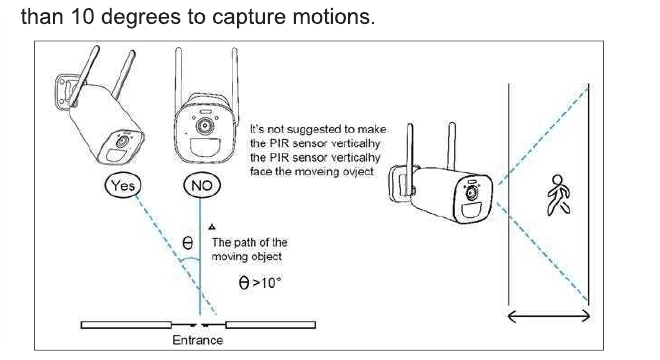
Når du installerer kameraet, bør PIR-sensoren ikke være lodret rettet mod objekterne i bevægelse, da den så måske ikke er følsom over for bevægelse. Det anbefales at vippe kameraet mere end 10 grader for at fange bevægelser.
2. Installation
- Oplad kameraet helt før installation. Det tager ca. 8 timer at oplade fuldt med en 5V 2A-oplader (medfølger ikke).
- Forbind kameraet til telefonappen eller den trådløse NVR, og sørg for, at kameraet fungerer korrekt, inden du installerer det.
- Installer Micro SD-kortet. Sluk batterikameraet, indsæt Micro SD-kortet korrekt, og tænd derefter kameraet (se Lagring og afspilning for mere om SD-kortet).
- Brug en boremaskine til at bore huller i væggen, og fastgør beslagets base med skruer.

3. Nedtagning og genopladning
- Drej vingeformede fastgøring mod uret for at fjerne kameraet, når det er nødvendigt.
- Oplad batterikameraet helt.
- Drej vingeformede fastgøring med uret for at fastgøre kameraet.

4. Tips til at reducere falske alarmer
- Installer ikke kameraet på et sted, der vender direkte mod lyse objekter eller lyskilder, herunder sollys, kraftigt lampelys osv.
- Installer venligst ikke kameraet et sted, hvor køretøjer og personer ofte kommer ind og ud.
- En stor mængde data viser, at kameraet kan registrere personer og køretøjer inden for en afstand på 15 meter (55 fod).
- Hold kameraet væk fra åbninger såsom airconditionventiler, luftfugtere, varmeafledningsåbninger på projektorer osv.
- Lad ikke kameraet vende mod et spejl.
- Hold kameraet mindst 1 meter væk fra trådløse enheder for at undgå trådløs interferens.
- Sørg for, at der ikke er forhindringer inden for 3 meter foran linsen, ellers vil de tætte objekter blive overeksponerede og de fjernere objekter meget mørke i nattesynsbilledet.
VII. Del kameraet med familien
1. Opret en ny konto
Download EseeCloud-appen på familiemedlemmets telefon, og tilmeld dig og log ind med en ny konto (følg anvisningerne i V. Konfiguration via telefonapp → 2. Opret en konto og log ind).
2. Enhedsdeling
Klik på Del på din konto, og tilpas "Delingstilladelser" og "QR-kodens gyldighedsperiode". Tryk på "✓" i øverste højre hjørne, hvorefter delingskoden vises. På familiemedlemmets telefon trykkes på "+" i højre hjørne, og koden på din telefon scannes.
3. Delingstilladelser
- Som standard har det delte familiemedlems telefon kun visningsrettigheder. Du kan justere indstillingerne på din telefon for at dele rettigheder såsom: videovisning / videoafspilning / alarmpush / opsætning.
- Du kan indstille QR-kodens gyldighedsperiode til at være "Altid gyldig" eller "Brugerdefineret tid" (5 minutter).
4. Slet deling
Tryk på "Mig" nederst på siden → Delingsliste → Rediger → Vælg → Slet.
VIII. Flere funktioner ved batterikameraet
1. Bevægelsesregistrering
Batterikameraet med PIR-sensor er ikke designet til at optage 7×24 timer. Det opfylder sit sikkerhedsformål ved at sende alarmnotifikationer til telefonen og optage video, når der registreres bevægelsesbegivenheder. Du kan afspille optagelser når som helst via EseeCloud-appen.
1.1 PIR-sensorens registreringsfølsomhed kan justeres med indstillinger fra Lav til Høj. Standarden er Høj. Tryk på "..." i øverste højre hjørne → Opsætning → Smart registrering → Følsomhed for bevægelsesregistrering → Højest / Høj / Mellem / Lav / Lavest.
1.2 Modtag notifikationer. Aktivér "Modtag notifikationer" for at få en alarmnotifikation, når der udløses bevægelse. Den er som standard aktiveret. Tryk på "..." i højre hjørne → Opsætning → Smart registrering → Alarmindstillinger → aktivér "Pushnotifikation". Tryk på videobilledet på skærmen Nyheder for at se alle alarmbeskeder. Se også Bevægelsesalarmer og notifikationer.
2. Lagring og afspilning
- Bevægelsesoptagelser gemmes på Micro SD-kortet eller i Cloud-tjenesten (kræver abonnement). Micro SD-kortet medfølger ikke i pakken.
- Micro SD-kortet understøtter op til 128 GB. For at sikre genkendelsesraten og Micro SD-kortets kvalitet anbefaler vi et Micro SD-kort med Class 10-hastighed.
- Formatér venligst Micro SD-kortet, før du indsætter det i kameraet. Det understøtter kun FAT32- eller EXFAT32-format.
- Indsæt venligst Micro SD-kortet, mens kameraet er slukket. Lagerkapaciteten vises i EseeCloud-appen, når Micro SD-kortet genkendes.
- Tjek Micro SD-kortets kapacitet: tryk på "..." i øverste højre hjørne → Opsætning → Enhedslagring → TF-kortlagring → Resterende tilgængelig kapacitet.
3. Batteristyring
3.1 Batteristyring. Kameraet har et indbygget 10400 mAh litiumbatteri med en teoretisk batterilevetid på 6 måneder, forudsat at kameraet vækkes 3 minutter om dagen.
3.2 Opladning med strømadapter. Du kan oplade kameraet med en DC 5V 2A-adapter (medfølger ikke i pakken). Ladeindikatoren lyser rødt under opladning og skifter til grønt, når den er 100 % fuldt opladet.
3.3 Opladning med solpanel. Batterikameraet understøtter opladning med YESKAMO-solpanelet med Type-C-stik. Brug venligst ikke andre solpaneler til at oplade det. Solpanelopladning er ikke så effektiv som elektricitet, men kan stadig dække de fleste daglige sikkerhedsbehov. Sørg for, at solpanelet er korrekt forbundet og får direkte, kraftigt sollys.
4. Tovejslyd og lydstyrke
4.1 Tovejslyd. Tryk på knappen Lyd på live-visningsskærmen — du kan slå lyden fra / til. Tryk på knappen Opkald for at tale til kamerascenen; med din telefons lyd slået til kan du høre svaret.
4.2 Lydstyrkekontrol. Tryk på "..." i øverste højre hjørne af enhedsskærmen → Opsætning → Enhedslydstyrke → tryk for at justere. Standardlydstyrken er 80.
5. Justering af farvetilstand
Tryk ind på live-video → Lysstyring → Infrarød / Fuld farve.
- Infrarød: projektøren tænder aldrig.
- Fuld farve: projektøren tænder automatisk, når den registrerer bevægelse i mørke.
IX. Brug med Wi-Fi NVR-system (tilføj til YESKAMO Wi-Fi-sikkerhedssystemer)
Batterikameraet understøtter kun at blive tilføjet til en YESKAMO Wi-Fi NVR-base; den kompatible version skal være 3.1.6.0 eller nyere. Standardoptagelsestilstanden er bevægelsesregistreringsoptagelse, og batterikameraet understøtter ikke kontinuerlig 7×24-optagelse. Bevægelsesvideo gemmes på harddisken. Batterikameraet understøtter ikke justering af lystilstand; det er som standard i smart-tilstand.
Sådan tilføjer du batterikameraet til en YESKAMO trådløs NVR
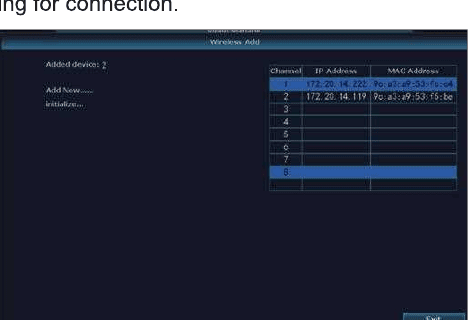
For mere hjælp, se Tilføj et kamera til dit NVR-kit.
X. EseeCloud-appens menu
| Ikon | Funktion |
|---|---|
| Afspilning | Tryk for at afspille optagelse |
| Skærmskifteknap | Tryk for fuldskærm |
| Opløsningsskifteknap | Tilpas opløsningen for forhåndsvisningsvideoen mellem HD (high definition) og SD (standard definition) |
| Lysstyring | Infrarød: projektøren tænder aldrig. Fuld farve: projektøren tænder automatisk, når den registrerer bevægelse i mørke (batterikameraets projektør tænder aldrig, når det er tilføjet et trådløst NVR-system) |
| Opkald | Tryk for tovejslyd |
| Skærmbillede | Skærmbillede |
| Lyd | Slå videolyden fra |
| Optagelse | Optag video i realtid |
| Tidslinje | Træk i tidslinjen for at ændre afspilningstidspunktet |
| Opsætning | Enhedens oplysninger og indstillinger |
XI. Fejlfindingstabel
| Nr. | Problem | Løsning og betjening |
|---|---|---|
| 1 | Forbindelse kan ikke oprettes | 1) Tjek dit Wi-Fi-navn og din adgangskode. 2) Sørg for, at dit Wi-Fi er 2,4G — det understøtter ikke 5G. 3) Sørg for, at dit kamera, din mobiltelefon og router er tæt nok på hinanden. 4) Send en e-mail til kundeservicemedarbejderne, så vi kan løse dit problem inden for 24 timer. |
| 2 | Nulstilling til standard | 1) Tryk og hold nulstillingsknappen inde i 5-8 sekunder. 2) Hør "resetting success". 3) Det grønne lys tænder. |
| 3 | Sådan forbinder du kameraet til et nyt Wi-Fi-netværk | 1) Tryk på nulstillingsknappen for at gendanne fabriksindstillingerne. 2) Fjern kameraet i EseeCloud-appen. 3) Genopret forbindelse. |
| 4 | Alarmbillede uden personer | 1) Kameraet skal bruge tid på at vågne, og personer bevæger sig for hurtigt. 2) Visse objekter med overophedning kan registreres af PIR'en; det anbefales at sænke følsomheden for PIR-alarmen. |
| 5 | Hyppige alarmer | 1) Omgivelserne eller antallet af køretøjer, hvor du installerer kameraet, udløser kameraerne hyppigt. Det anbefales at ændre installationsvinklen. 2) Juster kameraets alarmfølsomhed til "lav". |
| 6 | Hvorfor passerer nogen forbi uden alarm? | PIR-inspektionsområdet har en rækkeviddebegrænsning. Det kan være, at personen, der passerer positionen, er for langt væk eller for tæt på, eller at personen passerer hurtigt fra et hjørne af kameraet og ikke registreres af PIR'en. |
| 7 | Ingen alarmpush | 1) Sørg for, at appen har notifikationstilladelser. 2) Bekræft, at kontakten for alarmbeskedpush er slået til i appens personlige center. 3) Bekræft, at kontakten for alarmbeskedpush er tilladt i enhedens indstillinger. |
| 8 | Ingen alarmvideooptagelse | Indsæt venligst Micro SD-kortet, eller abonnér på cloud-lagring. |
| 9 | Enheden er offline | 1) Tjek, om netværket fungerer korrekt. 2) Tjek forbindelsen mellem kameraet og routeren. Hvis du har skiftet router eller Wi-Fi-adgangskode, skal du nulstille kameraet og konfigurere netværket igen. 3) Tjek, om kameraets batteri er ved at løbe tør — du kan tilslutte strøm og prøve igen. Se også Kamera offline / virker ikke. |
| 10 | Videoforsinkelse | Tjek Wi-Fi-netværket — afstanden mellem kameraet og routeren bør ikke være for stor. |
| 11 | Kort batterilevetid | Kameraet blev vækket for ofte og bør ikke placeres ved vejkanten eller i solen. |
| 12 | Kan ikke oplade | 1) Brug venligst 5V 2A Type-C-strømadapteren til at oplade kameraet korrekt. 2) Når opladningen er normal, lyser ladeindikatoren rødt. Hvis ladeindikatoren ikke lyser, er opladningen ikke vellykket. Tjek venligst, om strømadapteren og ladekablet fungerer normalt. |
| 13 | Batteriet løber hurtigt tør | Appen tæller den daglige optagetid, når du afspiller video. Tjek venligst, om der er flere videoer hver dag. Hvis der er mange falske udløsninger, så prøv at sænke indstillingen for udløsningsfølsomhed. Tjek Wi-Fi-signalet mellem kameraet og routeren; hvis det er svagt, kan du justere routerens eller kameraets placering for at forbedre signaltransmissionen. |

Fremstillet i Kina
YESKAMO warranty registration & privacy
Register your YESKAMO warranty and understand where footage is stored, App Store privacy disclosures, and the official privacy policy.
PTZ projektør-IP-kamera — Brugervejledning
Komplet brugervejledning til YESKAMO PTZ projektør-IP-kamera — produktopbygning, app-konfiguration, pan/tilt-styring, enhedsindstillinger, deling og FAQ.