 YESKAMO-app dokumentation
Projektør-kamerasystem til YESKAMO POE-sikkerhedskamerakit — Komplet vejledning
Komplet brugervejledning til YESKAMO POE-sikkerhedskamerakit med projektør-AI-alarmkameraer — NVR-opsætning, visning på telefonapp og computer (CMS), optagelse, alarmer, vedligeholdelse og FAQ.
Dette er den komplette brugervejledning til YESKAMO POE-sikkerhedskamerakit, der indeholder AI-alarmkameraer med projektør. Den dækker NVR-skærmsystemet, ekstern visning på telefonappen og på en computer (CMS), optagelse, alarmer og systemvedligeholdelse.
Relaterede vejledninger
For selve telefonappen, se Download YESKAMO-appen og Tilføj et kamera til dit NVR-kit.
Vejledning 1 — Kamera og installation
I. Erklæring
- Selvom vi har gjort os store anstrengelser for at gøre vejledningen komplet og nøjagtig, kan der stadig forekomme enkelte uoverensstemmelser på grund af løbende produktopdateringer.
- Produkterne og vejledningen kan ændres uden forudgående varsel.
- Indholdet i denne vejledning er kun vejledende og følger det endelige produkt.
II. Sikkerhedsadvarsel
- Stil venligst ikke nogen beholder med væske på produktet.
- Brug produktet i et ventileret miljø, og undgå at blokere ventilationsåbningerne.
- Brug den medfølgende strømforsyning sammen med produktet for at undgå skader på produktet.
- Brug produktet inden for dets normale driftstemperatur og luftfugtighed.
- Alle menneskeskabte skader og følgende vilkår og betingelser falder uden for den gratis
garanti:
- A) Ulykke, uagtsomhed, naturkatastrofe.
- B) Uegnet miljø og forhold, såsom forkert strømforsyning, forkert driftstemperatur, lynnedslag.
- C) Garantiperioden er allerede overskredet.
III. Installationsvinkel for AI-alarmkamera
Registreringsvinklen for AI-kameraet er ca. 90 grader, og registreringsafstanden er inden for 8 meter. Den anbefalede installationshøjde er ikke højere end 3 m/10 fod, og den anbefalede vinkel er tværmonteret i forhold til registreringsområdet. (Gør registreringsområdet til et cirkeludsnit som vist på billedet.)
Når personer krydser registreringsområdet på tværs, som på billedet ovenfor, registrerer kameraet bevægelsen hurtigere. Når personer går lige mod kameraet, som på billedet ovenfor, vil PIR-sensoren ikke være så følsom.
Et AI-kamera registrerer menneskelig bevægelse. Men nogle gange kan det blive påvirket af luftstrøm, såsom regn eller vind, hvilket kan forårsage nogle falske alarmer. Derfor anbefales det at installere AI-kameraet i et skygget område, f.eks. under tagudhæng, for at undgå accelereret slitage på komponenterne.
IV. Om AI-alarmkameraet med projektør
Kameraet har en indbygget AI-chip — du får en øjeblikkelig alarm fra telefonappen eller via e-mail, når der registreres mistænkelig aktivitet. Lys på mistænkelig aktivitet med den AI- og PIR-aktiverede projektør, og optag farvet video af den uventede aktivitet. Videobilledet er sort/hvidt, når der ikke er bevægelse i mørke. (Projektøren tænder IKKE i dagtimerne.)
Kameraet har indbyggede IR-LED'er og projektør-LED'er. IR-LED'en tænder automatisk, når der ikke er tilstrækkeligt omgivende lys, og skaber klare sort/hvide videoer. Projektøren tænder automatisk (i mørke) KUN, når der registreres mistænkelig aktivitet, og tillader derefter farvevideooptagelse af den uventede aktivitet.
Vejledning 2 — Betjening af dit system
1. Sådan logger du ind på NVR-skærmsystemet
Standardbrugernavnet er "admin", og standardadgangskoden er ingen adgangskode (lad den være tom). Klik på "Ok" for at gå ind i NVR-skærmsystemet.
2. Sådan ser du kameraerne eksternt i telefonappen
1) Sørg for, at NVR-skærmen er ONLINE
Forbind WAN-porten på NVR-skærmen til routerens LAN-port med et Ethernet-kabel, så bliver NVR-skærmen ONLINE. Højreklik med musen for at gå ind i hovedmenu → Hurtigt netværk → Cloud (P2P) → ONLINE.
2) Download den gratis app
Søg efter den gratis app "YESKAMO" eller "EseeCloud" i App Store eller Google Play. Appen opdateres af og til; hvis app-menuen på din telefon afviger fra menuen i denne brugervejledning, så kontakt os for at få den nyeste brugervejledning.
3) Opret en konto og log ind
Registrer en konto med din e-mailadresse / dit telefonnummer og en adgangskode. En bekræftelseskode sendes via sms.
4) Tilføj cloud-id'et
Scan QR-kode for at tilføje enheds-id'et: Gå til APP → klik på "+" i øverste højre hjørne af telefonen → "Scan code to add device".
Gå til APP → klik på "+" i øverste højre hjørne eller midten af telefonen → "Other ways to add" → indtast "Device Cloud ID" (standardadgangskoden er ingen adgangskode) → klik på "Add" og "Complete" for at afslutte.
- A) Højreklik med musen for at gå ind i hovedmenu → Systemopsætning → Netværksopsætning → Netværksopsætning → scan QR-kode for at tilføje cloud-id.
- B) Højreklik med musen for at gå ind i hovedmenu → Hurtigt netværk → Cloud-id → scan QR-kode for at tilføje cloud-id.
5) Se kameraerne eksternt når som helst
Efter du har tilføjet enhedens cloud-id, skal du dobbeltklikke på enhedens cloud-id for at åbne alle kanaler, eller dobbeltklikke på hver kanal én efter én for at få videoerne.
6) Ikonfunktioner i telefonappen
| Knap | Funktion |
|---|---|
| Skifteknap for afspilning/live-video | Skift mellem afspilningsvideo og live-video i realtid |
| Vinduesskifteknap | Tilpas, hvor mange vinduer skærmen viser ad gangen |
| Forhold | Juster videoforholdet. Tilpas forhåndsvisningsvideoens forhold. |
| Opløsningsskifteknap | Tilpas opløsningen for forhåndsvisningsvideoen mellem HD (high definition) og SD (standard definition) |
| Mikrofonknap | Velegnet til enheder med mikrofon. Hold knappen inde for at tale til kameraets side, understøtter PTT |
| PTZ | Skærmbillede (for PTZ-kameraer styres PTZ) |
| Tænd/sluk-knap for højttaler | Om lyden, der opfanges af kameraenheden, skal afspilles |
| Realtid | Tilbage til videooptagelse i realtid |
| Afspilningskanal | Vælg den kanal, der skal afspilles |
| Kalenderknap | Vælg afspilningsdato |
| Tidslinje | Træk i tidslinjen for at ændre afspilningstidspunktet |
| Backup-knap | Sikkerhedskopiér og download den optagede video til telefonen |
7) Funktion til enhedsdeling
Klik på "share" — du kan dele enheden med dine venner eller din familie.
Bemærk
Ret venligst din adgangskode i NVR-systemet, før du deler.
3. Sådan tilpasser du optagelsestilstanden
Standardoptagelsestilstanden er 24/7 kontinuerlig optagelse, men du kan ændre den til tidsplanlagt optagelse eller optagelse ved bevægelsesregistrering efter dit behov. Standardtilstanden for optagelse ved bevægelsesregistrering er AI-bevægelsesregistreringsoptagelse; AI-alarmkameraet kan understøtte både tilpasset tidsoptagelse og bevægelsesoptagelse. Følg venligst trinene nedenfor:
Optagelse ved bevægelsesregistrering for AI-alarmkamera: Højreklik med musen for at gå ind i hovedmenu → Systemopsætning → Optageopsætning → Optageplan → vælg "kanal" → klik på "Time" eller klik på "Motion" → tilpas tidsplanen med musen → klik på "Apply" og "OK" for at gemme indstillingen.
Bemærk
"Time" betyder, at NVR-skærmen optager kontinuerligt. "Motion" betyder, at NVR-skærmen kun optager, når AI registrerer bevægelse.
4. Sådan opsætter du e-mailalarm, app-notifikation og kamerasirenealarm
Der er 5 måder, en alarm kan indstilles på, når der registreres bevægelse: Buzzer, E-mailbesked, APP-alarm, Delt skærm, Tegnet område.
- Buzzer: NVR-skærmen bipper, når der registreres bevægelse.
- E-mailbesked: du modtager en e-mailalarm.
- APP-alarm: du får en alarm fra telefonappen, når der registreres bevægelse.
- Delt skærm: videoen fra den bevægelsesudløste kanal skifter til fuldskærm.
- Tegnet område: tilpas bevægelsesregistreringsområdet til en del af kanalskærmen.
1) Sørg for, at Wi-Fi-skærmen er ONLINE
Brug et Ethernet-kabel til at forbinde NVR-skærmen med LAN-porten på hjemmerouteren for at få NVR'en online.
2) Opsæt alarm ved bevægelsesregistrering for AI-kameraet
Højreklik med musen for at gå ind i hovedmenu → Systemopsætning → Kanalopsætning → Videoregistrering → vælg dato, kanal, optagelsestilstand, tidsinterval, og klik derefter på "search" for at finde den nøjagtige video.
3) Opsæt e-mailalarmfunktionen
Højreklik med musen for at gå ind i hovedmenu → Systemopsætning → Generel opsætning → E-mailopsætning. Hvis du vil opsætte e-mailalarmen for bevægelsesregistrering, skal POP for denne e-mail være aktiveret. Sørg venligst for først at aktivere POP-tjenesten i din e-mailboks, da indstillingsskærmen er forskellig fra e-mailadresse til e-mailadresse.
Sådan opsætter du e-mail på NVR'en (eksemplet [email protected]):
| Felt | Værdi |
|---|---|
| Aktivér e-mailfunktion | Til |
| SMTP-udbyder | hotmail |
| Afsender | [email protected] |
| Adgangskode | adgangskode til din mail [email protected] |
| SMTP-server | smtp.live.com |
| Port | 25 eller 587 |
| Krypteringstype | TLS |
| Modtager 1 | den e-mail, du vil modtage e-mailalarmen på (du kan bruge [email protected] eller en hvilken som helst anden e-mail, du ønsker) |
| Emne | NVR report |
| Interval | 30 sekunder (du kan indstille intervallet efter dit behov) |
Klik venligst på "Test" først, før du anvender indstillingen. Den rapporterer "E-Mail Test success", hvis opsætningen er vellykket.
4) Opsæt notifikation i telefonappen
Tag den gratis app "EseeCloud" som eksempel. Gå ind på din app-konto → "Person center" → "Settings" → aktivér "Push notification", så modtager du en pushnotifikation, når der registreres bevægelse. Gå ind på din app-konto → "Person center" → "privacy setting" → aktivér alle tilladelser. Gå ind på din app-konto → "Notifications" → "Email" → aktivér.
5) Opsæt sirenenotifikation
Gå ind på dine telefonindstillinger → Notifikationer → find appen "EseeCloud" eller "YESKAMO" → Aktivér den.
5. Sådan tilføjer du et nyt kamera til YESKAMO NVR'en via Ethernet-kabel
Hvis kameraet utilsigtet mister forbindelsen til WLAN, eller du vil tilføje et nyt kamera til NVR-systemet, skal du blot parre koden mellem kameraet og NVR'en som beskrevet i trinene nedenfor:
- Tag kameraet hen i nærheden af NVR-optageren.
- Slut kameraet til NVR'en med det medfølgende Ethernet-kabel; LAN-indikatorlampen bag på NVR'en tænder.
- Højreklik med musen for at gå ind i hovedmenu → Video Manage. Den øverste boks viser online-information; klik på søgekoden (knappen nederst på skærmen), klik derefter på "match code", så tilføjes kameraet til NVR'en.
- Frakobl kameraet fra kablet, og forbind det derefter til WLAN-systemet.
6. Sådan ser du kameraerne på en computer (CMS)
Du kan se kameraerne på en computer med softwaren CMS EseeCloud (download fra www.yeskamo.com).
Bemærk
For MAC-systemer og Windows-systemer, der adskiller sig fra det i denne CMS-software, skal du downloade CMS-softwaren direkte fra www.yeskamo.com for at få den nyeste CMS-software.
Installer og log ind. Kør CMS-softwaren. Installer softwaren på din computer, og log ind. Standardbrugernavn: admin. Standardadgangskode: ingen adgangskode, lad den være tom, og klik på "Login".
Tilføj enhed. Klik på "add" i øverste højre hjørne af computerstyringssoftwaren → "Cloud ID" → indtast enhedsoplysninger, og klik på "Finish" for at tilføje kamerasystemet til CMS-klienten. Du behøver kun at ændre cloud-id'et, brugernavn og adgangskode (samme som NVR-skærmen), enhedsnavn og antal kanaler (standard 1; ret det venligst, så det passer til din NVR-kanal, 4CH eller 8CH).
Se kameraet på computeren. Efter du har tilføjet enhedens cloud-id, skal du dobbeltklikke på enhedens cloud-id for at åbne alle kanaler eller dobbeltklikke på hver kanal én efter én for at få videoerne.
7. Sådan afspiller du den optagede video på en computer
Installer, og tilføj enhedens cloud-id på CMS-klienten (se "7. Sådan ser du kameraet eksternt på computer"). Log ind på CMS'en → Tilføj enhed → Afspilning → klik på "Confirm" i dialogvinduet. Vælg derefter kanal → vælg dato, og klik på "Retrieval" for at afspille.
8. Sådan sikkerhedskopierer du video på en computer
Klik på ikonet "Playback" på værktøjslinjen, vælg derefter kanal, og klik derefter på "Download". Vælg her den optagelse, du har brug for, klik på download-ikonet under "Operate", og en notifikation dukker op med filens lagringssti.
9. Sådan afspiller du den sikkerhedskopierede video på en computer
Kør "Pot Player" for at afspille sikkerhedskopisoftwaren (se "9. sådan sikkerhedskopierer du video på computer"). Sådan installerer du "Pot Player": kør "Pot Player" → klik på "main menu" i øverste venstre hjørne → klik på "Open File" → vælg sikkerhedskopifilen, og klik på "Open". Derefter kan du frit se den sikkerhedskopierede video. (Hvis du vil afspille sikkerhedskopifilen på din computer, så kontakt os direkte for at få "Pot player".)
10. Sådan afspiller du den optagede video på skærmen
Højreklik med musen for at gå ind i hovedmenu → Videoafspilning — her kan du vælge dato, kanal, optagelsestilstand, tidsinterval, og derefter klikke på "search" for at finde den nøjagtige video baseret på din søgebetingelse.
- Afspilningen kan styres via afspilningens procesbjælke.
- Du kan kun afspille video fra 1 kanal ad gangen.
- Du kan vælge visningstilstand: efter dag eller efter time.
11. Sådan sikkerhedskopierer du video på skærmen
- Slut USB-disken til USB-porten bag på NVR-skærmen. (USB-diskens format skal være FAT32.)
- Højreklik med musen for at gå ind i hovedmenu → Videobackup.
- Vælg "Kanal, Optagelsestilstand, Søgetid", og klik derefter på "Search", og hent listen over optaget video for 1 kanal til sikkerhedskopiering.
- Vælg den fil, du vil sikkerhedskopiere, og klik på knappen "Backup".
12. Sådan afspiller du den optagede video i telefonappen
Kør, og tilføj enhedens cloud-id i telefonappen (se "2. sådan ser du kameraet eksternt i telefonappen"). Dobbeltklik på den kanal, du vil afspille → klik på "Playback" → klik på "Calendar" for at vælge dato og tidspunkt → klik på "Confirm" → klik på knappen "Play" for at afspille videoen i telefonappen.
13. Sådan undgår du gentagne bevægelsesregistreringsalarmer
De bevægelsesudløste alarmer genereres, når kameraet registrerer bevægelse, og du får en øjeblikkelig alarm for denne bevægelse. Men nogle gange kan der være for mange alarmer. Prøv venligst at opsætte bevægelsesregistreringsområdet for at undgå unødvendige gentagne alarmer. Højreklik med musen for at gå ind i hovedmenu → Systemopsætning → Kanalopsætning → Videoregistrering → Områderedigering.
Når du vælger bevægelsesregistreringszonen, skal du højreklikke med musen → Ryd alt → rediger bevægelsesregistreringsområdet → "Return" → "Apply" og "OK" for at gemme indstillingen. Når der sker bevægelse i det ryddede område, udløser det ingen alarm. Når der sker bevægelse i det blå registreringsområde, får du bevægelsesregistreringsalarmer.
14. Sådan ændrer du adgangskoden til YESKAMO-systemet
Standardbrugernavnet er admin; standardadgangskoden er ingen adgangskode (lad den være tom). For at ændre adgangskoden skal du højreklikke med musen for at gå ind i hovedmenu → Systemopsætning → Systemadministration → Bruger → Indstil adgangskode → Ny adgangskode.
Bemærk
Den nye adgangskode må IKKE være på mere end 10 tegn, og IKKE indeholde specialtegn.
15. Hvad gør du, hvis du glemmer den nye adgangskode
Standardbrugernavnet er admin; standardadgangskoden er ingen adgangskode, lad den være tom. Hvis du har ændret adgangskoden og glemt den:
- Klik på "OK", så viser den "User Name/Password is incorrect".
- Flyt musemarkøren et vilkårligt sted hen på den skærm, der dukker op (klik ikke på "OK" her).
- Klik derefter på venstre museknap og klik på højre museknap, klik venstre og klik højre… gentag flere gange, indtil du får en ny skærm "Restore default user…".
- På den sidste skærm kan du nulstille en ny adgangskode, eller du kan klikke direkte på "Ok", så bliver systemadgangskoden igen standardadgangskoden (ingen adgangskode).
16. Sådan nulstiller du NVR-systemet til fabriksindstillinger
Højreklik med musen for at gå ind i hovedmenu → Systemopsætning → Systemadministration → Fabriksindstilling → klik på "Apply", så nulstilles NVR-skærmsystemet til fabriksindstillinger.
17. Sådan indstiller du klokkeslæt og dato på NVR-skærmen
NVR-skærmens indstillingstid er Beijing-tid (+08:00); ret den venligst til din lokale tid. Højreklik med musen for at gå ind i hovedmenu → Systemopsætning → Generel opsætning → Tidsopsætning → rediger Tidszone → klik på "Apply" for at gemme indstillingen. (f.eks. for Tidszone London +00:00, Beijing +08:00, New York −05:00.)
Bemærk
Hvis du bruger YESKAMO Wi-Fi NVR-systemet, og NVR-systemet opdateres automatisk, når denne enhed er online, vil dit kamera ikke fungere under opdateringen. Vent venligst på, at opdateringen er færdig.
18. Sådan opgraderer du YESKAMO NVR-skærmsystemet
- Kopiér NVR-firmware.bin-filen til USB-flashdiskens rodmappe, ikke i nogen undermappe.
- Slut USB-flashdisken til NVR-skærmens USB-port (USB-flashformatet skal være FAT32).
- Højreklik med musen for at gå ind i hovedmenu → Systemopsætning → Systemadministration → Systemopgradering.
- Vælg USB-opgradering, og klik derefter på knappen "Start".
- Du kan se systemets tilstand i procesbjælken; vent på, at systemet er færdigt med at opgradere, og det genstarter automatisk, når det er færdigt. Hele processen tager ca. 1 minut, vent venligst tålmodigt.
19. Sådan opgraderer du kameraet
Kopiér kameraets firmware.bin-fil til USB-flashdiskens rodmappe, ikke i nogen undermappe. Slut USB-flashdisken til NVR-optageren. Højreklik med musen for at gå ind i hovedmenu → Systemopsætning → HDD-opsætning → IPC-vedligeholdelse.
- A) Efter indstilling understøttes HDD automatisk i NVR'en med kablerne.
- B) Systemets tilstand vises i procesbjælken; vent på, at systemet er færdigt med at opgradere.
- C) Alle indstillinger vender tilbage til fabriksstandardindstillingerne; nulstil venligst NVR-systemet igen, hvis du har brug for det.
20. Sådan installerer du en harddisk til NVR'en
NVR-skærmen indeholder muligvis en harddisk indeni. Hvis du har købt en NVR-skærm uden harddisk, eller du vil udskifte den forinstallerede harddisk med en større, skal du selv installere en harddisk. Inden du installerer harddisken, skal du tage NVR-optageren ud af strømkilden.
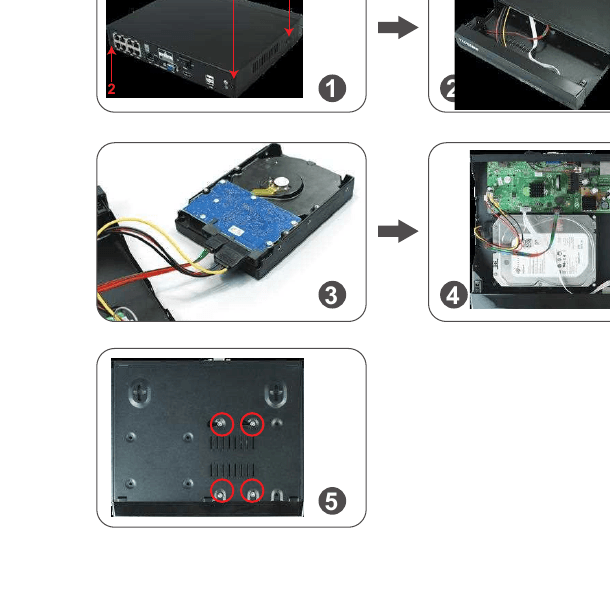
- Fjern de fire skruer på NVR-optageren.
- Skub toppanelet af NVR-optageren.
- Tilslut SATA-strøm- og datakablerne fra NVR-optageren til den tilsvarende port på din harddisk.
- Når den er tilsluttet, placeres harddisken i NVR'en med kablerne placeret som vist.
- Mens du holder harddisken og NVR-panelet, vender du det forsigtigt om (så det vender på hovedet) og placerer hullerne på harddisken ud for hullerne på NVR-panelet. Skru de medfølgende skruer i hullerne med en stjerneskruetrækker (findes i kittet). Skub NVR-panelet på igen, og fastgør panelet med stjerneskruer.
Bemærk
Et NVR-system kan understøtte en medfølgende harddisk. Hvis du har købt en NVR-skærm uden harddisk, men vil udskifte den forinstallerede harddisk med en større SATA-harddisk (såsom Seagate, WD, TOSHIBA…). Efter du har installeret harddisken, skal du først formatere harddisken, før du optager.
21. Sådan slår du sirenealarmen fra kameraets side fra
Der er 4 typer porte tilgængelige: Buzzer, E-mailbesked, App-notifikation, IPC-alarm, Delt skærm og Tegnet område. Du kan tilpasse alarmerne efter dit behov. Tag IPC-alarm som eksempel: den udløser en sirenealarm fra kameraets side, når der registreres menneskelig bevægelse.
Bemærk venligst, at standardkanalen er kanal "1"; ret kanalen, hvis du har brug for at opsætte andre kanaler, såsom kanal "2 8". Højreklik med musen for at gå ind i hovedmenu → Systemopsætning → Kanalopsætning → "IPC-alarm" → Klik på "Apply" for at gemme indstillingen.
Bemærk
A) Hvis du vælger telefonapp- eller e-mailalarm for dette kamera, så sørg venligst for, at dit kamerasystem er online, så du kan modtage alarmerne. B) Hvis du vil opsætte de samme alarmer for alle kanaler, så gentag ovenstående trin eller klik på "Copy to all".
22. Sådan slår du projektøren fra om natten
Dette projektør-kamera har en indbygget AI-sensor og projektører. Projektøren tænder automatisk om natten, når den registrerer mistænkelige aktiviteter, og giver videoer i ægte farver. Men du kan tilpasse IR-Cut-tilstanden for at slukke projektøren.
Inden du tilpasser IR-Cut-tilstanden for en valgt kanal, skal du dobbeltklikke på den valgte kanal for at gå i fuldskærmstilstand. Højreklik med musen for at gå ind i hovedmenu → Farvejustering → IR-Cut-tilstand: Infrarød tilstand, Smart-tilstand, fuldfarvetilstand, dagslys, nat → klik på "Ok" for at gemme indstillingen.
| IR-Cut-tilstand | Projektør-kamera — dag | Projektør-kamera — nat | Standardkamera — dag | Standardkamera — nat |
|---|---|---|---|---|
| Infrarød | Farvebillede | Sort/hvid, projektøren tænder aldrig | Farvebillede | Sort/hvid |
| Dagslys | Farvebillede | Helt sort, når der ikke er tilstrækkeligt omgivende lys, projektøren tænder aldrig | Farvebillede | Helt sort, når der ikke er tilstrækkeligt omgivende lys |
| Nat | Sort/hvid | Sort/hvid, projektøren tænder aldrig | Sort/hvid | Sort/hvid |
| Fuld farve | Farvebillede | Farvebillede, projektøren tænder altid om natten | Farvebillede | Helt sort, når der ikke er tilstrækkeligt omgivende lys |
| Smart | Farvebillede | Sort/hvid, når ingen passerer forbi, og projektøren tænder for at give farvevideo, så snart nogen passerer forbi, og AI'en aktiveres | Farvebillede | Sort/hvid |
Bemærk
- A) Lyset fra projektør-kameraet varer ca. 20 sekunder.
- B) Tidsintervallet for projektøren er ca. 2 minutter.
- C) Kun i tilstanden "Fuld farve" og tilstanden "Smart" tænder projektøren, når AI'en registrerer personer i overvågningsområdet.
FAQ
Efterord
YESKAMO blev grundlagt i Shenzhen i 2006 og har siden været et af verdens førende mærker inden for hjemmesikkerhedskamerasystemer. Med den nyeste sikkerhedsteknologi er vi dedikeret til at levere prisrimelige og brugervenlige sikkerhedskamerakit til hjemme- og erhvervsbrug. YESKAMO leverer skræddersyet teknisk support og en professionel ende-til-ende-løsning inden for 24 timer.
Teknisk support
| YESKAMO | |
|---|---|
| Hjemmeside | www.yeskamo.com |
| [email protected] (for US) / [email protected] (for UK) | |
| Tlf. | +1 830 745 5888 (US) / +44 20 3807 4763 (UK) |
Projektør-IP-kamera — Brugervejledning
Komplet brugervejledning til YESKAMO PIR bevægelsesaktiveret alarmkamera med projektør — produktbeskrivelse, installationsvinkel, app-konfiguration, enhedsopsætning, FAQ og support.
YESKAMO indendørs IP-kamera — Brugervejledning
Komplet brugervejledning til YESKAMO indendørs Wi-Fi IP-kamera (snemandsmodel og minionsmodel) — dele, app-opsætning, parring, PTZ, bevægelsesregistrering, microSD-optagelse, installation, PC-overvågning og garanti.