 YESKAMO-app dokumentation
Projektør-IP-kamera — Brugervejledning
Komplet brugervejledning til YESKAMO PIR bevægelsesaktiveret alarmkamera med projektør — produktbeskrivelse, installationsvinkel, app-konfiguration, enhedsopsætning, FAQ og support.
YESKAMO PIR bevægelsesaktiveret alarmkamera med projektør er et Wi-Fi-kamera med en indbygget PIR-sensor og projektører. Når kameraet opfanger mistænkelig aktivitet i sit registreringsområde, får du en alarmbesked via telefonen eller en sirenealarm fra kameraets side. Om natten tænder projektøren også automatisk, når der registreres mistænkelig aktivitet, og farvevisning aktiveres derefter for at optage enhver uventet bevægelse. Den indbyggede mikrofon og højttaler lader dig høre og tale med personerne på din ejendom.
App påkrævet
Dette kamera fungerer med IP Pro3 / EseeCloud3-appen. Se også Download YESKAMO-appen.
I. Erklæring
Tak, fordi du købte YESKAMO PIR Wi-Fi-kameraet med projektør.
PIR-alarmkameraet kan bruges som et selvstændigt Wi-Fi-kamera og kan også integreres med et YESKAMO trådløst NVR-system til al overvågning af hjem og virksomhed. Uanset om du leder efter et enkelt Wi-Fi-kamera eller ønsker at udvide dit trådløse sikkerhedssystem, vil YESKAMO PIR-alarmkameraet opfylde dit behov.
| YESKAMO Technology Co. Ltd | |
|---|---|
| Hjemmeside | www.yeskamo.com |
| [email protected] / [email protected] | |
| Tlf. | +1 830 745 5888 (US) / +44 20 3807 4763 (UK) |
II. Produktbeskrivelse
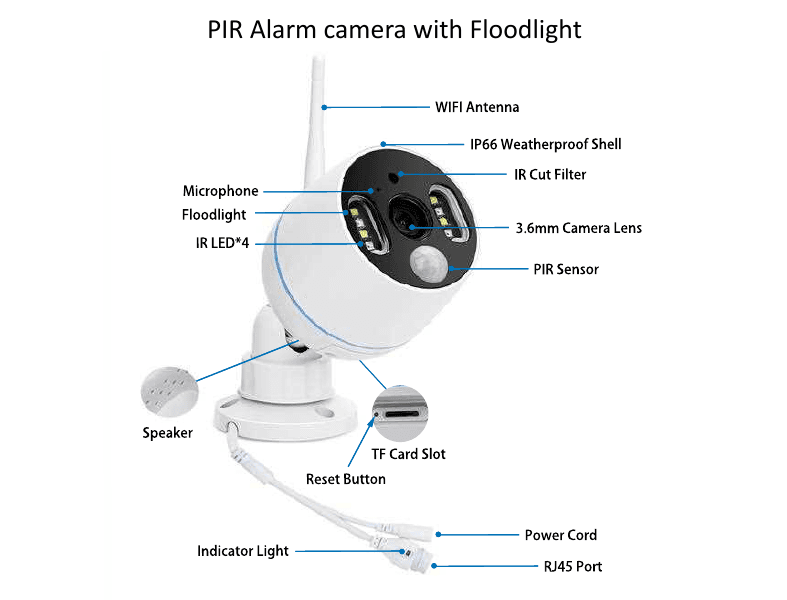
- Mikrofon: Opfanger lyd.
- Højttaler: Gengiver lyd.
- IR-cut-filter: Skifter automatisk mellem dag-/nattilstand.
- IR-LED: IR-LED'erne tænder automatisk i mørke til nattesyn.
- Projektør: Tænder automatisk i mørke, når PIR-sensoren udløses.
- PIR-sensor (passiv infrarød): Registrerer objekter i sit synsfelt.
- 3,6 mm linse: Giver en bred synsvinkel på op til 90°.
- Vejrbestandigt IP66-kabinet: Driftstemperatur −20°C/−4°F til 60°C/140°F.
- 2-akset monteringsbeslag: Juster installationsvinklen og hærværkssikr det indvendige kabel. 360° rotation hele vejen rundt og 90° op-ned-justering.
- RJ-45 Ethernet-port: A) Tilføj kameraet til en YESKAMO NVR-optager som et standard NVR-kit, hvis du ønsker det. B) Forbind kameraet til internettet via kabel, hvis det ikke lykkedes dig at konfigurere det til en trådløs forbindelse.
- Strømindgangsport: Tilslut det medfølgende 12V 1A-stik til strømforsyning.
- TF-kortslot: Indsæt et TF-kort til videolagring (understøtter maks. 128G TF-kort, TF-kortet skal være FAT32-format).
- Nulstillingsknap: Tryk og hold nulstillingsknappen inde i ca. 5-10 sekunder for at gendanne kameraets fabriksindstillinger.
III. Installationsvinkel for PIR-alarmkamera
Registreringsvinklen for PIR-sensoren er ca. 110 grader, og registreringsafstanden er inden for 8 meter. Den anbefalede installationshøjde er derfor ikke højere end 3-4 meter (3 m/10 fod er bedre), og den anbefalede vinkel er tværmonteret i forhold til PIR-registreringsområdet. (Gør registreringsområdet til et cirkeludsnit som vist på billedet.)
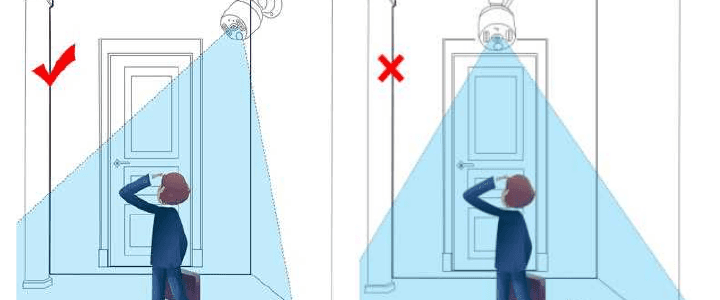
Når personer krydser PIR-registreringsområdet på tværs, som på billedet ovenfor, registrerer kameraet bevægelsen hurtigere. Når personer går lige mod kameraet, som på billedet ovenfor, vil PIR-sensoren ikke være så følsom.
En passiv infrarød sensor (PIR-sensor) er en elektronisk sensor, der måler infrarødt (IR) lys, der udstråles fra objekter i dens synsfelt. Den fungerer udelukkende ved at registrere infrarød stråling (strålingsvarme), der udsendes af eller reflekteres fra objekter. Men nogle gange kan den blive påvirket af luftstrøm, såsom regn eller vind, hvilket kan forårsage falske alarmer. Derfor anbefales det at installere PIR-kameraet i et skygget område, f.eks. under tagudhæng, for at undgå accelereret slitage på komponenterne.
IV. Om PIR Wi-Fi-kameraet med projektør
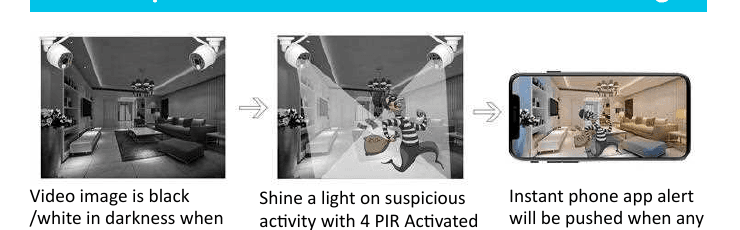
Dette alarmkamera har en indbygget PIR-sensor og projektører. Når kameraet opfanger mistænkelig aktivitet i sit registreringsområde, får du en alarm via telefonen eller kameraet. Det lyser på mistænkelig aktivitet med en PIR-aktiveret ekstra lys projektør og optager farvet video for uventet aktivitet om natten. Videobilledet er sort/hvidt, når der ikke er bevægelse i mørke.
- Kameraet fungerer med eller uden en NVR-optager. PIR-alarmkameraet kan bruges som et selvstændigt Wi-Fi-kamera, som du kan se direkte i telefonappen; eller du kan tilføje PIR-kameraet til en YESKAMO NVR-optager som et standard NVR-kit.
- Kameraet har en indbygget PIR-sensor og bevægelsessensor — du får en øjeblikkelig alarm i telefonappen og/eller en sirenealarm, når der registreres mistænkelig aktivitet.
- Kameraet har indbyggede IR-LED'er og projektør-LED'er. IR-LED'en tænder automatisk, når der ikke er tilstrækkeligt omgivende lys, og skaber klare sort/hvide videoer. Projektøren tænder automatisk (i mørke) KUN, når mistænkelig aktivitet fanges på kameraet, og tillader derefter farvevideooptagelse af den uventede aktivitet. (Projektøren tænder IKKE i dagtimerne.)
V. Konfiguration via telefonapp
1. Tænd kameraet
Forbind kameraet med den medfølgende 12V 1A-adapter, og sæt derefter adapteren i en nærliggende stikkontakt.
2. Download telefonappen
Søg efter appen "IP Pro3" eller "EseeCloud3" i App Store eller Google Play. Hvis du ikke kan finde den, så scan QR-koden på emballagen (sørg for løbende at opdatere appversionen).
Understøtter Android 4.0 eller nyere og iOS 8.0 eller nyere.
3. Opret en konto og log ind
Registrer en konto med din e-mailadresse / dit telefonnummer og en adgangskode. En bekræftelseskode sendes via sms. Tryk på Registrer, indtast din e-mail/dit telefonnummer, accepter softwareaftalen, og tryk på Bekræft.
4. Tilføj enhed i telefonappen
Nulstil først kameraet: tryk og hold kameraets nulstillingsknap inde i ca. 5-10 sekunder, indtil du hører en stemmebesked, og kameraet genstarter automatisk.
Tilføj derefter enheden: gå til APP → Min enhed → tryk på "+"-ikonet → WIFI-kamera.
Vælg "NO" på skærmen "Please check if the device has a network cable interface". (Vælg som standard "No", selvom der er et RJ45-netværkskabel på kameraet.)
Vælg "Yes" på skærmen "Does indicator light of the device blink?", når du hører stemmebeskeden "start configuration mode". (Vælg som standard "YES" direkte; faktisk blinker indikatorlampen IKKE.)
Tryk på det registrerede kameras cloud-id (du kan også finde cloud-id'et på mærkaten på kameraet).
Indtast adgangskoden til dit hjemme-Wi-Fi (sørg for at indtaste den korrekte adgangskode til dit Wi-Fi), og klik på knappen "Next" i øverste højre hjørne.
Vent på, at kameraet opretter forbindelse til internettet, med stemmebeskeden "wireless setting, please wait".
Når du hører stemmebeskeden "the wireless connection is successful", skal du redigere kameraets navn og klikke på "done" for at afslutte konfigurationen.
Vælg "NO" på skærmen "Please check if the device has a network cable interface". (Vælg som standard "No", selvom der er et RJ45-netværkskabel på kameraet.)
Vælg "Yes" på skærmen "Does indicator light of the device blink?", når du hører stemmebeskeden "start configuration mode". (Vælg som standard "YES" direkte; faktisk blinker indikatorlampen IKKE.)
Gå til Indstillinger → Wifi på din iPhone.
Forbind din iPhone til kameraets hotspot ved navn "IPC…", og indtast standardadgangskoden til hotspottet "11111111".
Gå tilbage til telefonappen, og indtast dit Wi-Fi-navn og din adgangskode. (Sørg for at indtaste den korrekte adgangskode til dit hjemme-Wi-Fi.)
Vent på, at kameraet opretter forbindelse til internettet, med stemmebeskeden "wireless setting, please wait".
Når du hører stemmebeskeden "the wireless connection is successful", skal du redigere kameraets navn og klikke på "done" for at afslutte konfigurationen.
Bemærk
- Hvis det ikke lykkes dig at konfigurere kameraet i telefonappen, så nulstil kameraet og prøv igen. Eller tjek "Q12: Hvad gør jeg, hvis jeg klikker på nulstillingsknappen, men IKKE kan tilføje kameraet i telefonappen?"
- Hvis appversionen er blevet opdateret hyppigt, og app-skærmen på din telefon afviger fra ovenstående, så scan QR-koden ovenfor eller kontakt os direkte for at få den nyeste brugervejledning.
5. Forhåndsvisning og afspilning i telefonappen
| Knap | Funktion |
|---|---|
| Opløsningsskifteknap | Tilpas opløsningen for forhåndsvisningsvideoen mellem HD (high definition) og SD (standard definition) |
| Tænd/sluk-knap for højttaler | Om lyden, der opfanges af kameraet, skal afspilles |
| Fuldskærmsknap | Skift mellem vandret skærm og lodret skærm |
| Mikrofonknap | Velegnet til enheder med mikrofon. Tryk på knappen, så kan personerne i nærheden af kameraet høre dig |
| Skærmskifteknap | Skift mellem flere skærme |
| Skifteknap for afspilning/live-video | Skift mellem afspilningsvideo og live-video i realtid |
| Tidslinje | Træk i tidslinjen for at ændre afspilningstidspunktet |
| Skærmbilledeknap | Skærmbillede |
| Optageknap | Optag video i realtid |
| Afspilningsskifteknap | Skift kanal under videoafspilning |
| Kalenderknap | Vælg afspilningsdato |
| Backup-knap | Sikkerhedskopiér og download den optagede video til telefonen |
Bemærk
Slå knappen "højttaler" til i telefonappen, så kan du høre lyden fra kameraets side; tryk på knappen "mikrofon" for at sende din stemme fra telefonen til kameraet, så enhver i nærheden af dit kamera kan høre dig.
6. Enhedsopsætning
6-1. Styring af bevægelsesregistrering
Klik på knappen "setup" i nederste højre hjørne i telefonappen → styring af bevægelsesregistrering → tilpas optagelse ved bevægelsesregistrering, alarmer ved bevægelsesregistrering og følsomhed for bevægelsesregistrering.
| Indstilling | Funktion |
|---|---|
| Bevægelsesregistrering | Tilpas optagelse ved bevægelsesregistrering. Kameraet understøtter både optagelse ved bevægelsesregistrering og 24/7 kontinuerlig optagelse. Deaktiver indstillingen "bevægelsesregistrering" for at deaktivere optagelse ved bevægelsesregistrering. |
| Alarm ved bevægelsesregistrering | Til alarm i telefonappen — du får en øjeblikkelig alarm i telefonappen, så snart der registreres bevægelse i kameraets registreringsområde. Deaktiver indstillingen "alarm ved bevægelsesregistrering", så modtager du ikke længere alarmen i telefonappen. |
| Følsomhed for bevægelsesregistrering | Tilpas PIR-sensorens følsomhed til lavest, lav, mellem, høj og højest. |
| Lydtone ved bevægelsesregistrering | Til sirenealarm fra kameraets side — kameraet udløser en alarm, så snart det registrerer bevægelse. Deaktiver "lydtone ved bevægelsesregistrering", så udløser kameraet ikke længere en alarm. |
6-2. Valg af tilstand
Klik på knappen "setup" → Valg af tilstand → opsæt enhedens tilstand.
| Indstilling | Funktion |
|---|---|
| Borte-tilstand | Kameraet begynder at optage video og sende alarmer, når det registrerer mistænkelige aktiviteter. |
| Hjemme-tilstand | Der vil ikke være optagelse ved bevægelsesregistrering eller alarm, når der registreres bevægelse. |
6-3. Enhedslagring
Klik på knappen "setup" → Enhedslagring → tjek, om TF-kortets status er normal eller ej. Hvis den er unormal, så klik på indstillingen "format" for at formatere TF-kortet igen.
Bemærk
Når du indsætter TF-kortet i kameraet, skal du først tage kameraet ud af strømkilden. Kameraet understøtter maks. et 128G TF-kort.
6-4. Styring af tidsoptagelse
Standardoptagelsestilstanden er 24/7 kontinuerlig optagelse + optagelse ved bevægelsesregistrering, men du kan tilpasse optagelsesplanen efter dit behov, f.eks. ændre den til tidsplanlagt optagelse eller deaktivere tidsoptagelse.
| Indstilling | Funktion |
|---|---|
| Optagelse ved bevægelsesregistrering | Begynder at optage video, når der registreres bevægelse. Se "6-1 Styring af bevægelsesregistrering". |
| Tidsoptagelse | Klik på knappen "setup" → avancerede indstillinger → styring af tidsoptagelse → aktivér "tidsvideo", så begynder kameraet 24/7 kontinuerlig optagelse. |
| Optageplan | Tilpas tidspunktet for optagelse. |
6-5. Indstillinger for videobillede
Klik på knappen "setup" → avancerede indstillinger → indstillinger for videobillede → tilpas live-videoens opløsning, videofarve om natten og videoens lysstyrke.
| Indstilling | Funktion |
|---|---|
| Opløsning | Tilpas live-videoens opløsning mellem auto, standard definition, HD (high definition), super definition |
| Tilstand | Tilpas videofarven om natten mellem infrarød, fuld farve, smart |
| Billede | Tilpas videofarven om natten mellem infrarød, fuld farve, smart |
Tre nattesynstilstande: Infrarød, Fuld farve, Smart
| Indstilling | Funktion |
|---|---|
| Infrarød | Bruger kameraets IR-LED'er til nattesyn, hvilket betyder, at videoen vises i sort/hvid, når det bliver mørkt. Med denne indstilling tænder kameraets projektør ikke. |
| Fuld farve | Bruger projektør-LED'erne i stedet for IR-LED'erne, hvilket betyder, at projektøren forbliver tændt hele natten. Hvis du vil have dit kamera til at optage fuldfarvevideoer dag og nat, er dette den rigtige indstilling. |
| Smart | Bruger både IR-LED'er og projektør-LED'er. Når der ikke er bevægelse, bruger kameraet IR-LED'er, og videoen er sort/hvid. Men så snart det registrerer bevægelse, tænder projektøren, og kameraet skifter til fuldfarvevideoer i ca. 15 sekunder. |
6-6. Funktion til enhedsdeling
Du kan nemt dele enheden med din familie, efter du har fuldført konfigurationen af kameraet i telefonappen. Klik på Del → tilpas "Delingsrettigheder" (Videoforhåndsvisning / Videoafspilning / Enhedsopsætning) og "QR-kodens gyldighedsperiode" (Altid gyldig / Brugerdefineret tid) → tryk på "✓" i øverste højre hjørne.
Bemærk
Gyldighedstiden for QR-koden er kun 300 sekunder. Opret venligst QR-koden igen, hvis den er ugyldig.
Der er 2 andre måder, din familie kan tilføje enheden på:
- Tilføj enheden manuelt via cloud-id. Gå til APP → Min enhed → klik på "+"-ikonet → vælg "netværksforbundne enheder" → indtast enhedens cloud-id → klik på "gem" for at tilføje enheden. (Cloud-id: A) Tjek det på den primære telefon, der konfigurerede kameraet. B) Tjek mærkaten på kameraet.)
- Tilføj enheden via LAN-scanning. Gå til APP → Min enhed → klik på "+"-ikonet → vælg "LAN-scanning" → klik på det registrerede kameras id → klik på "bekræft" for at tilføje enheden. (Telefonen og kameraet skal være på det samme Wi-Fi, hvis du vælger "LAN-scanning".)
VI. FAQ
Q1. Hvordan indsætter jeg et TF-kort i kameraet?
- Tag kameraet ud af strømkilden.
- Fjern dækslet til TF-kortporten fra kameraet med den medfølgende skruetrækker.
- Indsæt TF-kortet forsigtigt.
- Sæt TF-kortdækslet på kameraet igen.
- Tænd kameraet, og formatér TF-kortet (se "6-3 Enhedslagring").
Q2. Hvordan slår jeg notifikationer fra i telefonappen?
Der er 3 måder at slå notifikationer fra i telefonappen:
- Slå notifikationer fra for telefonappen. I telefonappen → Mit center → opsætning → deaktiver "Alarmpush".
- Deaktiver "alarm ved bevægelsesregistrering" i enhedsindstillingen (se "6-1 Styring af bevægelsesregistrering").
- Vælg "hjemme"-tilstand i enhedsindstillingen (se "6-2 Valg af tilstand").
Q3. Hvordan slår jeg sirenealarmen fra kameraets side til og fra?
På enhedsopsætningssiden skal du aktivere/deaktivere "lydtone ved bevægelsesregistrering" for at slå sirenealarmen til/fra (se "6-1 Styring af bevægelsesregistrering").
Q4. Hvorfor kan jeg ikke få en notifikationsalarm i telefonappen?
- Tjek venligst, om du har deaktiveret "alarmpush" for telefonappen.
- Tjek venligst, om du har deaktiveret "alarm ved bevægelsesregistrering" for kameraet på enhedsopsætningssiden.
- Tjek venligst, om du har valgt "hjemme"-tilstand på enhedsopsætningssiden.
- Tjek venligst, om du tillader notifikationer for "IP Pro3" i din telefonindstilling. I telefonindstillinger → notifikation og statuslinje → styring af notifikationer → klik på "IP Pro3" → "tillad notifikationer".
Q5. Hvorfor kan jeg ikke afspille videoen?
- Tjek venligst, om du har aktiveret optagelse ved bevægelsesregistrering eller optagelse hele tiden for kameraet.
- Tjek venligst, om TF-kortet har en normal status (Enhedsopsætning → Enhedslagring → TF-kortstatus).
Q6. Hvordan ser jeg optagelsen af en bevægelsesregistreringsalarm?
I telefonappen → klik på "info" nederst på skærmen → klik på alarmbeskeden på alarmlisten → se optagelsen af bevægelsesregistreringen for en bestemt bevægelse.
Q7. Hvorfor kan jeg ikke høre lyden fra kameraet?
- Tjek venligst, om du har slået knappen "højttaler" til i telefonappen.
- Tjek venligst telefonens lydstyrkeindstilling — der er ingen lyd, hvis telefonens lydstyrke er for lav.
Q8. Hvorfor tænder projektøren ikke, når nogen går forbi?
- Projektøren tænder kun om natten (når IR-LED'erne er aktiveret), når PIR-alarmkameraet registrerer personer, og både PIR-sensoren og bevægelsessensoren udløses. Den tænder ikke i dagtimerne.
- Tidsintervallet for projektøren er ca. 2 minutter.
- Hvis nogen er uden for PIR-registreringsområdet, udløses PIR-sensoren ikke. Tjek derfor venligst installationshøjden og -vinklen for PIR-alarmkameraet.
- Tjek venligst, om du har valgt "infrarød"-tilstand for kameraet (se "6-2 Valg af tilstand").
Q9. Hvad gør jeg, hvis jeg vil have projektøren til at være tændt hele natten?
I enhedsopsætning → avanceret indstilling → indstillinger for videobillede → tilstand → vælg "Fuld farve" → klik på "✓" for at gemme indstillingen, så tænder projektøren og giver fuldfarvevideo (se "6-5 indstillinger for videobillede").
Q10. Hvorfor viser mit kamera "offline" i telefonappen?
- Tjek venligst, om kameraet har strømforsyning. (Dæk kameraets IR-cut-filter, så tænder IR-LED'en i mørke.)
- Tjek venligst, om kameraet er installeret inden for din routers Wi-Fi-rækkevidde.
- Måske er kameraet gendannet til fabriksindstillingerne — konfigurer venligst kameraet i telefonappen igen.
Q11. Hvor kan jeg ændre adgangskoden til kameraet?
Standardbrugernavnet for kameraet er "admin", og standardadgangskoden er ingen adgangskode (det er ok at lade den være tom). Hvis du vil nulstille kameraets adgangskode:
- A) Opsæt adgangskoden, når du konfigurerer kameraet i telefonappen første gang.
- B) På opsætningssiden → avancerede indstillinger → adgangskode → Rediger ny adgangskode → klik på "skift adgangskode".
Bemærk
Ny adgangskode må IKKE være på mere end 10 tegn og IKKE indeholde specialtegn.
Q12. Hvad gør jeg, hvis jeg klikker på "nulstillingsknappen", men IKKE kan fuldføre konfigurationen af kameraet i telefonappen?
Hvis du klikker på "nulstillingsknappen", men det ikke lykkedes at konfigurere kameraet i telefonappen, så følg trinene nedenfor:
-
Forbind kameraets RJ45-port til routerens LAN-port med et Ethernet-kabel; kameraet opretter forbindelse til internettet i løbet af få minutter.
-
Tilføj enhedens cloud-id i telefonappen.
- Scan for at tilføje enhedens cloud-id: Gå til APP → Min enhed → tryk på "+"-ikonet → vælg "scan" → scan QR-koden på kameramærkaten → klik på "complete", så er kameraet tilføjet til telefonappen.
- Tilføj enhedens cloud-id manuelt: Gå til APP → Min enhed → klik på "+"-ikonet → tilføj → Netværksforbundet enhed (eller DVR/NVR) → indtast enhedens cloud-id → klik på "complete", så er kameraet tilføjet til telefonappen.
Hvis kameraet ikke kommer online, så tjek venligst, om din router er 2,4 GHz, og prøv at genstarte routeren, så kommer kameraet online i løbet af få minutter.
-
Indstil det trådløse netværk for kameraet. Klik på knappen "setup" i højre hjørne → avancerede indstillinger → Equipment WIFI → indtast/vælg dit hjemme-Wi-Fi-navn → indtast adgangskoden til dit hjemme-Wi-Fi → klik på "Next" eller "complete" for at afslutte indstillingen af det trådløse netværk for kameraet, og du vil høre stemmebeskeden "wireless setting, please wait". Konfigurationen af det trådløse netværk er gennemført, så snart du hører stemmebeskeden "the wireless setting is successful", og derefter kan du fjerne Ethernet-kablet mellem kameraet og routeren.
Bemærk
- A) Når du forbinder kameraet til routerens LAN-port, får kameraet adgang til internettet, og kameraets netværksstatus vil være ONLINE i telefonappen.
- B) Når du konfigurerer det trådløse netværk for kameraet, skal kameraet og din telefon være på det samme netværk (du forbinder blot kameraet til routeren via et Ethernet-kabel, og din telefon forbinder samtidig til routerens Wi-Fi-netværk).
- C) Routeren skal være 2,4 GHz.
VII. Pakkeindhold
| Løbenr. | Element |
|---|---|
| 1 | PIR-alarmkamera × 1 |
| 2 | 12V 1A-adapter × 1 |
| 3 | Brugervejledning × 1 |
| 4 | Skruepakke × 1 |
| 5 | Skruetrækker × 1 |
Teknisk support
| YESKAMO Technology Co. Ltd | |
|---|---|
| Hjemmeside | www.yeskamo.com |
| [email protected] / [email protected] | |
| Tlf. | +1 830 745 5888 (US) / +44 20 3807 4763 (UK) |
PTZ projektør-IP-kamera — Brugervejledning
Komplet brugervejledning til YESKAMO PTZ projektør-IP-kamera — produktopbygning, app-konfiguration, pan/tilt-styring, enhedsindstillinger, deling og FAQ.
Projektør-kamerasystem til YESKAMO POE-sikkerhedskamerakit — Komplet vejledning
Komplet brugervejledning til YESKAMO POE-sikkerhedskamerakit med projektør-AI-alarmkameraer — NVR-opsætning, visning på telefonapp og computer (CMS), optagelse, alarmer, vedligeholdelse og FAQ.