 YESKAMO-app dokumentation
PTZ projektør-IP-kamera — Brugervejledning
Komplet brugervejledning til YESKAMO PTZ projektør-IP-kamera — produktopbygning, app-konfiguration, pan/tilt-styring, enhedsindstillinger, deling og FAQ.
YESKAMO PTZ projektør-IP-kamera er et pan-and-tilt Wi-Fi-kamera med en indbygget bevægelsessensor og projektører. Det roterer vandret og lodret, så du kan dække et større område, og det kan bruges som et selvstændigt Wi-Fi-kamera eller tilføjes til et YESKAMO NVR-system.
App påkrævet
Dette kamera fungerer med EseeCloud-appen. Se også Download YESKAMO-appen.
I. Erklæring
Tak, fordi du købte YESKAMO sikkerheds-Wi-Fi-kameraet med projektør. Bevægelses- og personalarmkameraet har projektører — når kameraet opfanger mistænkelig aktivitet i sit registreringsområde eller registrerer menneskelig bevægelse, får du en alarmbesked via telefonen og en sirenealarm fra kameraets side. Om natten tænder projektøren også automatisk, når der registreres mistænkelig aktivitet, og farvevisning aktiveres derefter for at optage enhver uventet bevægelse. Den indbyggede mikrofon og højttaler lader dig høre og tale med personerne på din ejendom.
| YESKAMO | |
|---|---|
| Hjemmeside | www.yeskamo.com |
| [email protected] (for US) / [email protected] (for UK) | |
| Tlf. | +1 830 745 5888 (US) / +44 20 3807 4763 (UK) |
II. Produktopbygning
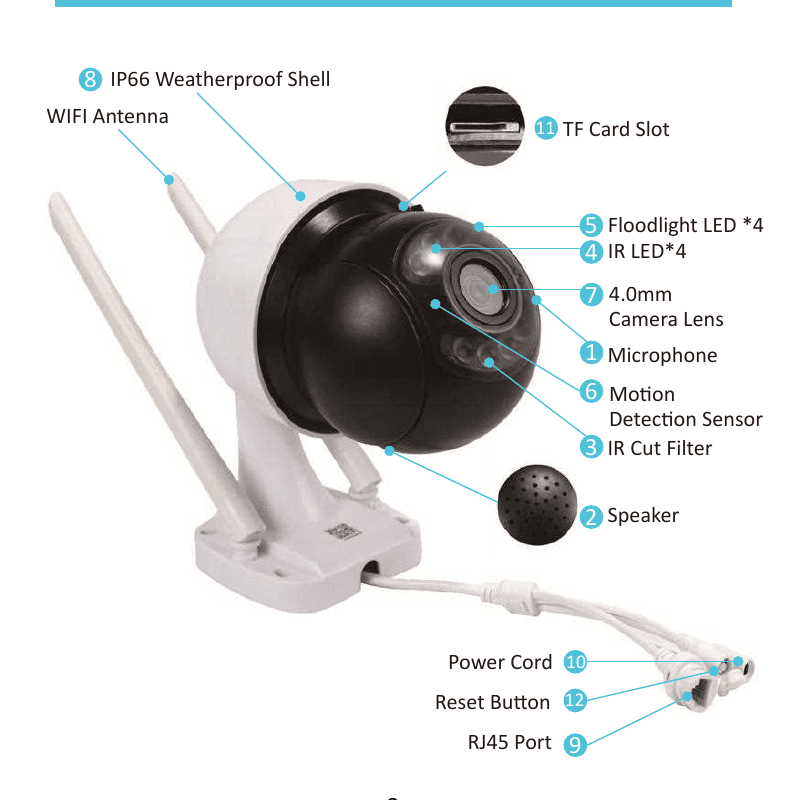
- Mikrofon: Opfanger lyd.
- Højttaler: Gengiver lyd.
- IR-cut-filter: Skifter automatisk mellem dag-/nattilstand.
- IR-LED ×4: IR-LED'erne tænder automatisk i mørke til nattesyn.
- Projektør ×4: Tænder automatisk i mørke, når bevægelsessensoren udløses.
- Bevægelsessensor: Registrerer objekter i sit synsfelt.
- 4,0 mm linse: Giver en bred synsvinkel på op til 79°.
- Vejrbestandigt IP66-kabinet: Driftstemperatur −20°C/−4°F til 60°C/140°F.
- RJ-45 Ethernet-port: A) Tilføj kameraet til en YESKAMO NVR-optager som et standard NVR-kit, hvis du ønsker det. B) Forbind kameraet til internettet via kabel, hvis det ikke lykkedes dig at konfigurere det til en trådløs forbindelse.
- Strømindgangsport: Tilslut det medfølgende 12V 1A-stik til strømforsyning.
- TF-kortslot: Indsæt et TF-kort til videolagring (understøtter maks. 128G TF-kort, TF-kortet skal være FAT32-format).
- Nulstillingsknap: Tryk og hold nulstillingsknappen inde i ca. 5-10 sekunder for at gendanne kameraets fabriksindstillinger.
- Vandret rotationsområde: 0°~355°, 0,1°~20°/s.
- Lodret rotationsområde: 0°~90°, 0,1°~20°/s.
III. Om projektør-kameraet
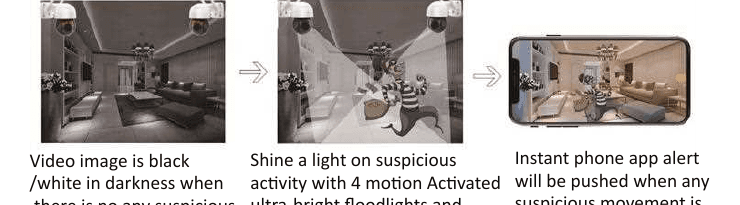
Dette alarmkamera har en indbygget bevægelsessensor og projektører. Når kameraet opfanger mistænkelig aktivitet i sit registreringsområde, får du en alarm via telefonen eller kameraet. Det lyser på mistænkelig aktivitet med en 4-bevægelsesaktiveret ekstra lys projektør og optager farvet video af den uventede aktivitet om natten. Videobilledet er sort/hvidt, når der ikke er bevægelse i mørke.
- Kameraet fungerer med eller uden en NVR-optager. Alarmkameraet kan bruges som et selvstændigt Wi-Fi-kamera, som du kan se direkte i telefonappen; eller du kan tilføje projektør-kameraet til en YESKAMO NVR-optager som et standard NVR-kamerakit.
- Kameraet har en indbygget bevægelsessensor — du får en øjeblikkelig alarm i telefonappen og/eller en sirenealarm, når der registreres mistænkelig aktivitet eller menneskelig bevægelse.
- Kameraet har indbyggede IR-LED'er og projektør-LED'er. IR-LED'en tænder automatisk, når der ikke er tilstrækkeligt omgivende lys, og skaber klare sort/hvide videoer. Projektøren tænder automatisk (i mørke) KUN, når mistænkelig aktivitet fanges på kameraet, og tillader derefter farvevideooptagelse af den uventede aktivitet. (Projektøren tænder IKKE i dagtimerne.)
IV. Konfiguration via telefonapp
1. Tænd kameraet
Forbind kameraet med den medfølgende 12V 1A-adapter, og sæt derefter adapteren i en nærliggende stikkontakt.
2. Download appen
Søg efter appen "EseeCloud" i App Store eller Google Play. Hvis du ikke kan finde den, så scan QR-koden på emballagen (sørg for løbende at opdatere appversionen).
Understøtter Android 9.0 eller nyere og iOS 5.0 eller nyere.
3. Opret en konto og log ind
Registrer en konto med din e-mailadresse / dit telefonnummer og en adgangskode. En bekræftelseskode sendes via sms. Tryk på Registrer, indtast din e-mail/dit telefonnummer, accepter softwareaftalen, og tryk på Bekræft.
4. Tilføj enhed
Nulstil først kameraet: tryk og hold kameraets nulstillingsknap inde i ca. 5-10 sekunder, indtil du hører en stemmebesked, og kameraet genstarter automatisk.
Gå til Indstillinger → Wifi på din telefon.
Forbind din telefon til kameraets hotspot ved navn "IPC…", og indtast standardadgangskoden til hotspottet "11111111".
Gå til APP → Min enhed → tryk på "+"-ikonet.
Klik på "other ways to add".
Tryk på knappen "Standalone camera".
Du kan se kameravideoen nu. Vælg venligst Ekstern visning eller Direkte forbindelse.
- Indtast venligst dit routernavn og din adgangskode (sørg for at indtaste den korrekte adgangskode til hjemme-Wi-Fi), og klik derefter på knappen "confirm". (Tip: 5GHz trådløst netværk understøttes ikke i øjeblikket.)
- Enheden begynder at oprette forbindelse — vent venligst på, at kameraet opretter forbindelse til internettet, med stemmebeskeden "wireless setting, please wait". (Netværkskonfigurationen kan tage 1-2 minutter, vær venligst tålmodig. Frakobl ikke netværket!)
- Når du hører stemmebeskeden "the wireless connection is successful", skal du klikke på "continue" for at afslutte konfigurationen.
Indstil enhedsnavnet, og klik derefter på confirm. Kameraet tilføjes. (For ekstra sikkerhed bør du angive en adgangskode — eller tryk på "Skip".)
5. Forhåndsvisning og afspilning
| Knap | Funktion |
|---|---|
| Skifteknap for afspilning/live-video | Skift mellem afspilningsvideo og live-video i realtid |
| Vinduesskifteknap | Tilpas, hvor mange vinduer skærmen viser ad gangen |
| Forhold | Juster videoforholdet. Tilpas forhåndsvisningsvideoens forhold. |
| Opløsningsskifteknap | Tilpas opløsningen for forhåndsvisningsvideoen mellem HD (high definition) og SD (standard definition) |
| Mikrofonknap | Velegnet til enheder med mikrofon. Hold knappen inde for at tale til kameraet. |
| PTZ | Styr kameraet til at rotere op og ned, til venstre og højre. |
| Skærmbilledeknap | Skærmbillede |
| Tænd/sluk-knap for højttaler | Om lyden, der opfanges af kameraenheden, skal afspilles |
| Optageknap | Optag video i realtid |
| Realtid | Tilbage til videooptagelse i realtid |
| Afspilningskanal | Vælg den kanal, der skal afspilles |
| Kalenderknap | Vælg afspilningsdato |
| Tidslinje | Træk i tidslinjen for at ændre afspilningstidspunktet |
| Backup-knap | Sikkerhedskopiér og download den optagede video til telefonen |
6. Enhedsindstillinger
6.1 Optagelse ved bevægelsesregistrering
Tryk på ikonet "Indstillinger" i nederste højre hjørne af enhedsskærmen → Generelle indstillinger → Optagelse ved bevægelsesregistrering → Personindstillinger / Optagelses- og registreringsindstillinger / Alarm- og lydtoneindstillinger.
1) Personindstillinger
| Indstilling | Funktion |
|---|---|
| Personregistreringsalarm | Når en person registreres, genereres en alarmbesked. Beskeder hjælper med at afgøre, om bevægelsen skyldes et menneske eller andre objekter. |
| Følsomhed for personregistrering | Aktivér ovenstående (Personregistreringsalarm), så vises denne indstilling. Juster følsomheden for personregistrering. |
| Personmarkeringsramme | Aktivér for at markere et rødt firkant på menneskelig bevægelse. |
2) Optagelses- og registreringsindstillinger
| Indstilling | Funktion |
|---|---|
| Bevægelsesregistreringsområde | Vælg det område, du vil fokusere på. Advarselslinjen hjælper med at advare, når bevægelser passerer linjen. |
| Bevægelsesoptagelse | Automatisk videooptagelse, når et objekt i bevægelse registreres. |
| Personsporing | Aktiveret, og når en person registreres, spores bevægelsen automatisk. |
3) Alarm- og lydtoneindstillinger
| Indstilling | Funktion |
|---|---|
| Aktivér notifikationer ved bevægelsesregistrering | Aktiveret for at modtage bevægelsesalarmnotifikationer. |
| Indstilling af alarmtidspunkt | Opsæt tidsplanen for at modtage alarmnotifikationer. |
| Følsomhed for bevægelsesregistrering | Juster følsomheden for bevægelsesregistrering. |
| Aktivér sirenealarm ved bevægelsesregistrering | Aktivér standardsirenealarmen, når der registreres bevægelse, eller tilpas din egen alarmtone (rul på skærmen for at finde indstillingen). |
6.2 Avancerede indstillinger
Tryk på ikonet "Indstillinger" i nederste højre hjørne af enhedsskærmen → rul ned på "Opsætning"-skærmen → Avancerede indstillinger.
1) Spejling af videobillede
Avancerede indstillinger → Spejling af videobillede. Opsæt op-ned-spejling eller venstre-højre-spejling for at få det korrekte billede ud fra forskellige installationer.
2) Indstilling af videokvalitet
PTZ-kameraet understøtter opsætning af projektør og IR-nattesynstilstand; det omfatter tilstandene infrarød / fuld farve / intelligent. Avancerede indstillinger → Indstillinger for videokvalitet → Infrarød / Fuld farve / Intelligent.
| Indstilling | Funktion |
|---|---|
| Infrarød | Vælg infrarød tilstand — kameraet viser kun et sort/hvidt billede om natten, projektøren tænder aldrig. |
| Fuld farve | Fuldfarvetilstand — projektøren forbliver tændt hele natten. Hvis du vil have dit kamera til at optage fuldfarvevideoer dag og nat, er dette den rigtige indstilling. |
| Intelligent | Smart-tilstand betyder, at når der ikke er bevægelse, bruger kameraet IR-LED'er, og videoen er sort/hvid. Men så snart det registrerer bevægelse, tænder projektøren om natten, og kameraet skifter til fuldfarvevideoer i ca. 15 sekunder. |
3) Indstillinger for privatlivszone
Dæk privatlivszonen efter behov. Men på grund af kameraets PTZ-funktion er denne funktion ikke egnet til anvendelse. På "Opsætning"-skærmen rulles ned → Avancerede indstillinger → Indstillinger for privatlivszone.
6.3 Flere indstillinger
1) Enhedens Wi-Fi. På "Opsætning"-skærmen rulles ned → Generelle indstillinger → Enhedens WiFi. Skift Wi-Fi for kameraet, hvis dit hjemme-Wi-Fi ændres, eller Wi-Fi-adgangskoden nulstilles. Bemærk, at det kun fungerer trådløst med 2,4 GHz Wi-Fi.
2) Enhedslagring. Opsætning → Enhedslagring → Cloud-lagring / TF-kortlagring. Kameraet understøtter abonnement på Cloud-lagring og MicroSD-kortlagring. MicroSD-kortet understøtter op til 128 GB og FAT32-format. Formatér venligst SD-kortet på en computer til FAT32-format, og sørg for, at kameraet er slukket, når du indsætter kortet. Du kan tjekke kortets kapacitet, hvis det er installeret korrekt og genkendt.
3) Opsæt adgangskode. På "Opsætning"-skærmen rulles ned → Opsæt adgangskode → Brugernavn / Adgangskode. Opsæt eller nulstil en adgangskode for kameraet, så det er mere sikkert, og så skal andre bruge en adgangskode for at få det delt.
6.4 Del enheden
Du kan nemt dele enheden med din familie, efter du har fuldført konfigurationen af kameraet i telefonappen. Tryk på Del-ikonet → Tilladelser til enhedsdeling → tryk på fluebenet i øverste højre hjørne for at få QR-koden → Scan QR-koden med familien → Bekræft tilføjelse på den delte telefon → Succes.
Bemærk
Gyldighedstiden for QR-koden er kun 300 sekunder. Opret venligst QR-koden igen, hvis den er ugyldig. Du kan opsætte tilladelser for hver delt enhed.
Der er 2 andre måder at dele enheden med familien på:
- Tilføj enheden manuelt via cloud-id. På familiens telefon gås til APP → Enhed → klik på "+"-ikonet → vælg "Other ways to add" → Tryk på "Add by ID/IP" → Indtast cloud-id og adgangskode → Tryk på "Complete", og det er gjort. (Cloud-id: A) Tjek det på den primære telefon, der konfigurerede kameraet. B) Tjek mærkaten på kameraet.)
- Tilføj enheden via LAN-scanning. Telefonen og kameraet skal være på det samme Wi-Fi, hvis du vælger "LAN-scanning". På familiens telefon gås til APP → Enhed → klik på "+"-ikonet → vælg "Other ways to add" → Tryk på "LAN Scan" → Tryk på "Add" → Indtast adgangskode → Tryk på "Complete", og det er gjort.
V. FAQ
Q1. Hvordan indsætter jeg et TF-kort i kameraet?
- Tag kameraet ud af strømkilden.
- Fjern gummiproppen til TF-kortporten fra kameraet.
- Indsæt TF-kortet forsigtigt.
- Sæt gummiproppen til TF-kortet på kameraet igen, så den slutter tæt.
- Tænd kameraet, og formatér TF-kortet (om SD-kortformat, se "6.3 Flere indstillinger → 2) Enhedslagring").
Q2. Hvordan slår jeg notifikationer fra i telefonappen?
Der er to metoder til at slå app-notifikationer fra:
- A. I telefonappen → Mig → Indstillinger → deaktiver "Push notification".
- B. Tryk på "Indstillinger" på enhedsskærmen → Optagelse ved bevægelsesregistrering → Deaktiver "Aktivér notifikationer ved bevægelsesregistrering".
Q3. Hvordan slår jeg sirenealarmen fra kameraets side til og fra?
Tryk på "Indstillinger" på enhedsskærmen → Optagelse ved bevægelsesregistrering → Aktivér/Deaktiver "Aktivér sirenealarm ved bevægelsesregistrering".
Q4. Hvorfor kan jeg ikke få en notifikationsalarm i telefonappen?
- A. Tjek venligst, om du har deaktiveret "Push notification".
- B. Tjek venligst, om du har deaktiveret "Push notification". I telefonappen → Mig → Indstillinger → deaktiver "Push notification".
- C. Tjek venligst, om du har deaktiveret "Aktivér notifikationer ved bevægelsesregistrering". Tryk på "Indstillinger" på enhedsskærmen → Optagelse ved bevægelsesregistrering → Deaktiver "Aktivér notifikationer ved bevægelsesregistrering".
- Tjek venligst, om du tillader notifikationer for EseeCloud-appen i din telefonindstilling. I telefonindstillinger → Notifikationer → find "EseeCloud" → tillad notifikationer.
Q5. Hvorfor kan jeg ikke afspille videoen?
- A. Tjek venligst, om du har aktiveret bevægelsesoptagelse. Enhedsindstillinger → Optagelse ved bevægelsesregistrering → Aktivér "Bevægelsesregistrering" → Aktivér "Bevægelsesoptagelse".
- B. Tjek, om du har opsat optagelse hele tiden for kameraet. Enhedsindstillinger → Styring af tidsoptagelse.
- C. Tjek venligst, om TF-kortet har en normal status — det skal have lagerkapacitet for at kunne afspille. Enhedsindstillinger → Enhedslagring → TF-kortlagring.
Q6. Hvordan ser jeg optagelsen af en bevægelsesregistreringsalarm?
På appens hovedskærm → Tryk på "Nyheder" under billedrammen → Tryk på alarmbeskeden på alarmlisten → se optagelsen af bevægelsesregistreringen for en bestemt bevægelse.
Q7. Hvorfor kan jeg ikke høre lyden fra kameraet?
- A. Tjek venligst, om du har slået knappen "højttaler" til i telefonappen.
- B. Tjek venligst telefonens lydstyrkeindstilling — der er ingen lyd, hvis telefonens lydstyrke er for lav.
Q8. Hvorfor tænder projektøren ikke, når nogen går forbi?
- A. Projektøren tænder kun om natten (IR-nattesyn aktiveret), når kameraet registrerer personer; den tænder ikke i dagtimerne.
- B. Tidsintervallet for projektøren er ca. 2 minutter.
- C. Hvis nogen er uden for registreringsrækkevidden, udløses der ingen alarmer. Tjek derfor venligst installationshøjden og -vinklen for alarmkameraet.
- D. Tjek venligst, om du har valgt "infrarød"-tilstand for kameraet. (Se "6.2 Avancerede indstillinger → 2) Indstilling af videokvalitet".)
Q9. Hvorfor viser mit kamera "offline" i telefonappen?
- A. Tjek venligst, om kameraet har strømforsyning. (Dæk kameraets IR-cut-filter, så tænder IR-LED'en i mørke.)
- B. Tjek venligst, om kameraet er installeret inden for din routers Wi-Fi-rækkevidde.
- C. Måske er kameraet gendannet til fabriksindstillingerne — konfigurer det venligst igen.
Q10. Hvor kan jeg ændre adgangskoden til kameraet?
Standardbrugernavnet for kameraet er "admin", og standardadgangskoden er ingen adgangskode (det er ok at lade den være tom). Hvis du vil nulstille kameraets adgangskode:
- A. Opsæt adgangskoden, når du konfigurerer kameraet i telefonappen første gang.
- B. På siden Enhedsindstillinger → Opsæt adgangskode → Adgangskode → indtast den oprindelige adgangskode, den nye adgangskode og bekræft adgangskoden → Tryk på "Bekræft" for at fuldføre.
Q11. Hvad gør jeg, hvis jeg IKKE kan fuldføre konfigurationen af kameraet i telefonappen?
Hvis du klikker på "nulstil"-knappen, men det ikke lykkedes at konfigurere kameraet i telefonappen, så følg trinene nedenfor:
-
Forbind kameraets RJ45-port til routerens LAN-port med et Ethernet-kabel; kameraet opretter forbindelse til internettet i løbet af få minutter.
-
Tilføj enhedens cloud-id i telefonappen.
- Scan for at tilføje enhedens cloud-id: Gå til APP → Enhed → tryk på "+"-ikonet → vælg "scan" → scan QR-kodemærkaten på kameraet → klik på "complete", så er kameraet tilføjet til telefonappen.
- Tilføj enhedens cloud-id manuelt: Gå til APP → Enhed → klik på "+"-ikonet → tilføj → Netværksforbundet enhed (eller DVR/NVR) → indtast enhedens cloud-id → klik på "complete", så er kameraet tilføjet til telefonappen.
Hvis kameraet ikke kommer online, så tjek venligst, om din router er 2,4 GHz, og prøv at genstarte routeren, så kommer kameraet online i løbet af få minutter.
-
Indstil det trådløse netværk for kameraet. Klik på knappen "Indstillinger" i nederste højre hjørne → Enhedens Wi-Fi → indtast/vælg dit hjemme-Wi-Fi-navn → indtast adgangskoden til dit hjemme-Wi-Fi → klik på "Gem" for at afslutte indstillingen af det trådløse netværk. Konfigurationen af det trådløse netværk er gennemført, og derefter kan du fjerne Ethernet-kablet mellem kameraet og routeren.
Bemærk
- A) Når du forbinder kameraet til routerens LAN-port, får kameraet adgang til internettet, og kameraets netværksstatus vil være ONLINE i telefonappen.
- B) Når du konfigurerer det trådløse netværk for kameraet, skal kameraet og din telefon være på det samme netværk (du forbinder blot kameraet til routeren via et Ethernet-kabel, og din telefon forbinder samtidig til routerens Wi-Fi-netværk).
- C) Routeren skal være 2,4 GHz.
BC13 Smart batteridrevet IP-kamera — Brugervejledning
Komplet brugervejledning til YESKAMO BC13 smart batteridrevet Wi-Fi IP-kamera — produktdetaljer, parring via app, installation, deling, avancerede funktioner, NVR-parring og fejlfinding.
Projektør-IP-kamera — Brugervejledning
Komplet brugervejledning til YESKAMO PIR bevægelsesaktiveret alarmkamera med projektør — produktbeskrivelse, installationsvinkel, app-konfiguration, enhedsopsætning, FAQ og support.