 Documentación de la app de YESKAMO
Cámara IP BC13 con batería inteligente — Manual de usuario
Manual de usuario completo de la cámara IP Wi-Fi YESKAMO BC13 con batería inteligente: detalles del producto, emparejamiento con la app, instalación, uso compartido, funciones avanzadas, emparejamiento con NVR y resolución de problemas.
La cámara IP YESKAMO BC13 con batería inteligente es una cámara Wi-Fi sin cables y recargable, con sensor PIR integrado. Puede funcionar como cámara con batería independiente a través de la app del teléfono, o emparejarse con un sistema NVR Wi-Fi de YESKAMO.
Antes de empezar
La BC13 funciona con la app EseeCloud / YESKAMO. Si todavía no la has instalado, consulta Descargar la app YESKAMO y App YESKAMO frente a EseeCloud.
I. Declaración
- Aunque hemos hecho un gran esfuerzo para que este manual sea preciso y completo, todavía pueden existir algunas diferencias debido a las actualizaciones periódicas del producto.
- Los productos y el manual están sujetos a cambios sin previo aviso.
- El contenido de este manual es solo de referencia. No se garantiza que los accesorios o la app sean exactamente iguales a los que has recibido. La información detallada se ajusta al producto final.
- Si te encuentras con cualquier dificultad o problema al usar la cámara, no dudes en ponerte en contacto con nosotros para que te ayudemos. Haremos todo lo posible por mejorar nuestro tiempo de respuesta y ofrecerte un servicio de atención al cliente rápido.
Contáctanos
Sitio web: www.yeskamo.com
| ✉️ Estados Unidos | [email protected] |
| ✉️ Reino Unido | [email protected] |
| 📞 Estados Unidos | +1 830 745 5888 |
| 📞 Reino Unido | +44 20 3807 4763 |
II. Precauciones de seguridad
- Lee el manual con atención y utiliza el producto de acuerdo con las instrucciones.
- No transformes ni modifiques el producto, no abras la carcasa ni desmontes el producto.
- Utiliza el producto dentro de su temperatura y humedad de funcionamiento estándar. Las temperaturas muy altas y las condiciones de humedad elevada reducirán el rendimiento de la batería y harán que la cámara se desconecte.
- Si no vas a usar la cámara durante mucho tiempo (una semana o más), retírala y guárdala en un lugar interior. Si la humedad del interior no se evapora debido a la temperatura y la humedad del entorno, afectará al perímetro de la placa principal y provocará óxido.
- Evita el barro, la arena, el agua, las caídas, los golpes, etc. Evita también instalar el dispositivo en un entorno de este tipo, ya que puede provocar fallos o daños.
- No utilices este producto en condiciones de incendio, terremoto, rayos, daños por viento e inundaciones, u otras catástrofes y factores externos (como contaminación o perturbaciones de voltaje) que puedan causar un mal funcionamiento o daños.
- No asumimos ninguna responsabilidad por averías o daños debidos a fallos del soporte (almacenamiento en lugares calurosos y húmedos, fugas de la batería, etc.) o a una protección inadecuada.
- La cámara tiene protección IP65 frente a la intemperie. Es preferible instalar la cámara con batería en una zona a la sombra (por ejemplo, bajo un alero) para evitar cualquier posibilidad de desgaste acelerado del elemento. Ten en cuenta que la protección IP65 no permite que la cámara se sumerja en agua ni permanezca bajo lluvia intensa durante mucho tiempo.
- Apaga el dispositivo antes de insertar una tarjeta Micro SD. Asegúrate de que la cámara esté configurada y funcione correctamente antes de la instalación.
III. Detalles del producto
1. Estructura de la cámara
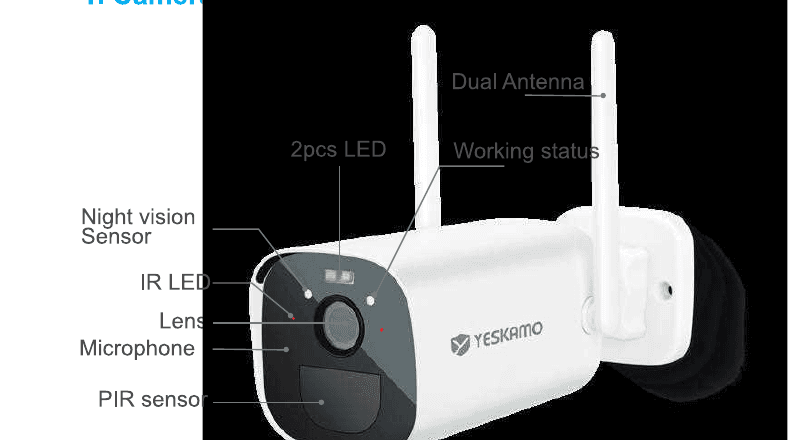
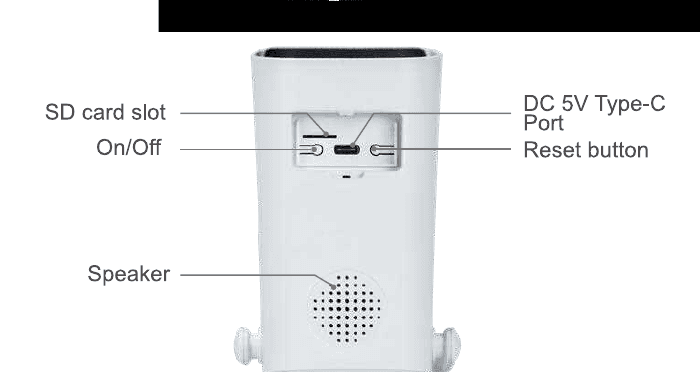
2. Botones e indicadores de la cámara
| N.º | Botón de la cámara | Funcionamiento |
|---|---|---|
| 1 | Botón de encendido | Mantén pulsado el botón durante 5 segundos para encender / apagar el dispositivo. |
| 2 | Botón de reinicio | Mantén pulsado el botón durante 5–8 segundos para reiniciar el dispositivo. |
| N.º | Indicador frontal | Estado de la cámara |
|---|---|---|
| 1 | Luz verde + luz roja siempre encendidas | La cámara se está visualizando de forma remota (luz de privacidad) |
| 2 | Luz verde encendida durante 1 s | La cámara se enciende o se despierta |
| 3 | La luz verde parpadea de forma continua | Actualizando |
| 4 | Luz verde siempre encendida | Cargando |
| 5 | La luz roja parpadea 3 veces | Apagado |
| 6 | La luz roja parpadea de forma rápida y continua | Emparejando código (vinculación) |
| 7 | La luz roja parpadea de forma lenta y continua | Conectándose a internet |
| 8 | Luz roja siempre encendida | Batería baja |
| 9 | Sin indicador | Estado de reposo o apagado |
3. Especificaciones
Cámara
| Elemento | Valor |
|---|---|
| Sensor de imagen | Sensor de color 3MP CMOS 1/3.2" |
| Entrada / salida de audio | Micrófono y altavoz integrados |
| Lente | 2.8mm |
| Ángulo de visión | 120 grados |
| Día y noche | Electrónico (filtro IR-CUT con conmutación automática) |
Estándar de compresión
| Elemento | Valor |
|---|---|
| Compresión de vídeo | H.264 / H.265 |
| Doble flujo | Sí |
Imagen
| Elemento | Valor |
|---|---|
| Resolución de imagen | 2304×1296 píxeles |
| Velocidad de fotogramas | 15fps |
Red
| Elemento | Valor |
|---|---|
| Disparador de alarma | Detección de movimiento inteligente PIR |
| Seguridad inalámbrica | WEP, WPA, WPA2 |
| Activación remota | Compatible |
| Inalámbrico | Wi-Fi 2.4G (IEEE 802.11b / g / n); 5G no compatible |
| Seguridad | Autenticación de usuario, cifrado por software |
Batería
| Elemento | Valor |
|---|---|
| Batería | 10400mAh recargable |
| Consumo en reposo | 500μA |
| Consumo en funcionamiento | 300mA |
| Tiempo en reposo | 10 meses |
| Tiempo de funcionamiento | 4 meses (suponiendo 3 minutos de activación al día) |
General
| Elemento | Valor |
|---|---|
| Temperatura de funcionamiento | −20 °C a 50 °C |
| Alimentación | Type-C DC 5V 2A |
IV. Diagrama de red de funcionamiento
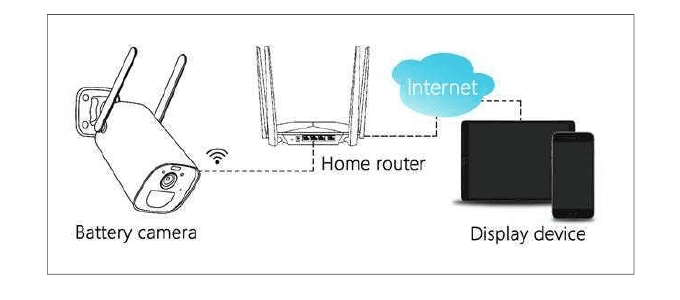
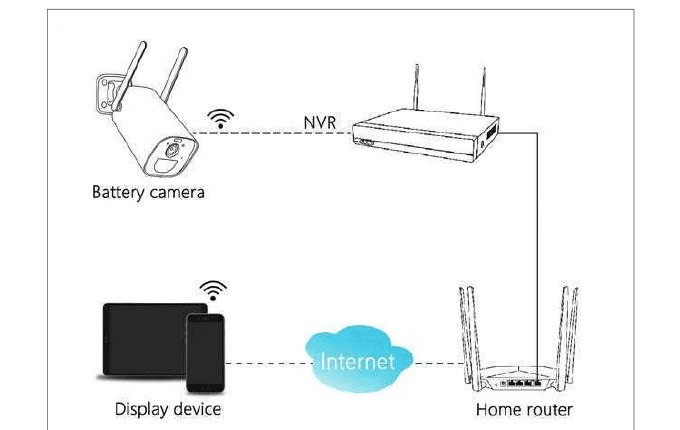
La cámara con batería admite 2 modos de conexión.
1. Visualización remota conectando el router
2. Emparejamiento con un NVR inalámbrico
V. Configuración en la app del teléfono (funcionamiento como cámara con batería independiente)
1. Descarga la app EseeCloud / YESKAMO
Busca la app EseeCloud o YESKAMO en la App Store / Google Play, o escanea el código QR del embalaje para descargarla e instalarla.
Compatible con iOS 9.0 y versiones posteriores, y Android 4.0 y versiones posteriores.
Cuando ejecutes la app por primera vez, concede los dos permisos siguientes:
Activa 4G o WLAN en el teléfono. Permite que los "Datos inalámbricos" usen la WLAN y los datos móviles.
Activa las notificaciones. Ve a Ajustes → Notificaciones → EseeCloud en el teléfono y activa "Permitir notificaciones".
2. Crea una cuenta e inicia sesión
Regístrate con tu número de teléfono (en el flujo de la app de esta cámara no se permite el registro con dirección de correo electrónico).
Toca Registrarse en la interfaz. Activa "El registro implica la aceptación del acuerdo de usuario y la política de privacidad" y luego toca Confirmar.
Recibirás un código de verificación por mensaje de texto. Introduce el código verificado, define un nombre de usuario y una contraseña, y toca Confirmar. Si no recibes ningún código, revisa la carpeta de spam de tus mensajes.
Inicia sesión en la app con la cuenta que has creado.
3. Añade el dispositivo a la app del teléfono
3.1 Enciende y reinicia la cámara
Enciende la cámara. Retira la tapa de goma de la parte inferior de la cámara, mantén pulsado el botón de encendido/apagado (ON / OFF) durante 3 segundos para encenderla y suéltalo cuando oigas la música de inicio. Comprueba el indicador frontal: debe parpadear en rojo, lo que significa que está lista para la configuración de red.
Si no se enciende, cárgala con un adaptador de corriente DC 5V 2A durante 15 minutos para reactivarla.
El adaptador de corriente DC 5V 2A no está incluido en el embalaje. Utiliza el cargador de tu teléfono.

Acerca la cámara y el teléfono al router (de 30 a 100 cm) y conecta el teléfono a la red Wi-Fi del router. Solo es compatible con Wi-Fi de 2.4GHz.
Reinicia la cámara. Mantén pulsado el botón de reinicio durante unos 5–8 segundos, suéltalo cuando oigas el mensaje de voz "Resetting Success" y, tras unos 5 segundos, dirá "Starting Pairing".
3.2 Conexión inalámbrica Wi-Fi
Añade el dispositivo en la app. Ejecuta la app EseeCloud, toca "+" en el centro o en la esquina derecha y escanea el código QR del cuerpo de la cámara (o elige Otras formas de añadir → Cámara con batería).
Asegúrate de que la luz roja parpadee rápidamente y luego toca Añadir → "La luz del dispositivo parpadea" → Visualización remota.
Configuración de Wi-Fi. Introduce la contraseña de tu Wi-Fi, comprueba que sea correcta y luego toca Siguiente (solo funciona con Wi-Fi de 2.4G). Para obtener más ayuda, consulta Conecta tu cámara al Wi-Fi.
En la interfaz Escanear código QR del dispositivo, coloca el código QR frente a la lente de la cámara a unos 15 cm (5.9 pulgadas). Emitirá un sonido: "Scanning the QR code successfully". Luego toca "Oigo el mensaje de voz / el indicador no parpadea" en el teléfono.

La cámara se está conectando a la red. Espera a que la barra llegue al 100% para finalizar la conexión y luego toca Añadir el dispositivo a la lista para completar la configuración inicial.
Nota
- Una vez finalizada la configuración, la cámara queda en estado de reposo cuando no se está viendo vídeo ni se detecta movimiento, y el indicador frontal está apagado.
- Si necesitas cambiar la red Wi-Fi, debes reiniciar la cámara y volver a configurarla. Si reinicias la cámara, esta se desconectará de esta red.
- Esta cámara solo admite la configuración en un único teléfono. Para compartir con otras personas el dispositivo configurado en un teléfono móvil predeterminado, consulta VII. Comparte la cámara con la familia.
4. Configuración del dispositivo
Toca "..." en la esquina superior derecha → Configuración → personaliza tu dispositivo.
4.1 Detección de movimiento / grabación inteligente
| Opción | Función |
|---|---|
| Alarma de detección de figura humana | Cuando se detecta una figura humana, se genera un mensaje de alarma. Los mensajes ayudan a distinguir si el movimiento lo provoca una persona u otros objetos. |
| Sensibilidad de detección | Ajusta la sensibilidad de la detección de figura humana: Máxima / Alta / Media / Baja / Mínima. |
| Grabación | Duración de la grabación con detección inteligente: 10 s / 20 s / 30 s. |
4.2 Gestión de energía
| Opción | Función |
|---|---|
| Modo de ahorro de energía | Cuando el dispositivo detecta un objeto en movimiento, se despierta y graba. La duración de grabación de 10 s / 20 s / 30 s solo funciona en este modo; después, el dispositivo entra en estado de reposo. |
| Mejor vídeo | Sigue grabando mientras detecta de forma continua objetos en movimiento. |
| Modo de alimentación constante | El dispositivo está siempre en estado de grabación. |
4.3 Configuración de la zona de privacidad
Cubre la zona de privacidad según tus necesidades. En la interfaz de Configuración, desplázate hacia abajo en la pantalla → Ajustes avanzados → Configuración de la zona de privacidad.
VI. Instalación
1. Zona de vigilancia
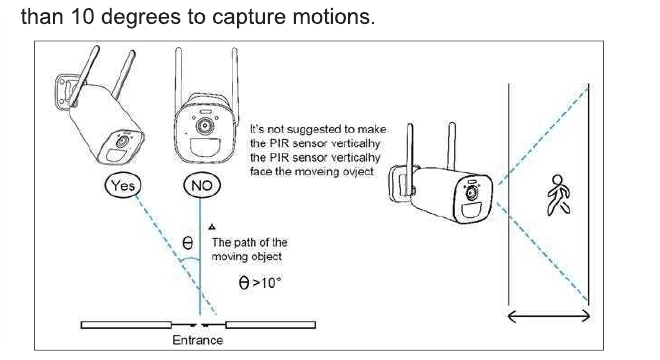
Al instalar la cámara, el sensor PIR no debe quedar alineado verticalmente con los objetos en movimiento, ya que podría no ser sensible al movimiento. Se recomienda inclinar la cámara más de 10 grados para captar los movimientos.
2. Instalación
- Carga completamente la cámara antes de la instalación. Tarda unas 8 horas en cargarse por completo con un cargador de 5V 2A (no incluido).
- Conecta la cámara a la app del teléfono o al NVR inalámbrico y asegúrate de que la cámara funcione correctamente antes de instalarla.
- Instala la tarjeta Micro SD. Apaga la cámara con batería, inserta correctamente la tarjeta Micro SD y luego enciende la cámara (consulta Almacenamiento y reproducción para saber más sobre la tarjeta SD).
- Utiliza un taladro eléctrico para hacer agujeros en la pared y fija la base del soporte con los tornillos.

3. Desmontaje y recarga
- Gira la fijación con forma de ala en sentido antihorario para retirar la cámara cuando sea necesario.
- Carga completamente la cámara con batería.
- Gira la fijación con forma de ala en sentido horario para fijar la cámara.

4. Consejos para reducir las falsas alarmas
- No instales la cámara en un lugar que apunte directamente a objetos brillantes o fuentes de luz, como la luz del sol, lámparas brillantes, etc.
- No instales la cámara en un lugar donde haya un tránsito frecuente de vehículos y personas.
- Una gran cantidad de datos demuestra que la cámara puede detectar personas y vehículos a una distancia de hasta 15 metros (55 pies).
- Mantén la cámara alejada de salidas de aire, como rejillas de aire acondicionado, humidificadores, aberturas de transferencia de calor de proyectores, etc.
- No dejes la cámara apuntando hacia un espejo.
- Mantén la cámara al menos a 1 metro de los dispositivos inalámbricos para evitar interferencias inalámbricas.
- Asegúrate de que no haya obstáculos en los 3 metros frente a la lente; de lo contrario, en la imagen de visión nocturna los objetos cercanos quedarán sobreexpuestos y los más lejanos se verán muy oscuros.
VII. Comparte la cámara con la familia
1. Registra una cuenta nueva
Descarga la app EseeCloud en el teléfono del familiar y luego regístrate e inicia sesión con una cuenta nueva (sigue las instrucciones de V. Configuración en la app del teléfono → 2. Crea una cuenta e inicia sesión).
2. Compartir dispositivo
Toca Compartir en tu cuenta y personaliza "Permisos de uso compartido" y "Periodo de validez del código QR". Pulsa el "✓" de la esquina superior derecha y aparecerá el código para compartir. En el teléfono del familiar, toca "+" en la esquina derecha y escanea el código en tu teléfono.
3. Permisos de uso compartido
- De forma predeterminada, el teléfono del familiar con el que has compartido solo tiene permisos de visualización. Puedes ajustar la configuración en tu teléfono para compartir permisos como: visualización de vídeo / reproducción de vídeo / notificación de alarma / configuración.
- Puedes definir el periodo de validez del código QR como "Siempre válido" o "Tiempo personalizado" (5 minutos).
4. Eliminar uso compartido
Toca "Yo" en la parte inferior de la página → Lista de uso compartido → Editar → Seleccionar → Eliminar.
VIII. Más funciones de la cámara con batería
1. Detección de movimiento
La cámara con batería y sensor PIR no está diseñada para grabar 7×24 horas. Cumple su función de seguridad enviando notificaciones de alarma al teléfono y grabando vídeo cuando se detectan eventos de movimiento. Puedes reproducir las grabaciones en cualquier momento mediante la app EseeCloud.
1.1 La sensibilidad de detección del sensor PIR es ajustable, con opciones de Baja a Alta. El valor predeterminado es Alta. Toca "..." en la esquina superior derecha → Configuración → Detección inteligente → Sensibilidad de detección de movimiento → Máxima / Alta / Media / Baja / Mínima.
1.2 Recibe notificaciones. Activa "Recibir notificaciones" para recibir una notificación de alarma cuando se active el movimiento. Está activado de forma predeterminada. Toca "..." en la esquina derecha → Configuración → Detección inteligente → Configuración de alarmas → activa "Notificación push". Toca el fotograma de vídeo en la pantalla Noticias para ver todos los mensajes de alarma. Consulta también Alertas de movimiento y notificaciones.
2. Almacenamiento y reproducción
- Las grabaciones de movimiento se guardan en la tarjeta Micro SD o en el servicio en la nube (requiere una cuota de suscripción). La tarjeta Micro SD no está incluida en el embalaje.
- La tarjeta Micro SD admite hasta 128 GB. Para garantizar la tasa de reconocimiento y la calidad de la tarjeta Micro SD, recomendamos una tarjeta Micro SD de velocidad Clase 10.
- Formatea la tarjeta Micro SD antes de insertarla en la cámara. Solo admite el formato FAT32 o EXFAT32.
- Inserta la tarjeta Micro SD con la cámara apagada. La capacidad de almacenamiento se muestra en la app EseeCloud cuando se reconoce la tarjeta Micro SD.
- Comprueba la capacidad de la tarjeta Micro SD: toca "..." en la esquina superior derecha → Configuración → Almacenamiento del dispositivo → Almacenamiento de la tarjeta TF → Capacidad disponible restante.
3. Gestión de la batería
3.1 Gestión de la batería. La cámara tiene una batería de litio integrada de 10400mAh, con una autonomía teórica de 6 meses suponiendo que la cámara se active 3 minutos al día.
3.2 Recarga con adaptador de corriente. Puedes cargar la cámara con un adaptador DC 5V 2A (no incluido en el embalaje). El indicador de carga permanece en rojo mientras se carga y cambia a verde cuando está cargada al 100%.
3.3 Recarga con panel solar. La cámara con batería admite la carga con el panel solar de YESKAMO mediante un conector Type-C. No utilices otros paneles solares para cargarla. La carga con panel solar no es tan eficiente como la eléctrica, pero aun así puede cubrir la mayoría de las necesidades diarias de seguridad. Asegúrate de que el panel solar esté bien conectado y reciba luz solar directa e intensa.
4. Audio bidireccional y volumen
4.1 Audio bidireccional. Pulsa el botón Sonido en la pantalla de visualización en directo: puedes silenciar o activar el sonido. Pulsa el botón Llamar para hablar con la escena de la cámara; con el sonido del teléfono activado, podrás oír la respuesta.
4.2 Control de volumen. Toca "..." en la esquina superior derecha de la pantalla del dispositivo → Configuración → Volumen del dispositivo → toca para ajustar. El volumen predeterminado es 80.
5. Ajuste del modo de color
Entra en la vista de vídeo en directo → Control de luz → Infrarrojo / Color completo.
- Infrarrojo: el foco nunca se enciende.
- Color completo: el foco se enciende automáticamente cuando detecta movimiento en la oscuridad.
IX. Funcionamiento con sistema NVR Wi-Fi (añadir a los sistemas de seguridad Wi-Fi YESKAMO)
La cámara con batería solo admite añadirse a una base NVR Wi-Fi de YESKAMO; la versión compatible debe ser la 3.1.6.0 o superior. El modo de grabación predeterminado es la grabación por detección de movimiento, y la cámara con batería no admite la grabación continua 7×24. El vídeo de movimiento se guardará en el disco duro. La cámara con batería no admite el ajuste del modo de luz; de forma predeterminada, está en modo inteligente.
¿Cómo añadir la cámara con batería a un NVR inalámbrico de YESKAMO?
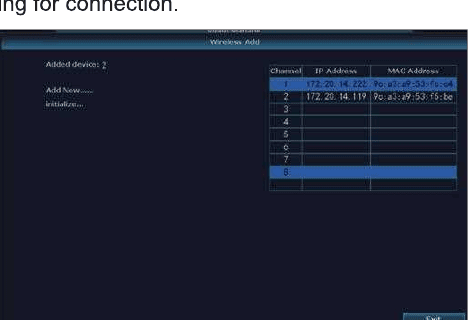
Para obtener más ayuda, consulta Añade una cámara a tu kit NVR.
X. Menú de la app EseeCloud
| Icono | Función |
|---|---|
| Reproducción | Pulsa para reproducir la grabación |
| Botón de cambio de pantalla | Toca para pasar a pantalla completa |
| Botón de cambio de definición | Personaliza la definición del vídeo de previsualización entre HD (alta definición) y SD (definición estándar) |
| Control de luz | Infrarrojo: el foco nunca se enciende. Color completo: el foco se enciende automáticamente cuando detecta movimiento en la oscuridad (el foco de la cámara con batería nunca se enciende cuando está añadida a un sistema NVR inalámbrico) |
| Llamar | Toca para activar el audio bidireccional |
| Captura de pantalla | Captura de pantalla |
| Sonido | Silencia el sonido del vídeo |
| Grabación | Graba el vídeo en tiempo real |
| Barra de tiempo | Arrastra la línea de tiempo para modificar el momento de reproducción |
| Configuración | Información y ajustes del dispositivo |
XI. Tabla de resolución de problemas
| N.º | Problema | Solución y procedimiento |
|---|---|---|
| 1 | No se puede establecer la conexión | 1) Comprueba el nombre y la contraseña de tu Wi-Fi. 2) Asegúrate de que tu Wi-Fi sea de 2.4G; no admite 5G. 3) Asegúrate de que la cámara, el teléfono móvil y el router estén lo suficientemente cerca. 4) Escribe al equipo de atención al cliente por correo electrónico para resolver tu problema en un plazo de 24 horas. |
| 2 | Restablecer a los valores predeterminados | 1) Mantén pulsado el botón de reinicio durante 5–8 segundos. 2) Oirás "resetting success". 3) La luz verde se enciende. |
| 3 | Cómo conectar la cámara a una nueva red Wi-Fi | 1) Pulsa el botón de reinicio para volver a los ajustes de fábrica. 2) Elimina la cámara en la app EseeCloud. 3) Vuelve a conectarla. |
| 4 | Imagen de alarma sin personas | 1) La cámara necesita tiempo para despertarse y las personas se mueven demasiado rápido. 2) El PIR puede detectar algunos objetos con exceso de calor; se recomienda reducir la sensibilidad de la alarma PIR. |
| 5 | Alarmas frecuentes | 1) El entorno o la cantidad de vehículos donde instalas la cámara la activan con frecuencia. Se recomienda cambiar el ángulo de instalación. 2) Ajusta la sensibilidad de alarma de la cámara a "baja". |
| 6 | ¿Por qué pasa alguien sin que salte la alarma? | El área de inspección del PIR tiene un límite de alcance. Puede que la persona que pasa esté demasiado lejos o demasiado cerca, o que pase rápidamente por una esquina de la cámara y el PIR no la detecte correctamente. |
| 7 | No llegan notificaciones de alarma | 1) Asegúrate de que la app tenga permisos de notificación. 2) Confirma que el interruptor de notificaciones de alarma esté activado en el centro personal de la app. 3) Confirma que el interruptor de notificaciones de alarma esté permitido en la configuración del dispositivo. |
| 8 | No se graba el vídeo de la alarma | Inserta la tarjeta Micro SD o suscríbete al almacenamiento en la nube. |
| 9 | Dispositivo sin conexión | 1) Comprueba que la red funcione correctamente. 2) Comprueba la conexión entre la cámara y el router. Si has cambiado el router o la contraseña de la Wi-Fi, debes reiniciar la cámara y volver a configurar la red. 3) Comprueba si la batería de la cámara se está agotando; puedes conectarla a la corriente y volver a intentarlo. Consulta también Cámara sin conexión / no funciona. |
| 10 | Retardo de vídeo | Comprueba la red Wi-Fi: la distancia entre la cámara y el router no debe ser demasiado grande. |
| 11 | Duración corta de la batería | La cámara se ha activado con demasiada frecuencia; no debe colocarse junto a la carretera ni al sol. |
| 12 | No se puede cargar | 1) Utiliza el adaptador de corriente Type-C de 5V 2A para cargar la cámara correctamente. 2) Cuando la carga es normal, el indicador de carga se ilumina en rojo. Si el indicador de carga no se ilumina, la carga no se ha realizado correctamente. Comprueba si el adaptador de corriente y el cable de carga funcionan correctamente. |
| 13 | La batería se agota rápidamente | La app contabiliza el tiempo de grabación diario cuando reproduces el vídeo. Comprueba si hay más vídeos cada día. Si hay muchas activaciones falsas, intenta reducir el ajuste de sensibilidad de activación. Comprueba la señal Wi-Fi entre la cámara y el router; si es débil, puedes ajustar la posición del router o de la cámara para mejorar la transmisión de la señal. |

Fabricado en China
YESKAMO warranty registration & privacy
Register your YESKAMO warranty and understand where footage is stored, App Store privacy disclosures, and the official privacy policy.
Cámara IP PTZ con foco — Manual de usuario
Manual de usuario completo de la cámara IP PTZ con foco de YESKAMO: estructura del producto, configuración de la app, control de giro e inclinación, ajustes del dispositivo, uso compartido y preguntas frecuentes.