 Documentación de la app de YESKAMO
Cámara IP PTZ con foco — Manual de usuario
Manual de usuario completo de la cámara IP PTZ con foco de YESKAMO: estructura del producto, configuración de la app, control de giro e inclinación, ajustes del dispositivo, uso compartido y preguntas frecuentes.
La cámara IP PTZ con foco de YESKAMO es una cámara Wi-Fi con giro e inclinación, con sensor de movimiento integrado y focos. Gira en horizontal y en vertical para que puedas cubrir un área más amplia, y se puede usar como cámara Wi-Fi independiente o añadirse a un sistema NVR de YESKAMO.
App necesaria
Esta cámara funciona con la app EseeCloud. Consulta también Descargar la app YESKAMO.
I. Declaración
Gracias por adquirir la cámara Wi-Fi de seguridad de YESKAMO con foco. La cámara de alarma con detección de movimiento y figura humana tiene focos: cuando la cámara capta cualquier actividad sospechosa en su zona de detección, o detecta movimiento humano, recibirás un mensaje de alerta a través del teléfono y sonará una alarma de sirena desde la cámara. Por la noche, el foco también se encenderá automáticamente cuando se detecte cualquier actividad sospechosa, y se activará la visión en color para filmar cualquier movimiento inesperado. El micrófono y el altavoz integrados te permiten oír y hablar con las personas que están en tu propiedad.
| YESKAMO | |
|---|---|
| Sitio web | www.yeskamo.com |
| Correo electrónico | [email protected] (para EE. UU.) / [email protected] (para Reino Unido) |
| Tel. | +1 830 745 5888 (EE. UU.) / +44 20 3807 4763 (Reino Unido) |
II. Estructura del producto
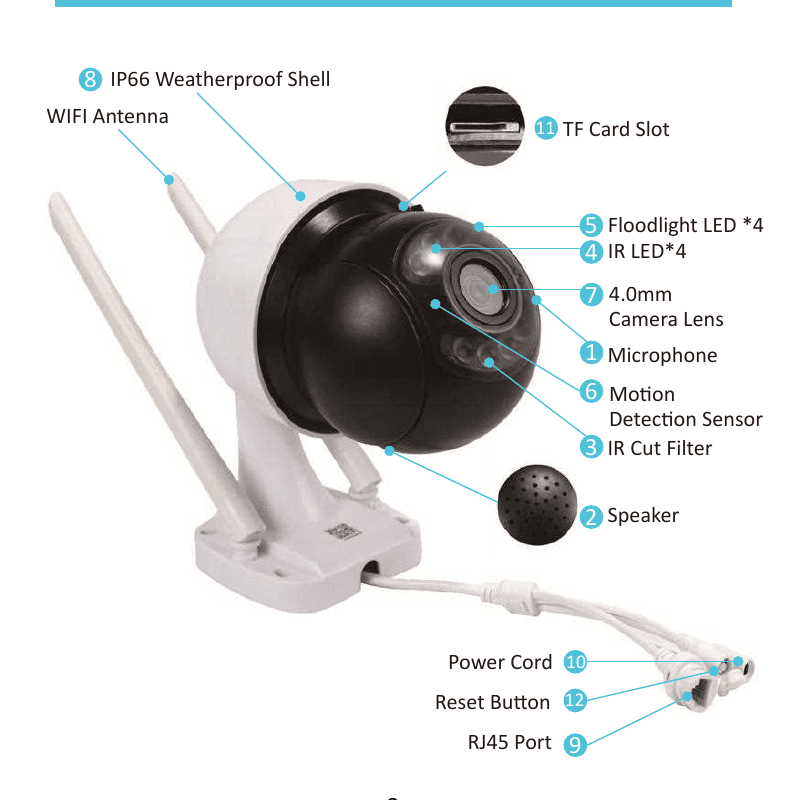
- Micrófono: Capta el audio.
- Altavoz: Transmite el sonido.
- Filtro IR Cut: Cambia automáticamente entre el modo diurno y nocturno.
- LED IR ×4: Los LED IR se encenderán automáticamente en la oscuridad para la visión nocturna.
- Foco ×4: Se encenderá automáticamente en la oscuridad cuando se active el sensor de detección de movimiento.
- Sensor de detección de movimiento: Detecta los objetos en su campo de visión.
- Lente de 4.0mm: Ofrece un ángulo de visión amplio de hasta 79°.
- Carcasa resistente a la intemperie IP66: Temperatura de funcionamiento de −20°C/−4°F a 60°C/140°F.
- Puerto Ethernet RJ-45: A) Añade la cámara a una grabadora NVR de YESKAMO como kit NVR estándar si lo deseas. B) Conecta la cámara a internet por cable si no consigues configurarla para una conexión inalámbrica.
- Puerto de entrada de alimentación: Conéctalo al enchufe de 12V 1A suministrado para la alimentación.
- Ranura para tarjeta TF: Inserta una tarjeta TF para el almacenamiento de vídeo (admite una tarjeta TF de hasta 128G; la tarjeta TF debe tener formato FAT32).
- Botón de reinicio: Mantén pulsado el botón de reinicio durante unos 5–10 segundos para restaurar la cámara a los ajustes de fábrica.
- Rango de rotación horizontal: 0°~355°, 0.1°~20°/s.
- Rango de rotación vertical: 0°~90°, 0.1°~20°/s.
III. Acerca de la cámara con foco
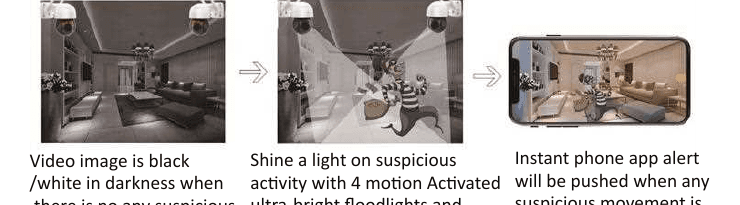
Esta cámara de alarma tiene un sensor de movimiento y focos integrados. Cuando la cámara capta cualquier actividad sospechosa en su zona de detección, recibirás una alerta a través del teléfono o de la cámara. Ilumina la actividad sospechosa con un foco ultrabrillante activado por 4 detectores de movimiento y graba vídeo en color de la actividad inesperada por la noche. La imagen de vídeo es en blanco y negro cuando no hay movimiento en la oscuridad.
- La cámara funciona con o sin grabadora NVR. La cámara de alarma se puede usar como cámara Wi-Fi independiente, que puedes ver directamente en la app del teléfono; o puedes añadir la cámara con foco a una grabadora NVR de YESKAMO como kit de cámara NVR estándar.
- La cámara tiene un sensor de movimiento integrado: recibirás una alerta instantánea en la app del teléfono o una alarma de sirena cuando se detecte cualquier actividad sospechosa o movimiento de figura humana.
- La cámara tiene LED IR y LED de foco integrados. El LED IR se encenderá automáticamente cuando la luz ambiental sea insuficiente y creará vídeos nítidos en blanco y negro. El foco se encenderá automáticamente (en la oscuridad) SOLO cuando la cámara capte cualquier actividad sospechosa, y entonces permitirá la grabación de vídeo en color de la actividad inesperada. (El foco NO se encenderá durante el día.)
IV. Configuración en la app del teléfono
1. Enciende la cámara
Conecta la cámara con el adaptador de 12V 1A suministrado y luego enchufa el adaptador a una toma de corriente cercana.
2. Descarga la app
Busca la app "EseeCloud" en la App Store o Google Play. Si no la encuentras, escanea el código QR del embalaje (mantén actualizada la versión de la app del teléfono).
Compatible con Android 9.0 o versiones superiores, y iOS 5.0 o versiones superiores.
3. Crea una cuenta e inicia sesión
Registra una cuenta con tu dirección de correo electrónico / número de teléfono y una contraseña. Recibirás un código de verificación por mensaje de texto. Toca Registrarse, introduce tu correo electrónico/número de teléfono, acepta el acuerdo del software y toca Confirmar.
4. Añade el dispositivo
Primero, reinicia la cámara: mantén pulsado el botón de reinicio de la cámara durante unos 5–10 segundos hasta que oigas un mensaje de voz, y la cámara se reiniciará automáticamente.
Ve a Ajustes → Wifi en tu teléfono.
Conecta tu teléfono al punto de acceso de la cámara llamado "IPC…" e introduce la contraseña predeterminada del punto de acceso "11111111".
Entra en APP → Mi dispositivo → toca el icono "+".
Haz clic en "otras formas de añadir".
Toca el botón "Cámara independiente".
Ya puedes ver el vídeo de la cámara. Elige Visualización remota o Conexión directa.
- Introduce el nombre y la contraseña de tu router (asegúrate de introducir la contraseña correcta de la Wi-Fi doméstica) y luego haz clic en el botón "confirmar". (Consejo: la red inalámbrica de 5GHz no es compatible por el momento.)
- El dispositivo comenzará a conectarse; espera a que la cámara se conecte a internet con el mensaje de voz "wireless setting, please wait". (El proceso de configuración de la red puede tardar 1–2 minutos, ten paciencia. ¡No desconectes la red!)
- Cuando oigas el mensaje de voz "the wireless connection is successful", haz clic en "continuar" para finalizar la configuración.
Establece el nombre del dispositivo y luego haz clic en confirmar. La cámara se añadirá correctamente. (Para mayor seguridad, define una contraseña, o toca "Omitir".)
5. Previsualización y reproducción
| Botón | Función |
|---|---|
| Botón de cambio entre reproducción y vídeo en directo | Cambia entre el vídeo de reproducción y el vídeo en directo en tiempo real |
| Botón de cambio de ventana | Personaliza cuántas ventanas muestra la pantalla a la vez |
| Proporción | Ajusta la proporción del vídeo. Personaliza la proporción del vídeo de previsualización. |
| Botón de cambio de definición | Personaliza la definición del vídeo de previsualización entre HD (alta definición) y SD (definición estándar) |
| Botón de micrófono | Apto para dispositivos con micrófono. Mantén pulsado el botón para hablar con la cámara. |
| PTZ | Controla la cámara para que gire arriba y abajo, a izquierda y derecha. |
| Botón de captura de pantalla | Captura de pantalla |
| Botón de altavoz encendido/apagado | Decide si se reproduce el sonido captado por la cámara |
| Botón de grabación | Graba el vídeo en tiempo real |
| Tiempo real | Vuelve a la grabación de vídeo en tiempo real |
| Canal de reproducción | Selecciona el canal que reproducir |
| Botón de calendario | Selecciona la fecha de reproducción |
| Barra de tiempo | Arrastra la línea de tiempo para modificar el momento de reproducción |
| Botón de copia de seguridad | Haz una copia de seguridad y descarga el vídeo grabado en el teléfono |
6. Ajustes del dispositivo
6.1 Grabación por detección de movimiento
Pulsa el icono "Ajustes" de la esquina inferior derecha de la pantalla del dispositivo → Configuración general → Grabación por detección de movimiento → Ajustes de figura humana / Ajustes de grabación y detección / Ajustes de alarma y tono de aviso.
1) Ajustes de figura humana
| Opción | Función |
|---|---|
| Alarma de detección de figura humana | Cuando se detecta una figura humana, se genera un mensaje de alarma. Los mensajes ayudan a distinguir si el movimiento lo provoca una persona u otros objetos. |
| Sensibilidad de detección de figura humana | Activa la opción anterior (Alarma de detección de figura humana) y aparecerá esta opción. Ajusta la sensibilidad de la detección de figura humana. |
| Recuadro de imagen de figura humana | Actívalo para marcar un cuadrado rojo sobre el movimiento humano. |
2) Ajustes de grabación y detección
| Opción | Función |
|---|---|
| Zona de detección de movimiento | Selecciona la zona en la que quieres centrarte. La línea de advertencia ayuda a avisar cuando los movimientos cruzan la línea. |
| Grabación por movimiento | Grabación automática de vídeo cuando se detecta un objeto en movimiento. |
| Seguimiento de figura humana | Cuando está activado y se detecta a una persona, hará un seguimiento automático del movimiento. |
3) Ajustes de alarma y tono de aviso
| Opción | Función |
|---|---|
| Activar las notificaciones de detección de movimiento | Actívalo para recibir notificaciones de alarma por movimiento. |
| Ajuste del horario de alarma | Configura el horario para recibir notificaciones de alarma. |
| Sensibilidad de detección de movimiento | Ajusta la sensibilidad de la detección de movimiento. |
| Activar la sirena de alarma de detección de movimiento | Activa la sirena de alarma predeterminada cuando se detecte movimiento, o personaliza tu propio tono de alarma (desplaza la pantalla para encontrar la opción). |
6.2 Ajustes avanzados
Pulsa el icono "Ajustes" de la esquina inferior derecha de la pantalla del dispositivo → en la interfaz de "Configuración", desplázate hacia abajo en la pantalla → Ajustes avanzados.
1) Inversión de la pantalla de vídeo
Ajustes avanzados → Inversión de la pantalla de vídeo. Configura la inversión de arriba abajo o de izquierda a derecha para obtener la pantalla correcta según las distintas instalaciones.
2) Configuración de la calidad de vídeo
La cámara PTZ admite la configuración del foco y del modo de visión nocturna IR; incluye los modos Infrarrojo / color completo / inteligente. Ajustes avanzados → Configuración de la calidad de vídeo → Infrarrojo / Color completo / Inteligente.
| Opción | Función |
|---|---|
| Infrarrojo | Elige el modo Infrarrojo: la cámara muestra solo una imagen en blanco y negro por la noche, el foco nunca se enciende. |
| Color completo | Modo de color completo: el foco permanece encendido toda la noche. Si quieres que tu cámara grabe vídeos a todo color de día y de noche, este es el ajuste adecuado. |
| Inteligente | El modo inteligente significa que, cuando no hay movimiento, la cámara usa los LED IR y el vídeo es en blanco y negro. Sin embargo, en cuanto detecta movimiento, el foco se enciende por la noche y la cámara cambia a vídeo a todo color durante unos 15 segundos. |
3) Configuración de la zona de privacidad
Cubre la zona de privacidad según tus necesidades. Pero, debido a la función PTZ de esta cámara, esta función no es adecuada para su aplicación. En la interfaz de "Configuración", desplázate hacia abajo en la pantalla → Ajustes avanzados → Configuración de la zona de privacidad.
6.3 Más ajustes
1) Wi-Fi del dispositivo. En la interfaz de "Configuración", desplázate hacia abajo en la pantalla → Configuración general → Wi-Fi del dispositivo. Cambia la Wi-Fi de la cámara si tu Wi-Fi doméstica ha cambiado o si se ha restablecido la contraseña de la Wi-Fi. Ten en cuenta que solo funciona de forma inalámbrica con Wi-Fi de 2.4GHz.
2) Almacenamiento del dispositivo. Configuración → Almacenamiento del dispositivo → Almacenamiento en la nube / Almacenamiento de la tarjeta TF. La cámara admite la suscripción al almacenamiento en la nube y el almacenamiento en tarjeta MicroSD. La tarjeta MicroSD admite hasta 128GB y formato FAT32. Formatea la tarjeta SD en un ordenador con formato FAT32 y asegúrate de que la cámara esté apagada cuando insertes la tarjeta. Puedes comprobar la capacidad de la tarjeta si se ha instalado correctamente y se ha reconocido.
3) Configurar contraseña. En la interfaz de "Configuración", desplázate hacia abajo en la pantalla → Configurar contraseña → Nombre de usuario / Contraseña. Configura o restablece una contraseña para la cámara para que sea más segura; así, otras personas necesitarán una contraseña para que se les comparta.
6.4 Comparte el dispositivo
Puedes compartir fácilmente el dispositivo con tu familia después de finalizar la configuración de la cámara en la app del teléfono. Pulsa el icono Compartir → Permisos de uso compartido del dispositivo → pulsa la marca de verificación de la esquina superior derecha para obtener el código QR → Escanea el código QR con la familia → Confirmar añadir en el teléfono con el que has compartido → Listo.
Nota
El tiempo de validez del código QR es de solo 300 segundos. Crea de nuevo el código QR si ya no es válido. Puedes configurar los permisos de cada dispositivo compartido.
Hay otras 2 formas de compartir el dispositivo con la familia:
- Añadir el dispositivo manualmente mediante el cloud ID. En el teléfono del familiar, entra en APP → Dispositivo → haz clic en el icono "+" → elige "Otras formas de añadir" → Pulsa "Añadir por ID/IP" → Introduce el Cloud ID y la contraseña → Pulsa "Completar" y listo. (Cloud ID: A) Compruébalo en el teléfono principal que configuró la cámara. B) Comprueba la etiqueta del cuerpo de la cámara.)
- Añadir el dispositivo mediante escaneo de la LAN. El teléfono y la cámara deben estar en el mismo entorno Wi-Fi si eliges "escaneo de la LAN". En el teléfono del familiar, entra en APP → Dispositivo → haz clic en el icono "+" → elige "Otras formas de añadir" → Pulsa "Escaneo de la LAN" → Pulsa "Añadir" → Introduce la contraseña → Pulsa "Completar" y listo.
V. Preguntas frecuentes
Q1. ¿Cómo insertar una tarjeta TF en la cámara?
- Desconecta la cámara de la fuente de alimentación.
- Retira el tapón de goma del puerto de la tarjeta TF de la cámara.
- Inserta ligeramente la tarjeta TF.
- Vuelve a colocar el tapón de goma de la tarjeta TF en la cámara de forma que quede bien ajustado.
- Enciende la cámara y formatea la tarjeta TF (sobre el formato de la tarjeta SD, consulta "6.3 Más ajustes → 2) Almacenamiento del dispositivo").
Q2. ¿Cómo desactivar las notificaciones de la app del teléfono?
Hay dos métodos para desactivar las notificaciones de la app:
- A. En la app del teléfono → Yo → Ajustes → desactiva "Notificación push".
- B. Pulsa "Ajustes" en la pantalla del dispositivo → Grabación por detección de movimiento → Desactiva "Activar las notificaciones de detección de movimiento".
Q3. ¿Cómo encender y apagar la alarma de sirena desde la cámara?
Pulsa "Ajustes" en la pantalla del dispositivo → Grabación por detección de movimiento → Activa/Desactiva "Activar la sirena de alarma de detección de movimiento".
Q4. ¿Por qué no recibo una alerta de notificación en la app del teléfono?
- A. Comprueba si has desactivado la "Notificación push".
- B. Comprueba si has desactivado la "Notificación push". En la app del teléfono → Yo → Ajustes → desactiva "Notificación push".
- C. Comprueba si has desactivado "Activar las notificaciones de detección de movimiento". Pulsa "Ajustes" en la pantalla del dispositivo → Grabación por detección de movimiento → Desactiva "Activar las notificaciones de detección de movimiento".
- Comprueba si permites las notificaciones de la app EseeCloud en los ajustes de tu teléfono. En los ajustes del teléfono → Notificaciones → busca "EseeCloud" → permite las notificaciones.
Q5. ¿Por qué no puedo reproducir el vídeo?
- A. Comprueba si has activado la Grabación por movimiento. Ajustes del dispositivo → Grabación por detección de movimiento → Activa "Detección de movimiento" → Activa "Grabación por movimiento".
- B. Comprueba si has configurado la grabación a tiempo completo de la cámara. Ajustes del dispositivo → Gestión de la grabación por tiempo.
- C. Comprueba si la tarjeta TF está en un estado normal: necesita disponer de capacidad de almacenamiento para reproducir. Ajustes del dispositivo → Almacenamiento del dispositivo → Almacenamiento de la tarjeta TF.
Q6. ¿Cómo ver la grabación de la alerta de detección de movimiento?
En la pantalla principal de la app → Pulsa "Noticias" debajo del recuadro de imagen → Pulsa el mensaje de alerta de la lista de alertas → visualiza la grabación de detección de movimiento de un movimiento concreto.
Q7. ¿Por qué no puedo oír el sonido de la cámara?
- A. Comprueba si has activado el botón de "altavoz" en la app del teléfono.
- B. Comprueba el ajuste de volumen de tu teléfono: no habrá sonido si el volumen del teléfono es demasiado bajo.
Q8. ¿Por qué no se enciende el foco cuando alguien pasa cerca?
- A. El foco solo se enciende por la noche (con la visión nocturna IR activada) cuando la cámara detecta personas; no se encenderá durante el día.
- B. El intervalo de tiempo del foco es de unos 2 minutos.
- C. Si alguien está fuera del alcance de detección, no se activarán las alarmas. Por favor, comprueba la altura y el ángulo de instalación de la cámara de alarma.
- D. Comprueba si has elegido el modo "infrarrojo" para la cámara. (Consulta "6.2 Ajustes avanzados → 2) Configuración de la calidad de vídeo".)
Q9. ¿Por qué mi cámara aparece "sin conexión" en la app del teléfono?
- A. Comprueba si la cámara tiene alimentación. (Tapa el filtro IR-cut de la cámara y el LED IR se encenderá en la oscuridad.)
- B. Comprueba si la cámara está instalada dentro del alcance Wi-Fi de tu router.
- C. Puede que la cámara se haya restaurado a los ajustes de fábrica; vuelve a configurarla.
Q10. ¿Dónde puedo cambiar la contraseña de la cámara?
El nombre de usuario predeterminado de la cámara es "admin" y la contraseña predeterminada es sin contraseña (puedes dejarla vacía). Si quieres restablecer la contraseña de la cámara:
- A. Configura la contraseña la primera vez que configures la cámara en la app del teléfono.
- B. En la página de ajustes del dispositivo → Configurar contraseña → Contraseña → introduce la contraseña original, la nueva contraseña y confirma la contraseña → Pulsa "Confirmar" para completar.
Q11. ¿Qué hago si NO puedo finalizar la configuración de la cámara en la app del teléfono?
Si pulsas el botón "reiniciar" pero no consigues configurar la cámara en la app del teléfono, sigue estos pasos:
-
Conecta el puerto RJ45 de la cámara al puerto LAN del router con un cable Ethernet; la cámara se conectará a internet en unos minutos.
-
Añade el cloud ID del dispositivo en la app del teléfono.
- Escanear para añadir el cloud ID del dispositivo: Entra en APP → Dispositivo → toca el icono "+" → elige "escanear" → escanea la etiqueta con el código QR del cuerpo de la cámara → haz clic en "completar" y la cámara se añadirá correctamente a la app del teléfono.
- Añadir manualmente el cloud ID del dispositivo: Entra en APP → Dispositivo → haz clic en el icono "+" → añadir → Dispositivo en red (o DVR/NVR) → introduce el cloud ID del dispositivo → haz clic en "completar" y la cámara se añadirá correctamente a la app del teléfono.
Si la cámara no se conecta, comprueba si tu router es de 2.4GHz e intenta reiniciar el router; entonces la cámara estará en línea en unos minutos.
-
Configura la red inalámbrica de la cámara. Haz clic en el botón "Ajustes" de la esquina inferior derecha → Wi-Fi del dispositivo → introduce/selecciona el nombre de tu Wi-Fi doméstica → introduce la contraseña de tu Wi-Fi doméstica → haz clic en "Guardar" para finalizar la configuración de la red inalámbrica. Una vez completada correctamente la configuración de la red inalámbrica, podrás retirar el cable Ethernet entre la cámara y el router.
Nota
- A) Cuando conectas la cámara al puerto LAN del router, la cámara accederá a internet y el estado de red de la cámara aparecerá EN LÍNEA en la app del teléfono.
- B) Cuando configuras la red inalámbrica de la cámara, la cámara y tu teléfono deben estar en la misma red (basta con conectar la cámara al router por cable Ethernet y, al mismo tiempo, conectar tu teléfono a la red Wi-Fi del router).
- C) El router debe ser de 2.4GHz.
Cámara IP BC13 con batería inteligente — Manual de usuario
Manual de usuario completo de la cámara IP Wi-Fi YESKAMO BC13 con batería inteligente: detalles del producto, emparejamiento con la app, instalación, uso compartido, funciones avanzadas, emparejamiento con NVR y resolución de problemas.
Cámara IP con foco — Manual de usuario
Manual de usuario completo de la cámara de alarma YESKAMO con foco y detección de movimiento PIR: descripción del producto, ángulo de instalación, configuración de la app, ajustes del dispositivo, preguntas frecuentes y soporte.