 Documentación de la app de YESKAMO
Cámara IP con foco — Manual de usuario
Manual de usuario completo de la cámara de alarma YESKAMO con foco y detección de movimiento PIR: descripción del producto, ángulo de instalación, configuración de la app, ajustes del dispositivo, preguntas frecuentes y soporte.
La cámara de alarma YESKAMO con foco y detección de movimiento PIR es una cámara Wi-Fi con sensor PIR integrado y focos. Cuando la cámara capta cualquier actividad sospechosa en su zona de detección, recibirás un mensaje de alerta en el teléfono o sonará una alarma de sirena desde la cámara. Por la noche, el foco también se encenderá automáticamente cuando se detecte cualquier actividad sospechosa, y se activará la visión en color para filmar cualquier movimiento inesperado. El micrófono y el altavoz integrados te permiten oír y hablar con las personas que están en tu propiedad.
App necesaria
Esta cámara funciona con la app IP Pro3 / EseeCloud3. Consulta también Descargar la app YESKAMO.
I. Declaración
Gracias por adquirir la cámara Wi-Fi PIR de YESKAMO con foco.
La cámara de alarma PIR se puede usar como cámara Wi-Fi independiente y también se puede integrar en un sistema NVR inalámbrico de YESKAMO para la vigilancia de cualquier hogar o negocio. Tanto si buscas una sola cámara Wi-Fi como si deseas ampliar tu sistema de seguridad inalámbrico, la cámara de alarma PIR de YESKAMO satisfará tu necesidad.
| YESKAMO Technology Co. Ltd | |
|---|---|
| Sitio web | www.yeskamo.com |
| Correo electrónico | [email protected] / [email protected] |
| Tel. | +1 830 745 5888 (EE. UU.) / +44 20 3807 4763 (Reino Unido) |
II. Descripción del producto
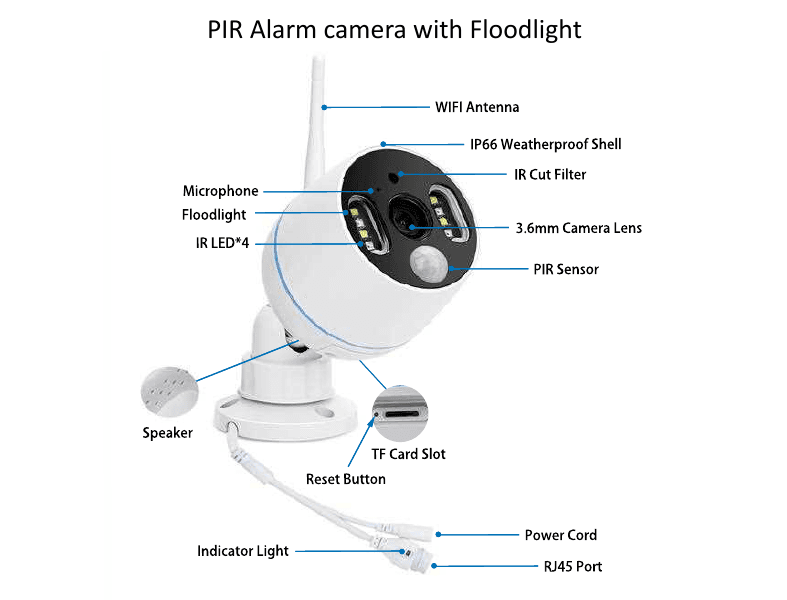
- Micrófono: Capta el audio.
- Altavoz: Transmite el sonido.
- Filtro IR Cut: Cambia automáticamente entre el modo diurno y nocturno.
- LED IR: Los LED IR se encenderán automáticamente en la oscuridad para la visión nocturna.
- Foco: Se encenderá automáticamente en la oscuridad cuando se active el sensor PIR.
- Sensor PIR (infrarrojo pasivo): Detecta los objetos en su campo de visión.
- Lente de 3.6mm: Ofrece un ángulo de visión amplio de hasta 90°.
- Carcasa resistente a la intemperie IP66: Temperatura de funcionamiento de −20°C/−4°F a 60°C/140°F.
- Soporte de montaje de 2 ejes: Ajusta el ángulo de instalación y protege el cable interior contra el vandalismo. Giro completo de 360° y ajuste arriba-abajo de 90°.
- Puerto Ethernet RJ-45: A) Añade la cámara a una grabadora NVR de YESKAMO como kit NVR estándar si lo deseas. B) Conecta la cámara a internet por cable si no consigues configurarla para una conexión inalámbrica.
- Puerto de entrada de alimentación: Conéctalo al enchufe de 12V 1A suministrado para la alimentación.
- Ranura para tarjeta TF: Inserta una tarjeta TF para el almacenamiento de vídeo (admite una tarjeta TF de hasta 128G; la tarjeta TF debe tener formato FAT32).
- Botón de reinicio: Mantén pulsado el botón de reinicio durante unos 5–10 segundos para restaurar la cámara a los ajustes de fábrica.
III. Ángulo de instalación de la cámara de alarma PIR
El ángulo de detección del sensor PIR es de unos 110 grados y la distancia de detección es de hasta 8 metros. Por eso, la altura de instalación recomendada no debe superar los 3–4 metros (3 m/10 ft es mejor), y el ángulo recomendado es un montaje transversal respecto a la zona de detección del PIR. (Haz que la zona de detección sea un área en forma de sector, como se muestra en la imagen.)
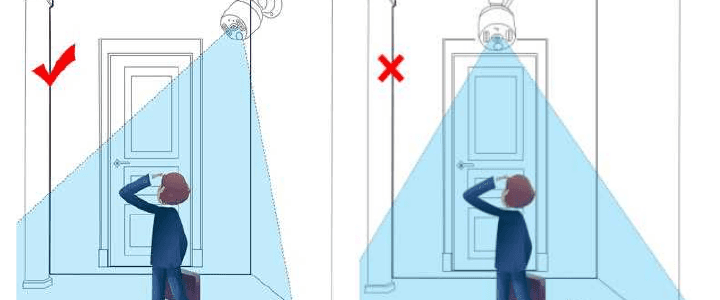
Cuando las personas cruzan transversalmente la zona de detección del PIR, como en la imagen de arriba, la cámara detectará el movimiento antes. Cuando las personas avanzan en línea recta hacia la cámara, como en la imagen de arriba, el sensor PIR no será tan sensible.
Un sensor infrarrojo pasivo (sensor PIR) es un sensor electrónico que mide la luz infrarroja (IR) que irradian los objetos en su campo de visión. Funciona detectando por completo la radiación infrarroja (calor radiante) emitida o reflejada por los objetos. Pero a veces puede verse afectado por corrientes de aire, como la lluvia o el viento, lo que puede provocar falsas alarmas. Por eso se recomienda instalar la cámara PIR en una zona a la sombra, como bajo un alero, para evitar el desgaste acelerado de los elementos.
IV. Acerca de la cámara Wi-Fi PIR con foco
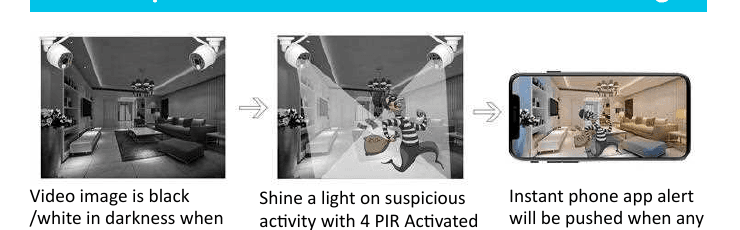
Esta cámara de alarma tiene un sensor PIR y focos integrados. Cuando la cámara capta cualquier actividad sospechosa en su zona de detección, recibirás una alerta a través del teléfono o de la cámara. Ilumina la actividad sospechosa con un foco ultrabrillante activado por PIR y graba vídeo en color de la actividad inesperada por la noche. La imagen de vídeo es en blanco y negro cuando no hay movimiento en la oscuridad.
- La cámara funciona con o sin grabadora NVR. La cámara de alarma PIR se puede usar como cámara Wi-Fi independiente, que puedes ver directamente en la app del teléfono; o puedes añadir la cámara PIR a una grabadora NVR de YESKAMO como kit NVR estándar.
- La cámara tiene un sensor PIR y un sensor de movimiento integrados: recibirás una alerta instantánea en la app del teléfono o una alarma de sirena cuando se detecte cualquier actividad sospechosa.
- La cámara tiene LED IR y LED de foco integrados. El LED IR se encenderá automáticamente cuando la luz ambiental sea insuficiente y creará vídeos nítidos en blanco y negro. El foco se encenderá automáticamente (en la oscuridad) SOLO cuando la cámara capte cualquier actividad sospechosa, y entonces permitirá la grabación de vídeo en color de la actividad inesperada. (El foco NO se encenderá durante el día.)
V. Configuración en la app del teléfono
1. Enciende la cámara
Conecta la cámara con el adaptador de 12V 1A suministrado y luego enchufa el adaptador a una toma de corriente cercana.
2. Descarga la app del teléfono
Busca la app "IP Pro3" o "EseeCloud3" en la App Store o Google Play. Si no la encuentras, escanea el código QR del embalaje (mantén actualizada la versión de la app del teléfono).
Compatible con Android 4.0 o versiones superiores, y iOS 8.0 o versiones superiores.
3. Crea una cuenta e inicia sesión
Registra una cuenta con tu dirección de correo electrónico / número de teléfono y una contraseña. Recibirás un código de verificación por mensaje de texto. Toca Registrarse, introduce tu correo electrónico/número de teléfono, acepta el acuerdo del software y toca Confirmar.
4. Añade el dispositivo en la app del teléfono
Primero, reinicia la cámara: mantén pulsado el botón de reinicio de la cámara durante unos 5–10 segundos hasta que oigas un mensaje de voz, y la cámara se reiniciará automáticamente.
Luego añade el dispositivo: entra en APP → Mi dispositivo → toca el icono "+" → Cámara WIFI.
Elige "NO" en la interfaz "Comprueba si el dispositivo tiene una interfaz para cable de red". (Elige "No" de forma predeterminada, aunque la cámara tenga un cable de red RJ45.)
Elige "Sí" en la interfaz "¿Parpadea la luz indicadora del dispositivo?" cuando oigas el mensaje de voz "start configuration mode". (Elige "SÍ" directamente de forma predeterminada; en realidad la luz indicadora NO parpadea.)
Toca el cloud ID de la cámara detectada (también puedes encontrar el Cloud ID en la etiqueta del cuerpo de la cámara).
Introduce la contraseña de tu Wi-Fi doméstica (asegúrate de introducir la contraseña correcta de tu Wi-Fi) y haz clic en el botón "Siguiente" de la esquina superior derecha.
Espera a que la cámara se conecte a internet con el mensaje de voz "wireless setting, please wait".
Cuando oigas el mensaje de voz "the wireless connection is successful", edita el nombre de la cámara y haz clic en "done" para finalizar la configuración.
Elige "NO" en la interfaz "Comprueba si el dispositivo tiene una interfaz para cable de red". (Elige "No" de forma predeterminada, aunque la cámara tenga un cable de red RJ45.)
Elige "Sí" en la interfaz "¿Parpadea la luz indicadora del dispositivo?" cuando oigas el mensaje de voz "start configuration mode". (Elige "SÍ" directamente de forma predeterminada; en realidad la luz indicadora NO parpadea.)
Ve a Ajustes → Wifi en tu iPhone.
Conecta tu iPhone al punto de acceso de la cámara llamado "IPC…" e introduce la contraseña predeterminada del punto de acceso "11111111".
Vuelve a la app del teléfono e introduce el nombre y la contraseña de tu Wi-Fi. (Asegúrate de introducir la contraseña correcta de tu Wi-Fi doméstica.)
Espera a que la cámara se conecte a internet con el mensaje de voz "wireless setting, please wait".
Cuando oigas el mensaje de voz "the wireless connection is successful", edita el nombre de la cámara y haz clic en "done" para finalizar la configuración.
Nota
- Si no consigues configurar la cámara en la app del teléfono, reinicia la cámara e inténtalo de nuevo. O consulta "Q12: ¿Qué hago si pulso el botón de reinicio pero NO puedo añadir la cámara en la app del teléfono?".
- Si la versión de la app del teléfono se ha actualizado con frecuencia y la interfaz de la app en tu teléfono es diferente de la anterior, escanea el código QR de arriba o ponte en contacto con nosotros directamente para obtener el manual de usuario más reciente.
5. Previsualización y reproducción en la app del teléfono
| Botón | Función |
|---|---|
| Botón de cambio de definición | Personaliza la definición del vídeo de previsualización entre HD (alta definición) y SD (definición estándar) |
| Botón de altavoz encendido/apagado | Decide si se reproduce el sonido captado por la cámara |
| Botón de pantalla completa | Cambia entre pantalla horizontal y vertical |
| Botón de micrófono | Apto para dispositivos con micrófono. Pulsa el botón y las personas cercanas a la cámara podrán oírte |
| Botón de cambio de pantalla | Cambia entre varias pantallas |
| Botón de cambio entre reproducción y vídeo en directo | Cambia entre el vídeo de reproducción y el vídeo en directo en tiempo real |
| Barra de tiempo | Arrastra la línea de tiempo para modificar el momento de reproducción |
| Botón de captura de pantalla | Captura de pantalla |
| Botón de grabación | Graba el vídeo en tiempo real |
| Botón de cambio de reproducción | Cambia de canal al reproducir el vídeo |
| Botón de calendario | Selecciona la fecha de reproducción |
| Botón de copia de seguridad | Haz una copia de seguridad y descarga el vídeo grabado en el teléfono |
Nota
Activa el botón de "altavoz" en la app del teléfono y podrás oír la voz desde la cámara; pulsa el botón de "micrófono" para transmitir tu voz desde el teléfono a la cámara para que quien esté cerca de la cámara pueda oírte.
6. Configuración del dispositivo
6-1. Gestión de la detección de movimiento
Haz clic en el botón "configuración" de la esquina inferior derecha de la app del teléfono → gestión de la detección de movimiento → personaliza la grabación por detección de movimiento, las alarmas de detección de movimiento y la sensibilidad de detección de movimiento.
| Opción | Función |
|---|---|
| Detección de movimiento | Personaliza la grabación por detección de movimiento. La cámara admite tanto la grabación por detección de movimiento como la grabación continua 24/7. Desactiva la opción "detección de movimiento" para desactivar la grabación por detección de movimiento. |
| Alarma de detección de movimiento | Para la alerta en la app del teléfono: recibirás una alerta instantánea en la app del teléfono cuando se detecte cualquier movimiento en la zona de detección de la cámara. Desactiva la opción "alarma de detección de movimiento" y dejarás de recibir la alerta en la app del teléfono. |
| Sensibilidad de detección de movimiento | Personaliza la sensibilidad del sensor PIR en mínima, baja, media, alta y máxima. |
| Tono de detección de movimiento | Para la alarma de sirena desde la cámara: la cámara emitirá una alarma cuando detecte cualquier movimiento. Desactiva el "tono de detección de movimiento" y la cámara dejará de emitir la alarma. |
6-2. Selección de modo
Haz clic en el botón "configuración" → Selección de modo → configura el modo del dispositivo.
| Opción | Función |
|---|---|
| Modo fuera de casa | La cámara comienza a grabar el vídeo y a enviar alertas cuando detecta actividades sospechosas. |
| Modo en casa | No habrá grabación por detección de movimiento ni alerta cuando se detecte movimiento. |
6-3. Almacenamiento del dispositivo
Haz clic en el botón "configuración" → Almacenamiento del dispositivo → comprueba si el estado de la tarjeta TF es normal o no. Si es anómalo, haz clic en la opción "formatear" para formatear de nuevo la tarjeta TF.
Nota
Cuando insertes la tarjeta TF en la cámara, desconecta primero la cámara de la fuente de alimentación. La cámara admite una tarjeta TF de hasta 128G.
6-4. Gestión de la grabación por tiempo
El modo de grabación predeterminado es la grabación continua 24/7 + la grabación por detección de movimiento, pero puedes personalizar el plan de grabación según tus necesidades, como cambiarlo a grabación programada por horario o desactivar la grabación por tiempo.
| Opción | Función |
|---|---|
| Grabación por detección de movimiento | Comienza a grabar el vídeo cuando detecta movimiento. Consulta "6-1 Gestión de la detección de movimiento". |
| Grabación por tiempo | Haz clic en el botón "configuración" → ajustes avanzados → gestión de la grabación por tiempo → activa "vídeo por tiempo" y la cámara iniciará la grabación continua 24/7. |
| Horario de grabación | Personaliza el horario de grabación. |
6-5. Configuración de la imagen de vídeo
Haz clic en el botón "configuración" → ajustes avanzados → configuración de la imagen de vídeo → personaliza la definición del vídeo en directo, el color del vídeo por la noche y el brillo del vídeo.
| Opción | Función |
|---|---|
| Definición | Personaliza la definición del vídeo en directo entre automática, definición estándar, HD (alta definición) y superdefinición |
| Modo | Personaliza el color del vídeo por la noche entre infrarrojo, color completo e inteligente |
| Imagen | Personaliza el color del vídeo por la noche entre infrarrojo, color completo e inteligente |
Tres modos de visión nocturna: Infrarrojo, Color completo, Inteligente
| Opción | Función |
|---|---|
| Infrarrojo | Utiliza los LED IR de la cámara para la visión nocturna, lo que significa que, al oscurecer, el vídeo se muestra en blanco y negro. Con este ajuste, el foco de la cámara no se encenderá. |
| Color completo | Utiliza los LED del foco en lugar de los LED IR, lo que significa que el foco permanece encendido toda la noche. Si quieres que tu cámara grabe vídeos a todo color de día y de noche, este es el ajuste adecuado. |
| Inteligente | Utiliza tanto los LED IR como los LED del foco. Cuando no hay movimiento, la cámara usa los LED IR y el vídeo es en blanco y negro. Sin embargo, en cuanto detecta movimiento, el foco se enciende y la cámara cambia a vídeo a todo color durante unos 15 segundos. |
6-6. Función de compartir dispositivo
Puedes compartir fácilmente el dispositivo con tu familia después de finalizar la configuración de la cámara en la app del teléfono. Haz clic en Compartir → personaliza los "Derechos de uso compartido" (Previsualización de vídeo / Reproducción de vídeo / Configuración del dispositivo) y el "Periodo de validez del código QR" (Siempre válido / Tiempo personalizado) → toca el "✓" de la esquina superior derecha.
Nota
El tiempo de validez del código QR es de solo 300 segundos. Crea de nuevo el código QR si ya no es válido.
Hay otras 2 formas de que tu familia añada el dispositivo:
- Añadir el dispositivo manualmente mediante el cloud ID. Entra en APP → Mi dispositivo → haz clic en el icono "+" → elige "dispositivos en red" → introduce el cloud ID del dispositivo → haz clic en "guardar" para añadir el dispositivo. (Cloud ID: A) Compruébalo en el teléfono principal que configuró la cámara. B) Comprueba la etiqueta de la cámara.)
- Añadir el dispositivo mediante escaneo de la LAN. Entra en APP → Mi dispositivo → haz clic en el icono "+" → elige "escaneo de la LAN" → haz clic en el ID de la cámara detectada → haz clic en "confirmar" para añadir el dispositivo. (El teléfono y la cámara deben estar en el mismo entorno Wi-Fi si eliges "escaneo de la LAN".)
VI. Preguntas frecuentes
Q1. ¿Cómo insertar una tarjeta TF en la cámara?
- Desconecta la cámara de la fuente de alimentación.
- Retira la tapa del puerto de la tarjeta TF de la cámara con el destornillador suministrado.
- Inserta ligeramente la tarjeta TF.
- Vuelve a colocar la tapa de la tarjeta TF en la cámara.
- Enciende la cámara y formatea la tarjeta TF (consulta "6-3 Almacenamiento del dispositivo").
Q2. ¿Cómo desactivar las notificaciones de la app del teléfono?
Hay 3 formas de desactivar las notificaciones de la app del teléfono:
- Desactiva las notificaciones de la app del teléfono. En la app del teléfono → Mi centro → configuración → desactiva "Notificación de alarma".
- Desactiva "alarma de detección de movimiento" en la configuración del dispositivo (consulta "6-1 Gestión de la detección de movimiento").
- Elige el modo "en casa" en la configuración del dispositivo (consulta "6-2 Selección de modo").
Q3. ¿Cómo encender y apagar la alarma de sirena desde la cámara?
En la página de configuración del dispositivo, activa/desactiva el "tono de detección de movimiento" para encender/apagar la alarma de sirena (consulta "6-1 Gestión de la detección de movimiento").
Q4. ¿Por qué no recibo una alerta de notificación en la app del teléfono?
- Comprueba si has desactivado la "notificación de alarma" para la app del teléfono.
- Comprueba si has desactivado la "alarma de detección de movimiento" de la cámara en la página de configuración del dispositivo.
- Comprueba si has elegido el modo "en casa" en la página de configuración del dispositivo.
- Comprueba si permites las notificaciones de "IP Pro3" en la configuración de tu teléfono. En la configuración del teléfono → notificaciones y barra de estado → gestión de notificaciones → haz clic en "IP Pro3" → "permitir notificaciones".
Q5. ¿Por qué no puedo reproducir el vídeo?
- Comprueba si has activado la grabación por detección de movimiento o la grabación a tiempo completo de la cámara.
- Comprueba si la tarjeta TF está en un estado normal (Configuración del dispositivo → Almacenamiento del dispositivo → estado de la tarjeta TF).
Q6. ¿Cómo ver la grabación de la alerta de detección de movimiento?
En la app del teléfono → haz clic en "info" en la parte inferior de la pantalla → haz clic en el mensaje de alerta de la lista de alertas → visualiza la grabación de detección de movimiento de un movimiento concreto.
Q7. ¿Por qué no puedo oír el sonido de la cámara?
- Comprueba si has activado el botón de "altavoz" en la app del teléfono.
- Comprueba el ajuste de volumen de tu teléfono: no habrá sonido si el volumen del teléfono es demasiado bajo.
Q8. ¿Por qué no se enciende el foco cuando alguien pasa cerca?
- El foco solo se enciende por la noche (cuando los LED IR están activados) cuando la cámara de alarma PIR detecta personas y se activan tanto el sensor PIR como el sensor de movimiento. No se encenderá durante el día.
- El intervalo de tiempo del foco es de unos 2 minutos.
- Si alguien está fuera de la zona de detección del PIR, no se activará el sensor PIR. Por favor, comprueba la altura y el ángulo de instalación de la cámara de alarma PIR.
- Comprueba si has elegido el modo "infrarrojo" para la cámara (consulta "6-2 Selección de modo").
Q9. ¿Qué hago si quiero que el foco permanezca encendido toda la noche?
En la configuración del dispositivo → ajustes avanzados → configuración de la imagen de vídeo → modo → elige "Color completo" → haz clic en el "✓" para guardar el ajuste, y entonces el foco se encenderá y ofrecerá vídeo a todo color (consulta "6-5 configuración de la imagen de vídeo").
Q10. ¿Por qué mi cámara aparece "sin conexión" en la app del teléfono?
- Comprueba si la cámara tiene alimentación. (Tapa el filtro IR-cut de la cámara y el LED IR se encenderá en la oscuridad.)
- Comprueba si la cámara está instalada dentro del alcance Wi-Fi de tu router.
- Puede que la cámara se haya restaurado a los ajustes de fábrica; vuelve a configurar la cámara en la app del teléfono.
Q11. ¿Dónde puedo cambiar la contraseña de la cámara?
El nombre de usuario predeterminado de la cámara es "admin" y la contraseña predeterminada es sin contraseña (puedes dejarla vacía). Si quieres restablecer la contraseña de la cámara:
- A) Configura la contraseña la primera vez que configures la cámara en la app del teléfono.
- B) En la página de configuración → ajustes avanzados → contraseña → Edita la nueva contraseña → haz clic en "cambiar contraseña".
Nota
La nueva contraseña NO debe superar los 10 caracteres y NO debe contener caracteres especiales.
Q12. ¿Qué hago si pulso el "botón de reinicio" pero NO puedo finalizar la configuración de la cámara en la app del teléfono?
Si pulsas el "botón de reinicio" pero no consigues configurar la cámara en la app del teléfono, sigue estos pasos:
-
Conecta el puerto RJ45 de la cámara al puerto LAN del router con un cable Ethernet; la cámara se conectará a internet en unos minutos.
-
Añade el cloud ID del dispositivo en la app del teléfono.
- Escanear para añadir el cloud ID del dispositivo: Entra en APP → Mi dispositivo → toca el icono "+" → elige "escanear" → escanea el código QR de la etiqueta de la cámara → haz clic en "completar" y la cámara se añadirá correctamente a la app del teléfono.
- Añadir manualmente el cloud ID del dispositivo: Entra en APP → Mi dispositivo → haz clic en el icono "+" → añadir → Dispositivo en red (o DVR/NVR) → introduce el cloud ID del dispositivo → haz clic en "completar" y la cámara se añadirá correctamente a la app del teléfono.
Si la cámara no se conecta, comprueba si tu router es de 2.4GHz e intenta reiniciar el router; entonces la cámara estará en línea en unos minutos.
-
Configura la red inalámbrica de la cámara. Haz clic en el botón "configuración" de la esquina derecha → ajustes avanzados → Wi-Fi del equipo → introduce/selecciona el nombre de tu Wi-Fi doméstica → introduce la contraseña de tu Wi-Fi doméstica → haz clic en "Siguiente" o "completar" para finalizar la configuración de la red inalámbrica de la cámara, y oirás el mensaje de voz "wireless setting, please wait". La configuración de la red inalámbrica se habrá completado correctamente cuando oigas el mensaje de voz "the wireless setting is successful", y entonces podrás retirar el cable Ethernet entre la cámara y el router.
Nota
- A) Cuando conectas la cámara al puerto LAN del router, la cámara accederá a internet y el estado de red de la cámara aparecerá EN LÍNEA en la app del teléfono.
- B) Cuando configuras la red inalámbrica de la cámara, la cámara y tu teléfono deben estar en la misma red (basta con conectar la cámara al router por cable Ethernet y, al mismo tiempo, conectar tu teléfono a la red Wi-Fi del router).
- C) El router debe ser de 2.4GHz.
VII. Lista del paquete
| N.º | Artículo |
|---|---|
| 1 | Cámara de alarma PIR × 1 |
| 2 | Adaptador de 12V 1A × 1 |
| 3 | Manual de usuario × 1 |
| 4 | Bolsa de tornillos × 1 |
| 5 | Destornillador × 1 |
Soporte técnico
| YESKAMO Technology Co. Ltd | |
|---|---|
| Sitio web | www.yeskamo.com |
| Correo electrónico | [email protected] / [email protected] |
| Tel. | +1 830 745 5888 (EE. UU.) / +44 20 3807 4763 (Reino Unido) |
Cámara IP PTZ con foco — Manual de usuario
Manual de usuario completo de la cámara IP PTZ con foco de YESKAMO: estructura del producto, configuración de la app, control de giro e inclinación, ajustes del dispositivo, uso compartido y preguntas frecuentes.
Sistema de cámaras con foco para los kits de cámaras de seguridad POE de YESKAMO — Manual completo
Manual de usuario completo de los kits de cámaras de seguridad POE de YESKAMO con cámaras de alarma con foco e IA: configuración del NVR, visualización en la app del teléfono y en el ordenador (CMS), grabación, alertas, mantenimiento y preguntas frecuentes.