 Documentación de la app de YESKAMO
Sistema de cámaras con foco para los kits de cámaras de seguridad POE de YESKAMO — Manual completo
Manual de usuario completo de los kits de cámaras de seguridad POE de YESKAMO con cámaras de alarma con foco e IA: configuración del NVR, visualización en la app del teléfono y en el ordenador (CMS), grabación, alertas, mantenimiento y preguntas frecuentes.
Este es el manual de usuario completo de los kits de cámaras de seguridad POE de YESKAMO que incluyen cámaras de alarma con IA y foco. Abarca el sistema de monitor NVR, la visualización remota en la app del teléfono y en un ordenador (CMS), la grabación, las alertas y el mantenimiento del sistema.
Guías relacionadas
Para la app del teléfono en sí, consulta Descargar la app YESKAMO y Añade una cámara a tu kit NVR.
Guía 1 — Cámara e instalación
I. Declaración
- Aunque hemos hecho un gran esfuerzo para que el manual sea completo y preciso, todavía pueden existir algunas diferencias debido a las actualizaciones periódicas del producto.
- Los productos y el manual están sujetos a cambios sin previo aviso.
- El contenido de este manual es solo de referencia y está sujeto al producto final.
II. Precauciones de seguridad
- No coloques ningún recipiente con líquido sobre el producto.
- Utiliza el producto en un entorno ventilado y evita bloquear las rejillas de ventilación.
- Utiliza la fuente de alimentación incluida con el producto para evitar daños en el producto.
- Utiliza el producto dentro de su temperatura y humedad de funcionamiento estándar.
- Todos los daños provocados por el ser humano y los siguientes términos y condiciones quedan
fuera del alcance de la garantía gratuita:
- A) Accidente, negligencia, desastre natural.
- B) Entorno y condiciones inadecuados, como una fuente de alimentación incorrecta, una temperatura de funcionamiento errónea o la caída de un rayo.
- C) Cuando ya se ha superado el periodo de garantía.
III. Ángulo de instalación de la cámara de alarma con IA
El ángulo de detección de la cámara con IA es de unos 90 grados y la distancia de detección es de hasta 8 metros. La altura de instalación recomendada no debe superar los 3 m/10 ft, y el ángulo recomendado es un montaje transversal respecto a la zona de detección. (Haz que la zona de detección sea un área en forma de sector, como se muestra en la imagen.)
Cuando las personas cruzan transversalmente la zona de detección, como en la imagen de arriba, la cámara detectará el movimiento antes. Cuando las personas avanzan en línea recta hacia la cámara, como en la imagen de arriba, el sensor PIR no será tan sensible.
Una cámara con IA detecta el movimiento humano. Pero a veces puede verse afectada por corrientes de aire, como la lluvia o el viento, lo que puede provocar algunas falsas alarmas. Por eso se recomienda instalar la cámara con IA en una zona a la sombra, como bajo un alero, para evitar el desgaste acelerado de los elementos.
IV. Acerca de la cámara de alarma con IA y foco
La cámara tiene un chip de IA integrado: recibirás una alerta instantánea en la app del teléfono o por correo electrónico cuando se detecte cualquier actividad sospechosa. Ilumina la actividad sospechosa con el foco activado por IA y PIR, y graba vídeo en color de la actividad inesperada. La imagen de vídeo es en blanco y negro cuando no hay movimiento en la oscuridad. (El foco NO se encenderá durante el día.)
La cámara tiene LED IR y LED de foco integrados. El LED IR se encenderá automáticamente cuando la luz ambiental sea insuficiente y creará vídeos nítidos en blanco y negro. El foco se encenderá automáticamente (en la oscuridad) SOLO cuando se detecte cualquier actividad sospechosa, y entonces permitirá la grabación de vídeo en color de la actividad inesperada.
Guía 2 — Funcionamiento de tu sistema
1. Cómo iniciar sesión en el sistema de monitor NVR
El nombre de usuario predeterminado es "admin" y la contraseña predeterminada es sin contraseña (déjala en blanco). Haz clic en "Ok" para entrar en el sistema de monitor NVR.
2. Cómo ver las cámaras de forma remota en la app del teléfono
1) Asegúrate de que el monitor NVR esté EN LÍNEA
Conecta el puerto WAN del monitor NVR al puerto LAN del router con un cable Ethernet; entonces el monitor NVR estará EN LÍNEA. Haz clic con el botón derecho del ratón para entrar en menú principal → Red rápida → Nube (P2P) → EN LÍNEA.
2) Descarga la app gratuita
Busca la app gratuita "YESKAMO" o "EseeCloud" en la App Store o Google Play. La app del teléfono se actualiza a veces; si el menú de la app de tu teléfono es diferente del menú de este manual de usuario, ponte en contacto con nosotros para obtener el manual de usuario más reciente.
3) Crea una cuenta e inicia sesión
Registra una cuenta con tu dirección de correo electrónico / número de teléfono y una contraseña. Recibirás un código de verificación por mensaje de texto.
4) Añade el Cloud ID
Escanea el código QR para añadir el ID del dispositivo: Entra en APP → haz clic en "+" en la esquina superior derecha del teléfono → "Escanear código para añadir dispositivo".
Entra en APP → haz clic en "+" en la esquina superior derecha o en el centro del teléfono → "Otras formas de añadir" → introduce el "Cloud ID del dispositivo" (la contraseña predeterminada es sin contraseña) → haz clic en "Añadir" y "Completar" para finalizar.
- A) Haz clic con el botón derecho del ratón para entrar en menú principal → Configuración del sistema → Configuración de red → Configuración de red → escanear código QR para añadir el Cloud ID.
- B) Haz clic con el botón derecho del ratón para entrar en menú principal → Red rápida → Cloud ID → escanear código QR para añadir el Cloud ID.
5) Visualiza las cámaras de forma remota en cualquier momento
Después de añadir correctamente el cloud ID del dispositivo, haz doble clic en el cloud ID del dispositivo para abrir todos los canales, o haz doble clic en cada canal uno a uno para obtener los vídeos.
6) Función de los iconos en la app del teléfono
| Botón | Función |
|---|---|
| Botón de cambio entre reproducción y vídeo en directo | Cambia entre el vídeo de reproducción y el vídeo en directo en tiempo real |
| Botón de cambio de ventana | Personaliza cuántas ventanas muestra la pantalla a la vez |
| Proporción | Ajusta la proporción del vídeo. Personaliza la proporción del vídeo de previsualización. |
| Botón de cambio de definición | Personaliza la definición del vídeo de previsualización entre HD (alta definición) y SD (definición estándar) |
| Botón de micrófono | Apto para dispositivos con micrófono. Mantén pulsado el botón para hablar con la cámara; admite PTT |
| PTZ | Captura de pantalla (para cámaras PTZ, control PTZ) |
| Botón de altavoz encendido/apagado | Decide si se reproduce el sonido captado por la cámara |
| Tiempo real | Vuelve a la grabación de vídeo en tiempo real |
| Canal de reproducción | Selecciona el canal que reproducir |
| Botón de calendario | Selecciona la fecha de reproducción |
| Barra de tiempo | Arrastra la línea de tiempo para modificar el momento de reproducción |
| Botón de copia de seguridad | Haz una copia de seguridad y descarga el vídeo grabado en el teléfono |
7) Función de compartir dispositivo
Haz clic en "compartir": puedes compartir el dispositivo con tus amigos o tu familia.
Nota
Modifica tu contraseña en el sistema NVR antes de compartir.
3. Cómo personalizar el modo de grabación
El modo de grabación predeterminado es la grabación continua 24/7, pero puedes cambiarlo a grabación programada por horario o grabación por detección de movimiento según tus necesidades. El modo de grabación por detección de movimiento predeterminado es la grabación por detección de movimiento con IA; la cámara de alarma con IA admite tanto la grabación por tiempo personalizado como la grabación por movimiento. Sigue estos pasos:
Grabación por detección de movimiento para la cámara de alarma con IA: Haz clic con el botón derecho del ratón para entrar en menú principal → Configuración del sistema → Configuración de grabación → Plan de grabación → selecciona "canal" → haz clic en "Tiempo" o en "Movimiento" → personaliza el horario programado con el ratón → haz clic en "Aplicar" y "OK" para guardar el ajuste.
Nota
"Tiempo" significa que el monitor NVR grabará de forma continua. "Movimiento" significa que el monitor NVR solo grabará cuando la IA detecte movimiento.
4. Cómo configurar la alerta por correo electrónico, la notificación de la app y la alarma de sirena de la cámara
Hay 5 formas de configurar la alerta cuando se detecta movimiento: Zumbador, Aviso por correo electrónico, Alarma de la APP, Pantalla dividida y Región dibujada.
- Zumbador: El monitor NVR emitirá un pitido cuando se detecte movimiento.
- Aviso por correo electrónico: recibirás una alerta por correo electrónico.
- Alarma de la APP: recibirás una alarma de la app del teléfono cuando se detecte movimiento.
- Pantalla dividida: el vídeo del canal activado por el movimiento pasará a pantalla completa.
- Región dibujada: personaliza la zona de detección de movimiento a una parte de la pantalla del canal.
1) Asegúrate de que el monitor Wi-Fi esté EN LÍNEA
Utiliza un cable Ethernet para conectar el monitor NVR al puerto LAN del router doméstico y poner el NVR en línea.
2) Configura la alerta de detección de movimiento para la cámara con IA
Haz clic con el botón derecho del ratón para entrar en menú principal → Configuración del sistema → Configuración de canal → Detección de vídeo → elige la fecha, el canal, el modo de grabación y el intervalo de tiempo, luego haz clic en "buscar" para encontrar el vídeo exacto.
3) Configura la función de alerta por correo electrónico
Haz clic con el botón derecho del ratón para entrar en menú principal → Configuración del sistema → Configuración general → Configuración del correo electrónico. Si quieres configurar la alerta por correo electrónico para la detección de movimiento, el POP de este correo electrónico debe estar activado. Asegúrate de activar primero el servicio POP en el buzón de tu correo electrónico, ya que la interfaz de configuración es diferente entre cada dirección de correo electrónico.
Cómo configurar el correo electrónico en el NVR (tomando [email protected] como ejemplo):
| Campo | Valor |
|---|---|
| Activar la función de correo electrónico | Activado |
| Proveedor SMTP | hotmail |
| Remitente | [email protected] |
| Contraseña | contraseña de tu correo [email protected] |
| Servidor SMTP | smtp.live.com |
| Puerto | 25 o 587 |
| Tipo de cifrado | TLS |
| Destinatario 1 | el correo electrónico en el que quieres recibir la alerta por correo electrónico (puedes usar [email protected] o cualquier otro correo que desees) |
| Asunto | Informe del NVR |
| Intervalo | 30 segundos (puedes configurar el intervalo según tus necesidades) |
Haz clic primero en "Probar" antes de aplicar el ajuste. Indicará "E-Mail Test success" si la configuración es correcta.
4) Configura la notificación de la app del teléfono
Tomemos la app gratuita "EseeCloud" como ejemplo. Entra en tu cuenta de la app → "Centro personal" → "Ajustes" → activa "Notificación push", y recibirás una notificación push cuando se detecte movimiento. Entra en tu cuenta de la app → "Centro personal" → "configuración de privacidad" → activa todos los permisos. Entra en tu cuenta de la app → "Notificaciones" → "Correo electrónico" → activa.
5) Configura la notificación de sirena
Entra en los ajustes de tu teléfono → Notificaciones → busca la app "EseeCloud" o "YESKAMO" → Actívala.
5. Cómo añadir una nueva cámara al NVR de YESKAMO mediante un cable Ethernet
En caso de que la cámara pierda la conexión con la WLAN accidentalmente, o de que quieras añadir una nueva cámara al sistema NVR, simplemente empareja el código de la cámara con el NVR siguiendo estos pasos:
- Acerca la cámara a la grabadora NVR.
- Conecta la cámara al NVR con el cable Ethernet suministrado; la luz indicadora LAN de la parte trasera del NVR se encenderá.
- Haz clic con el botón derecho del ratón para entrar en menú principal → Gestión de vídeo. El cuadro superior muestra la información en línea; haz clic en buscar código (botón en la parte inferior de la interfaz), luego haz clic en "emparejar código" y la cámara se añadirá al NVR.
- Desconecta la cámara del cable y, a continuación, conéctala al sistema WLAN.
6. Cómo ver las cámaras en un ordenador (CMS)
Puedes ver las cámaras en un ordenador con el software CMS EseeCloud (descárgalo desde www.yeskamo.com).
Nota
Para el sistema MAC y los sistemas Windows diferentes del que aparece en este software CMS, descarga el software CMS directamente desde www.yeskamo.com para obtener el software CMS más reciente.
Instala e inicia sesión. Ejecuta el software CMS. Instala el software en tu ordenador e inicia sesión. Nombre de usuario predeterminado: admin. Contraseña predeterminada: sin contraseña, déjala en blanco/vacía y haz clic en "Iniciar sesión".
Añade el dispositivo. Haz clic en "añadir" en la esquina superior derecha del software de gestión del ordenador → "Cloud ID" → introduce la información del dispositivo y haz clic en "Finalizar" para añadir el sistema de cámaras al cliente CMS. Solo necesitas cambiar el Cloud ID, el nombre de usuario y la contraseña (iguales que los del monitor NVR), el nombre del dispositivo y el número de canales (predeterminado 1; modifícalo según el canal de tu NVR, 4CH o 8CH).
Visualiza la cámara en el ordenador. Después de añadir correctamente el cloud ID del dispositivo, haz doble clic en el cloud ID del dispositivo para abrir todos los canales o haz doble clic en cada canal uno a uno para obtener los vídeos.
7. Cómo reproducir las grabaciones en un ordenador
Instala y añade el cloud ID del dispositivo en el cliente CMS (consulta "7. Cómo ver la cámara de forma remota en el ordenador"). Inicia sesión en el CMS → Añadir dispositivo → Reproducción → haz clic en "Confirmar" en la ventana de diálogo. Luego elige el canal → elige la fecha y haz clic en "Recuperar" para reproducir.
8. Cómo hacer una copia de seguridad del vídeo en un ordenador
Haz clic en el icono "Reproducción" de la barra de herramientas, luego elige el canal y haz clic en "Descargar". Aquí elige la grabación que necesites, haz clic en el icono de descarga que hay debajo de "Operar", y aparecerá una notificación con la ruta de almacenamiento del archivo.
9. Cómo reproducir la grabación de la copia de seguridad en un ordenador
Ejecuta el "Pot Player" para reproducir el software de copia de seguridad (consulta "9. cómo hacer una copia de seguridad del vídeo en el ordenador"). Para instalar el "Pot Player": ejecuta el "Pot Player" → haz clic en el "menú principal" de la esquina superior izquierda → haz clic en "Abrir archivo" → elige el archivo de la copia de seguridad y haz clic en "Abrir". Luego podrás ver la grabación de la copia de seguridad libremente. (Si quieres reproducir el archivo de la copia de seguridad en tu ordenador, ponte en contacto con nosotros directamente para obtener el "Pot player".)
10. Cómo reproducir las grabaciones en el monitor
Haz clic con el botón derecho del ratón para entrar en menú principal → Reproducción de vídeo: aquí puedes elegir la fecha, el canal, el modo de grabación y el intervalo de tiempo, luego hacer clic en "buscar" para encontrar el vídeo exacto según tu criterio de búsqueda.
- La reproducción se puede controlar mediante la barra de progreso de reproducción.
- Solo puedes reproducir el vídeo de 1 canal a la vez.
- Puedes elegir el modo de visualización: por Día o por Hora.
11. Cómo hacer una copia de seguridad del vídeo en el monitor
- Conecta el disco USB a la parte trasera del puerto USB del monitor NVR. (El formato del disco USB debe ser FAT32.)
- Haz clic con el botón derecho del ratón para entrar en menú principal → Copia de seguridad de vídeo.
- Elige "Canal, Modo de grabación, Tiempo de búsqueda" y luego haz clic en "Buscar" y obtén la lista de vídeos grabados de 1 canal para la copia de seguridad.
- Selecciona el archivo del que quieras hacer la copia de seguridad y haz clic en el botón "Copia de seguridad".
12. Cómo reproducir las grabaciones en la app del teléfono
Ejecuta y añade el cloud ID del dispositivo en la app del teléfono (consulta "2. cómo ver la cámara de forma remota en la app del teléfono"). Haz doble clic en el canal que quieras reproducir → haz clic en "Reproducción" → haz clic en "Calendario" para elegir la fecha y la hora → haz clic en "Confirmar" → haz clic en el botón "Reproducir" para reproducir el vídeo en la app del teléfono.
13. Cómo evitar las alertas repetidas de detección de movimiento
Las alertas activadas por movimiento se generan cuando la cámara detecta cualquier movimiento y recibes una alerta instantánea por ese movimiento. Pero a veces puede haber demasiadas alertas. Intenta configurar la zona de detección de movimiento para evitar alertas repetidas innecesarias. Haz clic con el botón derecho del ratón para entrar en menú principal → Configuración del sistema → Configuración de canal → Detección de vídeo → Editar área.
Cuando selecciones la zona de detección de movimiento, haz clic con el botón derecho del ratón → Borrar todo → edita la zona de detección de movimiento → "Volver" → "Aplicar" y "OK" para guardar el ajuste. Cuando el movimiento se produzca en la zona despejada, no activará ninguna alarma. Cuando el movimiento se produzca en la zona azul de detección, recibirás alertas de detección de movimiento.
14. Cómo cambiar la contraseña del sistema YESKAMO
El nombre de usuario predeterminado es admin; la contraseña predeterminada es sin contraseña (déjala en blanco). Para cambiar la contraseña, haz clic con el botón derecho del ratón para entrar en menú principal → Configuración del sistema → Administración del sistema → Usuario → Establecer contraseña → Nueva contraseña.
Nota
La nueva contraseña no debe superar los 10 caracteres y no se permite ningún carácter especial.
15. Qué hacer si olvidas la nueva contraseña
El nombre de usuario predeterminado es admin; la contraseña predeterminada es sin contraseña, déjala en blanco. Si has cambiado la contraseña y la olvidas:
- Haz clic en "OK" y aparecerá "El nombre de usuario/la contraseña es incorrecto".
- Mueve la flecha del ratón a cualquier punto de la interfaz que aparezca (no hagas clic en "OK" aquí).
- Luego haz clic con el botón izquierdo del ratón y haz clic con el botón derecho, clic izquierdo y clic derecho… repítelo varias veces hasta que aparezca una nueva interfaz "Restaurar usuario predeterminado…".
- En la última interfaz, puedes restablecer una nueva contraseña o puedes hacer clic directamente en "Ok" y la contraseña del sistema volverá a ser la predeterminada (sin contraseña).
16. Cómo restablecer el sistema NVR a los ajustes de fábrica
Haz clic con el botón derecho del ratón para entrar en menú principal → Configuración del sistema → Administración del sistema → Ajustes de fábrica → haz clic en "Aplicar" y el sistema de monitor NVR se restablecerá a los ajustes de fábrica.
17. Cómo configurar la hora y la fecha del monitor NVR
La hora configurada del monitor NVR es la hora de Pekín (+08:00); cámbiala a tu hora local. Haz clic con el botón derecho del ratón para entrar en menú principal → Configuración del sistema → Configuración general → Configuración de la hora → edita la Zona horaria → haz clic en "Aplicar" para guardar el ajuste. (p. ej., para la Zona horaria de Londres +00:00, Pekín +08:00, Nueva York −05:00.)
Nota
En caso de que utilices el sistema NVR Wi-Fi de YESKAMO y el sistema NVR se actualice automáticamente cuando este dispositivo esté en línea, tu cámara no funcionará durante la actualización. Espera a que finalice la actualización.
18. Cómo actualizar el sistema de monitor NVR de YESKAMO
- Copia el archivo firmware.bin del NVR en el directorio raíz de la memoria USB, no en ninguna carpeta.
- Conecta la memoria USB al puerto USB del monitor NVR (el formato de la memoria USB debe ser FAT32).
- Haz clic con el botón derecho del ratón para entrar en menú principal → Configuración del sistema → Administración del sistema → Actualización del sistema.
- Elige la actualización por USB y luego haz clic en el botón "Iniciar".
- Puedes ver el estado del sistema en la barra de progreso; espera a que el sistema termine de actualizarse y se reiniciará automáticamente cuando finalice. Todo el proceso dura alrededor de 1 minuto; espera con paciencia.
19. Cómo actualizar la cámara
Copia el archivo firmware.bin de la cámara en el directorio raíz de la memoria USB, no en ninguna carpeta. Conecta la memoria USB a la grabadora NVR. Haz clic con el botón derecho del ratón para entrar en menú principal → Configuración del sistema → Configuración del disco duro → Mantenimiento de IPC.
- A) Después de configurar la compatibilidad automática del disco duro en el NVR con los cables.
- B) El estado del sistema se muestra en la barra de progreso; espera a que el sistema termine de actualizarse.
- C) Todos los ajustes volverán a los valores predeterminados de fábrica; vuelve a configurar el sistema NVR si lo necesitas.
20. Cómo instalar un disco duro en el NVR
El monitor NVR puede incluir un disco duro en su interior. Si has comprado un monitor NVR sin disco duro o quieres sustituir el disco duro preinstalado por uno de mayor tamaño, instala un disco duro por tu cuenta. Antes de instalar el disco duro, desconecta la grabadora NVR de la fuente de alimentación.
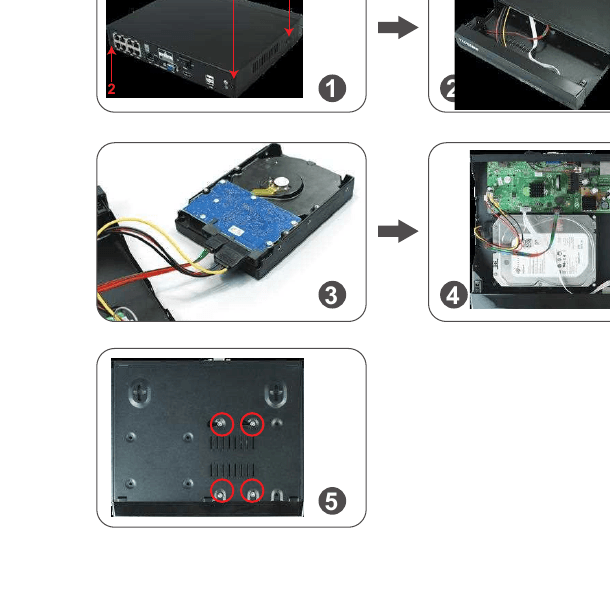
- Retira los cuatro tornillos de la grabadora NVR.
- Desliza el panel superior para retirarlo de la grabadora NVR.
- Conecta los cables SATA de alimentación y de datos desde la grabadora NVR al puerto correspondiente de tu disco duro.
- Una vez conectado, coloca el disco duro en el NVR con los cables colocados como se muestra.
- Sujetando el disco duro y el panel del NVR, dale la vuelta con cuidado (de modo que quede boca abajo) y alinea los orificios del disco duro con los orificios del panel del NVR. Atornilla los tornillos suministrados en los orificios con un destornillador Phillips (incluido en el kit). Vuelve a deslizar el panel del NVR y fíjalo con los tornillos Phillips.
Nota
Un sistema NVR puede admitir un disco duro incluido. Si has comprado un monitor NVR sin disco duro pero quieres sustituir el disco duro preinstalado por un disco duro SATA de mayor tamaño (como Seagate, WD, TOSHIBA…), después de instalar el disco duro, formatéalo primero antes de grabar.
21. Cómo desactivar la alarma de sirena desde la cámara
Hay 4 tipos de puerto disponibles: Zumbador, Aviso por correo electrónico, Notificación de la app, Alarma de IPC, Pantalla dividida y Región dibujada. Puedes personalizar las alertas según tus necesidades. Tomemos la Alarma de IPC como ejemplo: hace sonar una alarma de sirena desde la cámara cuando se detecta movimiento humano.
Ten en cuenta que el canal predeterminado es el canal "1"; modifica el canal si necesitas configurar otros canales, como el canal "2 8". Haz clic con el botón derecho del ratón para entrar en menú principal → Configuración del sistema → Configuración de canal → "Alarma de IPC" → Haz clic en "Aplicar" para guardar el ajuste.
Nota
A) Si eliges la alerta de la app del teléfono o por correo electrónico para esta cámara, asegúrate de que tu sistema de cámaras esté en línea para poder recibir las alertas. B) Si quieres configurar las mismas alertas para todos los canales, repite los pasos anteriores o haz clic en "Copiar a todos".
22. Cómo apagar el foco por la noche
Esta cámara con foco tiene un sensor de IA y focos integrados. El foco se encenderá automáticamente por la noche cuando detecte cualquier actividad sospechosa y ofrecerá vídeos en color real. Pero puedes personalizar el modo IR-Cut para apagar el foco.
Antes de personalizar el modo IR-Cut de un canal seleccionado, haz doble clic en el canal seleccionado para entrar en el modo de pantalla completa. Haz clic con el botón derecho del ratón para entrar en menú principal → Ajuste de color → Modo IR-Cut: modo infrarrojo, modo inteligente, modo de color completo, luz diurna, noche → haz clic en "Ok" para guardar el ajuste.
| Modo IR-Cut | Cámara con foco — Día | Cámara con foco — Noche | Cámara estándar — Día | Cámara estándar — Noche |
|---|---|---|---|---|
| Infrarrojo | Imagen en color | Blanco y negro, el foco nunca se encenderá | Imagen en color | Blanco y negro |
| Luz diurna | Imagen en color | Totalmente negro cuando la luz ambiental es insuficiente, el foco nunca se encenderá | Imagen en color | Totalmente negro cuando la luz ambiental es insuficiente |
| Noche | Blanco y negro | Blanco y negro, el foco nunca se encenderá | Blanco y negro | Blanco y negro |
| Color completo | Imagen en color | Imagen en color, el foco siempre se enciende por la noche | Imagen en color | Totalmente negro cuando la luz ambiental es insuficiente |
| Inteligente | Imagen en color | Blanco y negro cuando no pasa nadie, y el foco se enciende para ofrecer vídeo en color cuando alguien pasa y se activa la IA | Imagen en color | Blanco y negro |
Nota
- A) La luz de la cámara con foco dura unos 20 segundos.
- B) El intervalo de tiempo del foco es de unos 2 minutos.
- C) Solo en el modo "Color completo" y en el modo "Inteligente" se enciende el foco cuando la IA detecta personas en la zona de vigilancia.
Preguntas frecuentes
Epílogo
Constituida en Shenzhen en 2006, YESKAMO ha sido una marca líder mundial como proveedor de sistemas de cámaras de seguridad para el hogar. Con la última tecnología de seguridad, nos dedicamos a ofrecer kits de cámaras de seguridad de precio razonable y fáciles de usar para uso doméstico y empresarial. YESKAMO ofrece soporte técnico personalizado y una solución profesional de principio a fin en un plazo de 24 horas.
Soporte técnico
| YESKAMO | |
|---|---|
| Sitio web | www.yeskamo.com |
| Correo electrónico | [email protected] (para EE. UU.) / [email protected] (para Reino Unido) |
| Tel. | +1 830 745 5888 (EE. UU.) / +44 20 3807 4763 (Reino Unido) |
Cámara IP con foco — Manual de usuario
Manual de usuario completo de la cámara de alarma YESKAMO con foco y detección de movimiento PIR: descripción del producto, ángulo de instalación, configuración de la app, ajustes del dispositivo, preguntas frecuentes y soporte.
Cámara IP de interior YESKAMO — Manual de usuario
Manual de usuario completo de la cámara IP de interior YESKAMO con Wi-Fi (modelos estilo muñeco de nieve y estilo Minion): componentes, configuración de la aplicación, emparejamiento, PTZ, detección de movimiento, grabación en microSD, instalación, monitorización desde el PC y garantía.