 Documentazione dell'app YESKAMO
Telecamera IP BC13 con batteria intelligente — Manuale utente
Manuale utente completo della telecamera IP Wi-Fi a batteria intelligente YESKAMO BC13 — dettagli del prodotto, abbinamento all'app, installazione, condivisione, funzioni avanzate, abbinamento all'NVR e risoluzione dei problemi.
La telecamera IP BC13 con batteria intelligente YESKAMO è una telecamera Wi-Fi senza fili e ricaricabile, con sensore PIR integrato. Può funzionare come telecamera a batteria autonoma tramite l'app del telefono, oppure essere abbinata a un sistema NVR Wi-Fi YESKAMO.
Prima di iniziare
La BC13 funziona con l'app EseeCloud / YESKAMO. Se non l'hai ancora installata, vedi Scarica l'app YESKAMO e App YESKAMO vs EseeCloud.
I. Dichiarazione
- Anche se abbiamo fatto grandi sforzi per rendere questo manuale accurato e completo, potrebbero comunque esserci alcune discrepanze dovute agli aggiornamenti tempestivi del prodotto.
- I prodotti e il manuale sono soggetti a modifiche senza preavviso.
- Il contenuto di questo manuale è solo a titolo di riferimento. Non vi è alcuna garanzia che gli accessori o l'app siano esattamente identici a quelli che hai ricevuto. Le informazioni dettagliate sono conformi ai prodotti finali.
- Se incontri difficoltà o problemi durante l'utilizzo della telecamera, non esitare a contattarci per ricevere assistenza. Faremo tutto il possibile per migliorare i nostri tempi di risposta in modo da offrirti un servizio clienti rapido.
Contattaci
Sito web: www.yeskamo.com
| ✉️ Stati Uniti | [email protected] |
| ✉️ Regno Unito | [email protected] |
| 📞 Stati Uniti | +1 830 745 5888 |
| 📞 Regno Unito | +44 20 3807 4763 |
II. Avvertenze di sicurezza
- Leggi attentamente il manuale e opera in conformità alle istruzioni.
- Non trasformare né modificare il prodotto, non aprire l'involucro né smontare il prodotto.
- Usa il prodotto entro la temperatura e l'umidità di esercizio standard. Temperature estremamente elevate e condizioni di umidità ridurranno le prestazioni della batteria e causeranno la disconnessione della telecamera.
- Se non usi la telecamera per un lungo periodo (una settimana o più), rimuovi la telecamera e conservala al chiuso. Se l'umidità all'interno non evapora a causa della temperatura e dell'umidità dell'ambiente, ciò influirà sulla periferia della scheda principale e causerà ruggine.
- Evita fango, sabbia, acqua, cadute, urti, ecc. Evita inoltre di installare il dispositivo in un ambiente di questo tipo, poiché può causare malfunzionamenti o danni.
- Non usare questo prodotto in condizioni di incendio, terremoto, fulmini, danni da vento e alluvioni, o altri disastri e fattori esterni (come inquinamento o disturbi di tensione) che potrebbero causare malfunzionamenti o danni.
- Non ci assumiamo alcuna responsabilità per malfunzionamenti o danni dovuti a guasti del supporto (conservazione in luoghi caldi e umidi, perdite della batteria, ecc.) o a una protezione inadeguata.
- La telecamera è resistente alle intemperie IP65. È preferibile installare la telecamera a batteria in un'area ombreggiata (ad esempio sotto le grondaie) per prevenire qualsiasi possibilità di usura accelerata del componente. Nota che il grado IP65 non consente alla telecamera di essere immersa in acqua o di restare a lungo sotto la pioggia battente.
- Spegni il dispositivo prima di inserire una scheda Micro SD. Assicurati che la telecamera sia configurata e funzioni correttamente prima dell'installazione.
III. Dettagli del prodotto
1. Struttura della telecamera
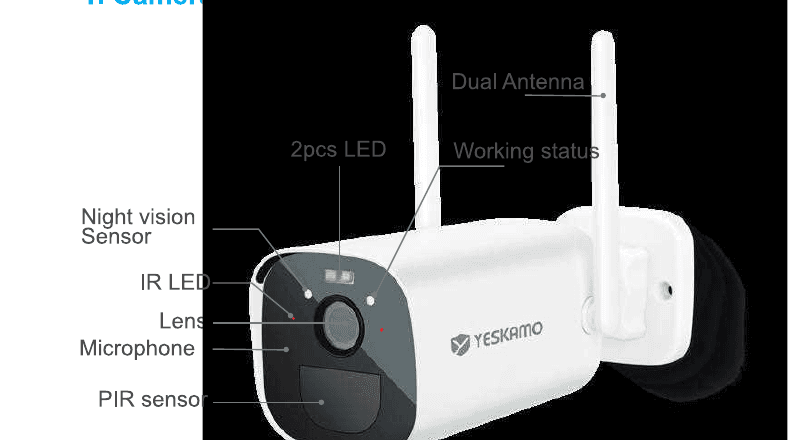
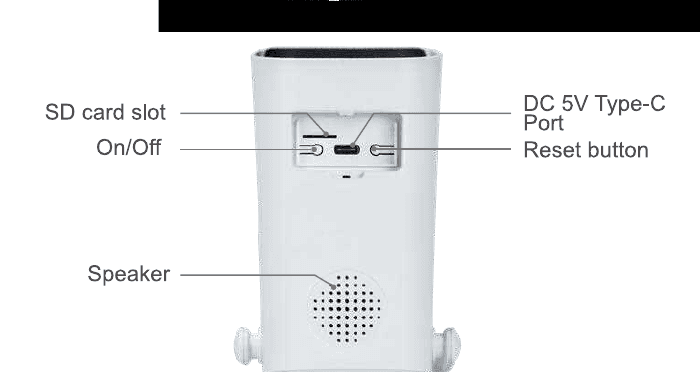
2. Pulsanti e indicatori della telecamera
| N. | Pulsante della telecamera | Operazione |
|---|---|---|
| 1 | Pulsante di accensione | Tieni premuto il pulsante per 5 secondi per accendere/spegnere il dispositivo. |
| 2 | Pulsante di reset | Tieni premuto il pulsante per 5–8 secondi per resettare il dispositivo. |
| N. | Indicatore frontale | Stato della telecamera |
|---|---|---|
| 1 | Luce verde + luce rossa sempre accese | La telecamera è in anteprima da remoto (spia privacy) |
| 2 | Luce verde accesa per 1 secondo | La telecamera è accesa o viene riattivata |
| 3 | Luce verde lampeggia in modo continuo | Aggiornamento in corso |
| 4 | Luce verde sempre accesa | In carica |
| 5 | Luce rossa lampeggia 3 volte | Spegnimento |
| 6 | Luce rossa lampeggia rapidamente in modo continuo | Abbinamento del codice (pairing) |
| 7 | Luce rossa lampeggia lentamente in modo continuo | Connessione a internet |
| 8 | Luce rossa sempre accesa | Batteria scarica |
| 9 | Nessun indicatore | Stato di sospensione o spegnimento |
3. Specifiche
Telecamera
| Voce | Valore |
|---|---|
| Sensore di immagine | Sensore a colori 3MP 1/3.2" CMOS |
| Ingresso / uscita audio | Microfono e altoparlante integrati |
| Obiettivo | 2,8 mm |
| Angolo di visione | 120 gradi |
| Giorno e notte | Elettronico (filtro IR-CUT con commutazione automatica) |
Standard di compressione
| Voce | Valore |
|---|---|
| Compressione video | H.264 / H.265 |
| Doppio flusso | Sì |
Immagine
| Voce | Valore |
|---|---|
| Risoluzione immagine | 2304×1296 pixel |
| Frame rate | 15fps |
Rete
| Voce | Valore |
|---|---|
| Attivazione allarme | Rilevamento intelligente del movimento PIR |
| Sicurezza wireless | WEP, WPA, WPA2 |
| Riattivazione remota | Supportata |
| Wireless | Wi-Fi 2.4G (IEEE 802.11b / g / n), 5G non supportato |
| Sicurezza | Autenticazione utente, crittografia software |
Batteria
| Voce | Valore |
|---|---|
| Batteria | 10400mAh ricaricabile |
| Consumo in standby | 500μA |
| Consumo in funzionamento | 300mA |
| Autonomia in standby | 10 mesi |
| Autonomia di funzionamento | 4 mesi (con 3 minuti di riattivazione al giorno) |
Generale
| Voce | Valore |
|---|---|
| Temperatura di esercizio | da −20 °C a 50 °C |
| Alimentazione | Type-C DC 5V 2A |
IV. Schema della rete di funzionamento
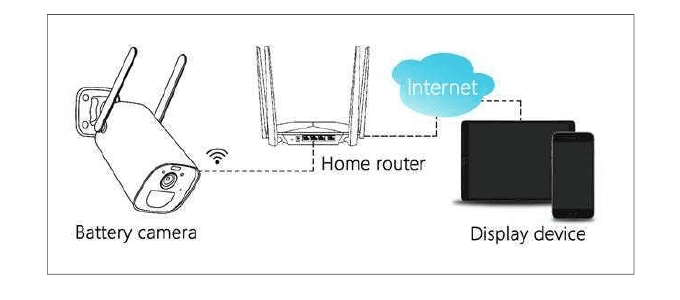
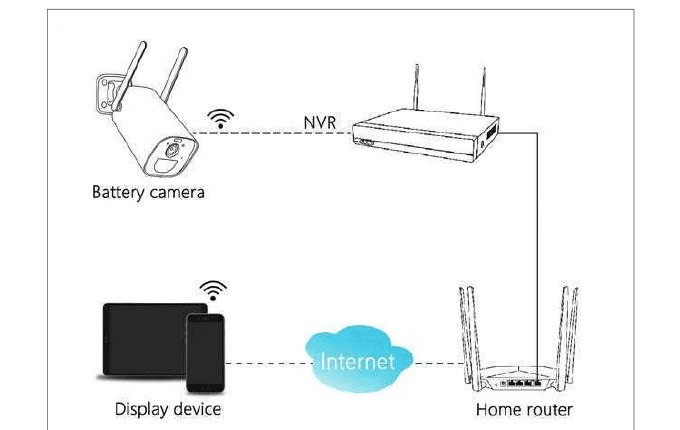
La telecamera a batteria supporta 2 modalità di connessione.
1. Visualizzazione remota tramite collegamento al router
2. Abbinamento a un NVR wireless
V. Configurazione sull'app del telefono (funzionamento come telecamera a batteria autonoma)
1. Scarica l'app EseeCloud / YESKAMO
Cerca l'app EseeCloud o YESKAMO nell'App Store / Google Play, oppure scansiona il codice QR sulla confezione per scaricarla e installarla.
Compatibile con iOS 9.0 e versioni successive e Android 4.0 e versioni successive.
Quando avvii l'app per la prima volta, approva le due seguenti autorizzazioni:
Abilita 4G o WLAN sul telefono. Consenti a "Dati wireless" di usare WLAN e dati cellulare.
Abilita le notifiche. Vai su Impostazioni del telefono → Notifiche → EseeCloud e abilita "Consenti notifiche".
2. Crea un account ed effettua l'accesso
Registrati con il tuo numero di telefono (la registrazione con indirizzo email non è consentita per il flusso dell'app di questa telecamera).
Tocca Registrati nell'interfaccia. Abilita "La registrazione implica l'accettazione del contratto con l'utente e dell'informativa sulla privacy", quindi tocca Conferma.
Un codice di verifica verrà inviato via SMS. Inserisci il codice verificato, imposta un nome utente e una password, quindi tocca Conferma. Se non ricevi alcun codice, controlla la cartella spam dei messaggi.
Accedi all'app con l'account che hai creato.
3. Aggiungi il dispositivo all'app del telefono
3.1 Accendi e resetta la telecamera
Accendi la telecamera. Scopri il tappo di gomma sul fondo della telecamera, tieni premuto il pulsante di accensione (ON / OFF) per 3 secondi per accenderla e rilascia quando senti la musica di avvio. Controlla l'indicatore frontale: dovrebbe lampeggiare in rosso, il che significa che è pronta per la configurazione di rete.
Se non si accende, caricala con un alimentatore DC 5V 2A per 15 minuti per riattivarla.
Un alimentatore DC 5V 2A non è incluso nella confezione. Usa il caricabatterie del tuo telefono.

Avvicina la telecamera e lo smartphone al router (da 30 a 100 cm) e collega il telefono al Wi-Fi del router. Supporta solo Wi-Fi a 2.4GHz.
Resetta la telecamera. Tieni premuto il pulsante di reset per circa 5–8 secondi, rilascia dopo aver sentito il messaggio vocale "Resetting Success", e dopo circa 5 secondi dice "Starting Pairing".
3.2 Connessione wireless Wi-Fi
Aggiungi il dispositivo nell'app. Avvia l'app EseeCloud, tocca "+" al centro o nell'angolo destro, e scansiona il codice QR sul corpo della telecamera (oppure scegli Altri modi per aggiungere → Telecamera a batteria).
Assicurati che la luce rossa lampeggi rapidamente, quindi tocca Aggiungi → "La spia del dispositivo lampeggia" → Visualizzazione remota.
Configurazione Wi-Fi. Inserisci la password del tuo Wi-Fi, ricontrolla che sia corretta, quindi tocca Avanti (funziona solo con Wi-Fi 2.4G). Per ulteriore assistenza, vedi Collega la tua telecamera al Wi-Fi.
Nell'interfaccia Scansiona codice QR del dispositivo, posiziona il codice QR davanti all'obiettivo della telecamera a circa 15 cm (5,9 pollici). Emetterà un suono, "Scanning the QR code successfully". Quindi tocca "Senti il messaggio vocale / l'indicatore non lampeggia" sul telefono.

La telecamera si sta connettendo alla rete. Attendi che la barra raggiunga il 100% per completare la connessione, quindi tocca Aggiungi il dispositivo all'elenco per completare la configurazione iniziale.
Nota
- Una volta terminata la configurazione, la telecamera è in stato di standby quando non si guarda alcun video o non viene rilevato alcun movimento, e l'indicatore frontale è spento.
- Se devi cambiare la rete Wi-Fi, devi resettare la telecamera e riconfigurarla. Se resetti la telecamera, questa si disconnetterà da questa rete.
- Questa telecamera supporta la configurazione su un solo telefono. Per condividere il dispositivo da un telefono cellulare predefinito ad altri, consulta VII. Condividi la telecamera con la famiglia.
4. Configurazione del dispositivo
Tocca "..." nell'angolo in alto a destra → Configurazione → personalizza il tuo dispositivo.
4.1 Rilevamento del movimento / registrazione intelligente
| Opzione | Funzione |
|---|---|
| Allarme rilevamento sagoma umana | Quando viene rilevata una sagoma umana, viene generato un messaggio di allarme. I messaggi aiutano a capire se il movimento è causato da una persona o da altri oggetti. |
| Sensibilità di rilevamento | Regola la sensibilità del rilevamento della sagoma umana: Massima / Alta / Media / Bassa / Minima. |
| Registrazione | Durata della registrazione con rilevamento intelligente: 10sec / 20sec / 30sec. |
4.2 Gestione dell'alimentazione
| Opzione | Funzione |
|---|---|
| Modalità di risparmio energetico | Quando il dispositivo rileva un oggetto in movimento, si riattiva e registra. La durata di registrazione 10S / 20S / 30S funziona solo in questa modalità, dopodiché il dispositivo entra in stato di sospensione. |
| Video ottimale | Continua a registrare finché rileva costantemente oggetti in movimento. |
| Modalità alimentazione costante | Il dispositivo è sempre in stato di registrazione. |
4.3 Impostazioni della zona di privacy
Copri la zona di privacy in base alle tue esigenze. Nell'interfaccia Configurazione, scorri lo schermo verso il basso → Impostazioni avanzate → Impostazioni della zona di privacy.
VI. Installazione
1. Area di sorveglianza
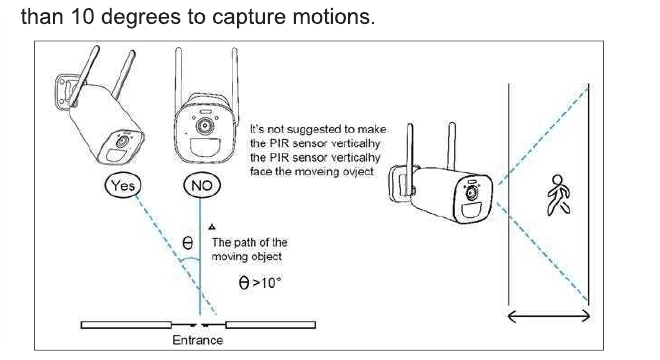
Quando installi la telecamera, il sensore PIR non dovrebbe essere allineato verticalmente con gli oggetti in movimento, poiché potrebbe non essere sensibile al movimento. Si consiglia di inclinare la telecamera di oltre 10 gradi per catturare i movimenti.
2. Installazione
- Carica completamente la telecamera prima dell'installazione. Ci vogliono circa 8 ore per la ricarica completa con un caricabatterie 5V 2A (non incluso).
- Collega la telecamera all'app del telefono o all'NVR wireless, e assicurati che la telecamera funzioni bene prima di installarla.
- Installa la scheda Micro SD. Spegni la telecamera a batteria, inserisci correttamente la scheda Micro SD, quindi accendi la telecamera (consulta Archiviazione e riproduzione per maggiori dettagli sulla scheda SD).
- Usa un trapano elettrico per praticare i fori nel muro e fissa la base della staffa con le viti.

3. Rimozione e ricarica
- Ruota il fissaggio ad alette in senso antiorario per rimuovere la telecamera quando necessario.
- Carica completamente la telecamera a batteria.
- Ruota il fissaggio ad alette in senso orario per fissare la telecamera.

4. Consigli per ridurre i falsi allarmi
- Non installare la telecamera in un punto rivolto direttamente verso oggetti luminosi o sorgenti luminose, tra cui luce solare, luci di lampade intense, ecc.
- Non installare la telecamera in un punto in cui veicoli e persone entrano ed escono di frequente.
- Una grande quantità di dati mostra che la telecamera può rilevare persone e veicoli entro una distanza di 15 metri (55 piedi).
- Tieni la telecamera lontana da prese d'aria come bocchette dell'aria condizionata, umidificatori, aperture di dissipazione del calore dei proiettori, ecc.
- Non lasciare la telecamera rivolta verso uno specchio.
- Tieni la telecamera ad almeno 1 metro di distanza dai dispositivi wireless per evitare interferenze wireless.
- Assicurati che non vi siano ostacoli entro 3 metri davanti all'obiettivo, altrimenti nell'immagine in visione notturna gli oggetti vicini saranno sovraesposti e quelli più lontani saranno molto scuri.
VII. Condividi la telecamera con la famiglia
1. Registra un nuovo account
Scarica l'app EseeCloud sul telefono del familiare, quindi registrati ed effettua l'accesso con un nuovo account (segui le istruzioni in V. Configurazione sull'app del telefono → 2. Crea un account ed effettua l'accesso).
2. Condivisione del dispositivo
Tocca Condividi nel tuo account e personalizza "Permessi di condivisione" e "Periodo di validità del codice QR". Tocca il "✓" nell'angolo in alto a destra, e comparirà il codice di condivisione. Sul telefono del familiare, tocca "+" nell'angolo destro e scansiona il codice sul tuo telefono.
3. Permessi di condivisione
- Per impostazione predefinita, il telefono del familiare con cui hai condiviso ha solo i privilegi di visualizzazione. Puoi regolare le impostazioni sul tuo telefono per condividere privilegi come: visualizzazione video / riproduzione video / invio allarmi / configurazione.
- Puoi impostare il periodo di validità del codice QR su "Sempre valido" o "Tempo personalizzato" (5 minuti).
4. Elimina la condivisione
Tocca "Io" nella pagina inferiore → Elenco condivisioni → Modifica → Scegli → Elimina.
VIII. Altre funzioni della telecamera a batteria
1. Rilevamento del movimento
La telecamera a batteria con sensore PIR non è progettata per la registrazione 7×24 ore. Realizza lo scopo di sicurezza inviando notifiche di allarme al telefono e registrando video quando vengono rilevati eventi di movimento. Puoi riprodurre le registrazioni in qualsiasi momento tramite l'app EseeCloud.
1.1 La sensibilità di rilevamento del sensore PIR è regolabile con opzioni da Bassa ad Alta. L'impostazione predefinita è Alta. Tocca "..." nell'angolo in alto a destra → Configurazione → Rilevamento intelligente → Sensibilità del rilevamento del movimento → Massima / Alta / Media / Bassa / Minima.
1.2 Ricevi notifiche. Abilita "Ricevi notifiche" per ricevere una notifica di allarme quando viene attivato un movimento. È abilitato per impostazione predefinita. Tocca "..." nell'angolo destro → Configurazione → Rilevamento intelligente → Impostazioni di allarme → abilita "Notifica push". Tocca il riquadro del video nella schermata Notizie per vedere tutti i messaggi di allarme. Vedi anche Avvisi di movimento e notifiche.
2. Archiviazione e riproduzione
- Le registrazioni del movimento vengono salvate sulla scheda Micro SD o sul servizio Cloud (è necessario un abbonamento a pagamento). La scheda Micro SD non è inclusa nella confezione.
- La scheda Micro SD supporta fino a 128 GB. Per garantire il tasso di riconoscimento e la qualità della scheda Micro SD, consigliamo una scheda Micro SD di velocità Classe 10.
- Formatta la scheda Micro SD prima di inserirla nella telecamera. Supporta solo il formato FAT32 o EXFAT32.
- Inserisci la scheda Micro SD quando la telecamera è spenta. L'app EseeCloud mostra la capacità di archiviazione quando la scheda Micro SD viene riconosciuta.
- Controlla la capacità della scheda Micro SD: tocca "..." nell'angolo in alto a destra → Configurazione → Archiviazione del dispositivo → Archiviazione scheda TF → Capacità disponibile residua.
3. Gestione della batteria
3.1 Gestione della batteria. La telecamera è dotata di una batteria al litio integrata da 10400mAh, con un'autonomia teorica di 6 mesi supponendo che la telecamera si riattivi 3 minuti al giorno.
3.2 Ricarica con alimentatore. Puoi caricare la telecamera con un alimentatore DC 5V 2A (non incluso nella confezione). L'indicatore di carica resta rosso durante la ricarica e diventa verde quando è caricata al 100%.
3.3 Ricarica con pannello solare. La telecamera a batteria supporta la ricarica con il pannello solare YESKAMO dotato di connettore Type-C. Non usare altri pannelli solari per caricarla. La ricarica con pannello solare non è efficiente quanto quella elettrica, ma può comunque soddisfare la maggior parte delle esigenze di sicurezza quotidiane. Assicurati che il pannello solare sia ben collegato e riceva luce solare diretta e intensa.
4. Audio bidirezionale e volume
4.1 Audio bidirezionale. Tocca il pulsante Audio nella schermata di visualizzazione in diretta: puoi disattivare l'audio / attivare l'audio. Premi il pulsante Chiama per parlare alla scena della telecamera; con l'audio del telefono attivo, puoi sentire la risposta.
4.2 Controllo del volume. Tocca "..." nell'angolo in alto a destra della schermata del dispositivo → Configurazione → Volume del dispositivo → tocca per regolare. Il volume predefinito è 80.
5. Regolazione della modalità colore
Tocca per accedere al video in diretta → Controllo della luce → Infrarossi / Colori reali.
- Infrarossi: il faro non si accende mai.
- Colori reali: il faro si accende automaticamente quando rileva un movimento al buio.
IX. Utilizzo con un sistema NVR Wi-Fi (aggiunta ai sistemi di sicurezza Wi-Fi YESKAMO)
La telecamera a batteria supporta solo l'aggiunta a una base NVR Wi-Fi YESKAMO; la versione compatibile deve essere 3.1.6.0 o superiore. La modalità di registrazione predefinita è la registrazione con rilevamento del movimento, e la telecamera a batteria non supporta la registrazione continua 7×24. Il video del movimento verrà salvato sul disco rigido. La telecamera a batteria non supporta la regolazione della modalità luce; per impostazione predefinita è in modalità intelligente.
Come aggiungere la telecamera a batteria a un NVR wireless YESKAMO?
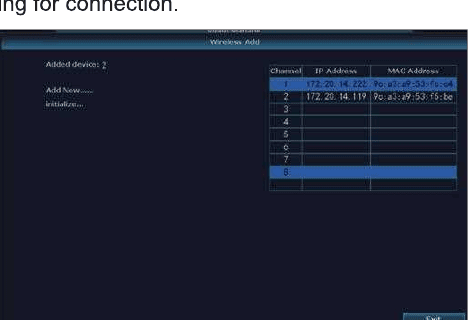
Per ulteriore assistenza, vedi Aggiungi una telecamera al tuo kit NVR.
X. Menu dell'app EseeCloud
| Icona | Funzione |
|---|---|
| Riproduzione | Tocca per riprodurre la registrazione |
| Pulsante di commutazione schermo | Tocca per passare a schermo intero |
| Pulsante di commutazione definizione | Personalizza la definizione del video in anteprima tra HD (alta definizione) e SD (definizione standard) |
| Controllo della luce | Infrarossi: il faro non si accende mai. Colori reali: il faro si accende automaticamente quando rileva un movimento al buio (il faro della telecamera a batteria non si accende mai quando è aggiunta a un sistema NVR wireless) |
| Chiama | Tocca per l'audio bidirezionale |
| Screenshot | Cattura schermo |
| Audio | Disattiva l'audio del video |
| Registrazione | Registra il video in tempo reale |
| Barra del tempo | Trascina la linea temporale per modificare il momento di riproduzione |
| Configurazione | Informazioni e impostazioni del dispositivo |
XI. Tabella per la risoluzione dei problemi
| N. | Problema | Soluzione e operazione |
|---|---|---|
| 1 | Impossibile stabilire la connessione | 1) Controlla il nome e la password del tuo Wi-Fi. 2) Assicurati che il tuo Wi-Fi sia a 2.4G: non supporta il 5G. 3) Assicurati che la telecamera, il telefono cellulare e il router siano abbastanza vicini. 4) Invia un'email al personale del servizio clienti per risolvere il problema entro 24 ore. |
| 2 | Ripristino delle impostazioni predefinite | 1) Tieni premuto il pulsante di reset per 5–8 secondi. 2) Senti "resetting success". 3) La luce verde si accende. |
| 3 | Come collegare la telecamera a una nuova rete Wi-Fi | 1) Premi il pulsante di reset per tornare alle impostazioni di fabbrica. 2) Rimuovi la telecamera nell'app EseeCloud. 3) Riconnetti. |
| 4 | Immagine di allarme senza persone | 1) La telecamera ha bisogno di tempo per riattivarsi e le persone si muovono troppo velocemente. 2) Alcuni oggetti surriscaldati possono essere rilevati dal PIR; si consiglia di abbassare la sensibilità dell'allarme PIR. |
| 5 | Allarmi frequenti | 1) L'ambiente o il numero di veicoli nel luogo in cui installi la telecamera attiva la telecamera di frequente. Si consiglia di cambiare l'angolo di installazione. 2) Regola la sensibilità dell'allarme della telecamera su "bassa". |
| 6 | Perché qualcuno passa senza far scattare l'allarme? | L'area di rilevamento PIR ha una limitazione di portata. Potrebbe essere che la persona che passa sia troppo lontana o troppo vicina, oppure che la persona passi rapidamente da un angolo della telecamera e non venga rilevata correttamente dal PIR. |
| 7 | Nessun invio di allarmi | 1) Assicurati che l'app abbia le autorizzazioni per le notifiche. 2) Verifica che l'interruttore di invio dei messaggi di allarme sia attivato nel centro personale dell'app. 3) Verifica che l'invio dei messaggi di allarme sia consentito nelle impostazioni del dispositivo. |
| 8 | Nessuna registrazione video dell'allarme | Inserisci la scheda Micro SD o abbonati all'archiviazione cloud. |
| 9 | Dispositivo offline | 1) Verifica se la rete funziona bene. 2) Controlla la connessione tra la telecamera e il router. Se hai cambiato il router o la password del Wi-Fi, devi resettare la telecamera e riconfigurare la rete. 3) Verifica se la batteria della telecamera è in esaurimento: puoi collegare l'alimentazione e riprovare. Vedi anche Telecamera offline / non funzionante. |
| 10 | Ritardo del video | Controlla la rete Wi-Fi: la distanza tra la telecamera e il router non dovrebbe essere troppo grande. |
| 11 | Breve durata della batteria | La telecamera è stata riattivata troppo spesso e non dovrebbe essere posizionata sul bordo della strada o al sole. |
| 12 | Impossibile caricare | 1) Usa l'alimentatore Type-C 5V 2A per caricare correttamente la telecamera. 2) Quando la ricarica è normale, l'indicatore di carica si illumina di rosso. Se l'indicatore di carica non si illumina, la ricarica non è riuscita. Verifica se l'alimentatore e il cavo di ricarica sono normali. |
| 13 | La batteria si scarica rapidamente | L'app conta il tempo di registrazione giornaliero quando riproduci il video. Verifica se ci sono più video ogni giorno. Se ci sono molti falsi scatti, prova ad abbassare l'impostazione della sensibilità di attivazione. Controlla il segnale Wi-Fi tra la telecamera e il router; se è debole, potresti regolare la posizione del router o della telecamera per migliorare la trasmissione del segnale. |

Made in China
YESKAMO warranty registration & privacy
Register your YESKAMO warranty and understand where footage is stored, App Store privacy disclosures, and the official privacy policy.
Telecamera IP PTZ con faro — Manuale utente
Manuale utente completo della telecamera IP PTZ con faro YESKAMO — struttura del prodotto, configurazione dell'app, controllo pan/tilt, impostazioni del dispositivo, condivisione e FAQ.