 Documentazione dell'app YESKAMO
Sistema di telecamere con faro per i kit di telecamere di sicurezza POE YESKAMO — Manuale completo
Manuale utente completo per i kit di telecamere di sicurezza POE YESKAMO con telecamere con allarme AI e faro — configurazione dell'NVR, visualizzazione sull'app del telefono e sul computer (CMS), registrazione, avvisi, manutenzione e FAQ.
Questo è il manuale utente completo per i kit di telecamere di sicurezza POE YESKAMO che includono telecamere con allarme AI e faro. Copre il sistema di monitoraggio NVR, la visualizzazione remota sull'app del telefono e su un computer (CMS), la registrazione, gli avvisi e la manutenzione del sistema.
Guide correlate
Per l'app del telefono, vedi Scarica l'app YESKAMO e Aggiungi una telecamera al tuo kit NVR.
Guida 1 — Telecamera e installazione
I. Dichiarazione
- Sebbene abbiamo fatto del nostro meglio per rendere il manuale completo e accurato, potrebbero comunque esserci alcune discrepanze dovute agli aggiornamenti tempestivi del prodotto.
- I prodotti e il manuale sono soggetti a modifiche senza preavviso.
- Il contenuto di questo manuale è solo a titolo di riferimento ed è soggetto al prodotto finale.
II. Avvertenze di sicurezza
- Non posizionare alcun contenitore di liquidi sul prodotto.
- Usa il prodotto in un ambiente ventilato ed evita di ostruire le prese d'aria.
- Usa l'alimentatore in dotazione con il prodotto per evitare di danneggiarlo.
- Usa il prodotto entro la temperatura e l'umidità di esercizio standard.
- Tutti i danni causati dall'uomo e i seguenti termini e condizioni esulano dall'ambito della
garanzia gratuita:
- A) Incidente, negligenza, calamità naturale.
- B) Ambiente e condizioni inadeguati, come alimentazione impropria, temperatura di esercizio errata, fulmini.
- C) Periodo di garanzia già scaduto.
III. Angolo di installazione per la telecamera con allarme AI
L'angolo di rilevamento della telecamera AI è di circa 90 gradi e la distanza di rilevamento è entro 8 metri. L'altezza di installazione consigliata è non superiore a 3 m/10 ft e l'angolo consigliato è il montaggio trasversale rispetto all'area di rilevamento. (Fai in modo che l'area di rilevamento sia un'area a settore come mostrato nell'immagine.)
Quando le persone attraversano trasversalmente l'area di rilevamento, come nell'immagine sopra, la telecamera rileverà prima il movimento. Quando le persone si dirigono dritte verso la telecamera, come nell'immagine sopra, il sensore PIR non sarà così sensibile.
Una telecamera AI rileva il movimento umano. Ma a volte può essere influenzata da flussi d'aria, come pioggia o vento, che possono causare alcuni falsi allarmi. Si consiglia quindi di installare la telecamera AI in un'area ombreggiata, come sotto le grondaie, per evitare un'usura accelerata dei componenti.
IV. Informazioni sulla telecamera con allarme AI e faro
La telecamera è dotata di un chip AI integrato: ricevi un avviso istantaneo dall'app del telefono o via email quando viene rilevata un'attività sospetta. Illumina l'attività sospetta con il faro attivato da AI e PIR e registra video a colori per l'attività inattesa. L'immagine video è in bianco e nero quando non c'è movimento al buio. (Il faro NON si accende di giorno.)
La telecamera è dotata di IR LED e LED faro integrati. L'IR LED si accende automaticamente quando la luce ambientale è insufficiente e crea video in bianco e nero nitidi. Il faro si accende automaticamente (al buio) SOLO quando viene rilevata un'attività sospetta e consente poi la registrazione video a colori per l'attività inattesa.
Guida 2 — Utilizzo del sistema
1. Come accedere al sistema di monitoraggio NVR
Il nome utente predefinito è "admin" e la password predefinita è nessuna password (lasciarla vuota). Tocca "Ok" per entrare nel sistema di monitoraggio NVR.
2. Come visualizzare le telecamere da remoto sull'app del telefono
1) Assicurati che il monitor NVR sia ONLINE
Collega la porta WAN del monitor NVR alla porta LAN del router con un cavo Ethernet; in questo modo il monitor NVR sarà ONLINE. Fai clic con il tasto destro del mouse per accedere a menu principale → Rete rapida → Cloud (P2P) → ONLINE.
2) Scarica l'app gratuita
Cerca l'app gratuita "YESKAMO" o "EseeCloud" nell'App Store o su Google Play. L'app del telefono viene aggiornata di tanto in tanto; se il menu dell'app sul tuo telefono è diverso da quello in questo manuale utente, contattaci per ottenere l'ultimo manuale utente.
3) Crea un account ed effettua l'accesso
Registra un account con il tuo indirizzo email / numero di telefono e una password. Un codice di verifica verrà inviato via SMS.
4) Aggiungi il Cloud ID
Scansiona il codice QR per aggiungere l'ID del dispositivo: Apri APP → tocca "+" nell'angolo in alto a destra del telefono → "Scansiona codice per aggiungere dispositivo".
Apri APP → tocca "+" nell'angolo in alto a destra o al centro del telefono → "Altri modi per aggiungere" → inserisci il "Cloud ID del dispositivo" (la password predefinita è nessuna password) → tocca "Aggiungi" e "Completa" per terminare.
- A) Fai clic con il tasto destro del mouse per accedere a menu principale → Configurazione di sistema → Configurazione di rete → Configurazione di rete → scansiona codice QR per aggiungere il Cloud ID.
- B) Fai clic con il tasto destro del mouse per accedere a menu principale → Rete rapida → Cloud ID → scansiona codice QR per aggiungere il Cloud ID.
5) Visualizza le telecamere da remoto in qualsiasi momento
Dopo aver aggiunto correttamente il cloud ID del dispositivo, fai doppio clic sul cloud ID del dispositivo per aprire tutti i canali, oppure fai doppio clic su ciascun canale uno alla volta per ottenere i video.
6) Funzione delle icone sull'app del telefono
| Pulsante | Funzione |
|---|---|
| Pulsante di commutazione riproduzione/video in diretta | Passa dal video in riproduzione al video in diretta in tempo reale |
| Pulsante di commutazione finestra | Personalizza lo schermo per mostrare quante finestre alla volta |
| Proporzione | Regola la proporzione del video. Personalizza la proporzione del video in anteprima. |
| Pulsante di commutazione definizione | Personalizza la definizione del video in anteprima tra HD (alta definizione) e SD (definizione standard) |
| Pulsante microfono | Adatto ai dispositivi dotati di microfono. Tieni premuto il pulsante per parlare al lato della telecamera, supporta PTT |
| PTZ | Cattura schermo (per le telecamere PTZ, controlla il PTZ) |
| Pulsante altoparlante On/Off | Riproduce o meno il suono catturato dalla telecamera |
| Tempo reale | Torna alla registrazione video in tempo reale |
| Canale di riproduzione | Seleziona il canale da riprodurre |
| Pulsante calendario | Seleziona la data di riproduzione |
| Barra del tempo | Trascina la linea temporale per modificare il momento di riproduzione |
| Pulsante di backup | Effettua il backup e scarica il video registrato sul telefono |
7) Funzione di condivisione del dispositivo
Tocca "condividi": puoi condividere il dispositivo con i tuoi amici o familiari.
Nota
Modifica la tua password nel sistema NVR prima di condividere.
3. Come personalizzare la modalità di registrazione
La modalità di registrazione predefinita è la registrazione continua 24/7, ma puoi cambiarla in registrazione su orario programmato o registrazione con rilevamento del movimento in base alle tue esigenze. La modalità di registrazione con rilevamento del movimento predefinita è la registrazione con rilevamento del movimento AI; la telecamera con allarme AI può supportare sia la registrazione su orario personalizzato sia la registrazione del movimento. Segui i passaggi seguenti:
Registrazione con rilevamento del movimento per la telecamera con allarme AI: Fai clic con il tasto destro del mouse per accedere a menu principale → Configurazione di sistema → Configurazione della registrazione → Piano di registrazione → seleziona "canale" → tocca "Tempo" o tocca "Movimento" → personalizza la pianificazione oraria con il mouse → tocca "Applica" e "OK" per salvare l'impostazione.
Nota
"Tempo" significa che il monitor NVR registrerà in modo continuo. "Movimento" significa che il monitor NVR registrerà solo quando l'AI rileva un movimento.
4. Come configurare l'avviso via email, la notifica dell'app e l'allarme con sirena della telecamera
Esistono 5 modi per impostare un avviso quando viene rilevato un movimento: Cicalino, Avviso e-mail, Allarme APP, Schermo diviso, Area disegnata.
- Cicalino: il monitor NVR emette un segnale acustico quando viene rilevato un movimento.
- Avviso e-mail: riceverai un avviso via email.
- Allarme APP: ricevi un allarme dall'app del telefono quando viene rilevato un movimento.
- Schermo diviso: il video del canale attivato dal movimento passerà a schermo intero.
- Area disegnata: personalizza l'area di rilevamento del movimento in una parte della schermata del canale.
1) Assicurati che il monitor Wi-Fi sia ONLINE
Usa un cavo Ethernet per collegare il monitor NVR alla porta LAN del router di casa e mettere l'NVR online.
2) Imposta l'avviso di rilevamento del movimento per la telecamera AI
Fai clic con il tasto destro del mouse per accedere a menu principale → Configurazione di sistema → Configurazione del canale → Rilevamento video → scegli data, canale, modalità di registrazione, intervallo di tempo, quindi tocca "cerca" per trovare il video esatto.
3) Imposta la funzione di avviso via email
Fai clic con il tasto destro del mouse per accedere a menu principale → Configurazione di sistema → Configurazione generale → Configurazione e-mail. Se vuoi configurare l'avviso via email per il rilevamento del movimento, il POP di questa email deve essere abilitato. Assicurati di abilitare prima il servizio POP nella casella di posta della tua email, poiché l'interfaccia di configurazione è diversa per ciascun indirizzo email.
Come configurare l'email sull'NVR (prendendo [email protected] come esempio):
| Campo | Valore |
|---|---|
| Abilita funzione e-mail | On |
| Provider SMTP | hotmail |
| Mittente | [email protected] |
| Password | password della tua email [email protected] |
| Server SMTP | smtp.live.com |
| Porta | 25 o 587 |
| Tipo di crittografia | TLS |
| Destinatario 1 | l'email a cui vuoi ricevere l'avviso via email (puoi usare [email protected] o qualsiasi altra email tu voglia) |
| Oggetto | Report NVR |
| Intervallo | 30 secondi (puoi impostare l'intervallo in base alle tue esigenze) |
Tocca prima "Test" prima di applicare l'impostazione. Restituisce "E-Mail Test success" se la configurazione è riuscita.
4) Imposta la notifica dell'app del telefono
Prendi come esempio l'app gratuita "EseeCloud". Accedi al tuo account dell'app → "Centro personale" → "Impostazioni" → abilita "Notifica push", e riceverai una notifica push quando viene rilevato un movimento. Accedi al tuo account dell'app → "Centro personale" → "impostazioni privacy" → abilita tutti i permessi. Accedi al tuo account dell'app → "Notifiche" → "Email" → abilita.
5) Imposta la notifica con sirena
Accedi alle impostazioni del telefono → Notifiche → trova l'app "EseeCloud" o "YESKAMO" → Abilitala.
5. Come aggiungere una nuova telecamera all'NVR YESKAMO tramite cavo Ethernet
Nel caso in cui la telecamera perda accidentalmente la connessione con la WLAN, o se vuoi aggiungere una nuova telecamera al sistema NVR, esegui semplicemente l'abbinamento del codice della telecamera con l'NVR come nei passaggi seguenti:
- Avvicina la telecamera al registratore NVR.
- Collega la telecamera all'NVR con il cavo Ethernet in dotazione; la spia LAN sul retro dell'NVR si accenderà.
- Fai clic con il tasto destro del mouse per accedere a menu principale → Gestione video. Il riquadro superiore mostra le informazioni online; tocca il codice di ricerca (pulsante in fondo all'interfaccia), quindi tocca "abbina codice", e la telecamera verrà aggiunta all'NVR.
- Scollega la telecamera dal cavo cablato, poi collegala al sistema WLAN.
6. Come visualizzare le telecamere su un computer (CMS)
Puoi visualizzare le telecamere su un computer con il software CMS EseeCloud (scaricabile da www.yeskamo.com).
Nota
Per il sistema MAC e per i sistemi Windows diversi da quello presente in questo software CMS, scarica il software CMS direttamente da www.yeskamo.com per ottenere l'ultima versione del software CMS.
Installa ed effettua l'accesso. Avvia il software CMS. Installa il software sul tuo computer ed effettua l'accesso. Nome utente predefinito: admin. Password predefinita: nessuna password, lasciala vuota, e tocca "Login".
Aggiungi il dispositivo. Tocca "aggiungi" nell'angolo in alto a destra del software di gestione del computer → "Cloud ID" → inserisci le informazioni del dispositivo e tocca "Fine" per aggiungere il sistema di telecamere al client CMS. Devi solo cambiare il Cloud ID, il Nome utente e la Password (gli stessi del monitor NVR), il Nome del dispositivo e il Numero di canali (predefinito 1; modificalo in base al numero di canali del tuo NVR, 4CH o 8CH).
Visualizza la telecamera sul computer. Dopo aver aggiunto correttamente il cloud ID del dispositivo, fai doppio clic sul cloud ID del dispositivo per aprire tutti i canali oppure fai doppio clic su ciascun canale uno alla volta per ottenere i video.
7. Come riprodurre il filmato registrato su un computer
Installa e aggiungi il cloud ID del dispositivo sul client CMS (consulta "7. Come visualizzare la telecamera da remoto sul computer"). Accedi al CMS → Aggiungi dispositivo → Riproduzione → tocca "Conferma" nella finestra di dialogo. Poi scegli il canale → scegli la data e tocca "Recupero" per la riproduzione.
8. Come effettuare il backup del filmato su un computer
Tocca l'icona "Riproduzione" nella barra degli strumenti, poi scegli il canale, quindi tocca "Scarica". Qui scegli il filmato che ti serve, tocca l'icona di download sotto "Operazione", e comparirà la notifica con il percorso di archiviazione del file.
9. Come riprodurre il filmato di backup su un computer
Avvia il "Pot Player" per riprodurre il software di backup (consulta "9. come effettuare il backup del filmato su computer"). Per installare il "Pot Player": avvia il "Pot Player" → tocca il "menu principale" nell'angolo in alto a sinistra → tocca "Apri file" → scegli il file di backup, e tocca "Apri". Poi puoi visualizzare liberamente il filmato di backup. (Se vuoi riprodurre il file di backup sul tuo computer, contattaci direttamente per ottenere il "Pot player".)
10. Come riprodurre il filmato registrato sul monitor
Fai clic con il tasto destro del mouse per accedere a menu principale → Riproduzione video: qui puoi scegliere data, canale, modalità di registrazione, intervallo di tempo, quindi tocca "cerca" per trovare il video esatto in base alle tue condizioni di ricerca.
- La riproduzione può essere controllata tramite la barra di avanzamento della riproduzione.
- Puoi riprodurre il video di 1 solo canale alla volta.
- Puoi scegliere la modalità di visualizzazione: per Giorno o per Ora.
11. Come effettuare il backup del filmato sul monitor
- Collega il disco USB alla porta USB sul retro del monitor NVR. (Il formato del disco USB deve essere FAT32.)
- Fai clic con il tasto destro del mouse per accedere a menu principale → Backup video.
- Scegli "Canale, Modalità di registrazione, Orario di ricerca", quindi tocca "Cerca" e ottieni l'elenco dei video registrati di 1 canale da sottoporre a backup.
- Seleziona il file di cui vuoi effettuare il backup e tocca il pulsante "Backup".
12. Come riprodurre il filmato registrato sull'app del telefono
Avvia e aggiungi il cloud ID del dispositivo sull'app del telefono (consulta "2. come visualizzare la telecamera da remoto sull'app del telefono"). Fai doppio clic sul canale che vuoi riprodurre → tocca "Riproduzione" → tocca "Calendario" per scegliere data e ora → tocca "Conferma" → tocca il pulsante "Play" per riprodurre il video sull'app del telefono.
13. Come evitare avvisi di rilevamento del movimento ripetuti
Gli avvisi attivati dal movimento vengono generati quando la telecamera rileva un movimento e ricevi un avviso istantaneo per questo movimento. Ma a volte gli avvisi possono essere troppi. Prova a impostare l'area di rilevamento del movimento per evitare avvisi ripetuti non necessari. Fai clic con il tasto destro del mouse per accedere a menu principale → Configurazione di sistema → Configurazione del canale → Rilevamento video → Modifica area.
Quando selezioni la zona di rilevamento del movimento, fai clic con il tasto destro del mouse → Cancella tutto → modifica l'area di rilevamento del movimento → "Indietro" → "Applica" e "OK" per salvare l'impostazione. Quando un movimento avviene nell'area cancellata, non attiverà alcun allarme. Quando un movimento avviene nell'area di rilevamento blu, riceverai gli avvisi di rilevamento del movimento.
14. Come cambiare la password del sistema YESKAMO
Il nome utente predefinito è admin; la password predefinita è nessuna password (lasciarla vuota). Per cambiare la password, fai clic con il tasto destro del mouse per accedere a menu principale → Configurazione di sistema → Amministrazione del sistema → Utente → Imposta password → Nuova password.
Nota
La nuova password non deve superare i 10 caratteri e non è consentito alcun carattere speciale.
15. Cosa fare se dimentichi la nuova password
Il nome utente predefinito è admin; la password predefinita è nessuna password, lasciarla vuota. Se hai cambiato la password e l'hai dimenticata:
- Tocca "OK" e comparirà "Nome utente/Password non corretti".
- Sposta il puntatore del mouse in un punto qualsiasi dell'interfaccia che compare (non toccare "OK" qui).
- Poi premi il tasto sinistro del mouse e premi il tasto destro del mouse, premi sinistro e premi destro… ripeti diverse volte, finché non ottieni una nuova interfaccia "Ripristina utente predefinito…".
- Nell'ultima interfaccia, puoi reimpostare una nuova password oppure puoi toccare direttamente "Ok" e la password del sistema tornerà a essere quella predefinita (nessuna password).
16. Come ripristinare il sistema NVR alle impostazioni di fabbrica
Fai clic con il tasto destro del mouse per accedere a menu principale → Configurazione di sistema → Amministrazione del sistema → Impostazioni di fabbrica → tocca "Applica" e il sistema di monitoraggio NVR verrà ripristinato alle impostazioni di fabbrica.
17. Come impostare l'ora e la data del monitor NVR
L'ora impostata sul monitor NVR è l'ora di Pechino (+08:00); cambiala con la tua ora locale. Fai clic con il tasto destro del mouse per accedere a menu principale → Configurazione di sistema → Configurazione generale → Configurazione dell'ora → modifica Fuso orario → tocca "Applica" per salvare l'impostazione. (ad es. per il fuso orario di Londra +00:00, Pechino +08:00, New York −05:00.)
Nota
Nel caso in cui tu stia usando un sistema NVR Wi-Fi YESKAMO e il sistema NVR si aggiorni automaticamente quando questo dispositivo è online, la tua telecamera non funzionerà durante l'aggiornamento. Attendi che l'aggiornamento sia terminato.
18. Come aggiornare il sistema di monitoraggio NVR YESKAMO
- Copia il file firmware.bin dell'NVR nella directory radice della chiavetta USB, non in alcuna cartella.
- Inserisci la chiavetta USB nella porta USB del monitor NVR (il formato della chiavetta USB deve essere FAT32).
- Fai clic con il tasto destro del mouse per accedere a menu principale → Configurazione di sistema → Amministrazione del sistema → Aggiornamento del sistema.
- Scegli l'aggiornamento tramite USB, quindi tocca il pulsante "Avvia".
- Puoi vedere lo stato del sistema nella barra di avanzamento; attendi che il sistema termini l'aggiornamento e si riavvierà automaticamente al termine. L'intero processo dura circa 1 minuto, attendi con pazienza.
19. Come aggiornare la telecamera
Copia il file firmware.bin della telecamera nella directory radice della chiavetta USB, non in alcuna cartella. Inserisci la chiavetta USB nel registratore NVR. Fai clic con il tasto destro del mouse per accedere a menu principale → Configurazione di sistema → Configurazione HDD → Manutenzione IPC.
- A) Dopo aver impostato il supporto automatico dell'HDD nell'NVR con i cavi.
- B) Lo stato del sistema viene mostrato nella barra di avanzamento; attendi che il sistema termini l'aggiornamento.
- C) Tutte le impostazioni torneranno alle impostazioni di fabbrica predefinite; riconfigura di nuovo il sistema NVR se necessario.
20. Come installare un disco rigido per l'NVR
Il monitor NVR può includere un disco rigido all'interno. Se hai acquistato un monitor NVR senza disco rigido o vuoi sostituire il disco rigido preinstallato con uno di dimensioni maggiori, installa un disco rigido da solo. Prima di installare il disco rigido, scollega il registratore NVR dalla fonte di alimentazione.
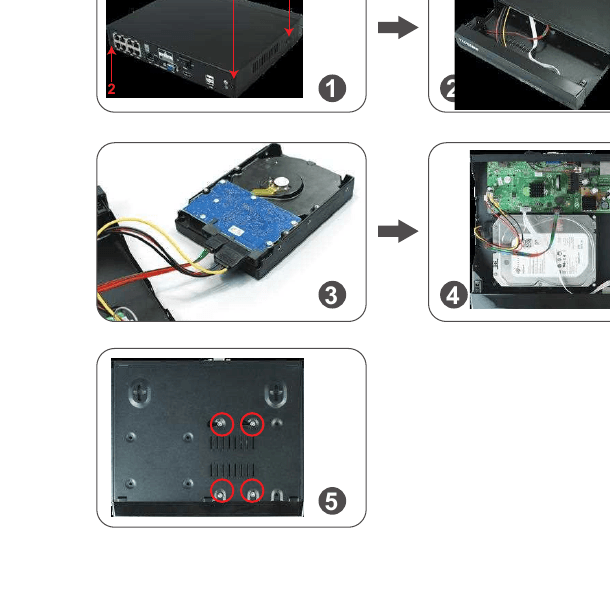
- Rimuovi le quattro viti sul registratore NVR.
- Fai scorrere via il pannello superiore dal registratore NVR.
- Collega i cavi SATA di alimentazione e dati dal registratore NVR alla porta corrispondente sul tuo HDD.
- Una volta collegato, posiziona l'HDD nell'NVR con i cavi disposti come mostrato.
- Tenendo il disco rigido e il pannello dell'NVR, capovolgilo delicatamente (in modo che sia sottosopra) e allinea i fori sul disco rigido con i fori sul pannello dell'NVR. Avvita le viti in dotazione nei fori con un cacciavite a stella (incluso nel kit). Fai scorrere indietro il pannello dell'NVR e fissalo con le viti a stella.
Nota
Un sistema NVR può supportare il disco rigido incluso. Se hai acquistato un monitor NVR senza disco rigido ma vuoi sostituire il disco rigido preinstallato con un disco rigido SATA di dimensioni maggiori (come Seagate, WD, TOSHIBA…). Dopo aver installato il disco rigido, formatta prima il disco rigido prima di registrare.
21. Come disattivare l'allarme con sirena dal lato della telecamera
Sono disponibili 4 tipi di porta: Cicalino, Avviso e-mail, Notifica dell'app, Allarme IPC, Schermo diviso e Area disegnata. Puoi personalizzare gli avvisi in base alle tue esigenze. Prendi l'Allarme IPC come esempio: emette un allarme con sirena dal lato della telecamera quando viene rilevato un movimento umano.
Nota che il canale predefinito è il canale "1"; modifica il canale se hai bisogno di configurare altri canali, come il canale "2 8". Fai clic con il tasto destro del mouse per accedere a menu principale → Configurazione di sistema → Configurazione del canale → "Allarme IPC" → Tocca "Applica" per salvare l'impostazione.
Nota
A) Se scegli l'avviso tramite app del telefono o email per questa telecamera, assicurati che il tuo sistema di telecamere sia online, così da poter ricevere gli avvisi. B) Se vuoi configurare gli stessi avvisi per tutti i canali, ripeti i passaggi sopra o tocca "Copia su tutti".
22. Come disattivare il faro di notte
Questa telecamera con faro è dotata di un sensore AI integrato e di fari. Il faro si accende automaticamente di notte quando rileva qualsiasi attività sospetta e offre video a colori reali. Ma puoi personalizzare la modalità IR-Cut per disattivare il faro.
Prima di personalizzare la modalità IR-Cut per un canale selezionato, fai doppio clic sul canale selezionato per entrare in modalità a schermo intero. Fai clic con il tasto destro del mouse per accedere a menu principale → Regolazione del colore → modalità IR-Cut: modalità Infrarossi, modalità Intelligente, modalità colori reali, luce diurna, notte → tocca "Ok" per salvare l'impostazione.
| Modalità IR-Cut | Telecamera con faro — Giorno | Telecamera con faro — Notte | Telecamera standard — Giorno | Telecamera standard — Notte |
|---|---|---|---|---|
| Infrarossi | Immagine a colori | Bianco e nero, il faro non si accende mai | Immagine a colori | Bianco e nero |
| Luce diurna | Immagine a colori | Completamente buio quando la luce ambientale è insufficiente, il faro non si accende mai | Immagine a colori | Completamente buio quando la luce ambientale è insufficiente |
| Notte | Bianco e nero | Bianco e nero, il faro non si accende mai | Bianco e nero | Bianco e nero |
| Colori reali | Immagine a colori | Immagine a colori, il faro è sempre acceso di notte | Immagine a colori | Completamente buio quando la luce ambientale è insufficiente |
| Intelligente | Immagine a colori | Bianco e nero quando non passa nessuno, e il faro si accende per offrire video a colori non appena qualcuno passa e l'AI viene attivata | Immagine a colori | Bianco e nero |
Nota
- A) La luce della telecamera con faro dura circa 20 secondi.
- B) L'intervallo di tempo del faro è di circa 2 minuti.
- C) Solo in modalità "Colori reali" e in modalità "Intelligente" il faro si accende quando l'AI rileva delle persone nell'area di monitoraggio.
FAQ
Postfazione
Fondata a Shenzhen nel 2006, YESKAMO è da tempo un marchio leader a livello mondiale come fornitore di sistemi di telecamere di sicurezza per la casa. Grazie alle più recenti tecnologie di sicurezza, ci dedichiamo a fornire kit di telecamere di sicurezza dal prezzo ragionevole e facili da usare per la casa e le aziende. YESKAMO offre assistenza tecnica personalizzata e una soluzione professionale end-to-end entro 24 ore.
Assistenza tecnica
| YESKAMO | |
|---|---|
| Sito web | www.yeskamo.com |
| [email protected] (per gli USA) / [email protected] (per il Regno Unito) | |
| Tel | +1 830 745 5888 (USA) / +44 20 3807 4763 (Regno Unito) |
Telecamera IP con faro — Manuale utente
Manuale utente completo della telecamera con allarme attivato dal movimento PIR con faro YESKAMO — descrizione del prodotto, angolo di installazione, configurazione dell'app, impostazioni del dispositivo, FAQ e assistenza.
Telecamera IP da interno YESKAMO — Manuale d'uso
Manuale d'uso completo della telecamera IP Wi-Fi da interno YESKAMO (modelli a forma di pupazzo di neve e a forma di Minion) — componenti, configurazione dell'app, abbinamento, PTZ, rilevamento del movimento, registrazione su microSD, installazione, monitoraggio da PC e garanzia.