 Documentazione dell'app YESKAMO
Telecamera IP PTZ con faro — Manuale utente
Manuale utente completo della telecamera IP PTZ con faro YESKAMO — struttura del prodotto, configurazione dell'app, controllo pan/tilt, impostazioni del dispositivo, condivisione e FAQ.
La telecamera IP PTZ con faro YESKAMO è una telecamera Wi-Fi pan-tilt con sensore di movimento integrato e fari. Ruota in orizzontale e in verticale per coprire un'area più ampia e può essere usata come telecamera Wi-Fi autonoma oppure aggiunta a un sistema NVR YESKAMO.
App necessaria
Questa telecamera funziona con l'app EseeCloud. Vedi anche Scarica l'app YESKAMO.
I. Dichiarazione
Grazie per aver acquistato la telecamera Wi-Fi di sicurezza YESKAMO con faro. La telecamera con allarme per movimento e sagoma umana è dotata di fari: quando la telecamera rileva un'attività sospetta nella sua area di rilevamento, oppure rileva un movimento umano, ricevi un messaggio di avviso sul telefono e un allarme con sirena dal lato della telecamera. Di notte, il faro si accende inoltre automaticamente quando viene rilevata un'attività sospetta e si attiva la visione a colori per riprendere qualsiasi movimento inatteso. Il microfono e l'altoparlante integrati ti permettono di ascoltare e di parlare con le persone presenti nella tua proprietà.
| YESKAMO | |
|---|---|
| Sito web | www.yeskamo.com |
| [email protected] (per gli USA) / [email protected] (per il Regno Unito) | |
| Tel | +1 830 745 5888 (USA) / +44 20 3807 4763 (Regno Unito) |
II. Struttura del prodotto
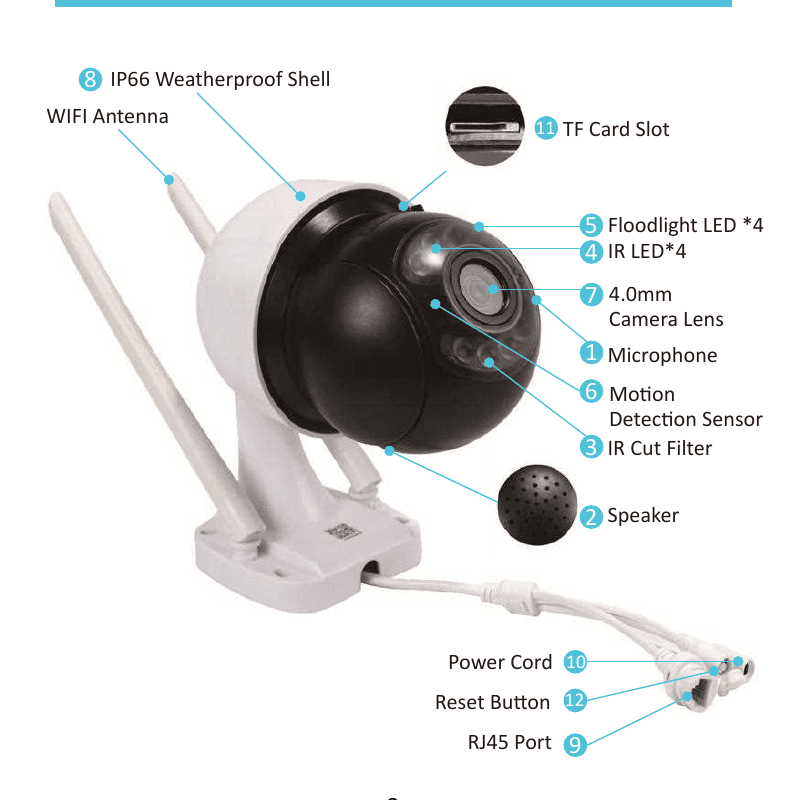
- Microfono: capta l'audio.
- Altoparlante: trasmette il suono.
- Filtro IR Cut: commutazione automatica della modalità giorno/notte.
- IR LED ×4: gli IR LED si accendono automaticamente al buio per la visione notturna.
- Faro ×4: si accende automaticamente al buio quando il sensore di rilevamento del movimento viene attivato.
- Sensore di rilevamento del movimento: rileva gli oggetti nel suo campo visivo.
- Obiettivo da 4,0 mm: offre un ampio angolo di visione fino a 79°.
- Involucro impermeabile IP66: temperatura di esercizio da −20°C/−4°F a 60°C/140°F.
- Porta Ethernet RJ-45: A) Aggiungi la telecamera a un registratore NVR YESKAMO come un kit NVR standard, se lo desideri. B) Collega la telecamera a internet via cavo se non sei riuscito a configurarla per la connessione wireless.
- Porta di alimentazione: collega l'alimentatore 12V 1A in dotazione per l'alimentazione.
- Slot per scheda TF: inserisci una scheda TF per l'archiviazione dei video (supporta schede TF fino a 128G, la scheda TF deve essere in formato FAT32).
- Pulsante di reset: tieni premuto il pulsante di reset per circa 5–10 secondi per ripristinare la telecamera alle impostazioni di fabbrica.
- Intervallo di rotazione orizzontale: 0°~355°, 0,1°~20°/s.
- Intervallo di rotazione verticale: 0°~90°, 0,1°~20°/s.
III. Informazioni sulla telecamera con faro
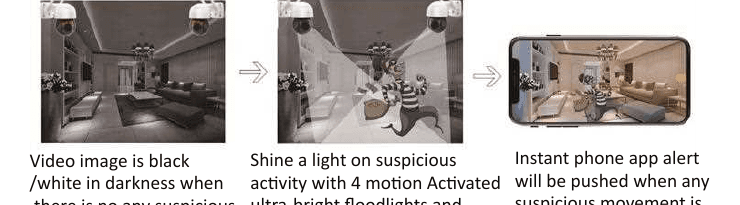
Questa telecamera con allarme è dotata di un sensore di movimento integrato e di fari. Quando la telecamera rileva un'attività sospetta nella sua area di rilevamento, ricevi un avviso tramite il telefono o la telecamera. Illumina l'attività sospetta con un faro ultraluminoso attivato da 4 sensori di movimento e registra video a colori per l'attività inattesa di notte. L'immagine video è in bianco e nero quando non c'è movimento al buio.
- La telecamera funziona con o senza un registratore NVR. La telecamera con allarme può essere usata come telecamera Wi-Fi autonoma, visualizzabile direttamente sull'app del telefono; oppure puoi aggiungere la telecamera con faro a un registratore NVR YESKAMO come un kit telecamera NVR standard.
- La telecamera è dotata di un sensore di movimento integrato: ricevi un avviso istantaneo sull'app del telefono e/o un allarme con sirena quando viene rilevata un'attività sospetta o un movimento umano.
- La telecamera è dotata di IR LED e LED faro integrati. L'IR LED si accende automaticamente quando la luce ambientale è insufficiente e crea video in bianco e nero nitidi. Il faro si accende automaticamente (al buio) SOLO quando un'attività sospetta viene catturata dalla telecamera e consente poi la registrazione video a colori per l'attività inattesa. (Il faro NON si accende di giorno.)
IV. Configurazione sull'app del telefono
1. Accendi la telecamera
Collega la telecamera all'alimentatore 12V 1A in dotazione, quindi inserisci l'alimentatore in una presa di corrente vicina.
2. Scarica l'app
Cerca l'app "EseeCloud" nell'App Store o su Google Play. Se non riesci a trovarla, scansiona il codice QR sulla confezione (mantieni sempre aggiornata la versione dell'app del telefono).
Supporta Android 9.0 o versione successiva e iOS 5.0 o versione successiva.
3. Crea un account ed effettua l'accesso
Registra un account con il tuo indirizzo email / numero di telefono e una password. Un codice di verifica verrà inviato via SMS. Tocca Registrati, inserisci la tua email/numero di telefono, accetta il contratto del software e tocca Conferma.
4. Aggiungi il dispositivo
Per prima cosa, resetta la telecamera: tieni premuto il pulsante di reset della telecamera per circa 5–10 secondi finché non senti un messaggio vocale; la telecamera si riavvierà automaticamente.
Vai su Impostazioni → Wifi sul tuo telefono.
Collega il telefono all'hotspot della telecamera denominato "IPC…" e inserisci la password predefinita dell'hotspot "11111111".
Apri APP → Il mio dispositivo → tocca l'icona "+".
Tocca "altri modi per aggiungere".
Tocca il pulsante "Telecamera autonoma".
Ora puoi guardare il video della telecamera. Scegli Visualizzazione remota o Connessione diretta.
- Inserisci il nome e la password del tuo router (assicurati di inserire la password corretta del Wi-Fi di casa), quindi tocca il pulsante "conferma". (Suggerimento: la rete wireless 5GHz al momento non è supportata.)
- Il dispositivo inizierà a connettersi: attendi che la telecamera si colleghi a internet con il messaggio vocale "wireless setting, please wait". (Il processo di configurazione di rete può richiedere 1–2 minuti, abbi pazienza. Non scollegare la rete!)
- Quando senti il messaggio vocale "the wireless connection is successful", tocca "continua" per terminare la configurazione.
Imposta il nome del dispositivo, quindi tocca conferma. La telecamera verrà aggiunta correttamente. (Per maggiore sicurezza, imposta una password — oppure tocca "Salta".)
5. Anteprima e riproduzione
| Pulsante | Funzione |
|---|---|
| Pulsante di commutazione riproduzione/video in diretta | Passa dal video in riproduzione al video in diretta in tempo reale |
| Pulsante di commutazione finestra | Personalizza lo schermo per mostrare quante finestre alla volta |
| Proporzione | Regola la proporzione del video. Personalizza la proporzione del video in anteprima. |
| Pulsante di commutazione definizione | Personalizza la definizione del video in anteprima tra HD (alta definizione) e SD (definizione standard) |
| Pulsante microfono | Adatto ai dispositivi dotati di microfono. Tieni premuto il pulsante per parlare alla telecamera. |
| PTZ | Controlla la rotazione della telecamera in alto e in basso, a sinistra e a destra. |
| Pulsante screenshot | Cattura schermo |
| Pulsante altoparlante On/Off | Riproduce o meno il suono catturato dalla telecamera |
| Pulsante di registrazione | Registra il video in tempo reale |
| Tempo reale | Torna alla registrazione video in tempo reale |
| Canale di riproduzione | Seleziona il canale da riprodurre |
| Pulsante calendario | Seleziona la data di riproduzione |
| Barra del tempo | Trascina la linea temporale per modificare il momento di riproduzione |
| Pulsante di backup | Effettua il backup e scarica il video registrato sul telefono |
6. Impostazioni del dispositivo
6.1 Registrazione con rilevamento del movimento
Tocca l'icona "Impostazioni" nell'angolo in basso a destra della schermata del dispositivo → Impostazioni generali → Registrazione con rilevamento del movimento → Impostazioni sagoma umana / Impostazioni di registrazione e rilevamento / Impostazioni di allarme e tono di avviso.
1) Impostazioni sagoma umana
| Opzione | Funzione |
|---|---|
| Allarme rilevamento sagoma umana | Quando viene rilevata una sagoma umana, viene generato un messaggio di allarme. I messaggi aiutano a capire se il movimento è causato da una persona o da altri oggetti. |
| Sensibilità rilevamento sagoma umana | Abilita la voce precedente (Allarme rilevamento sagoma umana) e compare questa opzione. Regola la sensibilità del rilevamento della sagoma umana. |
| Riquadro immagine sagoma umana | Abilita per contrassegnare il movimento umano con un quadrato rosso. |
2) Impostazioni di registrazione e rilevamento
| Opzione | Funzione |
|---|---|
| Area di rilevamento del movimento | Seleziona l'area su cui vuoi concentrarti. La linea di avviso aiuta ad avvisare quando i movimenti oltrepassano la linea. |
| Registrazione del movimento | Registrazione video automatica quando viene rilevato un oggetto in movimento. |
| Tracciamento sagoma umana | Se abilitato, quando viene rilevata una persona traccia automaticamente il movimento. |
3) Impostazioni di allarme e tono di avviso
| Opzione | Funzione |
|---|---|
| Abilita notifiche di rilevamento del movimento | Abilita per ricevere le notifiche di allarme del movimento. |
| Impostazione orario allarme | Configura la pianificazione oraria per ricevere le notifiche di allarme. |
| Sensibilità del rilevamento del movimento | Regola la sensibilità del rilevamento del movimento. |
| Abilita sirena di allarme rilevamento movimento | Abilita la sirena di allarme predefinita quando viene rilevato un movimento, oppure personalizza il tuo tono di allarme (scorri lo schermo per trovare l'opzione). |
6.2 Impostazioni avanzate
Tocca l'icona "Impostazioni" nell'angolo in basso a destra della schermata del dispositivo → nell'interfaccia "Setup" scorri lo schermo verso il basso → Impostazioni avanzate.
1) Inversione dello schermo video
Impostazioni avanzate → Inversione dello schermo video. Configura l'inversione alto-basso o sinistra-destra per ottenere la schermata corretta in base alle diverse installazioni.
2) Impostazione qualità video
La telecamera PTZ supporta la configurazione del faro e della modalità di visione notturna IR; include le modalità Infrarossi / colori reali / intelligente. Impostazioni avanzate → Impostazioni qualità video → Infrarossi / Colori reali / Intelligente.
| Opzione | Funzione |
|---|---|
| Infrarossi | Scegli la modalità Infrarossi: la telecamera mostra solo un'immagine in bianco e nero di notte, il faro non si accende mai. |
| Colori reali | Modalità a colori reali: il faro resta acceso tutta la notte. Se vuoi che la telecamera registri video a colori giorno e notte, questa è l'impostazione giusta. |
| Intelligente | La modalità smart significa che, quando non c'è movimento, la telecamera usa gli IR LED e il video è in bianco e nero. Tuttavia, non appena rileva un movimento, di notte il faro si accende e la telecamera passa ai video a colori reali per circa 15 secondi. |
3) Impostazioni zona di privacy
Copri la zona di privacy in base alle esigenze. Tuttavia, a causa della funzione PTZ di questa telecamera, questa funzione non è adatta all'applicazione. Nell'interfaccia "Setup" scorri lo schermo verso il basso → Impostazioni avanzate → Impostazioni zona di privacy.
6.3 Altre impostazioni
1) Wi-Fi del dispositivo. Nell'interfaccia "Setup" scorri lo schermo verso il basso → Impostazioni generali → Wi-Fi del dispositivo. Cambia il Wi-Fi della telecamera se il Wi-Fi di casa è cambiato o se la password del Wi-Fi è stata reimpostata. Nota che funziona in modalità wireless solo con Wi-Fi a 2.4GHz.
2) Archiviazione del dispositivo. Setup → Archiviazione del dispositivo → Archiviazione cloud / Archiviazione su scheda TF. La telecamera supporta l'abbonamento all'archiviazione cloud e l'archiviazione su scheda MicroSD. La scheda MicroSD supporta fino a 128GB e il formato FAT32. Formatta la scheda SD su un computer in formato FAT32 e assicurati che la telecamera sia spenta quando inserisci la scheda. Puoi verificare la capacità della scheda se è stata installata correttamente e riconosciuta.
3) Imposta password. Nell'interfaccia "Setup" scorri lo schermo verso il basso → Imposta password → Nome utente / Password. Imposta o reimposta una password per la telecamera in modo che sia più sicura; in tal caso, gli altri avranno bisogno di una password per la condivisione.
6.4 Condividi il dispositivo
Puoi condividere facilmente il dispositivo con i tuoi familiari dopo aver completato la configurazione della telecamera sull'app del telefono. Tocca l'icona Condividi → Permessi di condivisione del dispositivo → tocca il segno di spunta nell'angolo in alto a destra per ottenere il codice QR → Scansiona il codice QR con il familiare → Conferma aggiunta sul telefono condiviso → Riuscito.
Nota
Il codice QR è valido solo per 300 secondi. Crea di nuovo il codice QR se non è più valido. Puoi configurare i permessi per ciascun dispositivo condiviso.
Esistono altri 2 modi per condividere il dispositivo con i familiari:
- Aggiungi manualmente il dispositivo tramite il cloud ID. Sul telefono del familiare, apri APP → Dispositivo → tocca l'icona "+" → scegli "Altri modi per aggiungere" → tocca "Aggiungi tramite ID/IP" → Inserisci il Cloud ID e la password → tocca "Completa" e il gioco è fatto. (Cloud ID: A) Controllalo sul telefono principale che ha configurato la telecamera. B) Controlla l'etichetta sul corpo della telecamera.)
- Aggiungi il dispositivo tramite scansione LAN. Il telefono e la telecamera devono trovarsi nello stesso ambiente Wi-Fi se scegli "scansione LAN". Sul telefono del familiare, apri APP → Dispositivo → tocca l'icona "+" → scegli "Altri modi per aggiungere" → tocca "Scansione LAN" → tocca "Aggiungi" → Inserisci la password → tocca "Completa" e il gioco è fatto.
V. FAQ
Q1. Come si inserisce una scheda TF nella telecamera?
- Scollega la telecamera dalla fonte di alimentazione.
- Rimuovi il tappo di gomma della porta della scheda TF dalla telecamera.
- Inserisci delicatamente la scheda TF.
- Riposiziona il tappo di gomma della scheda TF sulla telecamera in modo uniforme.
- Accendi la telecamera e formatta la scheda TF (per la formattazione della scheda SD, consulta "6.3 Altre impostazioni → 2) Archiviazione del dispositivo").
Q2. Come si disattivano le notifiche dell'app del telefono?
Esistono due metodi per disattivare le notifiche dell'app:
- A. Sull'app del telefono → Io → Impostazioni → disabilita "Notifiche push".
- B. Tocca "Impostazioni" sulla schermata del dispositivo → Registrazione con rilevamento del movimento → Disabilita "Abilita notifiche di rilevamento del movimento".
Q3. Come si attiva e si disattiva l'allarme con sirena dal lato della telecamera?
Tocca "Impostazioni" sulla schermata del dispositivo → Registrazione con rilevamento del movimento → Abilita/Disabilita "Abilita sirena di allarme rilevamento movimento".
Q4. Perché non ricevo gli avvisi di notifica sull'app del telefono?
- A. Verifica se hai disabilitato "Notifiche push".
- B. Verifica se hai disabilitato "Notifiche push". Sull'app del telefono → Io → Impostazioni → disabilita "Notifiche push".
- C. Verifica se hai disabilitato "Abilita notifiche di rilevamento del movimento". Tocca "Impostazioni" sulla schermata del dispositivo → Registrazione con rilevamento del movimento → Disabilita "Abilita notifiche di rilevamento del movimento".
- Verifica se consenti le notifiche per l'app EseeCloud nelle impostazioni del telefono. Nelle impostazioni del telefono → Notifiche → trova "EseeCloud" → consenti le notifiche.
Q5. Perché non riesco a riprodurre il video?
- A. Verifica se hai abilitato la Registrazione del movimento. Impostazioni del dispositivo → Registrazione con rilevamento del movimento → Abilita "Rilevamento del movimento" → Abilita "Registrazione del movimento".
- B. Verifica se hai configurato la registrazione continua per la telecamera. Impostazioni del dispositivo → Gestione della registrazione programmata.
- C. Verifica se la scheda TF è in stato normale: deve essere dotata di capacità di archiviazione per consentire la riproduzione. Impostazioni del dispositivo → Archiviazione del dispositivo → Archiviazione su scheda TF.
Q6. Come si visualizza la registrazione di un avviso di rilevamento del movimento?
Nella schermata principale dell'app → Tocca "Notizie" sotto il riquadro dell'immagine → Tocca il messaggio di avviso nell'elenco degli avvisi → visualizza la registrazione del rilevamento del movimento relativa a un determinato movimento.
Q7. Perché non riesco a sentire l'audio della telecamera?
- A. Verifica se hai attivato il pulsante "altoparlante" sull'app del telefono.
- B. Verifica l'impostazione del volume del telefono: non ci sarà audio se il volume del telefono è troppo basso.
Q8. Perché il faro non si accende quando qualcuno passa?
- A. Il faro si accende solo di notte (con la visione notturna IR attivata) quando la telecamera rileva delle persone; non si accende di giorno.
- B. L'intervallo di tempo del faro è di circa 2 minuti.
- C. Se qualcuno si trova oltre la portata di rilevamento, non attiverà gli allarmi. Verifica quindi l'altezza e l'angolo di installazione della telecamera con allarme.
- D. Verifica se hai scelto la modalità "infrarossi" per la telecamera. (Consulta "6.2 Impostazioni avanzate → 2) Impostazioni qualità video".)
Q9. Perché la mia telecamera mostra "offline" sull'app del telefono?
- A. Verifica se la telecamera è alimentata. (Copri il filtro IR-cut della telecamera e l'IR led si accenderà al buio.)
- B. Verifica se la telecamera è installata entro la portata Wi-Fi del router.
- C. Forse la telecamera è stata ripristinata alle impostazioni di fabbrica: configurala di nuovo.
Q10. Dove posso cambiare la password della telecamera?
Il nome utente predefinito della telecamera è "admin" e la password predefinita è nessuna password (lasciarla vuota va bene). Se vuoi reimpostare la password della telecamera:
- A. Imposta la password quando configuri la telecamera sull'app del telefono per la prima volta.
- B. Nella pagina Impostazioni del dispositivo → Imposta password → Password → inserisci la password originale, la nuova password e la conferma della password → Tocca "Conferma" per completare.
Q11. Cosa fare se NON riesco a completare la configurazione della telecamera sull'app del telefono?
Se hai toccato il pulsante "reset" ma non sei riuscito a configurare la telecamera sull'app del telefono, segui i passaggi seguenti:
-
Collega la porta RJ45 della telecamera alla porta LAN del router con un cavo Ethernet; la telecamera si connetterà a internet in pochi minuti.
-
Aggiungi il cloud ID del dispositivo sull'app del telefono.
- Scansiona per aggiungere il cloud ID del dispositivo: Apri APP → Dispositivo → tocca l'icona "+" → scegli "scansiona" → scansiona l'etichetta con il codice QR sul corpo della telecamera → tocca "completa" e la telecamera viene aggiunta correttamente all'app del telefono.
- Aggiungi manualmente il cloud ID del dispositivo: Apri APP → Dispositivo → tocca l'icona "+" → aggiungi → Dispositivo in rete (o DVR/NVR) → inserisci il cloud ID del dispositivo → tocca "completa" e la telecamera viene aggiunta correttamente all'app del telefono.
Se lo stato della telecamera non passa online, verifica che il tuo router sia a 2.4GHz e prova a riavviare il router; la telecamera tornerà online in pochi minuti.
-
Imposta la rete wireless per la telecamera. Tocca il pulsante "Impostazioni" nell'angolo in basso a destra → Wi-Fi del dispositivo → inserisci/seleziona il nome del Wi-Fi di casa → inserisci la password del Wi-Fi di casa → tocca "Salva" per terminare l'impostazione della rete wireless. Una volta riuscita la configurazione della rete wireless, puoi rimuovere il cavo Ethernet tra la telecamera e il router.
Nota
- A) Quando colleghi la telecamera alla porta LAN del router, la telecamera accede a internet e lo stato di rete della telecamera sarà ONLINE sull'app del telefono.
- B) Quando configuri la rete wireless per la telecamera, la telecamera e il telefono devono trovarsi sulla stessa rete (collega semplicemente la telecamera al router via cavo Ethernet e contemporaneamente collega il telefono alla rete Wi-Fi del router).
- C) Il router deve essere a 2.4GHz.
Telecamera IP BC13 con batteria intelligente — Manuale utente
Manuale utente completo della telecamera IP Wi-Fi a batteria intelligente YESKAMO BC13 — dettagli del prodotto, abbinamento all'app, installazione, condivisione, funzioni avanzate, abbinamento all'NVR e risoluzione dei problemi.
Telecamera IP con faro — Manuale utente
Manuale utente completo della telecamera con allarme attivato dal movimento PIR con faro YESKAMO — descrizione del prodotto, angolo di installazione, configurazione dell'app, impostazioni del dispositivo, FAQ e assistenza.