 Dokumentacja aplikacji YESKAMO
Inteligentna kamera IP zasilana akumulatorem BC13 — Instrukcja obsługi
Pełna instrukcja obsługi inteligentnej, akumulatorowej kamery IP Wi-Fi YESKAMO BC13 — szczegóły produktu, parowanie z aplikacją, instalacja, udostępnianie, funkcje zaawansowane, parowanie z NVR oraz rozwiązywanie problemów.
Inteligentna kamera IP zasilana akumulatorem YESKAMO BC13 to bezprzewodowa, akumulatorowa kamera Wi-Fi z wbudowanym czujnikiem PIR. Może działać jako samodzielna kamera akumulatorowa za pośrednictwem aplikacji mobilnej lub zostać sparowana z systemem NVR Wi-Fi YESKAMO.
Zanim zaczniesz
Kamera BC13 współpracuje z aplikacją EseeCloud / YESKAMO. Jeśli nie zostało jeszcze zainstalowane, zapoznaj się z Pobierz aplikację YESKAMO oraz Aplikacja YESKAMO a EseeCloud.
I. Oświadczenie
- Mimo że dołożyliśmy wszelkich starań, aby niniejsza instrukcja była dokładna i kompletna, mogą wystąpić pewne rozbieżności wynikające z bieżących aktualizacji produktu.
- Produkty i instrukcja mogą ulec zmianie bez wcześniejszego powiadomienia.
- Treść niniejszej instrukcji ma charakter wyłącznie poglądowy. Nie gwarantujemy, że akcesoria lub aplikacja są dokładnie takie same jak otrzymane przez Państwa. Szczegółowe informacje są zgodne z produktem finalnym.
- W razie napotkania jakichkolwiek trudności lub problemów podczas obsługi kamery prosimy o kontakt z nami w celu uzyskania pomocy. Dołożymy wszelkich starań, aby skrócić czas reakcji i zapewnić Państwu sprawną obsługę klienta.
Kontakt
Witryna internetowa: www.yeskamo.com
| ✉️ Stany Zjednoczone | [email protected] |
| ✉️ Wielka Brytania | [email protected] |
| 📞 Stany Zjednoczone | +1 830 745 5888 |
| 📞 Wielka Brytania | +44 20 3807 4763 |
II. Środki ostrożności
- Prosimy o uważne przeczytanie instrukcji i postępowanie zgodnie z zawartymi w niej wskazówkami.
- Prosimy nie przerabiać ani nie modyfikować produktu, nie otwierać obudowy i nie demontować produktu.
- Prosimy używać produktu w standardowych warunkach temperatury i wilgotności pracy. Wysoka temperatura oraz wilgotne warunki obniżają wydajność akumulatora i mogą powodować utratę połączenia kamery.
- Jeśli kamera nie jest używana przez dłuższy czas (tydzień lub dłużej), należy ją zdjąć i przechowywać w pomieszczeniu. Jeśli wilgoć wewnątrz nie odparuje z powodu temperatury i wilgotności otoczenia, wpłynie to na obwód płyty głównej i spowoduje korozję.
- Należy unikać błota, piasku, wody, upadków, uderzeń itp. Należy również unikać montażu urządzenia w takim środowisku, ponieważ może to prowadzić do usterek lub uszkodzeń.
- Nie należy używać tego produktu w warunkach pożaru, trzęsienia ziemi, wyładowań atmosferycznych, wichury i powodzi ani w przypadku innych katastrof i czynników zewnętrznych (takich jak zanieczyszczenia lub zakłócenia napięcia), które mogłyby spowodować awarię lub uszkodzenie.
- Nie ponosimy odpowiedzialności za awarie lub uszkodzenia spowodowane wadliwym uchwytem (przechowywanie w gorących i wilgotnych miejscach, wyciek z akumulatora itp.) lub niewłaściwym zabezpieczeniem.
- Kamera ma klasę odporności na warunki atmosferyczne IP65. Lepiej jest zamontować kamerę akumulatorową w zacienionym miejscu (np. pod okapem), aby zapobiec ewentualnemu przyspieszonemu zużyciu elementów. Należy pamiętać, że klasa IP65 nie pozwala na zanurzanie kamery w wodzie ani jej długotrwałe wystawianie na ulewny deszcz.
- Przed włożeniem karty Micro SD należy wyłączyć urządzenie. Przed montażem należy upewnić się, że kamera została skonfigurowana i działa prawidłowo.
III. Szczegóły produktu
1. Budowa kamery
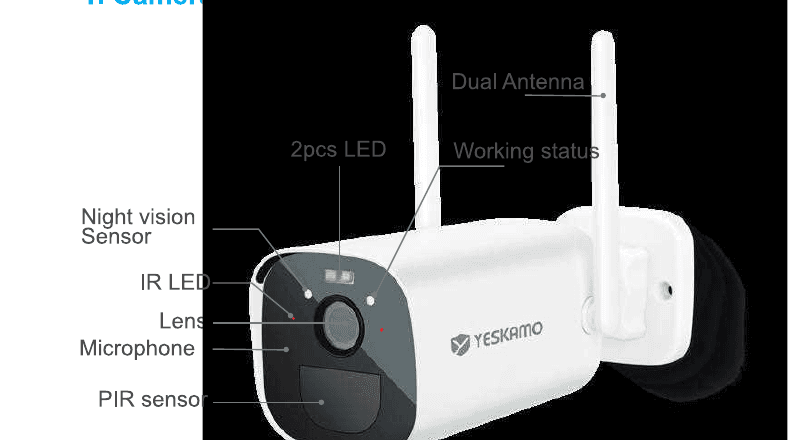
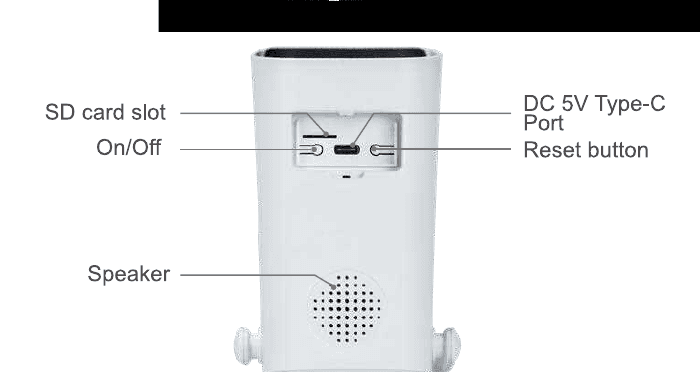
2. Przyciski i wskaźniki kamery
| Nr | Przycisk kamery | Działanie |
|---|---|---|
| 1 | Przycisk zasilania | Naciśnij i przytrzymaj przycisk przez 5 sekund, aby włączyć / wyłączyć urządzenie. |
| 2 | Przycisk resetowania | Naciśnij i przytrzymaj przycisk przez 5–8 sekund, aby zresetować urządzenie. |
| Nr | Wskaźnik przedni | Stan kamery |
|---|---|---|
| 1 | Zielone światło + czerwone światło stale włączone | Obraz z kamery jest zdalnie podglądany (kontrolka prywatności) |
| 2 | Zielone światło włączone na 1 s | Kamera jest włączana lub wybudzana |
| 3 | Zielone światło miga w sposób ciągły | Aktualizacja |
| 4 | Zielone światło stale włączone | Ładowanie |
| 5 | Czerwone światło miga 3 razy | Wyłączanie |
| 6 | Czerwone światło miga szybko w sposób ciągły | Parowanie (kojarzenie kodu) |
| 7 | Czerwone światło miga powoli w sposób ciągły | Łączenie z internetem |
| 8 | Czerwone światło stale włączone | Niski poziom naładowania akumulatora |
| 9 | Brak wskaźnika | Tryb uśpienia lub wyłączenie |
3. Specyfikacja
Kamera
| Pozycja | Wartość |
|---|---|
| Przetwornik obrazu | kolorowy przetwornik CMOS 3 MP 1/3,2" |
| Wejście / wyjście audio | wbudowany mikrofon i głośnik |
| Obiektyw | 2,8 mm |
| Kąt widzenia | 120 stopni |
| Tryb dzienny i nocny | elektroniczny (filtr IR-CUT z automatycznym przełączaniem) |
Standard kompresji
| Pozycja | Wartość |
|---|---|
| Kompresja wideo | H.264 / H.265 |
| Podwójny strumień | Tak |
Obraz
| Pozycja | Wartość |
|---|---|
| Rozdzielczość obrazu | 2304×1296 pikseli |
| Liczba klatek na sekundę | 15 kl./s |
Sieć
| Pozycja | Wartość |
|---|---|
| Wyzwalanie alarmu | inteligentna detekcja ruchu PIR |
| Zabezpieczenia bezprzewodowe | WEP, WPA, WPA2 |
| Zdalne wybudzanie | Obsługiwane |
| Łączność bezprzewodowa | Wi-Fi 2,4G (IEEE 802.11b / g / n), 5G nieobsługiwane |
| Zabezpieczenia | uwierzytelnianie użytkownika, szyfrowanie programowe |
Akumulator
| Pozycja | Wartość |
|---|---|
| Akumulator | 10400 mAh, do ponownego ładowania |
| Pobór w trybie czuwania | 500 μA |
| Pobór w trybie pracy | 300 mA |
| Czas czuwania | 10 miesięcy |
| Czas pracy | 4 miesiące (przy założeniu 3 minut wybudzenia dziennie) |
Ogólne
| Pozycja | Wartość |
|---|---|
| Temperatura pracy | od −20 °C do 50 °C |
| Zasilanie | Type-C DC 5V 2A |
IV. Schemat sieci roboczej
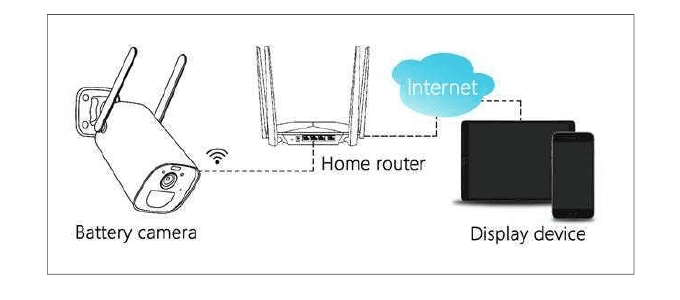
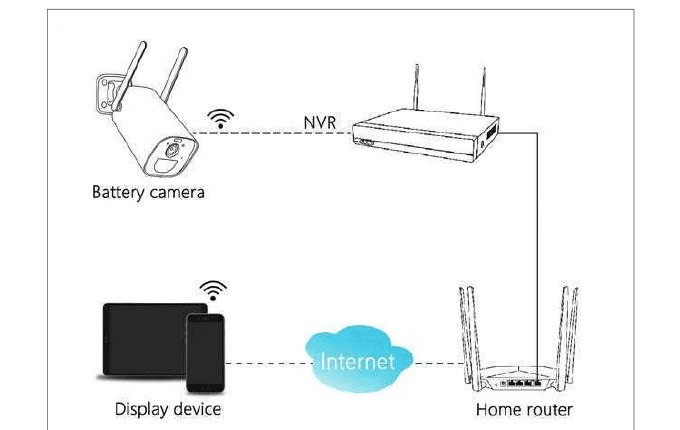
Kamera akumulatorowa obsługuje 2 tryby połączenia.
1. Zdalny podgląd przez połączenie z routerem
2. Parowanie z bezprzewodowym NVR
V. Konfiguracja w aplikacji mobilnej (praca jako samodzielna kamera akumulatorowa)
1. Pobierz aplikację EseeCloud / YESKAMO
Wyszukaj aplikację EseeCloud lub YESKAMO w App Store / Google Play albo zeskanuj kod QR na opakowaniu, aby ją pobrać i zainstalować.
Zgodna z systemem iOS 9.0 i nowszym oraz Android 4.0 i nowszym.
Przy pierwszym uruchomieniu aplikacji prosimy o przyznanie następujących dwóch uprawnień:
Włącz w telefonie sieć 4G lub WLAN. Zezwól, aby „Dane bezprzewodowe" korzystały z sieci WLAN i danych komórkowych.
Włącz powiadomienia. Przejdź do Ustawienia telefonu → Powiadomienia → EseeCloud i włącz „Zezwalaj na powiadomienia".
2. Utwórz konto i zaloguj się
Zarejestruj się za pomocą numeru telefonu (rejestracja za pomocą adresu e-mail nie jest dozwolona w procedurze aplikacji tej kamery).
Dotknij Zarejestruj się w interfejsie. Włącz „Rejestracja oznacza zgodę na warunki korzystania z usługi i politykę prywatności", a następnie dotknij Potwierdź.
Kod weryfikacyjny zostanie wysłany w wiadomości SMS. Wprowadź zweryfikowany kod, ustaw nazwę użytkownika i hasło, a następnie dotknij Potwierdź. Jeśli nie otrzymasz kodu, sprawdź folder ze spamem w wiadomościach.
Zaloguj się do aplikacji za pomocą utworzonego konta.
3. Dodaj urządzenie do aplikacji mobilnej
3.1 Włącz i zresetuj kamerę
Włącz kamerę. Odsłoń gumową zaślepkę uszczelniającą na spodzie kamery, naciśnij i przytrzymaj przycisk zasilania (WŁ. / WYŁ.) przez 3 sekundy, aby ją włączyć, i zwolnij, gdy usłyszysz melodię uruchamiania. Sprawdź przedni wskaźnik — powinien migać na czerwono, co oznacza, że kamera jest gotowa do konfiguracji sieci.
Jeśli kamera się nie włącza, ładuj ją przez 15 minut za pomocą zasilacza DC 5V 2A, aby ją wybudzić.
Zasilacz DC 5V 2A nie jest dołączony do zestawu. Prosimy użyć ładowarki do telefonu.

Umieść kamerę i smartfon blisko routera (od 30 do 100 cm) i połącz telefon z siecią Wi-Fi routera. Obsługiwana jest wyłącznie sieć Wi-Fi 2,4 GHz.
Zresetuj kamerę. Naciśnij i przytrzymaj przycisk resetowania przez około 5–8 sekund, zwolnij po usłyszeniu komunikatu głosowego „Resetting Success", a po około 5 sekundach kamera powie „Starting Pairing".
3.2 Bezprzewodowe połączenie Wi-Fi
Dodaj urządzenie w aplikacji. Uruchom aplikację EseeCloud, dotknij „+" na środku lub w prawym rogu i zeskanuj kod QR na korpusie kamery (lub wybierz Inne sposoby dodawania → Kamera akumulatorowa).
Upewnij się, że czerwone światło miga szybko, a następnie dotknij Dodaj → „Kontrolka urządzenia miga" → Podgląd zdalny.
Konfiguracja Wi-Fi. Wprowadź hasło sieci Wi-Fi, dokładnie sprawdź jego poprawność, a następnie dotknij Dalej (działa wyłącznie z siecią Wi-Fi 2,4G). Więcej pomocy znajdziesz w sekcji Podłącz kamerę do Wi-Fi.
W interfejsie Skanowanie kodu QR przez urządzenie umieść kod QR przed obiektywem kamery w odległości około 15 cm (5,9 cala). Kamera wyda dźwięk „Scanning the QR code successfully". Następnie dotknij w telefonie „Słyszę komunikat głosowy / wskaźnik nie miga".

Kamera łączy się z siecią. Poczekaj, aż pasek osiągnie 100%, aby zakończyć połączenie, a następnie dotknij Dodaj urządzenie do listy, aby ukończyć konfigurację początkową.
Uwaga
- Po zakończeniu konfiguracji kamera przechodzi w tryb czuwania, gdy nie jest oglądany obraz ani nie wykryto ruchu, a przedni wskaźnik jest wyłączony.
- Jeśli chcesz zmienić sieć Wi-Fi, musisz zresetować kamerę i przeprowadzić konfigurację od nowa. Po zresetowaniu kamera rozłączy się z bieżącą siecią.
- Ta kamera obsługuje konfigurację tylko na jednym telefonie. Aby udostępnić urządzenie z domyślnego telefonu innym osobom, zapoznaj się z sekcją VII. Udostępnianie kamery rodzinie.
4. Konfiguracja urządzenia
Dotknij „..." w prawym górnym rogu → Konfiguracja → dostosuj urządzenie.
4.1 Inteligentna detekcja ruchu / nagrywanie
| Opcja | Funkcja |
|---|---|
| Alarm detekcji sylwetki ludzkiej | Po wykryciu sylwetki ludzkiej generowany jest komunikat alarmowy. Komunikaty pomagają określić, czy ruch jest spowodowany przez człowieka, czy przez inne obiekty. |
| Czułość detekcji | Reguluje czułość detekcji sylwetki ludzkiej: Najwyższa / Wysoka / Średnia / Niska / Najniższa. |
| Nagrywanie | Czas nagrywania przy inteligentnej detekcji: 10 s / 20 s / 30 s. |
4.2 Zarządzanie zasilaniem
| Opcja | Funkcja |
|---|---|
| Tryb oszczędzania energii | Gdy urządzenie wykryje poruszający się obiekt, wybudza się i nagrywa. Czas nagrywania 10 s / 20 s / 30 s działa wyłącznie w tym trybie, po czym urządzenie przechodzi w stan uśpienia. |
| Najlepszy obraz | Nagrywa w sposób ciągły, dopóki nieprzerwanie wykrywa poruszające się obiekty. |
| Tryb zasilania stałego | Urządzenie zawsze pozostaje w stanie nagrywania. |
4.3 Ustawienia strefy prywatności
Zasłoń strefę prywatności według własnych potrzeb. W interfejsie Konfiguracja przewiń ekran w dół → Ustawienia zaawansowane → Ustawienia strefy prywatności.
VI. Instalacja
1. Obszar monitorowania
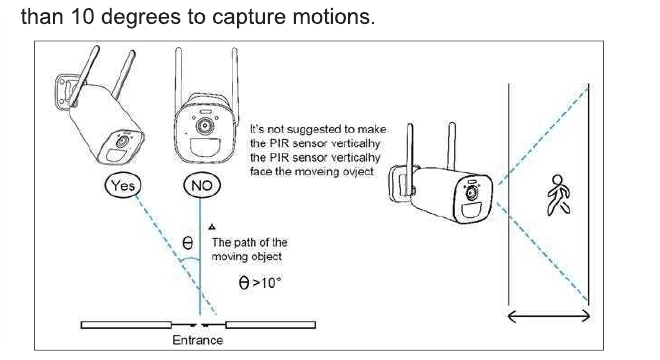
Podczas montażu kamery czujnik PIR nie powinien być ustawiony prostopadle do poruszających się obiektów, ponieważ może wówczas nie reagować czule na ruch. Zaleca się pochylenie kamery o więcej niż 10 stopni, aby rejestrowała ruch.
2. Instalacja
- Przed montażem należy w pełni naładować kamerę. Pełne ładowanie ładowarką 5V 2A (brak w zestawie) trwa około 8 godzin.
- Podłącz kamerę do aplikacji mobilnej lub bezprzewodowego NVR i przed montażem upewnij się, że działa prawidłowo.
- Zainstaluj kartę Micro SD. Wyłącz kamerę akumulatorową, włóż prawidłowo kartę Micro SD, a następnie włącz kamerę (więcej informacji o karcie SD znajdziesz w sekcji Przechowywanie i odtwarzanie).
- Za pomocą wiertarki elektrycznej wywierć otwory w ścianie i przymocuj podstawę uchwytu śrubami.

3. Zdejmowanie i ponowne ładowanie
- W razie potrzeby obróć skrzydełkowy element mocujący w lewo, aby zdjąć kamerę.
- W pełni naładuj kamerę akumulatorową.
- Obróć skrzydełkowy element mocujący w prawo, aby zamocować kamerę.

4. Wskazówki ograniczające fałszywe alarmy
- Nie montuj kamery w miejscu skierowanym bezpośrednio na jasne obiekty lub źródła światła, w tym promienie słoneczne, jasne światło lamp itp.
- Prosimy nie montować kamery w miejscu, w którym często przejeżdżają pojazdy lub przechodzą ludzie.
- Liczne dane wskazują, że kamera może wykrywać ludzi i pojazdy w odległości do 15 metrów (55 stóp).
- Trzymaj kamerę z dala od wylotów takich jak nawiewy klimatyzacji, nawilżacze, otwory odprowadzające ciepło z projektorów itp.
- Nie ustawiaj kamery w kierunku lustra.
- Trzymaj kamerę w odległości co najmniej 1 metra od urządzeń bezprzewodowych, aby uniknąć zakłóceń bezprzewodowych.
- Upewnij się, że w odległości 3 metrów przed obiektywem nie ma żadnych przeszkód, w przeciwnym razie w obrazie noktowizyjnym bliskie obiekty będą prześwietlone, a dalsze będą bardzo ciemne.
VII. Udostępnianie kamery rodzinie
1. Załóż nowe konto
Pobierz aplikację EseeCloud na telefon członka rodziny, a następnie zarejestruj się i zaloguj przy użyciu nowego konta (postępuj zgodnie z instrukcjami w sekcji V. Konfiguracja w aplikacji mobilnej → 2. Utwórz konto i zaloguj się).
2. Udostępnianie urządzenia
Kliknij Udostępnij na swoim koncie i dostosuj „Uprawnienia udostępniania" oraz „Okres ważności kodu QR". Dotknij „✓" w prawym górnym rogu, a pojawi się kod udostępniania. Na telefonie członka rodziny dotknij „+" w prawym rogu i zeskanuj kod z Twojego telefonu.
3. Uprawnienia udostępniania
- Domyślnie telefon członka rodziny, któremu udostępniono kamerę, ma wyłącznie uprawnienia do podglądu. Na swoim telefonie możesz dostosować ustawienia, aby udostępnić takie uprawnienia jak: podgląd wideo / odtwarzanie wideo / powiadomienia alarmowe / konfiguracja.
- Okres ważności kodu QR możesz ustawić jako „Zawsze aktywny" lub „Czas niestandardowy" (5 minut).
4. Usuwanie udostępniania
Dotknij „Ja" na dole strony → Lista udostępnień → Edytuj → Wybierz → Usuń.
VIII. Więcej o kamerze akumulatorowej
1. Detekcja ruchu
Kamera akumulatorowa z czujnikiem PIR nie jest przeznaczona do nagrywania w trybie 7×24 godziny. Realizuje cel ochronny poprzez wysyłanie powiadomień alarmowych do telefonu i nagrywanie wideo w przypadku wykrycia zdarzeń ruchu. Nagrania możesz odtworzyć w dowolnej chwili za pomocą aplikacji EseeCloud.
1.1 Czułość detekcji czujnika PIR jest regulowana w zakresie od Niskiej do Wysokiej. Wartość domyślna to Wysoka. Dotknij „..." w prawym górnym rogu → Konfiguracja → Inteligentna detekcja → Czułość detekcji ruchu → Najwyższa / Wysoka / Średnia / Niska / Najniższa.
1.2 Odbieraj powiadomienia. Włącz „Odbieraj powiadomienia", aby otrzymywać powiadomienie alarmowe po wyzwoleniu detekcji ruchu. Domyślnie jest włączone. Dotknij „..." w prawym rogu → Konfiguracja → Inteligentna detekcja → Ustawienia alarmu → włącz „Powiadomienia push". Dotknij klatki wideo na ekranie Wiadomości, aby zobaczyć wszystkie komunikaty alarmowe. Zobacz także Alerty ruchu i powiadomienia.
2. Przechowywanie i odtwarzanie
- Nagrania ruchu zapisują się na karcie Micro SD lub w usłudze chmurowej (wymagana opłata abonamentowa). Karta Micro SD nie jest dołączona do zestawu.
- Karta Micro SD obsługuje pojemność do 128 GB. Aby zapewnić niezawodność rozpoznawania i jakość karty Micro SD, zalecamy kartę Micro SD klasy prędkości Class 10.
- Przed włożeniem karty Micro SD do kamery należy ją sformatować. Obsługiwany jest wyłącznie format FAT32 lub EXFAT32.
- Kartę Micro SD należy wkładać przy wyłączonej kamerze. Po rozpoznaniu karty Micro SD jej pojemność jest wyświetlana w aplikacji EseeCloud.
- Sprawdź pojemność karty Micro SD: dotknij „..." w prawym górnym rogu → Konfiguracja → Pamięć urządzenia → Pamięć karty TF → Pozostała dostępna pojemność.
3. Zarządzanie akumulatorem
3.1 Zarządzanie akumulatorem. Kamera ma wbudowany akumulator litowy o pojemności 10400 mAh i teoretycznej żywotności 6 miesięcy przy założeniu, że kamera wybudza się na 3 minuty dziennie.
3.2 Ładowanie zasilaczem. Kamerę można ładować zasilaczem DC 5V 2A (brak w zestawie). Podczas ładowania wskaźnik świeci na czerwono, a po pełnym naładowaniu (100%) zmienia kolor na zielony.
3.3 Ładowanie panelem słonecznym. Kamera akumulatorowa obsługuje ładowanie za pomocą panelu słonecznego YESKAMO ze złączem Type-C. Prosimy nie używać innych paneli słonecznych do ładowania. Ładowanie panelem słonecznym nie jest tak wydajne jak ładowanie z sieci, ale nadal może zaspokoić większość codziennych potrzeb ochronnych. Upewnij się, że panel słoneczny jest dobrze podłączony i otrzymuje bezpośrednie, mocne światło słoneczne.
4. Komunikacja dwukierunkowa i głośność
4.1 Komunikacja dwukierunkowa. Naciśnij przycisk Dźwięk na ekranie podglądu na żywo — możesz wyciszyć / włączyć dźwięk. Naciśnij przycisk Rozmowa, aby rozmawiać z osobą w polu widzenia kamery; przy włączonym dźwięku w telefonie usłyszysz odpowiedź.
4.2 Regulacja głośności. Dotknij „..." w prawym górnym rogu ekranu urządzenia → Konfiguracja → Głośność urządzenia → dotknij, aby wyregulować. Domyślna głośność to 80.
5. Regulacja trybu koloru
Dotknij obrazu na żywo → Sterowanie oświetleniem → Podczerwień / Pełny kolor.
- Podczerwień: reflektor nigdy się nie włącza.
- Pełny kolor: reflektor włączy się automatycznie po wykryciu ruchu w ciemności.
IX. Współpraca z systemem NVR Wi-Fi (dodanie do systemów zabezpieczeń Wi-Fi YESKAMO)
Kamera akumulatorowa może zostać dodana wyłącznie do bazy NVR Wi-Fi YESKAMO; zgodna wersja musi być 3.1.6.0 lub nowsza. Domyślnym trybem nagrywania jest nagrywanie po detekcji ruchu, a kamera akumulatorowa nie obsługuje ciągłego nagrywania 7×24. Nagrania ruchu są zapisywane na dysku twardym. Kamera akumulatorowa nie obsługuje regulacji trybu oświetlenia; domyślnie pracuje w trybie inteligentnym.
Jak dodać kamerę akumulatorową do bezprzewodowego NVR YESKAMO?
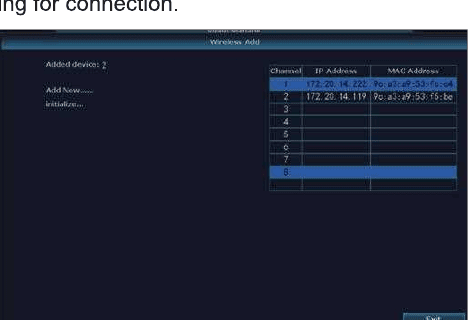
Więcej pomocy znajdziesz w sekcji Dodaj kamerę do zestawu NVR.
X. Menu aplikacji EseeCloud
| Ikona | Funkcja |
|---|---|
| Odtwarzanie | Naciśnij, aby odtworzyć nagranie |
| Przycisk przełączania ekranu | Dotknij, aby przejść do trybu pełnoekranowego |
| Przycisk przełączania jakości | Dostosuj jakość obrazu podglądu między HD (wysoka rozdzielczość) a SD (rozdzielczość standardowa) |
| Sterowanie oświetleniem | Podczerwień: reflektor nigdy się nie włącza. Pełny kolor: reflektor włącza się automatycznie po wykryciu ruchu w ciemności (reflektor kamery akumulatorowej nigdy się nie włącza po dodaniu do bezprzewodowego systemu NVR) |
| Rozmowa | Dotknij, aby włączyć komunikację dwukierunkową |
| Zrzut ekranu | Wykonaj zrzut ekranu |
| Dźwięk | Wycisz dźwięk wideo |
| Nagrywanie | Nagrywaj obraz wideo na żywo |
| Pasek czasu | Przeciągnij oś czasu, aby zmienić moment odtwarzania |
| Konfiguracja | Informacje i ustawienia urządzenia |
XI. Tabela rozwiązywania problemów
| Nr | Problem | Rozwiązanie i działanie |
|---|---|---|
| 1 | Nie można nawiązać połączenia | 1) Sprawdź nazwę i hasło sieci Wi-Fi. 2) Upewnij się, że Twoja sieć Wi-Fi działa w paśmie 2,4G — pasmo 5G nie jest obsługiwane. 3) Upewnij się, że kamera, telefon i router są wystarczająco blisko siebie. 4) Napisz do działu obsługi klienta, aby rozwiązać problem w ciągu 24 godzin. |
| 2 | Reset do ustawień domyślnych | 1) Naciśnij i przytrzymaj przycisk resetowania przez 5–8 sekund. 2) Usłysz „resetting success". 3) Zielone światło zaświeci się. |
| 3 | Jak podłączyć kamerę do nowej sieci Wi-Fi | 1) Naciśnij przycisk resetowania, aby przywrócić ustawienia fabryczne. 2) Usuń kamerę w aplikacji EseeCloud. 3) Połącz ją ponownie. |
| 4 | Obraz alarmowy bez osób | 1) Kamera potrzebuje czasu na wybudzenie, a ludzie poruszają się zbyt szybko. 2) Czujnik PIR może wykrywać niektóre przegrzane obiekty; zaleca się obniżenie czułości alarmu PIR. |
| 5 | Częste alarmy | 1) Otoczenie lub liczba pojazdów w miejscu montażu kamery zbyt często ją wyzwalają. Zaleca się zmianę kąta montażu. 2) Ustaw czułość alarmu kamery na „niską". |
| 6 | Dlaczego ktoś przechodzi bez wywołania alarmu? | Obszar kontroli PIR ma ograniczony zasięg. Może to oznaczać, że osoba przechodząca przez dane miejsce znajduje się zbyt daleko lub zbyt blisko albo że osoba przechodzi szybko z rogu kadru i nie zostaje pomyślnie wykryta przez czujnik PIR. |
| 7 | Brak powiadomień alarmowych | 1) Upewnij się, że aplikacja ma uprawnienia do powiadomień. 2) Sprawdź, czy w panelu osobistym aplikacji włączony jest przełącznik wysyłania komunikatów alarmowych. 3) Sprawdź, czy w ustawieniach urządzenia dozwolone jest wysyłanie komunikatów alarmowych. |
| 8 | Brak nagrań wideo z alarmu | Włóż kartę Micro SD lub wykup abonament na pamięć w chmurze. |
| 9 | Urządzenie offline | 1) Sprawdź, czy sieć działa prawidłowo. 2) Sprawdź połączenie między kamerą a routerem. Jeśli zmieniłeś router lub hasło Wi-Fi, musisz zresetować kamerę i ponownie skonfigurować sieć. 3) Sprawdź, czy akumulator kamery się nie wyczerpuje — możesz podłączyć zasilanie i spróbować ponownie. Zobacz także Kamera offline / nie działa. |
| 10 | Opóźnienie wideo | Sprawdź sieć Wi-Fi — odległość między kamerą a routerem nie powinna być zbyt duża. |
| 11 | Krótki czas pracy akumulatora | Kamera była zbyt często wybudzana; nie należy umieszczać jej przy drodze ani na słońcu. |
| 12 | Nie można naładować | 1) Aby prawidłowo naładować kamerę, użyj zasilacza Type-C 5V 2A. 2) Gdy ładowanie przebiega prawidłowo, wskaźnik ładowania świeci na czerwono. Jeśli wskaźnik ładowania się nie świeci, ładowanie nie powiodło się. Sprawdź, czy zasilacz i kabel do ładowania działają prawidłowo. |
| 13 | Akumulator szybko się wyczerpuje | Aplikacja zlicza dzienny czas nagrywania podczas odtwarzania wideo. Sprawdź, czy każdego dnia jest więcej nagrań. Jeśli występuje wiele fałszywych wyzwoleń, spróbuj obniżyć ustawienie czułości wyzwalania. Sprawdź siłę sygnału Wi-Fi między kamerą a routerem; jeśli jest słaby, możesz zmienić położenie routera lub kamery, aby poprawić transmisję sygnału. |

Wyprodukowano w Chinach
YESKAMO warranty registration & privacy
Register your YESKAMO warranty and understand where footage is stored, App Store privacy disclosures, and the official privacy policy.
Kamera IP PTZ z naświetlaczem — Instrukcja obsługi
Pełna instrukcja obsługi kamery IP PTZ YESKAMO z naświetlaczem — budowa produktu, konfiguracja aplikacji, sterowanie obrotem/pochyleniem, ustawienia urządzenia, udostępnianie i najczęstsze pytania.