 Dokumentacja aplikacji YESKAMO
Kamera IP z naświetlaczem — Instrukcja obsługi
Pełna instrukcja obsługi kamery alarmowej YESKAMO z naświetlaczem i detekcją ruchu PIR — opis produktu, kąt montażu, konfiguracja aplikacji, ustawienia urządzenia, najczęstsze pytania i wsparcie.
Kamera alarmowa YESKAMO z naświetlaczem i detekcją ruchu PIR to kamera Wi-Fi z wbudowanym czujnikiem PIR i naświetlaczami. Gdy kamera wykryje podejrzaną aktywność w obszarze detekcji, otrzymasz komunikat alarmowy na telefon lub usłyszysz alarm syreny po stronie kamery. W nocy naświetlacz włącza się automatycznie po wykryciu podejrzanej aktywności, a następnie uruchamiany jest tryb koloru, aby zarejestrować każdy nieoczekiwany ruch. Wbudowany mikrofon i głośnik pozwalają słyszeć osoby na Twojej posesji oraz z nimi rozmawiać.
Wymagana aplikacja
Ta kamera współpracuje z aplikacją IP Pro3 / EseeCloud3. Zobacz także Pobierz aplikację YESKAMO.
I. Oświadczenie
Dziękujemy za zakup kamery Wi-Fi YESKAMO z czujnikiem PIR i naświetlaczem.
Kamera alarmowa PIR może być używana jako samodzielna kamera Wi-Fi, a także może zostać zintegrowana z bezprzewodowym systemem NVR YESKAMO do dowolnego monitoringu domowego i firmowego. Niezależnie od tego, czy szukasz pojedynczej kamery Wi-Fi, czy chcesz rozbudować swój bezprzewodowy system zabezpieczeń, kamera alarmowa PIR YESKAMO spełni Twoje oczekiwania.
| YESKAMO Technology Co. Ltd | |
|---|---|
| Witryna internetowa | www.yeskamo.com |
| [email protected] / [email protected] | |
| Tel. | +1 830 745 5888 (US) / +44 20 3807 4763 (UK) |
II. Opis produktu
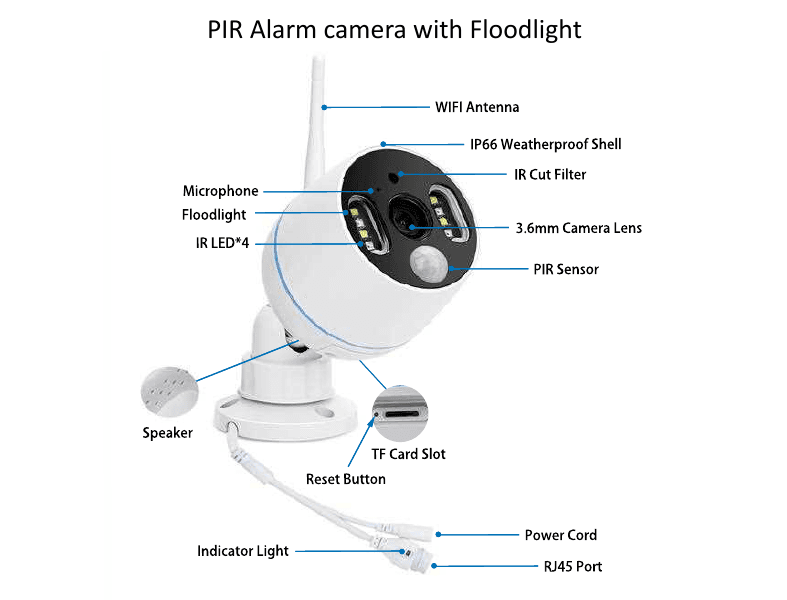
- Mikrofon: Rejestruje dźwięk.
- Głośnik: Odtwarza dźwięk.
- Filtr IR Cut: Automatycznie przełącza tryb dzienny/nocny.
- Dioda IR LED: Diody IR LED włączają się automatycznie w ciemności na potrzeby noktowizji.
- Naświetlacz: Włącza się automatycznie w ciemności po wyzwoleniu czujnika PIR.
- Czujnik PIR (pasywny czujnik podczerwieni): Wykrywa obiekty w polu widzenia.
- Obiektyw 3,6 mm: Zapewnia szeroki kąt widzenia do 90°.
- Obudowa odporna na warunki atmosferyczne IP66: Temperatura pracy od −20°C/−4°F do 60°C/140°F.
- Uchwyt montażowy 2-osiowy: Reguluje kąt montażu i chroni wewnętrzny przewód przed wandalizmem. Obrót 360° w każdą stronę oraz regulacja w pionie 90° góra-dół.
- Port Ethernet RJ-45: A) Dodaj kamerę do rejestratora NVR YESKAMO jako standardowy zestaw NVR, jeśli chcesz. B) Podłącz kamerę przewodowo do internetu, jeśli nie udało Ci się skonfigurować połączenia bezprzewodowego.
- Gniazdo zasilania: Podłącz dołączoną wtyczkę 12V 1A w celu zasilania.
- Gniazdo karty TF: Włóż kartę TF do przechowywania nagrań (maks. obsługa karty TF 128 GB, karta TF musi być w formacie FAT32).
- Przycisk resetowania: Naciśnij i przytrzymaj przycisk resetowania przez około 5–10 sekund, aby przywrócić ustawienia fabryczne kamery.
III. Kąt montażu kamery alarmowej PIR
Kąt detekcji czujnika PIR wynosi około 110 stopni, a zasięg detekcji mieści się w granicach 8 metrów. Dlatego zalecana wysokość montażu wynosi nie więcej niż 3–4 metry (3 m/10 ft będzie lepsze), a zalecany kąt to montaż poprzeczny względem obszaru detekcji PIR. (Należy uformować obszar detekcji w kształt wycinka, jak pokazano na rysunku.)
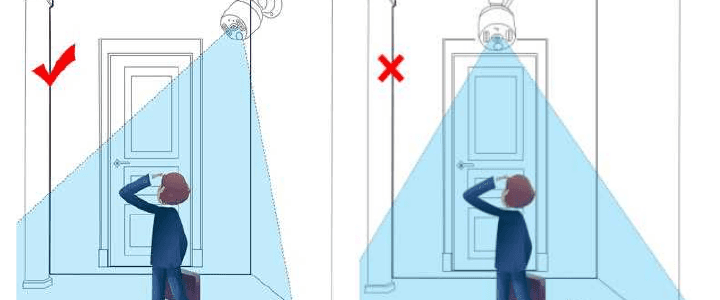
Gdy ludzie przecinają poprzecznie obszar detekcji PIR, jak na powyższym rysunku, kamera wykryje ruch szybciej. Gdy ludzie idą prosto w kierunku kamery, jak na powyższym rysunku, czujnik PIR nie będzie tak czuły.
Pasywny czujnik podczerwieni (czujnik PIR) to czujnik elektroniczny, który mierzy promieniowanie podczerwone (IR) emitowane przez obiekty w jego polu widzenia. Działa wyłącznie poprzez wykrywanie promieniowania podczerwonego (ciepła) emitowanego lub odbijanego przez obiekty. Czasami jednak może na niego wpływać ruch powietrza, taki jak deszcz lub wiatr, co może powodować fałszywe alarmy. Dlatego zaleca się montaż kamery PIR w zacienionym miejscu, np. pod okapem, aby zapobiec przyspieszonemu zużyciu elementów.
IV. O kamerze Wi-Fi PIR z naświetlaczem
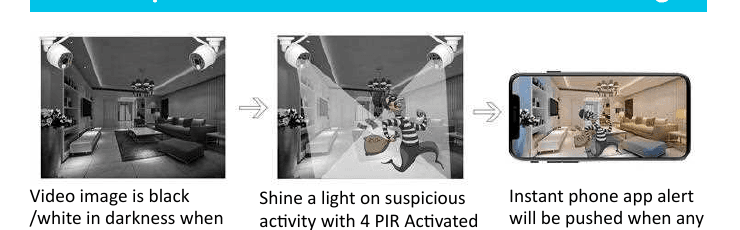
Ta kamera alarmowa ma wbudowany czujnik PIR i naświetlacze. Gdy kamera wykryje podejrzaną aktywność w obszarze detekcji, otrzymasz alert przez telefon lub kamerę. Oświetla podejrzaną aktywność ultrajasnym naświetlaczem wyzwalanym przez PIR i nagrywa kolorowy obraz wideo nieoczekiwanej aktywności w nocy. Gdy w ciemności nie ma ruchu, obraz wideo jest czarno-biały.
- Kamera działa zarówno z rejestratorem NVR, jak i bez niego. Kamera alarmowa PIR może być używana jako samodzielna kamera Wi-Fi, którą można podglądać bezpośrednio w aplikacji mobilnej; możesz też dodać kamerę PIR do rejestratora NVR YESKAMO jako standardowy zestaw NVR.
- Kamera ma wbudowany czujnik PIR i czujnik ruchu — po wykryciu jakiejkolwiek podejrzanej aktywności otrzymasz natychmiastowy alert z aplikacji mobilnej i/lub alarm syreny.
- Kamera ma wbudowane diody IR LED i diody LED naświetlacza. Dioda IR LED włącza się automatycznie, gdy światło otoczenia jest niewystarczające, i tworzy wyraźny obraz czarno-biały. Naświetlacz włącza się automatycznie (w ciemności) WYŁĄCZNIE wtedy, gdy kamera wykryje podejrzaną aktywność, a następnie umożliwia nagrywanie kolorowego obrazu nieoczekiwanej aktywności. (Naświetlacz NIE włącza się w ciągu dnia.)
V. Konfiguracja w aplikacji mobilnej
1. Włączanie kamery
Podłącz kamerę za pomocą dołączonego zasilacza 12V 1A, a następnie włóż zasilacz do pobliskiego gniazdka.
2. Pobieranie aplikacji mobilnej
Wyszukaj aplikację „IP Pro3" lub „EseeCloud3" w App Store lub Google Play. Jeśli nie możesz jej znaleźć, zeskanuj kod QR na opakowaniu (prosimy aktualizować wersję aplikacji mobilnej na bieżąco).
Obsługuje system Android 4.0 lub nowszy oraz iOS 8.0 lub nowszy.
3. Utwórz konto i zaloguj się
Zarejestruj konto za pomocą adresu e-mail / numeru telefonu i hasła. Kod weryfikacyjny zostanie wysłany w wiadomości SMS. Dotknij Zarejestruj się, wprowadź swój adres e-mail / numer telefonu, zaakceptuj warunki korzystania z oprogramowania i dotknij Potwierdź.
4. Dodawanie urządzenia w aplikacji mobilnej
Najpierw zresetuj kamerę: naciśnij i przytrzymaj przycisk resetowania kamery przez około 5–10 sekund, aż usłyszysz komunikat głosowy, a kamera automatycznie się zrestartuje.
Następnie dodaj urządzenie: przejdź do APLIKACJA → Moje urządzenie → dotknij ikony „+" → Kamera WIFI.
Wybierz „NIE" w interfejsie „Sprawdź, czy urządzenie ma gniazdo kabla sieciowego". (Domyślnie wybierz „Nie", mimo że kamera jest wyposażona w gniazdo kabla sieciowego RJ45.)
Wybierz „Tak" w interfejsie „Czy wskaźnik świetlny urządzenia miga?", gdy usłyszysz komunikat głosowy „start configuration mode". (Domyślnie wybierz bezpośrednio „TAK", choć w rzeczywistości wskaźnik świetlny NIE miga.)
Dotknij identyfikatora chmurowego (cloud ID) wykrytej kamery (możesz go również znaleźć na etykiecie na korpusie kamery).
Wprowadź hasło domowej sieci Wi-Fi (upewnij się, że wprowadzasz poprawne hasło sieci Wi-Fi) i kliknij przycisk „Dalej" w prawym górnym rogu.
Poczekaj, aż kamera połączy się z internetem; usłyszysz komunikat głosowy „wireless setting, please wait".
Po komunikacie głosowym „the wireless connection is successful" edytuj nazwę kamery i kliknij „done", aby zakończyć konfigurację.
Wybierz „NIE" w interfejsie „Sprawdź, czy urządzenie ma gniazdo kabla sieciowego". (Domyślnie wybierz „Nie", mimo że kamera jest wyposażona w gniazdo kabla sieciowego RJ45.)
Wybierz „Tak" w interfejsie „Czy wskaźnik świetlny urządzenia miga?", gdy usłyszysz komunikat głosowy „start configuration mode". (Domyślnie wybierz bezpośrednio „TAK", choć w rzeczywistości wskaźnik świetlny NIE miga.)
Przejdź do Ustawienia → Wi-Fi na swoim iPhonie.
Połącz iPhone'a z hotspotem kamery o nazwie „IPC…" i wprowadź domyślne hasło hotspotu „11111111".
Wróć do aplikacji mobilnej i wprowadź nazwę oraz hasło swojej sieci Wi-Fi. (Upewnij się, że wprowadzasz poprawne hasło domowej sieci Wi-Fi.)
Poczekaj, aż kamera połączy się z internetem; usłyszysz komunikat głosowy „wireless setting, please wait".
Po komunikacie głosowym „the wireless connection is successful" edytuj nazwę kamery i kliknij „done", aby zakończyć konfigurację.
Uwaga
- Jeśli nie uda Ci się skonfigurować kamery w aplikacji mobilnej, zresetuj kamerę i spróbuj ponownie. Możesz też sprawdzić „Q12: Co zrobić, jeśli klikam przycisk resetowania, ale NIE mogę dodać kamery w aplikacji mobilnej?"
- Jeśli wersja aplikacji mobilnej była często aktualizowana, a interfejs aplikacji na Twoim telefonie różni się od powyższego, zeskanuj powyższy kod QR lub skontaktuj się z nami bezpośrednio, aby uzyskać najnowszą instrukcję obsługi.
5. Podgląd i odtwarzanie w aplikacji mobilnej
| Przycisk | Funkcja |
|---|---|
| Przycisk przełączania jakości | Dostosuj jakość obrazu podglądu między HD (wysoka rozdzielczość) a SD (rozdzielczość standardowa) |
| Przycisk Wł./Wył. głośnika | Określa, czy odtwarzać dźwięk rejestrowany przez kamerę |
| Przycisk pełnego ekranu | Przełącza między ekranem poziomym a pionowym |
| Przycisk mikrofonu | Odpowiedni dla urządzeń z mikrofonem. Naciśnij przycisk, a osoby w pobliżu kamery będą Cię słyszeć |
| Przycisk przełączania ekranu | Przełączanie między wieloma ekranami |
| Przycisk przełączania wideo na żywo / odtwarzania | Przełączanie między odtwarzaniem nagrań a obrazem na żywo |
| Pasek czasu | Przeciągnij oś czasu, aby zmienić moment odtwarzania |
| Przycisk zrzutu ekranu | Wykonaj zrzut ekranu |
| Przycisk nagrywania | Nagrywanie obrazu wideo na żywo |
| Przycisk przełączania odtwarzania | Przełączanie kanału podczas odtwarzania nagrań |
| Przycisk kalendarza | Wybór daty odtwarzania |
| Przycisk kopii zapasowej | Tworzenie kopii zapasowej i pobieranie nagranego wideo na telefon |
Uwaga
Włącz przycisk „głośnika" w aplikacji mobilnej, a usłyszysz dźwięk po stronie kamery; naciśnij przycisk „mikrofonu", aby przesłać swój głos z telefonu do kamery, dzięki czemu każdy w pobliżu kamery Cię usłyszy.
6. Konfiguracja urządzenia
6-1. Zarządzanie detekcją ruchu
Kliknij przycisk „konfiguracja" w prawym dolnym rogu w aplikacji mobilnej → zarządzanie detekcją ruchu → dostosuj nagrywanie po detekcji ruchu, alarmy detekcji ruchu oraz czułość detekcji ruchu.
| Opcja | Funkcja |
|---|---|
| Detekcja ruchu | Dostosuj nagrywanie po detekcji ruchu. Kamera obsługuje zarówno nagrywanie po detekcji ruchu, jak i ciągłe nagrywanie 24/7. Wyłącz opcję „detekcja ruchu", aby wyłączyć nagrywanie po detekcji ruchu. |
| Alarm detekcji ruchu | Dotyczy alertu w aplikacji mobilnej — otrzymasz natychmiastowy alert w aplikacji, gdy w obszarze detekcji kamery zostanie wykryty jakikolwiek ruch. Wyłącz opcję „alarm detekcji ruchu", a nie będziesz już otrzymywać alertów w aplikacji. |
| Czułość detekcji ruchu | Dostosuj czułość czujnika PIR na poziom: najniższy, niski, średni, wysoki i najwyższy. |
| Sygnał detekcji ruchu | Dotyczy alarmu syreny po stronie kamery — kamera włączy alarm po wykryciu jakiegokolwiek ruchu. Wyłącz „sygnał detekcji ruchu", a kamera nie będzie już włączać alarmu. |
6-2. Wybór trybu
Kliknij przycisk „konfiguracja" → Wybór trybu → skonfiguruj tryb urządzenia.
| Opcja | Funkcja |
|---|---|
| Tryb poza domem | Kamera rozpoczyna nagrywanie i wysyła alerty, gdy wykryje podejrzaną aktywność. |
| Tryb w domu | Nie ma nagrywania po detekcji ruchu ani alertów po wykryciu ruchu. |
6-3. Pamięć urządzenia
Kliknij przycisk „konfiguracja" → Pamięć urządzenia → sprawdź, czy stan karty TF jest prawidłowy. Jeśli jest nieprawidłowy, kliknij opcję „formatuj", aby ponownie sformatować kartę TF.
Uwaga
Przed włożeniem karty TF do kamery najpierw odłącz kamerę od źródła zasilania. Kamera obsługuje kartę TF o maksymalnej pojemności 128 GB.
6-4. Zarządzanie nagrywaniem czasowym
Domyślnym trybem nagrywania jest ciągłe nagrywanie 24/7 + nagrywanie po detekcji ruchu, ale możesz dostosować plan nagrywania do swoich potrzeb, na przykład zmieniając go na nagrywanie według harmonogramu czasowego lub wyłączając nagrywanie czasowe.
| Opcja | Funkcja |
|---|---|
| Nagrywanie po detekcji ruchu | Rozpoczyna nagrywanie wideo po wykryciu ruchu. Patrz „6-1 Zarządzanie detekcją ruchu". |
| Nagrywanie czasowe | Kliknij przycisk „konfiguracja" → ustawienia zaawansowane → zarządzanie nagrywaniem czasowym → włącz „wideo czasowe", a kamera rozpocznie ciągłe nagrywanie 24/7. |
| Harmonogram nagrywania | Dostosuj czas nagrywania. |
6-5. Ustawienia obrazu wideo
Kliknij przycisk „konfiguracja" → ustawienia zaawansowane → ustawienia obrazu wideo → dostosuj jakość obrazu na żywo, kolor wideo w nocy oraz jasność obrazu.
| Opcja | Funkcja |
|---|---|
| Jakość | Dostosuj jakość obrazu na żywo między: automatyczna, rozdzielczość standardowa, HD (wysoka rozdzielczość), super rozdzielczość |
| Tryb | Dostosuj kolor wideo w nocy między: podczerwień, pełny kolor, inteligentny |
| Obraz | Dostosuj kolor wideo w nocy między: podczerwień, pełny kolor, inteligentny |
Trzy tryby noktowizji: Podczerwień, Pełny kolor, Inteligentny
| Opcja | Funkcja |
|---|---|
| Podczerwień | Wykorzystuje diody IR LED kamery do noktowizji, co oznacza, że po zapadnięciu zmroku obraz wyświetlany jest jako czarno-biały. W tym ustawieniu reflektor kamery się nie włącza. |
| Pełny kolor | Wykorzystuje diody LED naświetlacza zamiast diod IR LED, co oznacza, że reflektor pozostaje włączony przez całą noc. Jeśli chcesz, aby kamera nagrywała pełnokolorowy obraz w dzień i w nocy, jest to właściwe ustawienie. |
| Inteligentny | Wykorzystuje zarówno diody IR LED, jak i diody LED naświetlacza. Gdy nie ma ruchu, kamera używa diod IR LED i obraz jest czarno-biały. Jednak gdy tylko wykryje ruch, naświetlacz się włącza, a kamera przełącza się na pełnokolorowy obraz na około 15 sekund. |
6-6. Funkcja udostępniania urządzenia
Możesz łatwo udostępnić urządzenie rodzinie po zakończeniu konfiguracji kamery w aplikacji mobilnej. Kliknij Udostępnij → dostosuj „Uprawnienia udostępniania" (Podgląd wideo / Odtwarzanie wideo / Konfiguracja urządzenia) oraz „Okres ważności kodu QR" (Zawsze aktywny / Czas niestandardowy) → dotknij „✓" w prawym górnym rogu.
Uwaga
Czas ważności kodu QR wynosi tylko 300 sekund. Jeśli kod jest nieważny, utwórz go ponownie.
Istnieją jeszcze 2 inne sposoby, aby Twoja rodzina dodała urządzenie:
- Ręczne dodawanie urządzenia za pomocą identyfikatora chmurowego (cloud ID). Przejdź do APLIKACJA → Moje urządzenie → kliknij ikonę „+" → wybierz „urządzenia sieciowe" → wprowadź identyfikator chmurowy urządzenia → kliknij „zapisz", aby dodać urządzenie. (Identyfikator chmurowy: A) Sprawdź go na podstawowym telefonie, na którym konfigurowano kamerę. B) Sprawdź etykietę na kamerze.)
- Dodawanie urządzenia przez skanowanie sieci LAN. Przejdź do APLIKACJA → Moje urządzenie → kliknij ikonę „+" → wybierz „skanowanie LAN" → kliknij identyfikator wykrytej kamery → kliknij „potwierdź", aby dodać urządzenie. (Jeśli wybierzesz „skanowanie LAN", telefon i kamera muszą znajdować się w tej samej sieci Wi-Fi.)
VI. Najczęściej zadawane pytania
Q1. Jak włożyć kartę TF do kamery?
- Odłącz kamerę od źródła zasilania.
- Zdejmij z kamery pokrywę gniazda karty TF za pomocą dołączonego śrubokręta.
- Włóż delikatnie kartę TF.
- Załóż z powrotem pokrywę karty TF na kamerę.
- Włącz kamerę i sformatuj kartę TF (patrz „6-3 Pamięć urządzenia").
Q2. Jak wyłączyć powiadomienia aplikacji mobilnej?
Istnieją 3 sposoby wyłączenia powiadomień aplikacji mobilnej:
- Wyłącz powiadomienia dla aplikacji mobilnej. W aplikacji → Moje centrum → konfiguracja → wyłącz „Powiadomienia alarmowe".
- Wyłącz „alarm detekcji ruchu" w ustawieniach urządzenia (patrz „6-1 Zarządzanie detekcją ruchu").
- Wybierz tryb „w domu" w ustawieniach urządzenia (patrz „6-2 Wybór trybu").
Q3. Jak włączyć i wyłączyć alarm syreny po stronie kamery?
Na stronie konfiguracji urządzenia włącz/wyłącz „sygnał detekcji ruchu", aby włączyć/wyłączyć alarm syreny (patrz „6-1 Zarządzanie detekcją ruchu").
Q4. Dlaczego nie otrzymuję powiadomień alarmowych w aplikacji mobilnej?
- Sprawdź, czy nie wyłączyłeś „powiadomień alarmowych" dla aplikacji mobilnej.
- Sprawdź, czy nie wyłączyłeś „alarmu detekcji ruchu" dla kamery na stronie konfiguracji urządzenia.
- Sprawdź, czy nie wybrałeś trybu „w domu" na stronie konfiguracji urządzenia.
- Sprawdź, czy w ustawieniach telefonu zezwalasz na powiadomienia dla „IP Pro3". W ustawieniach telefonu → powiadomienia i pasek stanu → zarządzanie powiadomieniami → kliknij „IP Pro3" → „zezwalaj na powiadomienia".
Q5. Dlaczego nie mogę odtworzyć nagrania?
- Sprawdź, czy włączyłeś dla kamery nagrywanie po detekcji ruchu lub nagrywanie w pełnym wymiarze czasu.
- Sprawdź, czy karta TF jest w prawidłowym stanie (Konfiguracja urządzenia → Pamięć urządzenia → stan karty TF).
Q6. Jak wyświetlić nagranie z alertu detekcji ruchu?
W aplikacji mobilnej → kliknij „info" w dolnej części ekranu → kliknij komunikat alertu na liście alertów → wyświetl nagranie z detekcji ruchu dotyczące określonego zdarzenia.
Q7. Dlaczego nie słyszę dźwięku z kamery?
- Sprawdź, czy w aplikacji mobilnej włączyłeś przycisk „głośnika".
- Sprawdź ustawienia głośności telefonu — przy zbyt niskiej głośności nie będzie słychać dźwięku.
Q8. Dlaczego naświetlacz nie włącza się, gdy ktoś przechodzi obok?
- Naświetlacz włącza się wyłącznie w nocy (gdy aktywowane są diody IR LED), gdy kamera alarmowa PIR wykryje ludzi i wyzwolone zostaną zarówno czujnik PIR, jak i czujnik ruchu. Nie włącza się w ciągu dnia.
- Odstęp czasowy między włączeniami naświetlacza wynosi około 2 minut.
- Jeśli ktoś znajduje się poza obszarem detekcji PIR, nie wyzwoli czujnika PIR. Dlatego sprawdź wysokość i kąt montażu kamery alarmowej PIR.
- Sprawdź, czy nie wybrałeś dla kamery trybu „podczerwień" (patrz „6-2 Wybór trybu").
Q9. Co zrobić, jeśli chcę, aby naświetlacz świecił przez całą noc?
W konfiguracji urządzenia → ustawienia zaawansowane → ustawienia obrazu wideo → tryb → wybierz „Pełny kolor" → kliknij „✓", aby zapisać ustawienie; wówczas naświetlacz włączy się i zapewni pełnokolorowy obraz (patrz „6-5 ustawienia obrazu wideo").
Q10. Dlaczego moja kamera pokazuje status „offline" w aplikacji mobilnej?
- Sprawdź, czy kamera ma zasilanie. (Zasłoń filtr IR-cut kamery, a dioda IR włączy się w ciemności.)
- Sprawdź, czy kamera jest zainstalowana w zasięgu sieci Wi-Fi routera.
- Być może kamera została przywrócona do ustawień fabrycznych — skonfiguruj ją ponownie w aplikacji mobilnej.
Q11. Gdzie mogę zmienić hasło do kamery?
Domyślna nazwa użytkownika kamery to „admin", a domyślne hasło to brak hasła (można pozostawić puste). Jeśli chcesz zresetować hasło kamery:
- A) Ustaw hasło podczas pierwszej konfiguracji kamery w aplikacji mobilnej.
- B) Na stronie konfiguracji → ustawienia zaawansowane → hasło → Edytuj nowe hasło → kliknij „zmień hasło".
Uwaga
Nowe hasło NIE może mieć więcej niż 10 znaków i NIE może zawierać znaków specjalnych.
Q12. Co zrobić, jeśli klikam „przycisk resetowania", ale NIE mogę dokończyć konfiguracji kamery w aplikacji mobilnej?
Jeśli klikniesz „przycisk resetowania", ale nie uda Ci się skonfigurować kamery w aplikacji mobilnej, wykonaj poniższe kroki:
-
Podłącz port RJ45 kamery do portu LAN routera za pomocą kabla Ethernet; kamera połączy się z internetem w ciągu kilku minut.
-
Dodaj identyfikator chmurowy urządzenia w aplikacji mobilnej.
- Dodaj identyfikator chmurowy przez skanowanie: Przejdź do APLIKACJA → Moje urządzenie → dotknij ikony „+" → wybierz „skanuj" → zeskanuj kod QR na etykiecie kamery → kliknij „zakończ", a kamera zostanie pomyślnie dodana do aplikacji mobilnej.
- Ręczne dodawanie identyfikatora chmurowego urządzenia: Przejdź do APLIKACJA → Moje urządzenie → kliknij ikonę „+" → dodaj → Urządzenie sieciowe (lub DVR/NVR) → wprowadź identyfikator chmurowy urządzenia → kliknij „zakończ", a kamera zostanie pomyślnie dodana do aplikacji mobilnej.
Jeśli status kamery nie przechodzi w tryb online, sprawdź, czy Twój router działa w paśmie 2,4 GHz, i spróbuj zrestartować router; kamera przejdzie w tryb online w ciągu kilku minut.
-
Skonfiguruj sieć bezprzewodową dla kamery. Kliknij przycisk „konfiguracja" w prawym rogu → ustawienia zaawansowane → Wi-Fi urządzenia → wprowadź/wybierz nazwę domowej sieci Wi-Fi → wprowadź hasło domowej sieci Wi-Fi → kliknij „Dalej" lub „zakończ", aby ukończyć konfigurację sieci bezprzewodowej kamery; usłyszysz komunikat głosowy „wireless setting, please wait". Konfiguracja sieci bezprzewodowej powiedzie się po usłyszeniu komunikatu głosowego „the wireless setting is successful", po czym możesz odłączyć kabel Ethernet łączący kamerę z routerem.
Uwaga
- A) Po podłączeniu kamery do portu LAN routera kamera uzyska dostęp do internetu, a status sieci kamery w aplikacji mobilnej będzie ONLINE.
- B) Podczas konfiguracji sieci bezprzewodowej kamery kamera i telefon powinny znajdować się w tej samej sieci (wystarczy podłączyć kamerę przewodowo do routera kablem Ethernet, a telefon jednocześnie połączyć z siecią Wi-Fi routera).
- C) Router powinien działać w paśmie 2,4 GHz.
VII. Zawartość zestawu
| L.p. | Element |
|---|---|
| 1 | Kamera alarmowa PIR × 1 |
| 2 | Zasilacz 12V 1A × 1 |
| 3 | Instrukcja obsługi × 1 |
| 4 | Zestaw śrub × 1 |
| 5 | Śrubokręt × 1 |
Wsparcie techniczne
| YESKAMO Technology Co. Ltd | |
|---|---|
| Witryna internetowa | www.yeskamo.com |
| [email protected] / [email protected] | |
| Tel. | +1 830 745 5888 (US) / +44 20 3807 4763 (UK) |
Kamera IP PTZ z naświetlaczem — Instrukcja obsługi
Pełna instrukcja obsługi kamery IP PTZ YESKAMO z naświetlaczem — budowa produktu, konfiguracja aplikacji, sterowanie obrotem/pochyleniem, ustawienia urządzenia, udostępnianie i najczęstsze pytania.
System kamer z naświetlaczem dla zestawów monitoringu PoE YESKAMO — Pełna instrukcja
Pełna instrukcja obsługi zestawów monitoringu PoE YESKAMO z kamerami alarmowymi AI z naświetlaczem — konfiguracja NVR, podgląd w aplikacji mobilnej i na komputerze (CMS), nagrywanie, alerty, konserwacja i najczęstsze pytania.