 Dokumentacja aplikacji YESKAMO
System kamer z naświetlaczem dla zestawów monitoringu PoE YESKAMO — Pełna instrukcja
Pełna instrukcja obsługi zestawów monitoringu PoE YESKAMO z kamerami alarmowymi AI z naświetlaczem — konfiguracja NVR, podgląd w aplikacji mobilnej i na komputerze (CMS), nagrywanie, alerty, konserwacja i najczęstsze pytania.
To jest pełna instrukcja obsługi zestawów monitoringu PoE YESKAMO zawierających kamery alarmowe AI z naświetlaczem. Obejmuje system monitora NVR, zdalny podgląd w aplikacji mobilnej i na komputerze (CMS), nagrywanie, alerty oraz konserwację systemu.
Powiązane przewodniki
Informacje o samej aplikacji mobilnej znajdziesz w sekcji Pobierz aplikację YESKAMO oraz Dodaj kamerę do zestawu NVR.
Przewodnik 1 — Kamera i instalacja
I. Oświadczenie
- Mimo że dołożyliśmy wszelkich starań, aby niniejsza instrukcja była kompletna i dokładna, mogą wystąpić pewne rozbieżności wynikające z bieżących aktualizacji produktu.
- Produkty i instrukcja mogą ulec zmianie bez wcześniejszego powiadomienia.
- Treść niniejszej instrukcji ma charakter wyłącznie poglądowy i podlega ostatecznej wersji produktu.
II. Środki ostrożności
- Prosimy nie stawiać na produkcie żadnych pojemników z płynami.
- Prosimy używać produktu w wentylowanym środowisku i nie zasłaniać otworów wentylacyjnych.
- Prosimy używać z produktem dołączonego zasilacza, aby zapobiec jego uszkodzeniu.
- Prosimy używać produktu w standardowych warunkach temperatury i wilgotności pracy.
- Wszelkie uszkodzenia spowodowane przez człowieka oraz poniższe warunki nie są objęte
bezpłatną gwarancją:
- A) Wypadek, zaniedbanie, klęska żywiołowa.
- B) Nieodpowiednie środowisko i warunki, takie jak niewłaściwe zasilanie, błędna temperatura pracy, uderzenie pioruna.
- C) Upływ okresu gwarancyjnego.
III. Kąt montażu kamery alarmowej AI
Kąt detekcji kamery AI wynosi około 90 stopni, a zasięg detekcji mieści się w granicach 8 metrów. Zalecana wysokość montażu wynosi nie więcej niż 3 m/10 ft, a zalecany kąt to montaż poprzeczny względem obszaru detekcji. (Należy uformować obszar detekcji w kształt wycinka, jak pokazano na rysunku.)
Gdy ludzie przecinają poprzecznie obszar detekcji, jak na powyższym rysunku, kamera wykryje ruch szybciej. Gdy ludzie idą prosto w kierunku kamery, jak na powyższym rysunku, czujnik PIR nie będzie tak czuły.
Kamera AI wykrywa ruch człowieka. Czasami jednak może na nią wpływać ruch powietrza, taki jak deszcz lub wiatr, co może powodować fałszywe alarmy. Dlatego zaleca się montaż kamery AI w zacienionym miejscu, np. pod okapem, aby zapobiec przyspieszonemu zużyciu elementów.
IV. O kamerze alarmowej AI z naświetlaczem
Kamera ma wbudowany układ AI — po wykryciu jakiejkolwiek podejrzanej aktywności otrzymasz natychmiastowy alert z aplikacji mobilnej lub na adres e-mail. Oświetla podejrzaną aktywność naświetlaczem wyzwalanym przez AI i czujnik PIR oraz nagrywa kolorowy obraz nieoczekiwanej aktywności. Gdy w ciemności nie ma ruchu, obraz wideo jest czarno-biały. (Naświetlacz NIE włącza się w ciągu dnia.)
Kamera ma wbudowane diody IR LED i diody LED naświetlacza. Dioda IR LED włącza się automatycznie, gdy światło otoczenia jest niewystarczające, i tworzy wyraźny obraz czarno-biały. Naświetlacz włącza się automatycznie (w ciemności) WYŁĄCZNIE po wykryciu podejrzanej aktywności, a następnie umożliwia nagrywanie kolorowego obrazu nieoczekiwanej aktywności.
Przewodnik 2 — Obsługa systemu
1. Jak zalogować się do systemu monitora NVR
Domyślna nazwa użytkownika to „admin", a domyślne hasło to brak hasła (pozostaw puste). Kliknij „Ok", aby wejść do systemu monitora NVR.
2. Jak zdalnie podglądać kamery w aplikacji mobilnej
1) Upewnij się, że monitor NVR jest ONLINE
Podłącz port WAN monitora NVR do portu LAN routera za pomocą kabla Ethernet — wówczas monitor NVR będzie ONLINE. Kliknij prawym przyciskiem myszy, aby wejść do menu głównego → Szybka sieć → Chmura (P2P) → ONLINE.
2) Pobierz bezpłatną aplikację
Wyszukaj bezpłatną aplikację „YESKAMO" lub „EseeCloud" w App Store lub Google Play. Aplikacja mobilna jest okresowo aktualizowana; jeśli menu aplikacji na Twoim telefonie różni się od menu w niniejszej instrukcji, skontaktuj się z nami, aby uzyskać najnowszą instrukcję obsługi.
3) Utwórz konto i zaloguj się
Zarejestruj konto za pomocą adresu e-mail / numeru telefonu i hasła. Kod weryfikacyjny zostanie wysłany w wiadomości SMS.
4) Dodaj identyfikator chmurowy (Cloud ID)
Dodaj identyfikator urządzenia, skanując kod QR: Przejdź do APLIKACJA → kliknij „+" w prawym górnym rogu telefonu → „Skanuj kod, aby dodać urządzenie".
Przejdź do APLIKACJA → kliknij „+" w prawym górnym rogu lub na środku telefonu → „Inne sposoby dodawania" → wprowadź „Identyfikator chmurowy urządzenia" (domyślne hasło to brak hasła) → kliknij „Dodaj" i „Zakończ", aby ukończyć.
- A) Kliknij prawym przyciskiem myszy, aby wejść do menu głównego → Konfiguracja systemu → Konfiguracja sieci → Konfiguracja sieci → skanuj kod QR, aby dodać Cloud ID.
- B) Kliknij prawym przyciskiem myszy, aby wejść do menu głównego → Szybka sieć → Cloud ID → skanuj kod QR, aby dodać Cloud ID.
5) Zdalny podgląd kamer w dowolnym momencie
Po pomyślnym dodaniu identyfikatora chmurowego urządzenia kliknij dwukrotnie ten identyfikator, aby otworzyć wszystkie kanały, lub kliknij dwukrotnie każdy kanał po kolei, aby uzyskać obraz.
6) Funkcje ikon w aplikacji mobilnej
| Przycisk | Funkcja |
|---|---|
| Przycisk przełączania wideo na żywo / odtwarzania | Przełączanie między odtwarzaniem nagrań a obrazem na żywo |
| Przycisk przełączania okien | Dostosuj, ile okien ma być wyświetlanych na ekranie jednocześnie |
| Proporcje | Reguluje proporcje obrazu wideo. Dostosuj proporcje obrazu podglądu. |
| Przycisk przełączania jakości | Dostosuj jakość obrazu podglądu między HD (wysoka rozdzielczość) a SD (rozdzielczość standardowa) |
| Przycisk mikrofonu | Odpowiedni dla urządzeń z mikrofonem. Przytrzymaj przycisk, aby mówić do osoby po stronie kamery (obsługa PTT) |
| PTZ | Zrzut ekranu (w przypadku kamer PTZ — sterowanie funkcją PTZ) |
| Przycisk Wł./Wył. głośnika | Określa, czy odtwarzać dźwięk rejestrowany przez kamerę |
| Czas rzeczywisty | Powrót do obrazu wideo na żywo |
| Kanał odtwarzania | Wybierz kanał do odtwarzania |
| Przycisk kalendarza | Wybór daty odtwarzania |
| Pasek czasu | Przeciągnij oś czasu, aby zmienić moment odtwarzania |
| Przycisk kopii zapasowej | Tworzenie kopii zapasowej i pobieranie nagranego wideo na telefon |
7) Funkcja udostępniania urządzenia
Kliknij „udostępnij" — możesz udostępnić urządzenie znajomym lub rodzinie.
Uwaga
Przed udostępnieniem zmień hasło w systemie NVR.
3. Jak dostosować tryb nagrywania
Domyślnym trybem nagrywania jest ciągłe nagrywanie 24/7, ale możesz zmienić je na nagrywanie według harmonogramu czasowego lub nagrywanie po detekcji ruchu, zależnie od potrzeb. Domyślnym trybem nagrywania po detekcji ruchu jest nagrywanie po detekcji ruchu AI; kamera alarmowa AI obsługuje zarówno niestandardowe nagrywanie czasowe, jak i nagrywanie po detekcji ruchu. Wykonaj poniższe kroki:
Nagrywanie po detekcji ruchu dla kamery alarmowej AI: Kliknij prawym przyciskiem myszy, aby wejść do menu głównego → Konfiguracja systemu → Konfiguracja nagrywania → Plan nagrywania → wybierz „kanał" → kliknij „Czas" lub kliknij „Ruch" → dostosuj harmonogram czasowy za pomocą myszy → kliknij „Zastosuj" i „OK", aby zapisać ustawienie.
Uwaga
„Czas" oznacza, że monitor NVR będzie nagrywać w sposób ciągły. „Ruch" oznacza, że monitor NVR będzie nagrywać tylko wtedy, gdy AI wykryje ruch.
4. Jak skonfigurować alert e-mail, powiadomienie aplikacji i alarm syreny kamery
Po wykryciu ruchu można ustawić 5 rodzajów alertu: Brzęczyk, Powiadomienie e-mail, Alarm aplikacji, Podzielony ekran, Wyznaczony obszar.
- Brzęczyk: Monitor NVR wyda sygnał dźwiękowy po wykryciu ruchu.
- Powiadomienie e-mail: Otrzymasz alert na adres e-mail.
- Alarm aplikacji: Po wykryciu ruchu otrzymasz alarm z aplikacji mobilnej.
- Podzielony ekran: Obraz z kanału, w którym wykryto ruch, przełączy się na pełny ekran.
- Wyznaczony obszar: Dostosuj obszar detekcji ruchu do części ekranu kanału.
1) Upewnij się, że monitor Wi-Fi jest ONLINE
Za pomocą kabla Ethernet połącz monitor NVR z portem LAN routera domowego, aby NVR przeszedł w tryb online.
2) Skonfiguruj alert detekcji ruchu dla kamery AI
Kliknij prawym przyciskiem myszy, aby wejść do menu głównego → Konfiguracja systemu → Konfiguracja kanału → Detekcja wideo → wybierz datę, kanał, tryb nagrywania, zakres czasu, a następnie kliknij „szukaj", aby znaleźć dokładne nagranie.
3) Skonfiguruj funkcję alertu e-mail
Kliknij prawym przyciskiem myszy, aby wejść do menu głównego → Konfiguracja systemu → Konfiguracja ogólna → Konfiguracja e-mail. Jeśli chcesz skonfigurować alert e-mail dla detekcji ruchu, w tym koncie e-mail musi być włączona usługa POP. Najpierw włącz usługę POP w skrzynce pocztowej, ponieważ interfejs ustawień różni się w zależności od adresu e-mail.
Jak skonfigurować e-mail w NVR (na przykładzie [email protected]):
| Pole | Wartość |
|---|---|
| Włącz funkcję e-mail | Wł. |
| Dostawca SMTP | hotmail |
| Nadawca | [email protected] |
| Hasło | hasło do Twojej skrzynki [email protected] |
| Serwer SMTP | smtp.live.com |
| Port | 25 lub 587 |
| Typ szyfrowania | TLS |
| Odbiorca 1 | adres e-mail, na który chcesz otrzymywać alerty (możesz użyć [email protected] lub dowolnego innego) |
| Temat | NVR report |
| Odstęp | 30 sekund (odstęp możesz ustawić zgodnie z potrzebami) |
Przed zastosowaniem ustawienia najpierw kliknij „Test". Jeśli konfiguracja powiedzie się, system wyświetli komunikat „E-Mail Test success".
4) Skonfiguruj powiadomienia aplikacji mobilnej
Na przykładzie bezpłatnej aplikacji „EseeCloud". Wejdź na swoje konto w aplikacji → „Centrum osobiste" → „Ustawienia" → włącz „Powiadomienia push", a będziesz otrzymywać powiadomienia push po wykryciu ruchu. Wejdź na swoje konto w aplikacji → „Centrum osobiste" → „Ustawienia prywatności" → włącz wszystkie uprawnienia. Wejdź na swoje konto w aplikacji → „Powiadomienia" → „E-mail" → włącz.
5) Skonfiguruj powiadomienie syreny
Przejdź do ustawień telefonu → Powiadomienia → znajdź aplikację „EseeCloud" lub „YESKAMO" → Włącz ją.
5. Jak dodać nową kamerę do NVR YESKAMO za pomocą kabla Ethernet
Jeśli kamera przypadkowo utraci połączenie z siecią WLAN lub chcesz dodać nową kamerę do systemu NVR, wystarczy skojarzyć kod kamery z NVR zgodnie z poniższymi krokami:
- Umieść kamerę w pobliżu rejestratora NVR.
- Podłącz kamerę do NVR za pomocą dołączonego kabla Ethernet; wskaźnik LAN z tyłu NVR się zaświeci.
- Kliknij prawym przyciskiem myszy, aby wejść do menu głównego → Zarządzanie wideo. Górne pole pokazuje informacje o urządzeniach online; kliknij wyszukiwanie kodu (przycisk u dołu interfejsu), a następnie kliknij „skojarz kod", a kamera zostanie dodana do NVR.
- Odłącz kamerę od kabla przewodowego, a następnie podłącz ją do systemu WLAN.
6. Jak podglądać kamery na komputerze (CMS)
Kamery możesz podglądać na komputerze za pomocą oprogramowania CMS EseeCloud (do pobrania z www.yeskamo.com).
Uwaga
W przypadku systemu MAC oraz systemów Windows innych niż ten w tym oprogramowaniu CMS pobierz oprogramowanie CMS bezpośrednio z www.yeskamo.com, aby uzyskać jego najnowszą wersję.
Zainstaluj i zaloguj się. Uruchom oprogramowanie CMS. Zainstaluj oprogramowanie na komputerze i zaloguj się. Domyślna nazwa użytkownika: admin. Domyślne hasło: brak hasła, pozostaw puste, i kliknij „Login".
Dodaj urządzenie. Kliknij „add" w prawym górnym rogu oprogramowania do zarządzania na komputerze → „Cloud ID" → wprowadź informacje o urządzeniu i kliknij „Finish", aby dodać system kamer do klienta CMS. Wystarczy zmienić Cloud ID, nazwę użytkownika i hasło (takie same jak w monitorze NVR), nazwę urządzenia oraz liczbę kanałów (domyślnie 1; zmień ją w zależności od liczby kanałów NVR, 4CH lub 8CH).
Podglądaj kamerę na komputerze. Po pomyślnym dodaniu identyfikatora chmurowego urządzenia kliknij dwukrotnie ten identyfikator, aby otworzyć wszystkie kanały, lub kliknij dwukrotnie każdy kanał po kolei, aby uzyskać obraz.
7. Jak odtwarzać nagrania na komputerze
Zainstaluj i dodaj identyfikator chmurowy urządzenia w kliencie CMS (patrz „7. Jak zdalnie podglądać kamerę na komputerze"). Zaloguj się do CMS → Dodaj urządzenie → Odtwarzanie → kliknij „Potwierdź" w oknie dialogowym. Następnie wybierz kanał → wybierz datę i kliknij „Wyszukaj", aby odtworzyć nagranie.
8. Jak utworzyć kopię zapasową nagrań na komputerze
Kliknij ikonę „Odtwarzanie" na pasku narzędzi, następnie wybierz kanał, a potem kliknij „Pobierz". W tym miejscu wybierz potrzebne nagranie, kliknij ikonę pobierania pod pozycją „Operacja", a wyświetli się powiadomienie ze ścieżką zapisu pliku.
9. Jak odtworzyć nagranie z kopii zapasowej na komputerze
Uruchom oprogramowanie „Pot Player", aby odtworzyć kopię zapasową (patrz „9. Jak utworzyć kopię zapasową nagrań na komputerze"). Aby zainstalować „Pot Player": uruchom „Pot Player" → kliknij „menu główne" w lewym górnym rogu → kliknij „Otwórz plik" → wybierz plik kopii zapasowej i kliknij „Otwórz". Następnie możesz swobodnie przeglądać nagranie z kopii zapasowej. (Jeśli chcesz odtworzyć plik kopii zapasowej na komputerze, skontaktuj się z nami bezpośrednio, aby uzyskać „Pot Player".)
10. Jak odtwarzać nagrania na monitorze
Kliknij prawym przyciskiem myszy, aby wejść do menu głównego → Odtwarzanie wideo — tutaj możesz wybrać datę, kanał, tryb nagrywania i zakres czasu, a następnie kliknąć „szukaj", aby znaleźć dokładne nagranie według kryteriów wyszukiwania.
- Odtwarzaniem można sterować za pomocą paska postępu odtwarzania.
- Jednocześnie można odtwarzać nagranie tylko z 1 kanału.
- Możesz wybrać tryb wyświetlania: według Dnia lub według Godziny.
11. Jak utworzyć kopię zapasową nagrań na monitorze
- Podłącz dysk USB do portu USB z tyłu monitora NVR. (Format dysku USB musi być FAT32.)
- Kliknij prawym przyciskiem myszy, aby wejść do menu głównego → Kopia zapasowa wideo.
- Wybierz „Kanał, Tryb nagrywania, Czas wyszukiwania", a następnie kliknij „Szukaj", aby uzyskać listę nagrań z 1 kanału do utworzenia kopii zapasowej.
- Zaznacz plik, którego kopię zapasową chcesz utworzyć, i kliknij przycisk „Kopia zapasowa".
12. Jak odtwarzać nagrania w aplikacji mobilnej
Uruchom i dodaj identyfikator chmurowy urządzenia w aplikacji mobilnej (patrz „2. Jak zdalnie podglądać kamerę w aplikacji mobilnej"). Kliknij dwukrotnie kanał, który chcesz odtworzyć → kliknij „Odtwarzanie" → kliknij „Kalendarz", aby wybrać datę i godzinę → kliknij „Potwierdź" → kliknij przycisk „Odtwórz", aby odtworzyć nagranie w aplikacji mobilnej.
13. Jak unikać powtarzających się alertów detekcji ruchu
Alerty wyzwalane ruchem są generowane, gdy kamera wykryje jakikolwiek ruch, i otrzymujesz natychmiastowy alert o tym ruchu. Czasami jednak alertów może być zbyt wiele. Spróbuj ustawić obszar detekcji ruchu, aby uniknąć niepotrzebnych, powtarzających się alertów. Kliknij prawym przyciskiem myszy, aby wejść do menu głównego → Konfiguracja systemu → Konfiguracja kanału → Detekcja wideo → Edycja obszaru.
Wybierając strefę detekcji ruchu, kliknij prawym przyciskiem myszy → Wyczyść wszystko → edytuj obszar detekcji ruchu → „Powrót" → „Zastosuj" i „OK", aby zapisać ustawienie. Gdy ruch wystąpi w wyczyszczonym obszarze, nie wyzwoli żadnego alarmu. Gdy ruch wystąpi w niebieskim obszarze detekcji, otrzymasz alerty detekcji ruchu.
14. Jak zmienić hasło systemu YESKAMO
Domyślna nazwa użytkownika to admin; domyślne hasło to brak hasła (pozostaw puste). Aby zmienić hasło, kliknij prawym przyciskiem myszy, aby wejść do menu głównego → Konfiguracja systemu → Administracja systemem → Użytkownik → Ustaw hasło → Nowe hasło.
Uwaga
Nowe hasło nie może mieć więcej niż 10 znaków i nie może zawierać znaków specjalnych.
15. Co zrobić, jeśli zapomnisz nowego hasła
Domyślna nazwa użytkownika to admin; domyślne hasło to brak hasła, pozostaw puste. Jeśli zmieniłeś hasło i je zapomniałeś:
- Kliknij „OK", a wyświetli się komunikat „User Name/Password is incorrect".
- Przesuń kursor myszy w dowolne miejsce w wyświetlonym interfejsie (nie klikaj tutaj „OK").
- Następnie kliknij lewym przyciskiem myszy i kliknij prawym przyciskiem, kliknij lewym i kliknij prawym… powtórz kilka razy, aż pojawi się nowy interfejs „Restore default user…".
- W ostatnim interfejsie możesz zresetować nowe hasło lub kliknąć bezpośrednio „Ok", a hasło systemu ponownie stanie się hasłem domyślnym (brak hasła).
16. Jak przywrócić system NVR do ustawień fabrycznych
Kliknij prawym przyciskiem myszy, aby wejść do menu głównego → Konfiguracja systemu → Administracja systemem → Ustawienia fabryczne → kliknij „Zastosuj", a system monitora NVR zostanie przywrócony do ustawień fabrycznych.
17. Jak ustawić godzinę i datę monitora NVR
Czas ustawiony w monitorze NVR to czas pekiński (+08:00); zmień go na czas lokalny. Kliknij prawym przyciskiem myszy, aby wejść do menu głównego → Konfiguracja systemu → Konfiguracja ogólna → Konfiguracja czasu → edytuj Strefę czasową → kliknij „Zastosuj", aby zapisać ustawienie. (np. dla strefy czasowej Londyn +00:00, Pekin +08:00, Nowy Jork −05:00.)
Uwaga
Jeśli korzystasz z systemu NVR Wi-Fi YESKAMO, a system NVR aktualizuje się automatycznie, gdy to urządzenie jest online, kamera nie będzie działać podczas aktualizacji. Poczekaj na zakończenie aktualizacji.
18. Jak zaktualizować system monitora NVR YESKAMO
- Skopiuj plik firmware.bin NVR do katalogu głównego pamięci USB, a nie do żadnego folderu.
- Podłącz pamięć USB do portu USB monitora NVR (format pamięci USB powinien być FAT32).
- Kliknij prawym przyciskiem myszy, aby wejść do menu głównego → Konfiguracja systemu → Administracja systemem → Aktualizacja systemu.
- Wybierz aktualizację z USB, a następnie kliknij przycisk „Start".
- Stan systemu możesz śledzić na pasku postępu; poczekaj, aż system zakończy aktualizację, a uruchomi się ponownie automatycznie po jej zakończeniu. Cały proces trwa około 1 minuty, prosimy o cierpliwość.
19. Jak zaktualizować kamerę
Skopiuj plik firmware.bin kamery do katalogu głównego pamięci USB, a nie do żadnego folderu. Podłącz pamięć USB do rejestratora NVR. Kliknij prawym przyciskiem myszy, aby wejść do menu głównego → Konfiguracja systemu → Konfiguracja HDD → Konserwacja IPC.
- A) Po automatycznym wykryciu dysku HDD podłączonego do NVR za pomocą kabli.
- B) Stan systemu jest wyświetlany na pasku postępu; poczekaj, aż system zakończy aktualizację.
- C) Wszystkie ustawienia powrócą do domyślnych ustawień fabrycznych; w razie potrzeby ponownie skonfiguruj system NVR.
20. Jak zainstalować dysk twardy w NVR
Monitor NVR może zawierać dysk twardy w środku. Jeśli kupiłeś monitor NVR bez dysku twardego lub chcesz wymienić fabrycznie zainstalowany dysk na większy, zainstaluj dysk twardy samodzielnie. Przed instalacją dysku twardego odłącz rejestrator NVR od źródła zasilania.
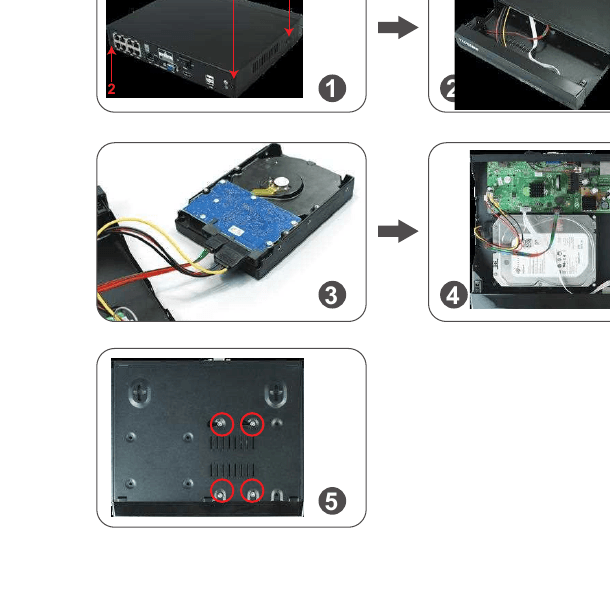
- Wykręć cztery śruby z rejestratora NVR.
- Zsuń górny panel z rejestratora NVR.
- Podłącz kable zasilania i danych SATA z rejestratora NVR do odpowiednich portów w dysku HDD.
- Po podłączeniu umieść dysk HDD w NVR z kablami ułożonymi jak pokazano.
- Przytrzymując dysk twardy i panel NVR, delikatnie obróć całość (tak aby była do góry nogami) i dopasuj otwory w dysku twardym do otworów w panelu NVR. Wkręć dołączone śruby w otwory za pomocą śrubokręta krzyżowego (znajdującego się w zestawie). Zsuń panel NVR z powrotem i przymocuj go śrubami krzyżowymi.
Uwaga
System NVR może obsługiwać dołączony dysk twardy. Jeśli kupiłeś monitor NVR bez dysku twardego, ale chcesz wymienić fabrycznie zainstalowany dysk na większy dysk twardy SATA (np. Seagate, WD, TOSHIBA…), po zainstalowaniu dysku twardego najpierw sformatuj go przed rozpoczęciem nagrywania.
21. Jak wyłączyć alarm syreny po stronie kamery
Dostępne są 4 typy portu: Brzęczyk, Powiadomienie e-mail, Powiadomienie aplikacji, Alarm IPC, Podzielony ekran i Wyznaczony obszar. Możesz dostosować alerty do swoich potrzeb. Na przykładzie Alarmu IPC: emituje on alarm syreny po stronie kamery po wykryciu ruchu człowieka.
Pamiętaj, że domyślnym kanałem jest kanał „1"; zmień kanał, jeśli chcesz skonfigurować inne kanały, takie jak kanał „2 8". Kliknij prawym przyciskiem myszy, aby wejść do menu głównego → Konfiguracja systemu → Konfiguracja kanału → „Alarm IPC" → kliknij „Zastosuj", aby zapisać ustawienie.
Uwaga
A) Jeśli wybierzesz dla tej kamery alert w aplikacji mobilnej lub e-mailem, upewnij się, że Twój system kamer jest online, abyś mógł otrzymywać alerty. B) Jeśli chcesz skonfigurować takie same alerty dla wszystkich kanałów, powtórz powyższe kroki lub kliknij „Kopiuj do wszystkich".
22. Jak wyłączyć naświetlacz w nocy
Ta kamera z naświetlaczem ma wbudowany czujnik AI i naświetlacze. Naświetlacz włącza się automatycznie w nocy po wykryciu podejrzanej aktywności i zapewnia obraz w naturalnych kolorach. Możesz jednak dostosować tryb IR-Cut, aby wyłączyć naświetlacz.
Przed dostosowaniem trybu IR-Cut dla wybranego kanału kliknij dwukrotnie wybrany kanał, aby przejść do trybu pełnoekranowego. Kliknij prawym przyciskiem myszy, aby wejść do menu głównego → Regulacja koloru → Tryb IR-Cut: tryb podczerwieni, tryb inteligentny, tryb pełnego koloru, światło dzienne, noc → kliknij „Ok", aby zapisać ustawienie.
| Tryb IR-Cut | Kamera z naświetlaczem — Dzień | Kamera z naświetlaczem — Noc | Kamera standardowa — Dzień | Kamera standardowa — Noc |
|---|---|---|---|---|
| Podczerwień | Obraz kolorowy | Czarno-biały, naświetlacz nigdy się nie włącza | Obraz kolorowy | Czarno-biały |
| Światło dzienne | Obraz kolorowy | Całkowicie czarny przy niewystarczającym świetle otoczenia, naświetlacz nigdy się nie włącza | Obraz kolorowy | Całkowicie czarny przy niewystarczającym świetle otoczenia |
| Noc | Czarno-biały | Czarno-biały, naświetlacz nigdy się nie włącza | Czarno-biały | Czarno-biały |
| Pełny kolor | Obraz kolorowy | Obraz kolorowy, naświetlacz zawsze włącza się w nocy | Obraz kolorowy | Całkowicie czarny przy niewystarczającym świetle otoczenia |
| Inteligentny | Obraz kolorowy | Czarno-biały, gdy nikt nie przechodzi, a naświetlacz włącza się, zapewniając kolorowy obraz, gdy ktoś przechodzi i AI zostaje aktywowane | Obraz kolorowy | Czarno-biały |
Uwaga
- A) Światło naświetlacza świeci przez około 20 sekund.
- B) Odstęp czasowy między włączeniami naświetlacza wynosi około 2 minut.
- C) Tylko w trybie „Pełny kolor" i trybie „Inteligentny" naświetlacz włącza się, gdy AI wykryje ludzi w monitorowanym obszarze.
Najczęściej zadawane pytania
Posłowie
Założona w Shenzhen w 2006 roku firma YESKAMO jest wiodącą na świecie marką dostawcy systemów kamer do monitoringu domowego. Dzięki najnowszej technologii zabezpieczeń jesteśmy oddani dostarczaniu przystępnych cenowo i przyjaznych dla użytkownika zestawów kamer monitoringu do zastosowań domowych i firmowych. YESKAMO zapewnia spersonalizowane wsparcie techniczne oraz profesjonalne, kompleksowe rozwiązanie w ciągu 24 godzin.
Wsparcie techniczne
| YESKAMO | |
|---|---|
| Witryna internetowa | www.yeskamo.com |
| [email protected] (dla USA) / [email protected] (dla UK) | |
| Tel. | +1 830 745 5888 (US) / +44 20 3807 4763 (UK) |
Kamera IP z naświetlaczem — Instrukcja obsługi
Pełna instrukcja obsługi kamery alarmowej YESKAMO z naświetlaczem i detekcją ruchu PIR — opis produktu, kąt montażu, konfiguracja aplikacji, ustawienia urządzenia, najczęstsze pytania i wsparcie.
Kamera IP wewnętrzna YESKAMO — instrukcja obsługi
Kompletna instrukcja obsługi wewnętrznej kamery IP Wi-Fi YESKAMO (model w kształcie bałwanka i model w kształcie Minionka) — elementy urządzenia, konfiguracja aplikacji, parowanie, PTZ, detekcja ruchu, nagrywanie na karcie microSD, montaż, podgląd na komputerze i gwarancja.