 Documentação do App YESKAMO
Câmera IP BC13 com Bateria Inteligente — Manual do Utilizador
Manual completo da câmera IP Wi-Fi YESKAMO BC13 alimentada por bateria inteligente — detalhes do produto, emparelhamento na app, instalação, partilha, funcionalidades avançadas, emparelhamento com NVR e resolução de problemas.
A Câmera IP YESKAMO BC13 com Bateria Inteligente é uma câmera Wi-Fi sem fios e recarregável, com sensor PIR integrado. Pode funcionar de forma autónoma como câmera de bateria através da aplicação no telemóvel, ou ser emparelhada a um sistema NVR Wi-Fi da YESKAMO.
Antes de começar
A BC13 funciona com a app EseeCloud / YESKAMO. Se ainda não a instalou, consulte Descarregar a app YESKAMO e App YESKAMO vs EseeCloud.
I. Declaração
- Apesar de termos feito um grande esforço para tornar este manual exato e completo, podem ainda existir algumas discrepâncias devido às atualizações periódicas do produto.
- Os produtos e o manual estão sujeitos a alterações sem aviso prévio.
- O conteúdo deste manual destina-se apenas a referência. Não há garantia de que os acessórios ou a app sejam exatamente iguais aos que recebeu. As informações detalhadas estão de acordo com os produtos finais.
- Se tiver dificuldades ou problemas ao utilizar a câmera, não hesite em contactar-nos para obter assistência. Faremos tudo o que estiver ao nosso alcance para melhorar o tempo de resposta e prestar-lhe um apoio ao cliente rápido.
Contacte-nos
Website: www.yeskamo.com
| ✉️ Estados Unidos | [email protected] |
| ✉️ Reino Unido | [email protected] |
| 📞 Estados Unidos | +1 830 745 5888 |
| 📞 Reino Unido | +44 20 3807 4763 |
II. Cuidados de Segurança
- Leia o manual com atenção e utilize o produto de acordo com as instruções.
- Não transforme nem modifique o produto, não abra a caixa nem desmonte o produto.
- Utilize o produto dentro da temperatura e humidade de funcionamento padrão. Temperaturas e humidade extremamente elevadas reduzem o desempenho da bateria e fazem com que a câmera fique offline.
- Se não utilizar a câmera durante muito tempo (uma semana ou mais), retire-a e guarde-a no interior. Se a humidade no interior não evaporar devido à temperatura e à humidade do ambiente, isso afetará a periferia da placa principal e causará ferrugem.
- Evite lama, areia, água, quedas, impactos, etc. Evite também instalar o dispositivo num ambiente desse tipo, pois pode causar falhas ou danos.
- Não utilize este produto em condições de incêndio, sismo, raios, danos por vento e inundação, ou outras catástrofes e fatores externos (como poluição ou perturbações de tensão) que possam causar avarias ou danos.
- Não assumimos qualquer responsabilidade por avarias ou danos devidos a falhas no suporte (armazenamento em locais quentes e húmidos, fuga da bateria, etc.) ou a uma proteção inadequada.
- A câmera tem resistência IP65 às intempéries. É preferível instalar a câmera de bateria numa área sombreada (como sob beirais) para evitar qualquer possibilidade de desgaste acelerado do elemento. Note que a classificação IP65 não permite que a câmera fique mergulhada em água nem sob chuva intensa durante muito tempo.
- Desligue o dispositivo antes de inserir um cartão Micro SD. Certifique-se de que a câmera está configurada e a funcionar corretamente antes da instalação.
III. Detalhes do Produto
1. Estrutura da Câmera
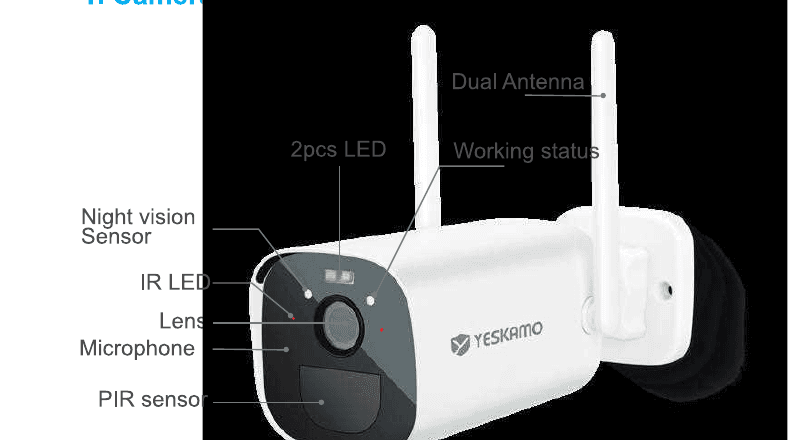
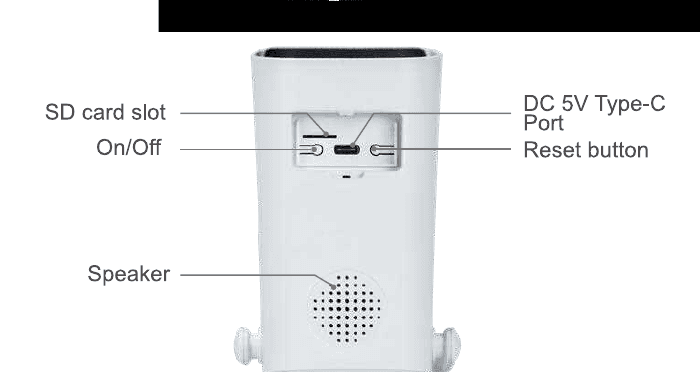
2. Botão e Indicador da Câmera
| N.º | Botão da Câmera | Operação |
|---|---|---|
| 1 | Botão de ligar | Mantenha o botão premido durante 5 segundos para ligar / desligar o dispositivo. |
| 2 | Botão de reposição | Mantenha o botão premido durante 5–8 segundos para repor o dispositivo. |
| N.º | Indicador Frontal | Estado da Câmera |
|---|---|---|
| 1 | Luz verde + luz vermelha sempre acesas | A câmera está a ser visualizada remotamente (luz de privacidade) |
| 2 | Luz verde acesa durante 1s | A câmera está a ligar-se ou a ser ativada |
| 3 | Luz verde a piscar continuamente | A atualizar |
| 4 | Luz verde sempre acesa | A carregar |
| 5 | Luz vermelha pisca 3 vezes | Desligada |
| 6 | Luz vermelha a piscar rapidamente em contínuo | A emparelhar (associação de código) |
| 7 | Luz vermelha a piscar lentamente em contínuo | A ligar-se à internet |
| 8 | Luz vermelha sempre acesa | Bateria fraca |
| 9 | Sem indicador | Em suspensão ou desligada |
3. Especificações
Câmera
| Item | Valor |
|---|---|
| Sensor de imagem | Sensor a cores 3MP 1/3.2" CMOS |
| Entrada / saída de áudio | Microfone e altifalante integrados |
| Lente | 2,8mm |
| Ângulo de visão | 120 graus |
| Dia e noite | Eletrónico (filtro IR-CUT com comutação automática) |
Norma de Compressão
| Item | Valor |
|---|---|
| Compressão de vídeo | H.264 / H.265 |
| Stream duplo | Sim |
Imagem
| Item | Valor |
|---|---|
| Resolução de imagem | 2304×1296 píxeis |
| Taxa de fotogramas | 15fps |
Rede
| Item | Valor |
|---|---|
| Acionamento de alarme | Deteção de movimento inteligente PIR |
| Segurança sem fios | WEP, WPA, WPA2 |
| Ativação remota | Suportada |
| Sem fios | Wi-Fi 2.4G (IEEE 802.11b / g / n), 5G não suportado |
| Segurança | Autenticação de utilizador, encriptação por software |
Bateria
| Item | Valor |
|---|---|
| Bateria | 10400mAh recarregável |
| Consumo em espera | 500μA |
| Consumo em funcionamento | 300mA |
| Tempo em espera | 10 meses |
| Tempo de funcionamento | 4 meses (assumindo 3 min de ativação por dia) |
Geral
| Item | Valor |
|---|---|
| Temperatura de funcionamento | −20 °C a 50 °C |
| Alimentação | Type-C DC 5V 2A |
IV. Diagrama de Rede de Funcionamento
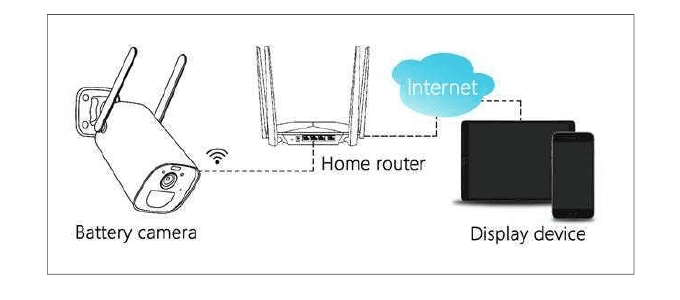
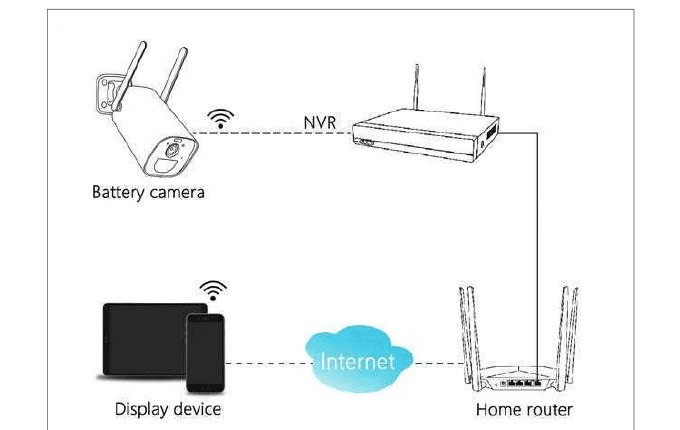
A câmera de bateria suporta 2 modos de ligação.
1. Visualização remota através da ligação ao router
2. Emparelhamento com um NVR sem fios
V. Configuração na App do Telemóvel (Funcionamento como Câmera de Bateria Autónoma)
1. Descarregar a app EseeCloud / YESKAMO
Procure a app EseeCloud ou YESKAMO na App Store / Google Play, ou leia o código QR na embalagem para a descarregar e instalar.
Compatível com iOS 9.0 e superior, e Android 4.0 e superior.
Quando executar a app pela primeira vez, aprove as duas permissões seguintes:
Ative o 4G ou WLAN no telemóvel. Permita que os "Dados sem fios" utilizem WLAN e dados móveis.
Ative as notificações. Vá a Definições → Notificações → EseeCloud no telemóvel e ative "Permitir notificações".
2. Criar uma conta e iniciar sessão
Registe-se com o seu número de telemóvel (o registo com endereço de e-mail não é permitido no fluxo da app desta câmera).
Toque em Registar na interface. Ative "O registo significa a aceitação do contrato de utilizador e da política de privacidade" e toque em Confirmar.
Será enviado um código de verificação por SMS. Introduza o código verificado, defina um nome de utilizador e uma palavra-passe e toque em Confirmar. Se não receber qualquer código, verifique o spam das suas mensagens.
Inicie sessão na app com a conta que criou.
3. Adicionar o dispositivo à app do telemóvel
3.1 Ligar e repor a câmera
Ligue a câmera. Retire a tampa de vedação de borracha na parte inferior da câmera, mantenha premido o botão de ligar (ON / OFF) durante 3 segundos para a ligar e solte quando ouvir a música de arranque. Verifique o indicador frontal — deve estar a piscar a vermelho, o que significa que está pronta para a configuração de rede.
Se não ligar, carregue-a com um adaptador de alimentação DC 5V 2A durante 15 minutos para a ativar.
Um adaptador de alimentação DC 5V 2A não está incluído na embalagem. Utilize o carregador do seu telemóvel.

Aproxime a câmera e o smartphone do router (30 a 100 cm) e ligue o telemóvel ao Wi-Fi do router. Suporta apenas Wi-Fi 2.4GHz.
Reponha a câmera. Mantenha premido o botão de reposição durante cerca de 5–8 segundos, solte depois de ouvir a mensagem de voz "Resetting Success" e, após cerca de 5 segundos, ouvirá "Starting Pairing".
3.2 Ligação sem fios por Wi-Fi
Adicione o dispositivo na app. Abra a app EseeCloud, toque em "+" ao centro ou no canto direito e leia o código QR no corpo da câmera (ou escolha Outras formas de adicionar → Câmera de bateria).
Certifique-se de que a luz vermelha está a piscar rapidamente e, em seguida, toque em Adicionar → "A luz do dispositivo está a piscar" → Visualização remota.
Configuração do Wi-Fi. Introduza a palavra-passe do seu Wi-Fi, confirme que está correta e toque em Seguinte (funciona apenas com Wi-Fi 2.4G). Para mais ajuda, consulte Ligar a câmera ao Wi-Fi.
Na interface Ler código QR no dispositivo, coloque o código QR à frente da lente da câmera, a cerca de 15 cm (5,9 polegadas). Será emitido um som, "Scanning the QR code successfully". Depois toque em "Ouvi a mensagem de voz / o indicador não pisca" no telemóvel.

A câmera está a ligar-se à rede. Aguarde que a barra chegue a 100% para concluir a ligação e, em seguida, toque em Adicionar o dispositivo à lista para concluir a configuração inicial.
Nota
- Após a configuração, a câmera fica em modo de espera quando não está a ser visualizado vídeo ou quando não é detetado movimento, e o indicador frontal está apagado.
- Se precisar de mudar de rede Wi-Fi, tem de repor a câmera e voltar a configurá-la. Se repuser a câmera, esta irá desligar-se desta rede.
- Esta câmera só suporta a configuração num telemóvel. Para partilhar o dispositivo configurado num telemóvel principal com outras pessoas, consulte VII. Partilhar a Câmera com a Família.
4. Configuração do Dispositivo
Toque em "..." no canto superior direito → Configuração → personalize o seu dispositivo.
4.1 Deteção de movimento / gravação inteligente
| Opção | Função |
|---|---|
| Alarme de deteção de humanoides | Quando é detetado um humanoide, é gerada uma mensagem de alarme. As mensagens ajudam a distinguir se o movimento foi causado por uma pessoa ou por outros objetos. |
| Sensibilidade de deteção | Ajusta a sensibilidade da deteção de humanoides: Máxima / Alta / Média / Baixa / Mínima. |
| Gravação | Duração da gravação por deteção inteligente: 10seg / 20seg / 30seg. |
4.2 Gestão de energia
| Opção | Função |
|---|---|
| Modo de poupança de energia | Quando o dispositivo deteta um objeto em movimento, ativa-se e grava. A duração da gravação de 10S / 20S / 30S só funciona neste modo, após o qual o dispositivo entra em modo de suspensão. |
| Melhor vídeo | Continua a gravar enquanto deteta continuamente objetos em movimento. |
| Modo de alimentação constante | O dispositivo está sempre em estado de gravação. |
4.3 Definições da zona de privacidade
Cubra a zona de privacidade conforme as suas necessidades. Na interface Configuração, deslize o ecrã para baixo → Definições avançadas → Definições da zona de privacidade.
VI. Instalação
1. Área de Vigilância
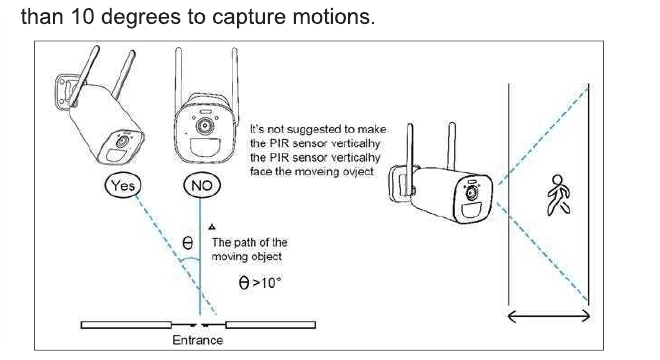
Ao instalar a câmera, o sensor PIR não deve ficar alinhado verticalmente com os objetos em movimento, pois pode não ser sensível ao movimento. Recomenda-se que a câmera seja inclinada em mais de 10 graus para captar os movimentos.
2. Instalação
- Carregue totalmente a câmera antes da instalação. Demora cerca de 8 horas a carregar completamente com um carregador 5V 2A (não incluído).
- Ligue a câmera à app do telemóvel ou ao NVR sem fios e certifique-se de que a câmera está a funcionar bem antes de a instalar.
- Instale o cartão Micro SD. Desligue a câmera de bateria, insira corretamente o cartão Micro SD e, em seguida, ligue a câmera (consulte Armazenamento e Reprodução para saber mais sobre o cartão SD).
- Utilize um berbequim elétrico para fazer furos na parede e fixe a base do suporte com parafusos.

3. Remoção e Recarga
- Rode o fixador em forma de asa no sentido anti-horário para remover a câmera quando necessário.
- Carregue totalmente a câmera de bateria.
- Rode o fixador em forma de asa no sentido horário para fixar a câmera.

4. Dicas para Reduzir Falsos Alarmes
- Não instale a câmera num local diretamente virado para objetos brilhantes ou fontes de luz, incluindo a luz solar, lâmpadas intensas, etc.
- Não instale a câmera num local onde veículos e pessoas entrem e saiam com frequência.
- Uma grande quantidade de dados mostra que a câmera consegue detetar pessoas e veículos a uma distância de 15 metros (55 pés).
- Mantenha a câmera afastada de saídas de ar como condutas de ar condicionado, humidificadores, aberturas de transferência de calor de projetores, etc.
- Não deixe a câmera virada para um espelho.
- Mantenha a câmera a pelo menos 1 metro de distância de dispositivos sem fios para evitar interferências sem fios.
- Certifique-se de que não há obstáculos a menos de 3 metros à frente da lente; caso contrário, na imagem de visão noturna os objetos próximos ficarão sobre-expostos e os objetos mais distantes ficarão muito escuros.
VII. Partilhar a Câmera com a Família
1. Registar uma nova conta
Descarregue a app EseeCloud no telemóvel do familiar e, em seguida, registe-se e inicie sessão com uma nova conta (siga as instruções em V. Configuração na App do Telemóvel → 2. Criar uma conta e iniciar sessão).
2. Partilha do dispositivo
Toque em Partilhar na sua conta e personalize as "Permissões de partilha" e o "Período de validade do código QR". Toque no "✓" no canto superior direito e o código de partilha será gerado. No telemóvel do familiar, toque em "+" no canto direito e leia o código no seu telemóvel.
3. Permissões de partilha
- Por predefinição, o telemóvel do familiar com quem partilhou tem apenas privilégios de visualização. Pode ajustar as definições no seu telemóvel para partilhar privilégios como: visualização de vídeo / reprodução de vídeo / envio de alarmes / configuração.
- Pode definir o período de validade do código QR como "Sempre válido" ou "Tempo personalizado" (5 minutos).
4. Eliminar partilha
Toque em "Eu" na parte inferior da página → Lista de partilhas → Editar → Selecionar → Eliminar.
VIII. Mais Funcionalidades sobre a Câmera de Bateria
1. Deteção de Movimento
A câmera de bateria com sensor PIR não foi concebida para gravação 7×24 horas. Cumpre o objetivo de segurança enviando notificações de alarme para o telemóvel e gravando vídeo quando são detetados eventos de movimento. Pode reproduzir as gravações a qualquer momento através da app EseeCloud.
1.1 A sensibilidade de deteção do sensor PIR é ajustável, com opções de Baixa a Alta. A predefinição é Alta. Toque em "..." no canto superior direito → Configuração → Deteção inteligente → Sensibilidade de deteção de movimento → Máxima / Alta / Média / Baixa / Mínima.
1.2 Receber notificações. Ative "Receber notificações" para obter uma notificação de alarme quando o movimento for acionado. Está ativado por predefinição. Toque em "..." no canto direito → Configuração → Deteção inteligente → Definições de alarme → ative "Notificação push". Toque no fotograma do vídeo no ecrã Notícias para ver todas as mensagens de alarme. Consulte também Alertas de movimento e notificações.
2. Armazenamento e Reprodução
- As gravações de movimento são guardadas no cartão Micro SD ou no serviço de Cloud (requer subscrição paga). O cartão Micro SD não está incluído na embalagem.
- O cartão Micro SD suporta até 128 GB. Para garantir a taxa de reconhecimento e a qualidade do cartão Micro SD, recomendamos um cartão Micro SD de velocidade Classe 10.
- Formate o cartão Micro SD antes de o inserir na câmera. Só suporta o formato FAT32 ou EXFAT32.
- Insira o cartão Micro SD com a câmera desligada. A capacidade de armazenamento é apresentada na app EseeCloud quando o cartão Micro SD é reconhecido.
- Verificar a capacidade do cartão Micro SD: toque em "..." no canto superior direito → Configuração → Armazenamento do dispositivo → Armazenamento do cartão TF → Capacidade disponível restante.
3. Gestão da Bateria
3.1 Gestão da bateria. A câmera tem uma bateria de lítio de 10400mAh integrada, com uma autonomia teórica de 6 meses, assumindo que a câmera é ativada 3 minutos por dia.
3.2 Recarga por adaptador de alimentação. Pode carregar a câmera com um adaptador DC 5V 2A (não incluído na embalagem). O indicador de carga mantém-se vermelho durante o carregamento e fica verde quando a carga atinge 100%.
3.3 Recarga por painel solar. A câmera de bateria suporta o carregamento com o painel solar YESKAMO com conector Type-C. Não utilize outros painéis solares para a carregar. O carregamento por painel solar não é tão eficiente como a eletricidade, mas ainda assim consegue satisfazer a maioria das necessidades de segurança diárias. Certifique-se de que o painel solar está bem ligado e recebe luz solar direta e forte.
4. Comunicação Bidirecional e Volume
4.1 Comunicação bidirecional. Toque no botão Som no ecrã de visualização ao vivo — pode silenciar / ligar o som. Prima o botão Chamada para falar com o local onde está a câmera; com o som do telemóvel ligado, consegue ouvir a resposta.
4.2 Controlo de volume. Toque em "..." no canto superior direito do ecrã do Dispositivo → Configuração → Volume do dispositivo → toque para ajustar. O volume predefinido é 80.
5. Ajuste do Modo de Cor
Toque para entrar no vídeo ao vivo → Controlo de luz → Infravermelho / Cor total.
- Infravermelho: o holofote nunca se acende.
- Cor total: o holofote acende-se automaticamente quando deteta movimento no escuro.
IX. Funcionar com Sistema NVR Wi-Fi (Adicionar a Sistemas de Segurança Wi-Fi YESKAMO)
A câmera de bateria só suporta ser adicionada a uma base NVR Wi-Fi YESKAMO; a versão compatível tem de ser 3.1.6.0 ou superior. O modo de gravação predefinido é a gravação por deteção de movimento e a câmera de bateria não suporta gravação contínua 7×24. O vídeo de movimento será guardado no disco rígido. A câmera de bateria não suporta o ajuste do modo de luz; usa o modo inteligente por predefinição.
Como adicionar a câmera de bateria a um NVR sem fios YESKAMO?
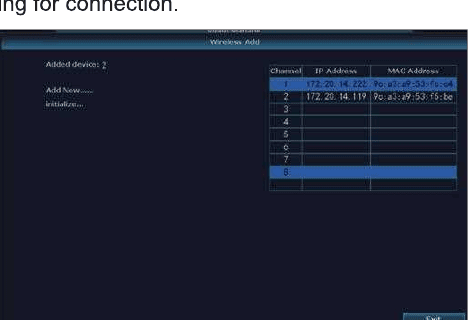
Para mais ajuda, consulte Adicionar uma câmera ao seu kit NVR.
X. Menu da App EseeCloud
| Ícone | Função |
|---|---|
| Reprodução | Toque para reproduzir gravações |
| Botão de mudança de ecrã | Toque para entrar em ecrã inteiro |
| Botão de mudança de definição | Personalize a definição do vídeo de pré-visualização entre HD (alta definição) e SD (definição padrão) |
| Controlo de luz | Infravermelho: o holofote nunca se acende. Cor total: o holofote acende-se automaticamente quando deteta movimento no escuro (o holofote da câmera de bateria nunca se acende quando adicionada a um sistema NVR sem fios) |
| Chamada | Toque para entrar no áudio bidirecional |
| Captura de ecrã | Captura de ecrã |
| Som | Silenciar o som do vídeo |
| Gravação | Gravar o vídeo em tempo real |
| Barra de tempo | Arraste a linha do tempo para alterar o momento da reprodução |
| Configuração | Informações e definições do dispositivo |
XI. Tabela de Resolução de Problemas
| N.º | Problema | Solução e operação |
|---|---|---|
| 1 | Não é possível estabelecer a ligação | 1) Verifique o nome e a palavra-passe do seu Wi-Fi. 2) Certifique-se de que o seu Wi-Fi é 2.4G — não suporta 5G. 3) Certifique-se de que a câmera, o telemóvel e o router estão suficientemente próximos. 4) Envie um e-mail à equipa de apoio ao cliente para resolver o seu problema dentro de 24 horas. |
| 2 | Repor as predefinições | 1) Mantenha premido o botão de reposição durante 5–8 segundos. 2) Ouça "resetting success". 3) A luz verde acende-se. |
| 3 | Como ligar a câmera a uma nova rede Wi-Fi | 1) Prima o botão de reposição para as definições de fábrica. 2) Remova a câmera na app EseeCloud. 3) Volte a ligar. |
| 4 | Imagem de alarme sem pessoas | 1) A câmera precisa de tempo para se ativar e as pessoas movem-se demasiado depressa. 2) Alguns objetos com sobreaquecimento podem ser detetados pelo PIR; recomenda-se baixar a sensibilidade do alarme PIR. |
| 5 | Alarmes frequentes | 1) O ambiente ou o número de veículos no local onde instalou a câmera aciona as câmeras com frequência. Recomenda-se alterar o ângulo de instalação. 2) Ajuste a sensibilidade de alarme da câmera para "baixa". |
| 6 | Porque é que alguém passa sem acionar o alarme? | A área de inspeção do PIR tem uma limitação de alcance. Pode ser que a pessoa que passa esteja demasiado longe ou demasiado perto, ou que passe rapidamente por um canto da câmera e não seja detetada com sucesso pelo PIR. |
| 7 | Sem envio de alarmes | 1) Certifique-se de que a app tem permissões de notificação. 2) Confirme que o interruptor de envio de mensagens de alarme está ativado no centro pessoal da app. 3) Confirme que o envio de mensagens de alarme está permitido nas definições do dispositivo. |
| 8 | Sem gravação de vídeo de alarme | Insira o cartão Micro SD ou subscreva o armazenamento na cloud. |
| 9 | Dispositivo offline | 1) Verifique se a rede está a funcionar bem. 2) Verifique a ligação entre a câmera e o router. Se mudou de router ou de palavra-passe do Wi-Fi, tem de repor a câmera e voltar a configurar a rede. 3) Verifique se a bateria da câmera está a acabar — pode ligar à corrente e tentar novamente. Consulte também Câmera offline / não funciona. |
| 10 | Atraso no vídeo | Verifique a rede Wi-Fi — a distância entre a câmera e o router não deve ser demasiado grande. |
| 11 | Curta autonomia da bateria | A câmera foi ativada com demasiada frequência e não deve ser colocada à beira da estrada nem ao sol. |
| 12 | Não é possível carregar | 1) Utilize o adaptador de alimentação Type-C 5V 2A para carregar a câmera corretamente. 2) Quando o carregamento está normal, o indicador de carga acende-se a vermelho. Se o indicador de carga não acender, o carregamento não foi bem-sucedido. Verifique se o adaptador de alimentação e o cabo de carregamento estão em bom estado. |
| 13 | A bateria descarrega rapidamente | A app contabiliza o tempo de gravação diário quando reproduz vídeo. Verifique se há mais vídeos por dia. Se houver muitos acionamentos falsos, tente baixar a definição de sensibilidade de acionamento. Verifique o sinal Wi-Fi entre a câmera e o router; se for fraco, pode ajustar a posição do router ou da câmera para melhorar a transmissão do sinal. |

Fabricado na China
YESKAMO warranty registration & privacy
Register your YESKAMO warranty and understand where footage is stored, App Store privacy disclosures, and the official privacy policy.
Câmera IP PTZ com Holofote — Manual do Utilizador
Manual completo da Câmera IP PTZ YESKAMO com Holofote — estrutura do produto, configuração na app, controlo de movimento horizontal/vertical, definições do dispositivo, partilha e FAQ.