 Documentação do App YESKAMO
Câmera IP com Holofote — Manual do Utilizador
Manual completo da câmera YESKAMO com alarme ativado por movimento PIR e holofote — descrição do produto, ângulo de instalação, configuração na app, definições do dispositivo, FAQ e apoio.
A Câmera YESKAMO com Alarme Ativado por Movimento PIR e Holofote é uma câmera Wi-Fi com sensor PIR integrado e holofotes. Quando a câmera deteta qualquer atividade suspeita na sua área de deteção, recebe uma mensagem de alerta no telemóvel ou um alarme sonoro do lado da câmera. À noite, o holofote também se acende automaticamente quando é detetada qualquer atividade suspeita, sendo então ativada a visão a cores para filmar qualquer movimento inesperado. O microfone e o altifalante integrados permitem-lhe ouvir e falar com as pessoas na sua propriedade.
App necessária
Esta câmera funciona com a app IP Pro3 / EseeCloud3. Consulte também Descarregar a app YESKAMO.
I. Declaração
Obrigado por adquirir a Câmera Wi-Fi PIR YESKAMO com holofote.
A câmera com alarme PIR pode ser utilizada como câmera Wi-Fi autónoma e também pode ser integrada num sistema NVR sem fios YESKAMO para qualquer vigilância doméstica ou empresarial. Quer procure uma única câmera Wi-Fi ou pretenda expandir o seu sistema de segurança sem fios, a câmera com alarme PIR YESKAMO irá satisfazer as suas necessidades.
| YESKAMO Technology Co. Ltd | |
|---|---|
| Website | www.yeskamo.com |
| [email protected] / [email protected] | |
| Tel | +1 830 745 5888 (EUA) / +44 20 3807 4763 (Reino Unido) |
II. Descrição do Produto
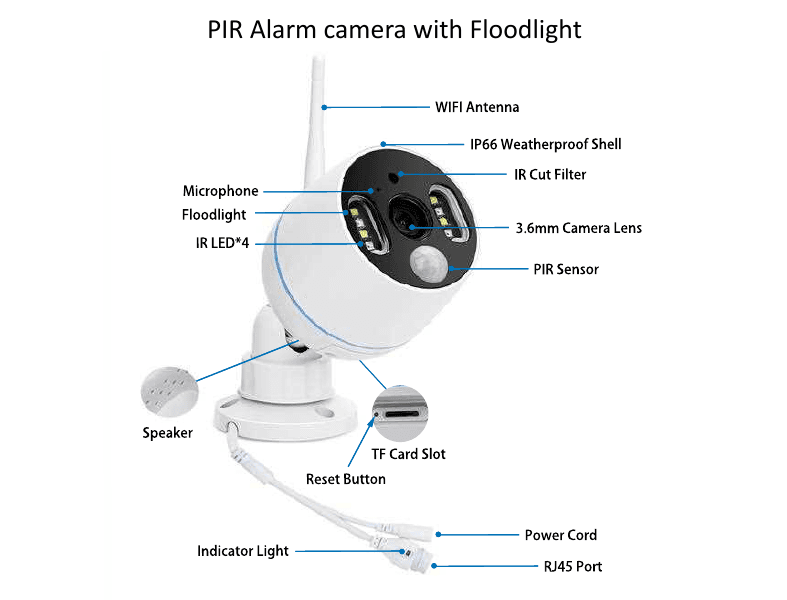
- Microfone: Capta o áudio.
- Altifalante: Transmite o som.
- Filtro IR Cut: Comutação automática do modo dia/noite.
- LED IR: Os LEDs IR acendem-se automaticamente no escuro para visão noturna.
- Holofote: Acende-se automaticamente no escuro quando o sensor PIR é acionado.
- Sensor PIR (infravermelhos passivos): Deteta objetos no seu campo de visão.
- Lente de 3.6mm: Proporciona um amplo ângulo de visão até 90°.
- Invólucro IP66 resistente às intempéries: Temperatura de funcionamento de −20°C/−4°F a 60°C/140°F.
- Suporte de montagem de 2 eixos: Ajuste o ângulo de instalação e proteja o cabo interno contra vandalismo. Rotação total de 360° e ajuste para cima/baixo de 90°.
- Porta Ethernet RJ-45: A) Adicione a câmera a um gravador NVR YESKAMO como um kit NVR padrão, se quiser. B) Ligue a câmera à internet por cabo se não conseguir configurá-la para uma ligação sem fios.
- Porta de alimentação: Ligue com a ficha de 12V 1A fornecida para a alimentação.
- Ranhura de cartão TF: Insira um cartão TF para armazenamento de vídeo (suporta cartão TF até 128G, o cartão TF deve estar no formato FAT32).
- Botão de reposição: Mantenha premido o botão de reposição durante cerca de 5–10 segundos para restaurar a câmera às definições de fábrica.
III. Ângulo de Instalação da Câmera com Alarme PIR
O ângulo de deteção do sensor PIR é de cerca de 110 graus e a distância de deteção é até 8 metros. Assim, a altura de instalação recomendada é não superior a 3–4 metros (3m/10ft será melhor) e o ângulo recomendado é a montagem transversal em relação à área de deteção PIR. (Faça com que a área de deteção seja uma área em forma de setor, como mostra a imagem.)
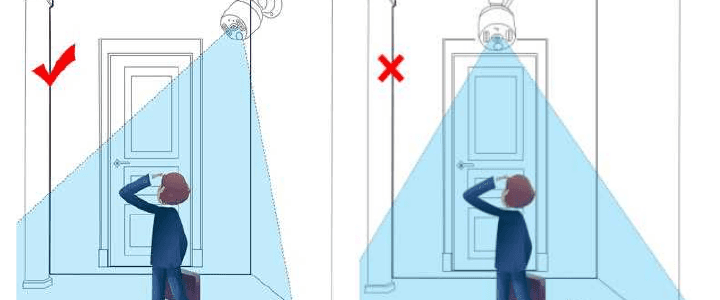
Quando as pessoas atravessam transversalmente a área de deteção PIR, como na imagem acima, a câmera deteta o movimento mais cedo. Quando as pessoas se dirigem em linha reta para a câmera, como na imagem acima, o sensor PIR não será tão sensível.
Um sensor de infravermelhos passivos (sensor PIR) é um sensor eletrónico que mede a luz infravermelha (IR) irradiada pelos objetos no seu campo de visão. Funciona inteiramente por deteção da radiação infravermelha (calor radiante) emitida ou refletida pelos objetos. Mas, por vezes, pode ser afetado pelo fluxo de ar, como a chuva ou o vento, o que pode causar falsos alarmes. Por isso, sugere-se instalar a câmera PIR numa área sombreada, como sob beirais, para evitar o desgaste acelerado dos elementos.
IV. Sobre a Câmera Wi-Fi PIR com Holofote
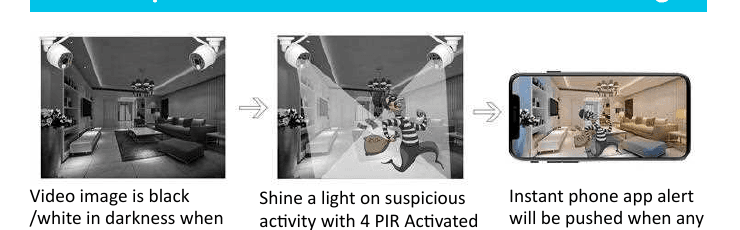
Esta câmera de alarme tem um sensor PIR integrado e holofotes. Quando a câmera deteta qualquer atividade suspeita na sua área de deteção, recebe um alerta no telemóvel ou na câmera. Ilumine a atividade suspeita com um holofote ultrabrilhante ativado por PIR e grave vídeo a cores para a atividade inesperada à noite. A imagem de vídeo é a preto/branco quando não há movimento no escuro.
- A câmera funciona com ou sem um gravador NVR. A câmera com alarme PIR pode ser utilizada como câmera Wi-Fi autónoma, que pode visualizar diretamente na app do telemóvel; ou pode adicionar a câmera PIR a um gravador NVR YESKAMO como um kit NVR padrão.
- A câmera tem um sensor PIR e um sensor de movimento integrados — recebe um alerta instantâneo na app do telemóvel e/ou um alarme sonoro quando é detetada qualquer atividade suspeita.
- A câmera tem LEDs IR e LEDs de holofote integrados. O LED IR acende-se automaticamente quando a luz ambiente é insuficiente e cria vídeos nítidos a preto/branco. O holofote acende-se automaticamente (no escuro) APENAS quando é captada na câmera qualquer atividade suspeita e permite então a gravação de vídeo a cores da atividade inesperada. (O holofote NÃO se acende durante o dia.)
V. Configuração na App do Telemóvel
1. Ligar a câmera
Ligue a câmera ao adaptador de 12V 1A fornecido e, em seguida, ligue o adaptador a uma tomada elétrica próxima.
2. Descarregar a app
Procure a app "IP Pro3" ou "EseeCloud3" na App Store ou Google Play. Se não a encontrar, leia o código QR na embalagem (mantenha a versão da app sempre atualizada).
Suporta a versão Android 4.0 ou superior, e iOS 8.0 ou superior.
3. Criar uma conta e iniciar sessão
Registe uma conta com o seu endereço de e-mail / número de telemóvel e uma palavra-passe. Será enviado um código de verificação por SMS. Toque em Registar, introduza o seu e-mail/número de telemóvel, aceite o contrato de software e toque em Confirmar.
4. Adicionar o dispositivo na app do telemóvel
Primeiro, reponha a câmera: mantenha premido o botão de reposição da câmera durante cerca de 5–10 segundos até ouvir uma mensagem de voz, e a câmera reiniciará automaticamente.
Em seguida, adicione o dispositivo: aceda a APP → O Meu Dispositivo → toque no ícone "+" → Câmera WIFI.
Escolha "NÃO" na interface "Verifique se o dispositivo tem uma interface de cabo de rede". (Escolha "Não" por predefinição, embora exista um cabo de rede RJ45 na câmera.)
Escolha "Sim" na interface "A luz indicadora do dispositivo pisca?" quando ouvir a mensagem de voz "start configuration mode". (Escolha "SIM" diretamente por predefinição; na verdade, a luz indicadora NÃO pisca.)
Toque no ID na cloud da câmera detetada (também pode encontrar o ID na cloud na etiqueta no corpo da câmera).
Introduza a palavra-passe do Wi-Fi da sua casa (certifique-se de que introduz a palavra-passe correta do seu Wi-Fi) e clique no botão "Seguinte" no canto superior direito.
Aguarde que a câmera se ligue à internet, com a mensagem de voz "wireless setting, please wait".
Quando ouvir a mensagem de voz "the wireless connection is successful", edite o nome da câmera e clique em "concluído" para terminar a configuração.
Escolha "NÃO" na interface "Verifique se o dispositivo tem uma interface de cabo de rede". (Escolha "Não" por predefinição, embora exista um cabo de rede RJ45 na câmera.)
Escolha "Sim" na interface "A luz indicadora do dispositivo pisca?" quando ouvir a mensagem de voz "start configuration mode". (Escolha "SIM" diretamente por predefinição; na verdade, a luz indicadora NÃO pisca.)
Vá a Definições → Wifi no seu iPhone.
Ligue o seu iPhone ao hotspot da câmera com o nome "IPC…" e introduza a palavra-passe predefinida do hotspot "11111111".
Volte à app do telemóvel e introduza o nome e a palavra-passe do seu Wi-Fi. (Certifique-se de que introduz a palavra-passe correta do Wi-Fi da sua casa.)
Aguarde que a câmera se ligue à internet, com a mensagem de voz "wireless setting, please wait".
Quando ouvir a mensagem de voz "the wireless connection is successful", edite o nome da câmera e clique em "concluído" para terminar a configuração.
Nota
- Se não conseguir configurar a câmera na app do telemóvel, reponha a câmera e tente novamente. Ou consulte "Q12: O que fazer se eu clicar no botão de reposição, mas NÃO conseguir adicionar a câmera na app do telemóvel?"
- Se a versão da app tiver sido atualizada frequentemente e a interface da app no seu telemóvel for diferente da apresentada acima, leia o código QR acima ou contacte-nos diretamente para obter o manual do utilizador mais recente.
5. Pré-visualização e reprodução na app do telemóvel
| Botão | Função |
|---|---|
| Botão de mudança de definição | Personalize a definição do vídeo de pré-visualização entre HD (alta definição) e SD (definição padrão) |
| Botão de altifalante Ligar/Desligar | Reproduzir ou não o som captado pela câmera |
| Botão de ecrã inteiro | Alternar entre ecrã horizontal e ecrã vertical |
| Botão de microfone | Adequado para dispositivos com microfone. Prima o botão e as pessoas junto à câmera poderão ouvi-lo |
| Botão de mudança de ecrã | Alternar entre vários ecrãs |
| Botão de mudança entre reprodução/vídeo ao vivo | Alternar entre vídeo de reprodução e vídeo ao vivo em tempo real |
| Barra de tempo | Arraste a linha do tempo para alterar o momento da reprodução |
| Botão de captura de ecrã | Captura de ecrã |
| Botão de gravação | Gravar o vídeo em tempo real |
| Botão de mudança de reprodução | Mudar de canal durante a reprodução de vídeo |
| Botão de calendário | Selecionar a data de reprodução |
| Botão de cópia de segurança | Faça uma cópia de segurança e transfira o vídeo gravado para o telemóvel |
Nota
Ligue o botão "altifalante" na app do telemóvel para ouvir o som do lado da câmera; prima o botão "microfone" para transmitir a sua voz do telemóvel para a câmera, de modo que quem estiver junto à câmera o possa ouvir.
6. Configuração do Dispositivo
6-1. Gestão da Deteção de Movimento
Clique no botão "configuração" no canto inferior direito da app do telemóvel → gestão da deteção de movimento → personalize a gravação por deteção de movimento, os alarmes de deteção de movimento e a sensibilidade de deteção de movimento.
| Opção | Função |
|---|---|
| Deteção de movimento | Personalize a gravação por deteção de movimento. A câmera suporta tanto a gravação por deteção de movimento como a gravação contínua 24/7. Desative a opção "deteção de movimento" para desativar a gravação por deteção de movimento. |
| Alarme de deteção de movimento | Para alerta na app do telemóvel — recebe um alerta instantâneo na app assim que é detetado qualquer movimento na área de deteção da câmera. Desative a opção "alarme de deteção de movimento" e deixará de receber o alerta na app. |
| Sensibilidade de deteção de movimento | Personalize a sensibilidade do sensor PIR para mínima, baixa, média, alta e máxima. |
| Tom de deteção de movimento | Para o alarme sonoro do lado da câmera — a câmera emite um alarme assim que deteta qualquer movimento. Desative o "tom de deteção de movimento" e a câmera deixará de emitir o alarme. |
6-2. Seleção de Modo
Clique no botão "configuração" → Seleção de modo → configure o modo do dispositivo.
| Opção | Função |
|---|---|
| Modo ausente | A câmera começa a gravar o vídeo e envia alertas quando deteta atividades suspeitas. |
| Modo em casa | Não haverá gravação por deteção de movimento nem alerta quando for detetado movimento. |
6-3. Armazenamento do Dispositivo
Clique no botão "configuração" → Armazenamento do dispositivo → verifique se o estado do cartão TF está normal ou não. Se estiver anormal, clique na opção "formatar" para voltar a formatar o cartão TF.
Nota
Quando inserir o cartão TF na câmera, desligue primeiro a câmera da fonte de alimentação. A câmera suporta no máximo um cartão TF de 128G.
6-4. Gestão da Gravação Temporizada
O modo de gravação predefinido é gravação contínua 24/7 + gravação por deteção de movimento, mas pode personalizar o plano de gravação conforme as suas necessidades, por exemplo, mudando para gravação agendada por horário ou desativando a gravação temporizada.
| Opção | Função |
|---|---|
| Gravação por deteção de movimento | Começa a gravar vídeo quando deteta movimento. Consulte "6-1 Gestão da Deteção de Movimento". |
| Gravação temporizada | Clique no botão "configuração" → definições avançadas → gestão da gravação temporizada → ative "vídeo temporizado" e a câmera iniciará a gravação contínua 24/7. |
| Agendamento de gravação | Personalize o horário para a gravação. |
6-5. Definições de Imagem de Vídeo
Clique no botão "configuração" → definições avançadas → definições de imagem de vídeo → personalize a definição do vídeo ao vivo, a cor do vídeo à noite e o brilho do vídeo.
| Opção | Função |
|---|---|
| Definição | Personalize a definição do vídeo ao vivo entre automática, definição padrão, HD (alta definição) e super definição |
| Modo | Personalize a cor do vídeo à noite entre infravermelho, cor total, inteligente |
| Imagem | Personalize a cor do vídeo à noite entre infravermelho, cor total, inteligente |
Três modos de visão noturna: Infravermelho, Cor Total, Inteligente
| Opção | Função |
|---|---|
| Infravermelho | Utiliza os LEDs IR da câmera para visão noturna, o que significa que quando escurece o vídeo é apresentado a preto e branco. Com esta definição, o holofote da câmera não se acende. |
| Cor Total | Utiliza os LEDs do holofote em vez dos LEDs IR, o que significa que o holofote permanece aceso toda a noite. Se quiser que a câmera grave vídeos a cores total de dia e de noite, esta é a definição correta. |
| Inteligente | Utiliza tanto os LEDs IR como os LEDs do holofote. Quando não há movimento, a câmera utiliza os LEDs IR e o vídeo é a preto e branco. No entanto, assim que deteta movimento, o holofote acende-se e a câmera muda para vídeos a cores total durante cerca de 15 segundos. |
6-6. Função de Partilha do Dispositivo
Pode partilhar facilmente o dispositivo com a sua família depois de concluir a configuração da câmera na app do telemóvel. Clique em Partilhar → personalize as "Permissões de partilha" (Pré-visualização de vídeo / Reprodução de vídeo / Configuração do dispositivo) e o "Período de validade do código QR" (Sempre válido / Tempo personalizado) → toque no "✓" no canto superior direito.
Nota
O tempo de validade do código QR é apenas de 300 segundos. Crie o código QR novamente se estiver inválido.
Existem outras 2 formas de a sua família adicionar o dispositivo:
- Adicionar manualmente o dispositivo através do ID na cloud. Aceda a APP → O Meu Dispositivo → clique no ícone "+" → escolha "dispositivos em rede" → introduza o ID na cloud do dispositivo → clique em "guardar" para adicionar o dispositivo. (ID na cloud: A) Verifique-o no telemóvel principal que configurou a câmera. B) Verifique a etiqueta na câmera.)
- Adicionar o dispositivo por pesquisa LAN. Aceda a APP → O Meu Dispositivo → clique no ícone "+" → escolha "pesquisa LAN" → clique no ID da câmera detetada → clique em "confirmar" para adicionar o dispositivo. (O telemóvel e a câmera têm de estar no mesmo ambiente Wi-Fi se escolher "pesquisa LAN".)
VI. FAQ
Q1. Como inserir um cartão TF na câmera?
- Desligue a câmera da fonte de alimentação.
- Retire a tampa da porta do cartão TF da câmera com a chave de fendas fornecida.
- Insira ligeiramente o cartão TF.
- Volte a fixar a tampa do cartão TF na câmera.
- Ligue a câmera e formate o cartão TF (consulte "6-3 Armazenamento do Dispositivo").
Q2. Como desativar a notificação da app do telemóvel?
Existem 3 formas de desativar a notificação da app do telemóvel:
- Desative a notificação para a app do telemóvel. Na app do telemóvel → O meu centro → configuração → desative "Envio de alarmes".
- Desative o "alarme de deteção de movimento" nas definições do dispositivo (consulte "6-1 Gestão da Deteção de Movimento").
- Escolha o modo "em casa" nas definições do dispositivo (consulte "6-2 Seleção de Modo").
Q3. Como ligar e desligar o alarme sonoro do lado da câmera?
Na página de configuração do dispositivo, ative/desative o "tom de deteção de movimento" para ligar/desligar o alarme sonoro (consulte "6-1 Gestão da Deteção de Movimento").
Q4. Porque não recebo alertas de notificação na app do telemóvel?
- Verifique se desativou o "envio de alarmes" para a app do telemóvel.
- Verifique se desativou o "alarme de deteção de movimento" para a câmera na página de configuração do dispositivo.
- Verifique se escolheu o modo "em casa" na página de configuração do dispositivo.
- Verifique se permite notificações para "IP Pro3" nas definições do telemóvel. Em definições do telemóvel → notificações e barra de estado → gestão de notificações → clique em "IP Pro3" → "permitir notificações".
Q5. Porque não consigo reproduzir o vídeo?
- Verifique se ativou a gravação por deteção de movimento ou a gravação contínua para a câmera.
- Verifique se o cartão TF está num estado normal (Configuração do dispositivo → Armazenamento do dispositivo → estado do cartão TF).
Q6. Como visualizar a gravação do alerta de deteção de movimento?
Na app do telemóvel → clique em "info" na parte inferior do ecrã → clique na mensagem de alerta na lista de alertas → visualize a gravação de deteção de movimento de um determinado movimento.
Q7. Porque não ouço o som da câmera?
- Verifique se ligou o botão "altifalante" na app do telemóvel.
- Verifique a definição de volume do seu telemóvel — não haverá som se o volume do telemóvel estiver demasiado baixo.
Q8. Porque é que o holofote não se acende quando alguém passa?
- O holofote só se acende à noite (quando os LEDs IR estão ativados) quando a câmera com alarme PIR deteta pessoas e tanto o sensor PIR como o sensor de movimento são acionados. Não se acende durante o dia.
- O intervalo de tempo do holofote é de cerca de 2 minutos.
- Se alguém estiver além da área de deteção PIR, não acionará o sensor PIR. Por isso, verifique a altura e o ângulo de instalação da câmera com alarme PIR.
- Verifique se escolheu o modo "infravermelho" para a câmera (consulte "6-2 Seleção de Modo").
Q9. O que fazer se quiser que o holofote fique aceso a noite toda?
Na configuração do dispositivo → definição avançada → definições de imagem de vídeo → modo → escolha "Cor Total" → clique no "✓" para guardar a definição, e então o holofote acende-se e oferece vídeo a cores total (consulte "6-5 definições de imagem de vídeo").
Q10. Porque é que a minha câmera aparece "offline" na app do telemóvel?
- Verifique se a câmera tem alimentação. (Cubra o filtro IR-cut da câmera e o LED IR acende-se no escuro.)
- Verifique se a câmera está instalada dentro do alcance do Wi-Fi do seu router.
- Talvez a câmera tenha sido restaurada às definições de fábrica — configure novamente a câmera na app do telemóvel.
Q11. Onde posso alterar a palavra-passe da câmera?
O nome de utilizador predefinido da câmera é "admin" e a palavra-passe predefinida é sem palavra-passe (deixar em branco é válido). Se quiser repor a palavra-passe da câmera:
- A) Defina a palavra-passe quando configurar a câmera na app do telemóvel pela primeira vez.
- B) Na página de configuração → definições avançadas → palavra-passe → Edite a nova palavra-passe → clique em "alterar palavra-passe".
Nota
A nova palavra-passe NÃO deve ter mais de 10 caracteres, NÃO use caracteres especiais.
Q12. O que fazer se clicar no "botão de reposição", mas NÃO conseguir concluir a configuração da câmera na app do telemóvel?
Se clicar no "botão de reposição", mas não conseguir configurar a câmera na app do telemóvel, siga os passos abaixo:
-
Ligue a porta RJ45 da câmera à porta LAN do router com um cabo Ethernet; a câmera ligar-se-á à internet em poucos minutos.
-
Adicione o ID na cloud do dispositivo na app do telemóvel.
- Adicionar o ID na cloud do dispositivo por leitura: Aceda a APP → O Meu Dispositivo → toque no ícone "+" → escolha "ler" → leia o código QR na etiqueta da câmera → clique em "concluir" e a câmera será adicionada com sucesso à app do telemóvel.
- Adicionar manualmente o ID na cloud do dispositivo: Aceda a APP → O Meu Dispositivo → clique no ícone "+" → adicionar → Dispositivo em rede (ou DVR/NVR) → introduza o ID na cloud do dispositivo → clique em "concluir" e a câmera será adicionada com sucesso à app do telemóvel.
Se o estado da câmera não ficar online, verifique se o seu router é 2.4GHz e tente reiniciar o router; a câmera ficará online em poucos minutos.
-
Configure a rede sem fios para a câmera. Clique no botão "configuração" no canto direito → definições avançadas → WIFI do equipamento → introduza/selecione o nome do Wi-Fi da sua casa → introduza a palavra-passe do Wi-Fi da sua casa → clique em "Seguinte" ou "concluir" para terminar a configuração da rede sem fios para a câmera, e ouvirá a mensagem de voz "wireless setting, please wait". A configuração da rede sem fios é bem-sucedida assim que ouvir a mensagem de voz "the wireless setting is successful", podendo então remover o cabo Ethernet entre a câmera e o router.
Nota
- A) Quando liga a câmera à porta LAN do router, a câmera acede à internet e o estado de rede da câmera ficará ONLINE na app do telemóvel.
- B) Quando configura a rede sem fios para a câmera, a câmera e o telemóvel devem estar na mesma rede (basta ligar a câmera ao router por cabo Ethernet e o telemóvel ligar-se à rede Wi-Fi do router ao mesmo tempo).
- C) O router deve ser 2.4GHz.
VII. Conteúdo da Embalagem
| N.º | Item |
|---|---|
| 1 | Câmera com alarme PIR × 1 |
| 2 | Adaptador de 12V 1A × 1 |
| 3 | Manual do utilizador × 1 |
| 4 | Conjunto de parafusos × 1 |
| 5 | Chave de fendas × 1 |
Apoio Técnico
| YESKAMO Technology Co. Ltd | |
|---|---|
| Website | www.yeskamo.com |
| [email protected] / [email protected] | |
| Tel | +1 830 745 5888 (EUA) / +44 20 3807 4763 (Reino Unido) |
Câmera IP PTZ com Holofote — Manual do Utilizador
Manual completo da Câmera IP PTZ YESKAMO com Holofote — estrutura do produto, configuração na app, controlo de movimento horizontal/vertical, definições do dispositivo, partilha e FAQ.
Sistema de Câmeras com Holofote para Kits de Câmeras de Segurança POE YESKAMO — Manual Completo
Manual completo dos kits de câmeras de segurança POE YESKAMO com câmeras de alarme IA e holofote — configuração do NVR, visualização na app do telemóvel e no computador (CMS), gravação, alertas, manutenção e FAQ.