 Documentação do App YESKAMO
Câmera IP PTZ com Holofote — Manual do Utilizador
Manual completo da Câmera IP PTZ YESKAMO com Holofote — estrutura do produto, configuração na app, controlo de movimento horizontal/vertical, definições do dispositivo, partilha e FAQ.
A Câmera IP PTZ YESKAMO com Holofote é uma câmera Wi-Fi com movimento horizontal e vertical (pan and tilt), com sensor de movimento integrado e holofotes. Roda na horizontal e na vertical para que possa cobrir uma área mais ampla, e pode ser utilizada como câmera Wi-Fi autónoma ou adicionada a um sistema NVR YESKAMO.
App necessária
Esta câmera funciona com a app EseeCloud. Consulte também Descarregar a app YESKAMO.
I. Declaração
Obrigado por adquirir a Câmera Wi-Fi de Segurança YESKAMO com holofote. A câmera com alarme de movimento e humanoides tem holofotes — quando a câmera deteta qualquer atividade suspeita na sua área de deteção, ou deteta movimento humano, recebe uma mensagem de alerta no telemóvel e um alarme sonoro do lado da câmera. À noite, o holofote também se acende automaticamente quando é detetada qualquer atividade suspeita, sendo então ativada a visão a cores para filmar qualquer movimento inesperado. O microfone e o altifalante integrados permitem-lhe ouvir e falar com as pessoas na sua propriedade.
| YESKAMO | |
|---|---|
| Website | www.yeskamo.com |
| [email protected] (para os EUA) / [email protected] (para o Reino Unido) | |
| Tel | +1 830 745 5888 (EUA) / +44 20 3807 4763 (Reino Unido) |
II. Estrutura do Produto
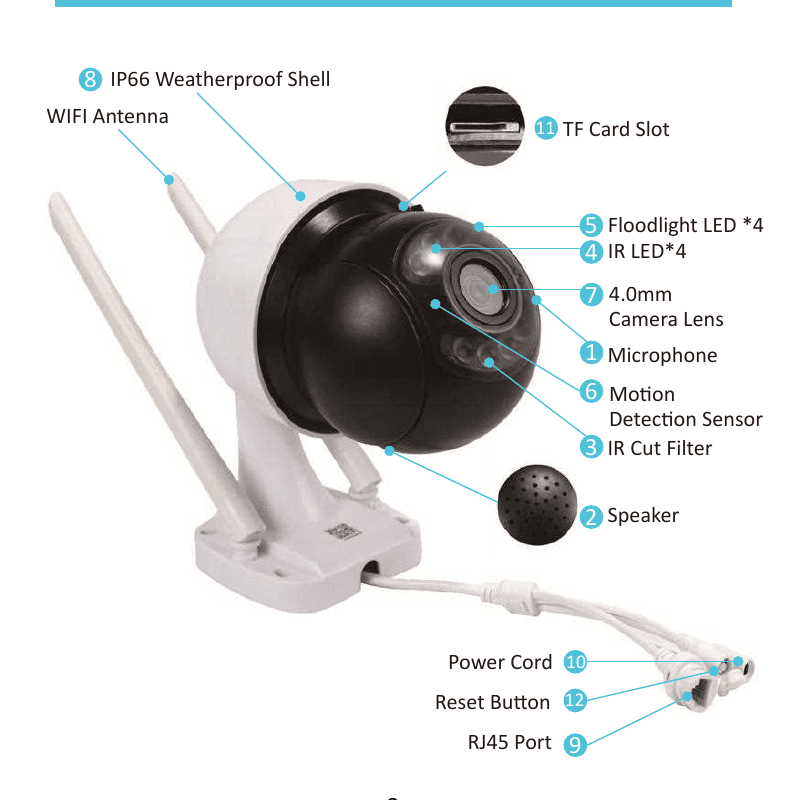
- Microfone: Capta o áudio.
- Altifalante: Transmite o som.
- Filtro IR Cut: Comutação automática do modo dia/noite.
- LED IR ×4: Os LEDs IR acendem-se automaticamente no escuro para visão noturna.
- Holofote ×4: Acende-se automaticamente no escuro quando o sensor de deteção de movimento é acionado.
- Sensor de deteção de movimento: Deteta objetos no seu campo de visão.
- Lente de 4.0mm: Proporciona um amplo ângulo de visão até 79°.
- Invólucro IP66 resistente às intempéries: Temperatura de funcionamento de −20°C/−4°F a 60°C/140°F.
- Porta Ethernet RJ-45: A) Adicione a câmera a um gravador NVR YESKAMO como um kit NVR padrão, se quiser. B) Ligue a câmera à internet por cabo se não conseguir configurá-la para uma ligação sem fios.
- Porta de alimentação: Ligue com a ficha de 12V 1A fornecida para a alimentação.
- Ranhura de cartão TF: Insira um cartão TF para armazenamento de vídeo (suporta cartão TF até 128G, o cartão TF deve estar no formato FAT32).
- Botão de reposição: Mantenha premido o botão de reposição durante cerca de 5–10 segundos para restaurar a câmera às definições de fábrica.
- Intervalo de rotação horizontal: 0°~355°, 0,1°~20°/s.
- Intervalo de rotação vertical: 0°~90°, 0,1°~20°/s.
III. Sobre a Câmera com Holofote
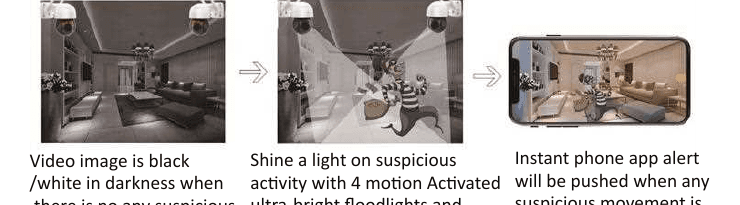
Esta câmera de alarme tem um sensor de movimento integrado e holofotes. Quando a câmera deteta qualquer atividade suspeita na sua área de deteção, recebe um alerta no telemóvel ou na câmera. Ilumine a atividade suspeita com um holofote ultrabrilhante ativado por 4 sensores de movimento e grave vídeo a cores para a atividade inesperada à noite. A imagem de vídeo é a preto/branco quando não há movimento no escuro.
- A câmera funciona com ou sem um gravador NVR. A câmera de alarme pode ser utilizada como câmera Wi-Fi autónoma, que pode visualizar diretamente na app do telemóvel; ou pode adicionar a câmera com holofote a um gravador NVR YESKAMO como um kit de câmera NVR padrão.
- A câmera tem um sensor de movimento integrado — recebe um alerta instantâneo na app do telemóvel e/ou um alarme sonoro quando é detetada qualquer atividade suspeita ou movimento humanoide.
- A câmera tem LEDs IR e LEDs de holofote integrados. O LED IR acende-se automaticamente quando a luz ambiente é insuficiente e cria vídeos nítidos a preto/branco. O holofote acende-se automaticamente (no escuro) APENAS quando é captada na câmera qualquer atividade suspeita e permite então a gravação de vídeo a cores da atividade inesperada. (O holofote NÃO se acende durante o dia.)
IV. Configuração na App do Telemóvel
1. Ligar a câmera
Ligue a câmera ao adaptador de 12V 1A fornecido e, em seguida, ligue o adaptador a uma tomada elétrica próxima.
2. Descarregar a app
Procure a app "EseeCloud" na App Store ou Google Play. Se não a encontrar, leia o código QR na embalagem (mantenha a versão da app sempre atualizada).
Suporta a versão Android 9.0 ou superior, e iOS 5.0 ou superior.
3. Criar uma conta e iniciar sessão
Registe uma conta com o seu endereço de e-mail / número de telemóvel e uma palavra-passe. Será enviado um código de verificação por SMS. Toque em Registar, introduza o seu e-mail/número de telemóvel, aceite o contrato de software e toque em Confirmar.
4. Adicionar o dispositivo
Primeiro, reponha a câmera: mantenha premido o botão de reposição da câmera durante cerca de 5–10 segundos até ouvir uma mensagem de voz, e a câmera reiniciará automaticamente.
Vá a Definições → Wifi no seu telemóvel.
Ligue o seu telemóvel ao hotspot da câmera com o nome "IPC…" e introduza a palavra-passe predefinida do hotspot "11111111".
Aceda a APP → O Meu Dispositivo → toque no ícone "+".
Clique em "outras formas de adicionar".
Toque no botão "Câmera autónoma".
Já pode ver o vídeo da câmera agora. Escolha Visualização remota ou Ligação direta.
- Introduza o nome e a palavra-passe do seu router (certifique-se de que introduz a palavra-passe correta do Wi-Fi de casa) e clique no botão "confirmar". (Dica: a rede sem fios 5GHz não é suportada de momento.)
- O dispositivo começará a ligar-se — aguarde que a câmera se ligue à internet, com a mensagem de voz "wireless setting, please wait". (O processo de configuração da rede pode demorar 1–2 minutos, tenha paciência. Não desligue a rede!)
- Quando ouvir a mensagem de voz "the wireless connection is successful", clique em "continuar" para terminar a configuração.
Defina o nome do dispositivo e, em seguida, clique em confirmar. A câmera será adicionada com sucesso. (Para maior segurança, defina uma palavra-passe — ou toque em "Ignorar".)
5. Pré-visualização e reprodução
| Botão | Função |
|---|---|
| Botão de mudança entre reprodução/vídeo ao vivo | Alternar entre vídeo de reprodução e vídeo ao vivo em tempo real |
| Botão de mudança de janela | Personalize o ecrã para mostrar quantas janelas de cada vez |
| Proporção | Ajuste a proporção do vídeo. Personalize a proporção do vídeo de pré-visualização. |
| Botão de mudança de definição | Personalize a definição do vídeo de pré-visualização entre HD (alta definição) e SD (definição padrão) |
| Botão de microfone | Adequado para dispositivos com microfone. Mantenha o botão premido para falar com a câmera. |
| PTZ | Controle a câmera para rodar para cima e para baixo, para a esquerda e para a direita. |
| Botão de captura de ecrã | Captura de ecrã |
| Botão de altifalante Ligar/Desligar | Reproduzir ou não o som captado pelo dispositivo da câmera |
| Botão de gravação | Gravar o vídeo em tempo real |
| Tempo real | Voltar à gravação de vídeo em tempo real |
| Canal de reprodução | Selecione o canal a reproduzir |
| Botão de calendário | Selecionar a data de reprodução |
| Barra de tempo | Arraste a linha do tempo para alterar o momento da reprodução |
| Botão de cópia de segurança | Faça uma cópia de segurança e transfira o vídeo gravado para o telemóvel |
6. Definições do Dispositivo
6.1 Gravação por Deteção de Movimento
Toque no ícone "Definições" no canto inferior direito do ecrã do dispositivo → Definições gerais → Gravação por deteção de movimento → Definições de humanoides / Definições de gravação e deteção / Definições de alarme e tom de aviso.
1) Definições de humanoides
| Opção | Função |
|---|---|
| Alarme de deteção de humanoides | Quando é detetado um humanoide, é gerada uma mensagem de alarme. As mensagens ajudam a distinguir se o movimento foi causado por uma pessoa ou por outros objetos. |
| Sensibilidade de deteção de humanoides | Ative a opção acima (Alarme de deteção de humanoides) e esta opção aparece. Ajuste a sensibilidade da deteção de humanoides. |
| Moldura de imagem de humanoides | Ative para marcar um quadrado vermelho no movimento humano. |
2) Definições de gravação e deteção
| Opção | Função |
|---|---|
| Área de deteção de movimento | Selecione a área em que se quer focar. A linha de aviso ajuda a alertar quando os movimentos cruzam a linha. |
| Gravação por movimento | Gravação automática de vídeo quando é detetado um objeto em movimento. |
| Seguimento de humanoides | Ativado, e quando é detetado um humano, segue automaticamente o movimento. |
3) Definições de alarme e tom de aviso
| Opção | Função |
|---|---|
| Ativar notificações de deteção de movimento | Ative para receber notificações de alarme de movimento. |
| Definição de hora do alarme | Configure o horário para receber notificações de alarme. |
| Sensibilidade de deteção de movimento | Ajuste a sensibilidade da deteção de movimento. |
| Ativar a sirene de alarme de deteção de movimento | Ative a sirene de alarme predefinida quando for detetado movimento, ou personalize o seu próprio tom de alarme (deslize o ecrã para encontrar a opção). |
6.2 Definições avançadas
Toque no ícone "Definições" no canto inferior direito do ecrã do dispositivo → na interface "Configuração" deslize o ecrã para baixo → Definições avançadas.
1) Inversão do ecrã de vídeo
Definições avançadas → Inversão do ecrã de vídeo. Configure a inversão de cima para baixo ou da esquerda para a direita para obter o ecrã correto consoante a instalação.
2) Definição da qualidade de vídeo
A câmera PTZ suporta a configuração do holofote e do modo de visão noturna IR; inclui os modos Infravermelho / cor total / inteligente. Definições avançadas → Definições de qualidade de vídeo → Infravermelho / Cor total / Inteligente.
| Opção | Função |
|---|---|
| Infravermelho | Escolha o modo Infravermelho — a câmera apresenta apenas imagem a preto e branco à noite, o holofote nunca se acende. |
| Cor total | Modo de cor total — o holofote permanece aceso toda a noite. Se quiser que a câmera grave vídeos a cores total de dia e de noite, esta é a definição correta. |
| Inteligente | O modo inteligente significa que, quando não há movimento, a câmera utiliza os LEDs IR e o vídeo é a preto e branco. No entanto, assim que deteta movimento, o holofote acende-se à noite e a câmera muda para vídeos a cores total durante cerca de 15 segundos. |
3) Definições da zona de privacidade
Cubra a zona de privacidade conforme as necessidades. Mas, devido à funcionalidade PTZ desta câmera, esta função não é adequada para aplicação. Na interface "Configuração" deslize o ecrã para baixo → Definições avançadas → Definições da zona de privacidade.
6.3 Mais Definições
1) Wi-Fi do dispositivo. Na interface "Configuração" deslize o ecrã para baixo → Definições gerais → Wi-Fi do dispositivo. Altere o Wi-Fi da câmera se o Wi-Fi de casa mudar ou se a palavra-passe do Wi-Fi for reposta. Note que só funciona sem fios com Wi-Fi 2.4GHz.
2) Armazenamento do dispositivo. Configuração → Armazenamento do dispositivo → Armazenamento na cloud / Armazenamento no cartão TF. A câmera suporta a subscrição de armazenamento na cloud e o armazenamento em cartão MicroSD. O cartão MicroSD suporta até 128GB e o formato FAT32. Formate o cartão SD num computador para o formato FAT32 e certifique-se de que a câmera está desligada quando inserir o cartão. Pode verificar a capacidade do cartão se este tiver sido instalado corretamente e reconhecido.
3) Definir palavra-passe. Na interface "Configuração" deslize o ecrã para baixo → Definir palavra-passe → Nome de utilizador / Palavra-passe. Defina ou reponha uma palavra-passe para a câmera para que fique mais segura, e então os outros precisam de uma palavra-passe para a câmera ser partilhada.
6.4 Partilhar o Dispositivo
Pode partilhar facilmente o dispositivo com a sua família depois de concluir a configuração da câmera na app do telemóvel. Toque no ícone Partilhar → Permissões de partilha do dispositivo → toque no visto no canto superior direito para obter o código QR → Leia o código QR com o familiar → Confirmar adição no telemóvel partilhado → Concluído.
Nota
O tempo de validade do código QR é apenas de 300 segundos. Crie o código QR novamente se estiver inválido. Pode configurar permissões para cada dispositivo partilhado.
Existem outras 2 formas de partilhar o dispositivo com a família:
- Adicionar manualmente o dispositivo através do ID na cloud. No telemóvel do familiar, aceda a APP → Dispositivo → clique no ícone "+" → escolha "Outras formas de adicionar" → Toque em "Adicionar por ID/IP" → Introduza o ID na cloud e a palavra-passe → Toque em "Concluir" e está feito. (ID na cloud: A) Verifique-o no telemóvel principal que configurou a câmera. B) Verifique a etiqueta no corpo da câmera.)
- Adicionar o dispositivo por pesquisa LAN. O telemóvel e a câmera têm de estar no mesmo ambiente Wi-Fi se escolher "pesquisa LAN". No telemóvel do familiar, aceda a APP → Dispositivo → clique no ícone "+" → escolha "Outras formas de adicionar" → Toque em "Pesquisa LAN" → Toque em "Adicionar" → Introduza a palavra-passe → Toque em "Concluir" e está feito.
V. FAQ
Q1. Como inserir um cartão TF na câmera?
- Desligue a câmera da fonte de alimentação.
- Retire o tampão de borracha da porta do cartão TF da câmera.
- Insira ligeiramente o cartão TF.
- Volte a colocar bem o tampão de borracha do cartão TF na câmera.
- Ligue a câmera e formate o cartão TF (sobre o formato do cartão SD, consulte "6.3 Mais definições → 2) Armazenamento do dispositivo").
Q2. Como desativar a notificação da app do telemóvel?
Existem dois métodos para desativar as notificações da app:
- A. Na app do telemóvel → Eu → Definições → desative "Notificação push".
- B. Toque em "Definições" no ecrã do dispositivo → Gravação por deteção de movimento → Desative "Ativar notificações de deteção de movimento".
Q3. Como ligar e desligar o alarme sonoro do lado da câmera?
Toque em "Definições" no ecrã do dispositivo → Gravação por deteção de movimento → Ative/Desative "Ativar a sirene de alarme de deteção de movimento".
Q4. Porque não recebo alertas de notificação na app do telemóvel?
- A. Verifique se desativou a "Notificação push".
- B. Verifique se desativou a "Notificação push". Na app do telemóvel → Eu → Definições → desative "Notificação push".
- C. Verifique se desativou "Ativar notificações de deteção de movimento". Toque em "Definições" no ecrã do dispositivo → Gravação por deteção de movimento → Desative "Ativar notificações de deteção de movimento".
- Verifique se permite notificações para a app EseeCloud nas definições do telemóvel. Nas definições do telemóvel → Notificações → encontre "EseeCloud" → permitir notificações.
Q5. Porque não consigo reproduzir o vídeo?
- A. Verifique se ativou a gravação por movimento. Definições do dispositivo → Gravação por deteção de movimento → Ative "Deteção de movimento" → Ative "Gravação por movimento".
- B. Verifique se configurou a gravação contínua para a câmera. Definições do dispositivo → Gestão da gravação temporizada.
- C. Verifique se o cartão TF está num estado normal — precisa de ter capacidade de armazenamento para reproduzir. Definições do dispositivo → Armazenamento do dispositivo → Armazenamento no cartão TF.
Q6. Como visualizar a gravação do alerta de deteção de movimento?
No ecrã principal da app → Toque em "Notícias" por baixo da moldura de imagem → Toque na mensagem de alerta na lista de alertas → visualize a gravação de deteção de movimento de um determinado movimento.
Q7. Porque não ouço o som da câmera?
- A. Verifique se ligou o botão "altifalante" na app do telemóvel.
- B. Verifique a definição de volume do seu telemóvel — não haverá som se o volume do telemóvel estiver demasiado baixo.
Q8. Porque é que o holofote não se acende quando alguém passa?
- A. O holofote só se acende à noite (com a visão noturna IR ativada) quando a câmera deteta pessoas; não se acende durante o dia.
- B. O intervalo de tempo do holofote é de cerca de 2 minutos.
- C. Se alguém estiver além do alcance de deteção, não acionará alarmes. Por isso, verifique a altura e o ângulo de instalação da câmera de alarme.
- D. Verifique se escolheu o modo "infravermelho" para a câmera. (Consulte "6.2 Definições avançadas → 2) Definições de qualidade de vídeo".)
Q9. Porque é que a minha câmera aparece "offline" na app do telemóvel?
- A. Verifique se a câmera tem alimentação. (Cubra o filtro IR-cut da câmera e o LED IR acende-se no escuro.)
- B. Verifique se a câmera está instalada dentro do alcance do Wi-Fi do seu router.
- C. Talvez a câmera tenha sido restaurada às definições de fábrica — configure-a novamente.
Q10. Onde posso alterar a palavra-passe da câmera?
O nome de utilizador predefinido da câmera é "admin" e a palavra-passe predefinida é sem palavra-passe (deixar em branco é válido). Se quiser repor a palavra-passe da câmera:
- A. Defina a palavra-passe quando configurar a câmera na app do telemóvel pela primeira vez.
- B. Na página de definições do dispositivo → Definir palavra-passe → Palavra-passe → introduza a palavra-passe original, a nova palavra-passe e confirme a palavra-passe → Toque em "Confirmar" para concluir.
Q11. O que fazer se NÃO conseguir concluir a configuração da câmera na app do telemóvel?
Se clicar no botão "reposição", mas não conseguir configurar a câmera na app do telemóvel, siga os passos abaixo:
-
Ligue a porta RJ45 da câmera à porta LAN do router com um cabo Ethernet; a câmera ligar-se-á à internet em poucos minutos.
-
Adicione o ID na cloud do dispositivo na app do telemóvel.
- Adicionar o ID na cloud do dispositivo por leitura: Aceda a APP → Dispositivo → toque no ícone "+" → escolha "ler" → leia a etiqueta com o código QR no corpo da câmera → clique em "concluir" e a câmera será adicionada com sucesso à app do telemóvel.
- Adicionar manualmente o ID na cloud do dispositivo: Aceda a APP → Dispositivo → clique no ícone "+" → adicionar → Dispositivo em rede (ou DVR/NVR) → introduza o ID na cloud do dispositivo → clique em "concluir" e a câmera será adicionada com sucesso à app do telemóvel.
Se o estado da câmera não ficar online, verifique se o seu router é 2.4GHz e tente reiniciar o router; a câmera ficará online em poucos minutos.
-
Configure a rede sem fios para a câmera. Clique no botão "Definições" no canto inferior direito → Wi-Fi do dispositivo → introduza/selecione o nome do Wi-Fi de casa → introduza a palavra-passe do Wi-Fi de casa → clique em "Guardar" para terminar a configuração da rede sem fios. A configuração da rede sem fios é bem-sucedida, podendo então remover o cabo Ethernet entre a câmera e o router.
Nota
- A) Quando liga a câmera à porta LAN do router, a câmera acede à internet e o estado de rede da câmera ficará ONLINE na app do telemóvel.
- B) Quando configura a rede sem fios para a câmera, a câmera e o telemóvel devem estar na mesma rede (basta ligar a câmera ao router por cabo Ethernet e o telemóvel ligar-se à rede Wi-Fi do router ao mesmo tempo).
- C) O router deve ser 2.4GHz.
Câmera IP BC13 com Bateria Inteligente — Manual do Utilizador
Manual completo da câmera IP Wi-Fi YESKAMO BC13 alimentada por bateria inteligente — detalhes do produto, emparelhamento na app, instalação, partilha, funcionalidades avançadas, emparelhamento com NVR e resolução de problemas.
Câmera IP com Holofote — Manual do Utilizador
Manual completo da câmera YESKAMO com alarme ativado por movimento PIR e holofote — descrição do produto, ângulo de instalação, configuração na app, definições do dispositivo, FAQ e apoio.