 Documentação do App YESKAMO
Sistema de Câmeras com Holofote para Kits de Câmeras de Segurança POE YESKAMO — Manual Completo
Manual completo dos kits de câmeras de segurança POE YESKAMO com câmeras de alarme IA e holofote — configuração do NVR, visualização na app do telemóvel e no computador (CMS), gravação, alertas, manutenção e FAQ.
Este é o manual completo dos Kits de Câmeras de Segurança POE YESKAMO que incluem câmeras de alarme IA com holofote. Abrange o sistema de monitorização NVR, a visualização remota na app do telemóvel e num computador (CMS), a gravação, os alertas e a manutenção do sistema.
Guias relacionados
Para a própria app do telemóvel, consulte Descarregar a app YESKAMO e Adicionar uma câmera ao seu kit NVR.
Guia 1 — Câmera e Instalação
I. Declaração
- Apesar de termos feito um grande esforço para tornar o manual completo e exato, podem ainda existir algumas discrepâncias devido às atualizações periódicas do produto.
- Os produtos e o manual estão sujeitos a alterações sem aviso prévio.
- O conteúdo deste manual destina-se apenas a referência e está sujeito ao produto final.
II. Cuidados de Segurança
- Não coloque qualquer recipiente com líquido sobre o produto.
- Utilize o produto num ambiente ventilado e evite bloquear as ranhuras de ventilação.
- Utilize a fonte de alimentação incluída com o produto para evitar danos no produto.
- Utilize o produto dentro da temperatura e humidade de funcionamento padrão.
- Todos os danos provocados pelo utilizador e as seguintes condições estão fora do âmbito da
garantia gratuita:
- A) Acidente, negligência, catástrofe natural.
- B) Ambiente e condições inadequados, como fonte de alimentação imprópria, temperatura de funcionamento errada, descarga elétrica.
- C) Período de garantia já ultrapassado.
III. Ângulo de Instalação da Câmera com Alarme IA
O ângulo de deteção da câmera IA é de cerca de 90 graus e a distância de deteção é até 8 metros. A altura de instalação recomendada não é superior a 3m/10ft e o ângulo recomendado é a montagem transversal em relação à área de deteção. (Faça com que a área de deteção seja uma área em forma de setor, como mostra a imagem.)
Quando as pessoas atravessam transversalmente a área de deteção, como na imagem acima, a câmera deteta o movimento mais cedo. Quando as pessoas se dirigem em linha reta para a câmera, como na imagem acima, o sensor PIR não será tão sensível.
Uma câmera IA deteta o movimento humano. Mas, por vezes, pode ser afetada pelo fluxo de ar, como a chuva ou o vento, o que pode causar alguns falsos alarmes. Por isso, sugere-se instalar a câmera IA numa área sombreada, como sob beirais, para evitar o desgaste acelerado dos elementos.
IV. Sobre a Câmera com Alarme IA e Holofote
A câmera tem um chip IA integrado — recebe um alerta instantâneo na app do telemóvel ou por e-mail quando é detetada qualquer atividade suspeita. Ilumine a atividade suspeita com o holofote ativado por IA e PIR e grave vídeo a cores para a atividade inesperada. A imagem de vídeo é a preto/branco quando não há movimento no escuro. (O holofote NÃO se acende durante o dia.)
A câmera tem LEDs IR e LEDs de holofote integrados. O LED IR acende-se automaticamente quando a luz ambiente é insuficiente e cria vídeos nítidos a preto/branco. O holofote acende-se automaticamente (no escuro) APENAS quando é detetada qualquer atividade suspeita e permite então a gravação de vídeo a cores da atividade inesperada.
Guia 2 — Operar o Seu Sistema
1. Como iniciar sessão no sistema de monitorização NVR
O nome de utilizador predefinido é "admin" e a palavra-passe predefinida é sem palavra-passe (deixe em branco). Clique em "Ok" para entrar no sistema de monitorização NVR.
2. Como visualizar remotamente as câmeras na app do telemóvel
1) Certifique-se de que o monitor NVR está ONLINE
Ligue a porta WAN do monitor NVR à porta LAN do router com um cabo Ethernet; o monitor NVR ficará então ONLINE. Clique com o botão direito do rato para entrar no menu principal → Rede Rápida → Cloud (P2P) → ONLINE.
2) Descarregar a app gratuita
Procure a app gratuita "YESKAMO" ou "EseeCloud" na App Store ou Google Play. A app será atualizada de vez em quando; se o menu da sua app for diferente do menu apresentado neste manual, contacte-nos para obter o manual do utilizador mais recente.
3) Criar uma conta e iniciar sessão
Registe uma conta com o seu endereço de e-mail / número de telemóvel e uma palavra-passe. Será enviado um código de verificação por SMS.
4) Adicionar o ID na cloud
Ler o código QR para adicionar o ID do dispositivo: Aceda a APP → clique em "+" no canto superior direito do telemóvel → "Ler código para adicionar dispositivo".
Aceda a APP → clique em "+" no canto superior direito ou ao centro do telemóvel → "Outras formas de adicionar" → introduza o "ID na cloud do dispositivo" (a palavra-passe predefinida é sem palavra-passe) → clique em "Adicionar" e "Concluir" para terminar.
- A) Clique com o botão direito do rato para entrar no menu principal → Configuração do sistema → Configuração de rede → Configuração de rede → ler código QR para adicionar o ID na cloud.
- B) Clique com o botão direito do rato para entrar no menu principal → Rede rápida → ID na cloud → ler código QR para adicionar o ID na cloud.
5) Visualizar remotamente as câmeras a qualquer momento
Depois de adicionar com sucesso o ID na cloud do dispositivo, faça duplo clique no ID na cloud do dispositivo para abrir todos os canais, ou faça duplo clique em cada canal um a um para obter os vídeos.
6) Função dos ícones na app do telemóvel
| Botão | Função |
|---|---|
| Botão de mudança entre reprodução/vídeo ao vivo | Alternar entre vídeo de reprodução e vídeo ao vivo em tempo real |
| Botão de mudança de janela | Personalize o ecrã para mostrar quantas janelas de cada vez |
| Proporção | Ajuste a proporção do vídeo. Personalize a proporção do vídeo de pré-visualização. |
| Botão de mudança de definição | Personalize a definição do vídeo de pré-visualização entre HD (alta definição) e SD (definição padrão) |
| Botão de microfone | Adequado para dispositivos com microfone. Mantenha o botão premido para falar com o lado da câmera, suporta PTT |
| PTZ | Captura de ecrã (para câmeras PTZ, controle o PTZ) |
| Botão de altifalante Ligar/Desligar | Reproduzir ou não o som captado pelo dispositivo da câmera |
| Tempo real | Voltar à gravação de vídeo em tempo real |
| Canal de reprodução | Selecione o canal a reproduzir |
| Botão de calendário | Selecionar a data de reprodução |
| Barra de tempo | Arraste a linha do tempo para alterar o momento da reprodução |
| Botão de cópia de segurança | Faça uma cópia de segurança e transfira o vídeo gravado para o telemóvel |
7) Função de partilha do dispositivo
Clique em "partilhar" — pode partilhar o dispositivo com os seus amigos ou família.
Nota
Reveja a sua palavra-passe no sistema NVR antes de partilhar.
3. Como personalizar o modo de gravação
O modo de gravação predefinido é gravação contínua 24/7, mas pode alterá-lo para gravação agendada por horário ou gravação por deteção de movimento conforme as suas necessidades. O modo de gravação por deteção de movimento predefinido é a gravação por deteção de movimento IA; a câmera com alarme IA pode suportar tanto gravação por horário personalizado como gravação por movimento. Siga os passos abaixo:
Gravação por deteção de movimento para a câmera com alarme IA: Clique com o botão direito do rato para entrar no menu principal → Configuração do sistema → Configuração de gravação → Plano de gravação → selecione "canal" → clique em "Tempo" ou clique em "Movimento" → personalize o horário com o rato → clique em "Aplicar" e "OK" para guardar a definição.
Nota
"Tempo" significa que o monitor NVR grava continuamente. "Movimento" significa que o monitor NVR só grava quando a IA deteta movimento.
4. Como configurar alerta por e-mail, notificação da app e alarme sonoro da câmera
Existem 5 formas de definir o alerta quando é detetado movimento: Sinal sonoro (Buzzer), Aviso por e-mail, Alarme na APP, Ecrã dividido, Região definida.
- Sinal sonoro (Buzzer): o monitor NVR emite um sinal sonoro quando é detetado movimento.
- Aviso por e-mail: recebe um alerta por e-mail.
- Alarme na APP: recebe um alarme na app do telemóvel quando é detetado movimento.
- Ecrã dividido: o vídeo do canal acionado pelo movimento passa para ecrã inteiro.
- Região definida: personalize a área de deteção de movimento para uma parte do ecrã do canal.
1) Certifique-se de que o monitor Wi-Fi está ONLINE
Utilize um cabo Ethernet para ligar o monitor NVR à porta LAN do router doméstico, de modo a colocar o NVR online.
2) Configurar o alerta de deteção de movimento para a câmera IA
Clique com o botão direito do rato para entrar no menu principal → Configuração do sistema → Configuração de canal → Deteção de vídeo → escolha a data, o canal, o modo de gravação, o intervalo de tempo e clique em "procurar" para encontrar o vídeo exato.
3) Configurar a função de alerta por e-mail
Clique com o botão direito do rato para entrar no menu principal → Configuração do sistema → Configuração geral → Configuração de e-mail. Se quiser configurar o alerta por e-mail para a deteção de movimento, o POP deste e-mail deve estar ativado. Certifique-se de ativar primeiro o serviço POP na caixa de correio do seu e-mail, pois a interface de configuração é diferente entre cada endereço de e-mail.
Como configurar o e-mail no NVR (usando [email protected] como exemplo):
| Campo | Valor |
|---|---|
| Ativar função de e-mail | Ligado |
| Fornecedor SMTP | hotmail |
| Remetente | [email protected] |
| Palavra-passe | palavra-passe do seu e-mail [email protected] |
| Servidor SMTP | smtp.live.com |
| Porta | 25 ou 587 |
| Tipo de encriptação | TLS |
| Destinatário 1 | o e-mail onde quer receber o alerta por e-mail (pode usar o [email protected] ou qualquer outro e-mail que pretenda) |
| Assunto | NVR report |
| Intervalo | 30 segundos (pode configurar o intervalo conforme as suas necessidades) |
Clique primeiro em "Testar" antes de aplicar a definição. Indica "E-Mail Test success" se a configuração for bem-sucedida.
4) Configurar a notificação da app do telemóvel
Tomando a app gratuita "EseeCloud" como exemplo. Aceda à sua conta da app → "Centro pessoal" → "Definições" → ative "Notificação push", e receberá uma notificação push quando for detetado movimento. Aceda à sua conta da app → "Centro pessoal" → "definição de privacidade" → ative todas as permissões. Aceda à sua conta da app → "Notificações" → "E-mail" → ative.
5) Configurar a notificação de sirene
Aceda às definições do telemóvel → Notificações → encontre a app "EseeCloud" ou "YESKAMO" → Ative-a.
5. Como adicionar uma nova câmera ao NVR YESKAMO através de cabo Ethernet
Caso a câmera perca acidentalmente a ligação à WLAN, ou se quiser adicionar uma nova câmera ao sistema NVR, basta associar o código da câmera ao NVR seguindo os passos abaixo:
- Aproxime a câmera do gravador NVR.
- Ligue a câmera ao NVR com o cabo Ethernet fornecido; a luz indicadora LAN na parte traseira do NVR acende-se.
- Clique com o botão direito do rato para entrar no menu principal → Gestão de vídeo. A caixa superior mostra a informação online; clique em pesquisar código (botão na parte inferior da interface) e, em seguida, clique em "associar código", e a câmera será adicionada ao NVR.
- Desligue a câmera do cabo com fios e, em seguida, ligue-a ao sistema WLAN.
6. Como visualizar as câmeras num computador (CMS)
Pode visualizar as câmeras num computador com o software CMS EseeCloud (descarregue em www.yeskamo.com).
Nota
Para o sistema MAC e sistemas Windows diferentes do deste software CMS, descarregue o software CMS diretamente de www.yeskamo.com para obter o software CMS mais recente.
Instalar e iniciar sessão. Execute o software CMS. Instale o software no seu computador e inicie sessão. Nome de utilizador predefinido: admin. Palavra-passe predefinida: sem palavra-passe, deixe em branco/vazio e clique em "Iniciar sessão".
Adicionar dispositivo. Clique em "adicionar" no canto superior direito do software de gestão do computador → "ID na cloud" → introduza as informações do dispositivo e clique em "Concluir" para adicionar o sistema de câmeras ao cliente CMS. Só precisa de alterar o ID na cloud, o nome de utilizador e a palavra-passe (iguais aos do monitor NVR), o nome do dispositivo e o número de canais (predefinido 1; reveja-o consoante o canal do seu NVR, 4CH ou 8CH).
Visualizar a câmera no computador. Depois de adicionar com sucesso o ID na cloud do dispositivo, faça duplo clique no ID na cloud do dispositivo para abrir todos os canais ou faça duplo clique em cada canal um a um para obter os vídeos.
7. Como reproduzir as gravações num computador
Instale e adicione o ID na cloud do dispositivo no cliente CMS (consulte "7. Como visualizar remotamente a câmera no computador"). Inicie sessão no CMS → Adicionar dispositivo → Reprodução → clique em "Confirmar" na janela de diálogo. Em seguida, escolha o canal → escolha a data e clique em "Recuperação" para reproduzir.
8. Como fazer cópia de segurança das gravações num computador
Clique no ícone "Reprodução" na barra de ferramentas, escolha o canal e clique em "Transferir". Aqui, escolha as gravações de que precisa, clique no ícone de transferência sob "Operar", e a notificação aparecerá com o caminho de armazenamento do ficheiro.
9. Como reproduzir as gravações de cópia de segurança num computador
Execute o "Pot Player" para reproduzir o software de cópia de segurança (consulte "9. Como fazer cópia de segurança das gravações no computador"). Para instalar o "Pot Player": execute o "Pot Player" → clique no "menu principal" no canto superior esquerdo → clique em "Abrir ficheiro" → escolha o ficheiro de cópia de segurança e clique em "Abrir". Depois pode visualizar livremente as gravações de cópia de segurança. (Se quiser reproduzir o ficheiro de cópia de segurança no seu computador, contacte-nos diretamente para obter o "Pot player".)
10. Como reproduzir as gravações no monitor
Clique com o botão direito do rato para entrar no menu principal → Reprodução de vídeo — aqui pode escolher a data, o canal, o modo de gravação, o intervalo de tempo e, em seguida, clicar em "procurar" para encontrar o vídeo exato com base na sua condição de pesquisa.
- A reprodução pode ser controlada através da barra de progresso da reprodução.
- Só pode reproduzir vídeo de 1 canal de cada vez.
- Pode escolher o modo de visualização: por Dia ou por Hora.
11. Como fazer cópia de segurança das gravações no monitor
- Ligue o disco USB à porta USB na parte traseira do monitor NVR. (O formato do disco USB deve ser FAT32.)
- Clique com o botão direito do rato para entrar no menu principal → Cópia de segurança de vídeo.
- Escolha "Canal, Modo de gravação, Tempo de pesquisa", clique em "Procurar" e obtenha a lista de vídeos gravados de 1 canal para fazer cópia de segurança.
- Selecione o ficheiro de que quer fazer cópia de segurança e clique no botão "Cópia de segurança".
12. Como reproduzir as gravações na app do telemóvel
Execute e adicione o ID na cloud do dispositivo na app do telemóvel (consulte "2. Como visualizar remotamente a câmera na app do telemóvel). Faça duplo clique no canal que quer reproduzir → clique em "Reprodução" → clique em "Calendário" para escolher a data e a hora → clique em "Confirmar" → clique no botão "Reproduzir" para reproduzir o vídeo na app do telemóvel.
13. Como evitar alertas de deteção de movimento repetidos
Os alertas acionados por movimento são gerados quando a câmera deteta qualquer movimento e recebe um alerta instantâneo desse movimento. Mas, por vezes, podem existir demasiados alertas. Tente configurar a área de deteção de movimento para evitar alertas repetidos desnecessários. Clique com o botão direito do rato para entrar no menu principal → Configuração do sistema → Configuração de canal → Deteção de vídeo → Editar área.
Ao selecionar a zona de deteção de movimento, clique com o botão direito do rato → Limpar tudo → edite a área de deteção de movimento → "Voltar" → "Aplicar" e "OK" para guardar a definição. Quando o movimento ocorre na área limpa, não aciona qualquer alarme. Quando o movimento ocorre na área azul de deteção, recebe alertas de deteção de movimento.
14. Como alterar a palavra-passe do sistema YESKAMO
O nome de utilizador predefinido é admin; a palavra-passe predefinida é sem palavra-passe (deixe em branco). Para alterar a palavra-passe, clique com o botão direito do rato para entrar no menu principal → Configuração do sistema → Administração do sistema → Utilizador → Definir palavra-passe → Nova palavra-passe.
Nota
A nova palavra-passe não deve ter mais de 10 caracteres e não é permitido qualquer caractere especial.
15. O que fazer se esquecer a nova palavra-passe
O nome de utilizador predefinido é admin; a palavra-passe predefinida é sem palavra-passe, deixe em branco. Se alterou a palavra-passe e a esqueceu:
- Clique em "OK" e aparecerá "User Name/Password is incorrect".
- Mova a seta do rato para qualquer ponto da interface que aparece (não clique em "OK" aqui).
- Em seguida, clique com o botão esquerdo do rato e clique com o botão direito do rato, clique esquerdo e clique direito… repita várias vezes, até obter uma nova interface "Restore default user…".
- Na última interface, pode definir uma nova palavra-passe ou pode clicar diretamente em "Ok" e a palavra-passe do sistema voltará a ser a predefinida (sem palavra-passe).
16. Como repor o sistema NVR às definições de fábrica
Clique com o botão direito do rato para entrar no menu principal → Configuração do sistema → Administração do sistema → Definições de fábrica → clique em "Aplicar" e o sistema do monitor NVR será reposto às definições de fábrica.
17. Como configurar a hora e a data do monitor NVR
A hora de configuração do monitor NVR é a Hora de Pequim (+08:00); altere-a para a sua hora local. Clique com o botão direito do rato para entrar no menu principal → Configuração do sistema → Configuração geral → Configuração de hora → editar Fuso horário → clique em "Aplicar" para guardar a definição. (Ex.: para o Fuso horário de Londres +00:00, Pequim +08:00, Nova Iorque −05:00.)
Nota
Caso esteja a utilizar um sistema NVR Wi-Fi YESKAMO e o sistema NVR se atualize automaticamente quando este dispositivo está online, a sua câmera não funcionará durante a atualização. Aguarde que a atualização termine.
18. Como atualizar o sistema do monitor NVR YESKAMO
- Copie o ficheiro firmware.bin do NVR para o diretório raiz da pen USB, e não dentro de qualquer pasta.
- Ligue a pen USB à porta USB do monitor NVR (o formato da pen USB deve ser FAT32).
- Clique com o botão direito do rato para entrar no menu principal → Configuração do sistema → Administração do sistema → Atualização do sistema.
- Escolha a atualização por USB e, em seguida, clique no botão "Iniciar".
- Pode ver o estado do sistema na barra de progresso; aguarde que o sistema termine a atualização e ele reiniciará automaticamente no fim. Todo o processo demora cerca de 1 minuto, aguarde com paciência.
19. Como atualizar a câmera
Copie o ficheiro firmware.bin da câmera para o diretório raiz da pen USB, e não dentro de qualquer pasta. Ligue a pen USB ao gravador NVR. Clique com o botão direito do rato para entrar no menu principal → Configuração do sistema → Configuração de HDD → Manutenção de IPC.
- A) Depois de configurar o suporte automático do HDD no NVR com os cabos.
- B) O estado do sistema é apresentado na barra de progresso; aguarde que o sistema termine a atualização.
- C) Todas as definições voltarão às predefinições de fábrica; volte a configurar o sistema NVR se necessário.
20. Como instalar um disco rígido no NVR
O monitor NVR pode incluir um disco rígido no interior. Se comprou um monitor NVR sem disco rígido ou se quer substituir o disco rígido pré-instalado por um de maior capacidade, instale um disco rígido por si próprio. Antes de instalar o disco rígido, desligue o gravador NVR da fonte de alimentação.
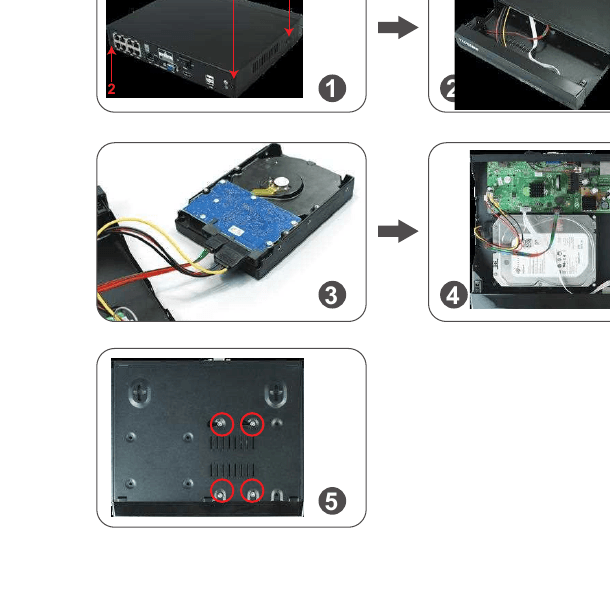
- Retire os quatro parafusos do gravador NVR.
- Deslize o painel superior do gravador NVR para o retirar.
- Ligue os cabos de alimentação e de dados SATA do gravador NVR à porta correspondente no seu HDD.
- Depois de ligado, coloque o HDD no NVR com os cabos dispostos como indicado.
- Segurando o disco rígido e o painel do NVR, vire-o cuidadosamente ao contrário (de modo a ficar de cabeça para baixo) e alinhe os orifícios do disco rígido com os orifícios do painel do NVR. Aparafuse os parafusos fornecidos nos orifícios com uma chave de fendas Phillips (incluída no kit). Volte a deslizar o painel do NVR e fixe-o com os parafusos Phillips.
Nota
Um sistema NVR pode suportar um disco rígido incluído. Se comprou um monitor NVR sem disco rígido mas quer substituir o disco rígido pré-instalado por um disco rígido SATA de maior capacidade (como Seagate, WD, TOSHIBA…). Depois de instalar o disco rígido, formate primeiro o disco rígido antes de gravar.
21. Como desligar o alarme sonoro do lado da câmera
Existem 4 tipos de porta disponíveis: Sinal sonoro (Buzzer), Aviso por e-mail, Notificação da app, Alarme de IPC, Ecrã dividido e Região definida. Pode personalizar os alertas conforme as suas necessidades. Tomando o Alarme de IPC como exemplo: emite um alarme sonoro do lado da câmera quando é detetado movimento humano.
Note que o canal predefinido é o canal "1"; reveja o canal se precisar de configurar outros canais, como o canal "2 8". Clique com o botão direito do rato para entrar no menu principal → Configuração do sistema → Configuração de canal → "Alarme de IPC" → Clique em "Aplicar" para guardar a definição.
Nota
A) Se escolher o alerta por app do telemóvel ou por e-mail para esta câmera, certifique-se de que o sistema da câmera está online, para poder receber os alertas. B) Se quiser configurar os mesmos alertas para todos os canais, repita os passos acima ou clique em "Copiar para todos".
22. Como desligar o holofote à noite
Esta câmera com holofote tem um sensor IA integrado e holofotes. O holofote acende-se automaticamente à noite quando deteta qualquer atividade suspeita e oferece vídeos a cores verdadeira. Mas pode personalizar o modo IR-Cut para desligar o holofote.
Antes de personalizar o modo IR-Cut para um canal selecionado, faça duplo clique no canal selecionado para entrar no modo de ecrã inteiro. Clique com o botão direito do rato para entrar no menu principal → Ajuste de cor → modo IR-Cut: modo Infravermelho, Modo Inteligente, modo cor total, luz do dia, noite → clique em "Ok" para guardar a definição.
| Modo IR-Cut | Câmera com Holofote — Dia | Câmera com Holofote — Noite | Câmera Padrão — Dia | Câmera Padrão — Noite |
|---|---|---|---|---|
| Infravermelho | Imagem a cores | A preto e branco, o holofote nunca se acende | Imagem a cores | A preto e branco |
| Luz do dia | Imagem a cores | Totalmente escuro quando a luz ambiente é insuficiente, o holofote nunca se acende | Imagem a cores | Totalmente escuro quando a luz ambiente é insuficiente |
| Noite | A preto e branco | A preto e branco, o holofote nunca se acende | A preto e branco | A preto e branco |
| Cor Total | Imagem a cores | Imagem a cores, o holofote acende-se sempre à noite | Imagem a cores | Totalmente escuro quando a luz ambiente é insuficiente |
| Inteligente | Imagem a cores | A preto e branco quando ninguém passa, e o holofote acende-se para oferecer vídeo a cores quando alguém passa e a IA é acionada | Imagem a cores | A preto e branco |
Nota
- A) A luz da câmera com holofote dura cerca de 20 segundos.
- B) O intervalo de tempo do holofote é de cerca de 2 minutos.
- C) Apenas nos modos "Cor total" e "Inteligente" é que o holofote se acende quando a IA deteta pessoas na área de monitorização.
FAQ
Posfácio
Fundada em Shenzhen em 2006, a YESKAMO tem sido uma marca líder mundial no fornecimento de sistemas de câmeras de segurança para casa. Com a mais recente tecnologia de segurança, dedicamo-nos a fornecer kits de câmeras de segurança a preços razoáveis e fáceis de utilizar, para uso doméstico e empresarial. A YESKAMO oferece apoio técnico personalizado e uma solução profissional de ponta a ponta dentro de 24 horas.
Apoio Técnico
| YESKAMO | |
|---|---|
| Website | www.yeskamo.com |
| [email protected] (para os EUA) / [email protected] (para o Reino Unido) | |
| Tel | +1 830 745 5888 (EUA) / +44 20 3807 4763 (Reino Unido) |
Câmera IP com Holofote — Manual do Utilizador
Manual completo da câmera YESKAMO com alarme ativado por movimento PIR e holofote — descrição do produto, ângulo de instalação, configuração na app, definições do dispositivo, FAQ e apoio.
Câmara IP de interior YESKAMO — Manual do utilizador
Manual completo do utilizador da câmara IP Wi-Fi de interior YESKAMO (modelos em formato de boneco de neve e em formato de mascote) — componentes, configuração da aplicação, emparelhamento, PTZ, deteção de movimento, gravação em microSD, instalação, monitorização no PC e garantia.