 เอกสารแอป YESKAMO
กล้อง IP Wi-Fi อัจฉริยะแบบใช้แบตเตอรี่ BC13 — คู่มือการใช้งาน
คู่มือการใช้งานฉบับสมบูรณ์สำหรับกล้อง IP Wi-Fi อัจฉริยะแบบใช้แบตเตอรี่ BC13 ของ YESKAMO — รายละเอียดผลิตภัณฑ์ การจับคู่ผ่านแอป การติดตั้ง การแชร์ คุณสมบัติขั้นสูง การจับคู่กับ NVR และการแก้ไขปัญหา
กล้อง IP Wi-Fi อัจฉริยะแบบใช้แบตเตอรี่ BC13 ของ YESKAMO เป็นกล้อง Wi-Fi แบบไร้สาย ชาร์จไฟ ได้ พร้อมเซ็นเซอร์ PIR ในตัว สามารถใช้งานเป็นกล้องแบตเตอรี่แบบสแตนด์อโลนผ่านแอปบนโทรศัพท์ หรือ จับคู่เข้ากับระบบ NVR Wi-Fi ของ YESKAMO ได้
Before you start
BC13 ใช้งานร่วมกับแอป EseeCloud / YESKAMO หากคุณยังไม่ได้ติดตั้ง โปรดดูที่ ดาวน์โหลดแอป YESKAMO และ แอป YESKAMO กับ EseeCloud
I. ข้อชี้แจง
- แม้ว่าเราจะพยายามอย่างยิ่งเพื่อให้คู่มือนี้ถูกต้องและครอบคลุม แต่ก็อาจยังมีความคลาดเคลื่อนอยู่ บ้างเนื่องจากการอัปเดตผลิตภัณฑ์ตามเวลา
- ผลิตภัณฑ์และคู่มืออาจมีการเปลี่ยนแปลงโดยไม่ต้องแจ้งให้ทราบล่วงหน้า
- เนื้อหาในคู่มือนี้ใช้สำหรับอ้างอิงเท่านั้น ไม่มีการรับประกันว่าอุปกรณ์เสริมหรือแอปจะเหมือนกับ ที่คุณได้รับทุกประการ ข้อมูลโดยละเอียดให้ยึดตามผลิตภัณฑ์ขั้นสุดท้าย
- หากคุณพบความท้าทายหรือปัญหาใด ๆ ขณะใช้งานกล้อง โปรดอย่าลังเลที่จะติดต่อเราเพื่อขอความช่วยเหลือ เราจะทำทุกวิถีทางเพื่อปรับปรุงเวลาตอบกลับ เพื่อให้เราสามารถให้บริการลูกค้าได้อย่างรวดเร็ว
ติดต่อเรา
เว็บไซต์: www.yeskamo.com
| ✉️ สหรัฐอเมริกา | [email protected] |
| ✉️ สหราชอาณาจักร | [email protected] |
| 📞 สหรัฐอเมริกา | +1 830 745 5888 |
| 📞 สหราชอาณาจักร | +44 20 3807 4763 |
II. ข้อควรระวังด้านความปลอดภัย
- โปรดอ่านคู่มืออย่างละเอียดและใช้งานตามคำแนะนำ
- โปรดอย่าดัดแปลงหรือแก้ไขผลิตภัณฑ์ อย่าเปิดตัวเครื่องหรือถอดแยกชิ้นส่วนผลิตภัณฑ์
- โปรดใช้ผลิตภัณฑ์ภายใต้อุณหภูมิและความชื้นในการทำงานมาตรฐาน อุณหภูมิและความชื้นที่สูงเกินไปจะ ลดประสิทธิภาพของแบตเตอรี่และทำให้กล้องหลุดออฟไลน์
- หากคุณไม่ใช้กล้องเป็นเวลานาน (หนึ่งสัปดาห์ขึ้นไป) ให้ถอดกล้องและจัดเก็บไว้ในร่ม หากความชื้น ภายในไม่ระเหยออกเนื่องจากอุณหภูมิและความชื้นของสภาพแวดล้อม จะส่งผลต่อบริเวณรอบแผงวงจรหลักและ ทำให้เกิดสนิม
- หลีกเลี่ยงโคลน ทราย น้ำ การตกหล่น การกระแทก ฯลฯ และหลีกเลี่ยงการติดตั้งอุปกรณ์ในสภาพแวดล้อม เช่นนั้น เพราะอาจทำให้เกิดความล้มเหลวหรือความเสียหายได้
- อย่าใช้ผลิตภัณฑ์นี้ภายใต้สภาวะไฟไหม้ แผ่นดินไหว ฟ้าผ่า ความเสียหายจากลมและน้ำท่วม หรือภัยพิบัติ อื่น ๆ และปัจจัยภายนอก (เช่น มลพิษหรือการรบกวนของแรงดันไฟฟ้า) ที่อาจทำให้เกิดการทำงานผิดปกติ หรือความเสียหาย
- เราไม่รับผิดชอบต่อการทำงานผิดปกติหรือความเสียหายอันเนื่องมาจากความล้มเหลวของขายึด (การจัดเก็บใน ที่ร้อนและชื้น แบตเตอรี่รั่ว ฯลฯ) หรือการป้องกันที่ไม่เหมาะสม
- กล้องมีค่ากันสภาพอากาศ IP65 ควรติดตั้งกล้องแบตเตอรี่ในบริเวณที่มีร่มเงา (เช่น ใต้ชายคา) เพื่อ ป้องกันความเป็นไปได้ที่ชิ้นส่วนจะสึกหรอเร็วขึ้น โปรดทราบว่าค่า IP65 ไม่อนุญาตให้กล้องแช่น้ำหรือ อยู่ใต้ฝนตกหนักเป็นเวลานาน
- โปรดปิดอุปกรณ์ก่อนใส่การ์ด Micro SD โปรดตรวจสอบให้แน่ใจว่ากล้องได้รับการตั้งค่าและทำงานได้ อย่างถูกต้องก่อนการติดตั้ง
III. รายละเอียดผลิตภัณฑ์
1. โครงสร้างกล้อง
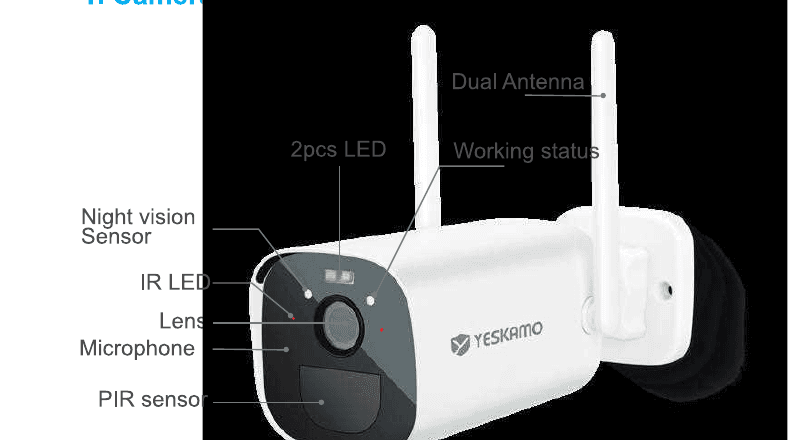
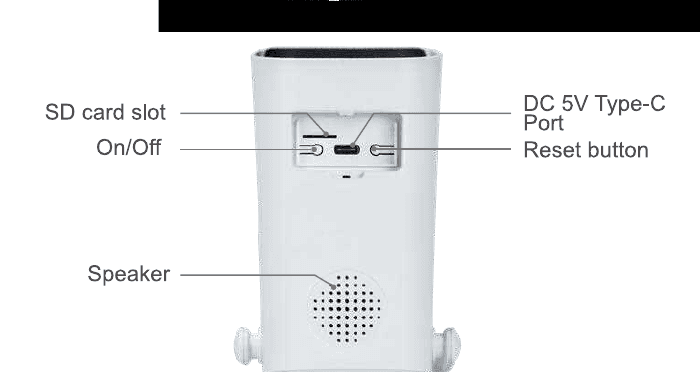
2. ปุ่มและไฟแสดงสถานะของกล้อง
| ลำดับ | ปุ่มกล้อง | การใช้งาน |
|---|---|---|
| 1 | ปุ่มเปิด/ปิด | กดปุ่มค้างไว้ 5 วินาทีเพื่อเปิด/ปิดอุปกรณ์ |
| 2 | ปุ่มรีเซ็ต | กดปุ่มค้างไว้ 5–8 วินาทีเพื่อรีเซ็ตอุปกรณ์ |
| ลำดับ | ไฟแสดงสถานะด้านหน้า | สถานะกล้อง |
|---|---|---|
| 1 | ไฟเขียว + ไฟแดงติดค้าง | กำลังดูภาพกล้องจากระยะไกล (ไฟแสดงความเป็นส่วนตัว) |
| 2 | ไฟเขียวติด 1 วินาที | กล้องเปิดเครื่องหรือถูกปลุก |
| 3 | ไฟเขียวกะพริบต่อเนื่อง | กำลังอัปเกรด |
| 4 | ไฟเขียวติดค้าง | กำลังชาร์จ |
| 5 | ไฟแดงกะพริบ 3 ครั้ง | ปิดเครื่อง |
| 6 | ไฟแดงกะพริบถี่ต่อเนื่อง | กำลังจับคู่รหัส (การจับคู่) |
| 7 | ไฟแดงกะพริบช้าต่อเนื่อง | กำลังเชื่อมต่ออินเทอร์เน็ต |
| 8 | ไฟแดงติดค้าง | แบตเตอรี่ต่ำ |
| 9 | ไม่มีไฟแสดง | สถานะสลีปหรือปิดเครื่อง |
3. ข้อมูลจำเพาะ
กล้อง
| รายการ | ค่า |
|---|---|
| เซ็นเซอร์ภาพ | เซ็นเซอร์สี 3MP 1/3.2" CMOS |
| อินพุต/เอาต์พุตเสียง | ไมโครโฟนและลำโพงในตัว |
| เลนส์ | 2.8 มม. |
| มุมมองภาพ | 120 องศา |
| กลางวันและกลางคืน | อิเล็กทรอนิกส์ (ฟิลเตอร์ IR-CUT สลับอัตโนมัติ) |
มาตรฐานการบีบอัด
| รายการ | ค่า |
|---|---|
| การบีบอัดวิดีโอ | H.264 / H.265 |
| ดูอัลสตรีม | รองรับ |
ภาพ
| รายการ | ค่า |
|---|---|
| ความละเอียดภาพ | 2304×1296 พิกเซล |
| อัตราเฟรม | 15fps |
เครือข่าย
| รายการ | ค่า |
|---|---|
| ตัวกระตุ้นการแจ้งเตือน | การตรวจจับการเคลื่อนไหวอัจฉริยะ PIR |
| ความปลอดภัยไร้สาย | WEP, WPA, WPA2 |
| ปลุกจากระยะไกล | รองรับ |
| ไร้สาย | Wi-Fi 2.4G (IEEE 802.11b / g / n) ไม่รองรับ 5G |
| ความปลอดภัย | การยืนยันตัวตนผู้ใช้ การเข้ารหัสซอฟต์แวร์ |
แบตเตอรี่
| รายการ | ค่า |
|---|---|
| แบตเตอรี่ | 10400mAh ชาร์จไฟได้ |
| การใช้พลังงานขณะสแตนด์บาย | 500μA |
| การใช้พลังงานขณะทำงาน | 300mA |
| เวลาสแตนด์บาย | 10 เดือน |
| เวลาทำงาน | 4 เดือน (สมมติว่าปลุกเครื่อง 3 นาทีต่อวัน) |
ทั่วไป
| รายการ | ค่า |
|---|---|
| อุณหภูมิการทำงาน | −20 °C ถึง 50 °C |
| แหล่งจ่ายไฟ | Type-C DC 5V 2A |
IV. แผนผังเครือข่ายการทำงาน
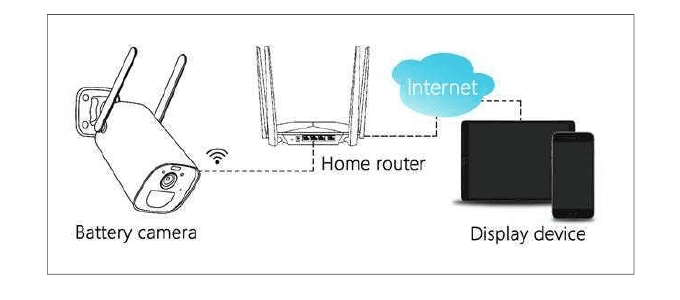
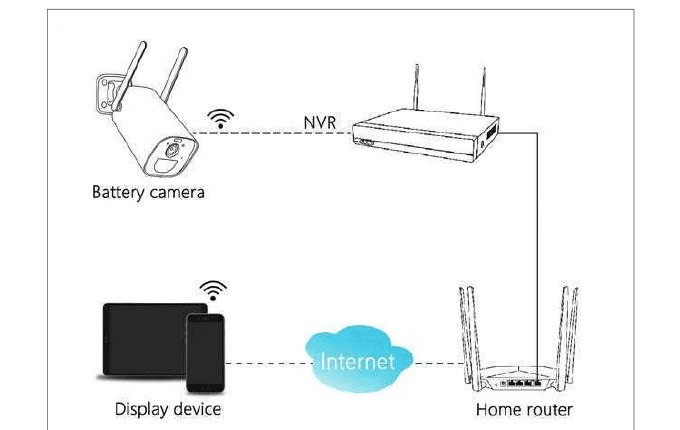
กล้องแบตเตอรี่รองรับโหมดการเชื่อมต่อ 2 แบบ
1. ดูจากระยะไกลโดยเชื่อมต่อกับเราเตอร์
2. จับคู่กับ NVR ไร้สาย
V. การตั้งค่าผ่านแอปบนโทรศัพท์ (ใช้งานเป็นกล้องแบตเตอรี่แบบสแตนด์อโลน)
1. ดาวน์โหลดแอป EseeCloud / YESKAMO
ค้นหาแอป EseeCloud หรือ YESKAMO ใน App Store / Google Play หรือสแกน QR code บนกล่อง บรรจุภัณฑ์เพื่อดาวน์โหลดและติดตั้ง
ใช้งานได้กับ iOS 9.0 ขึ้นไป และ Android 4.0 ขึ้นไป
เมื่อคุณเปิดใช้แอปครั้งแรก โปรดอนุญาตสิทธิ์สองรายการต่อไปนี้:
เปิด 4G หรือ WLAN บนโทรศัพท์ อนุญาตให้ "Wireless Data" ใช้ WLAN และข้อมูลมือถือ
เปิดการแจ้งเตือน ไปที่ Settings → Notification → EseeCloud บนโทรศัพท์ แล้วเปิด "Allow notifications"
2. สร้างบัญชีและเข้าสู่ระบบ
สมัครด้วย หมายเลขโทรศัพท์ ของคุณ (ไม่อนุญาตให้ลงทะเบียนด้วยที่อยู่อีเมลสำหรับขั้นตอนของ แอปกล้องนี้)
แตะ Sign Up บนหน้าจอ เปิด "การลงทะเบียนหมายถึงการยอมรับข้อตกลงผู้ใช้และนโยบายความเป็น ส่วนตัว" จากนั้นแตะ Confirm
รหัสยืนยันจะถูกส่งผ่านข้อความ ป้อนรหัสที่ได้รับ ตั้งชื่อผู้ใช้และรหัสผ่าน แล้วแตะ Confirm หากคุณไม่ได้รับรหัส ให้ตรวจสอบกล่องข้อความสแปม
เข้าสู่ระบบแอปด้วยบัญชีที่คุณสร้างขึ้น
3. เพิ่มอุปกรณ์เข้าแอป
3.1 เปิดเครื่องและรีเซ็ตกล้อง
เปิดเครื่องกล้อง เปิดฝายางซีลที่ด้านล่างของกล้อง กดปุ่มเปิด/ปิด (ON / OFF) ค้างไว้ 3 วินาที เพื่อเปิดเครื่อง และปล่อยเมื่อได้ยินเสียงเพลงเริ่มต้น ตรวจสอบไฟแสดงสถานะด้านหน้า — ควรกะพริบสีแดง ซึ่งหมายความว่าพร้อมสำหรับการตั้งค่าเครือข่าย
หากกล้องไม่เปิด ให้ชาร์จด้วยอะแดปเตอร์ DC 5V 2A เป็นเวลา 15 นาทีเพื่อปลุกเครื่อง
อะแดปเตอร์ DC 5V 2A ไม่ได้รวมอยู่ในแพ็กเกจ โปรดใช้ที่ชาร์จโทรศัพท์ของคุณ

นำกล้องและสมาร์ทโฟนเข้าใกล้เราเตอร์ (30 ถึง 100 ซม.) และเชื่อมต่อโทรศัพท์เข้ากับ Wi-Fi ของ เราเตอร์ รองรับเฉพาะ Wi-Fi 2.4GHz เท่านั้น
รีเซ็ตกล้อง กดปุ่มรีเซ็ตค้างไว้ประมาณ 5–8 วินาที ปล่อยหลังจากได้ยินเสียงแจ้ง "Resetting Success" และหลังจากนั้นประมาณ 5 วินาทีจะพูดว่า "Starting Pairing"
3.2 การเชื่อมต่อไร้สาย Wi-Fi
เพิ่มอุปกรณ์ในแอป เปิดแอป EseeCloud แตะ "+" ตรงกลางหรือที่มุมขวา และสแกน QR code บนตัว กล้อง (หรือเลือก Other ways to Add → Battery Camera)
ตรวจสอบให้แน่ใจว่าไฟแดงกะพริบถี่ จากนั้นแตะ Add → "Device light is blinking" → Remote View
ตั้งค่า Wi-Fi ป้อนรหัสผ่าน Wi-Fi ของคุณ ตรวจสอบอีกครั้งว่าถูกต้อง จากนั้นแตะ Next (ใช้งานได้กับ Wi-Fi 2.4G เท่านั้น) สำหรับความช่วยเหลือเพิ่มเติม โปรดดูที่ เชื่อมต่อกล้องเข้ากับ Wi-Fi
ในหน้า Device Scan QR Code ให้วาง QR code ไว้หน้าเลนส์กล้องประมาณ 15 ซม. (5.9 นิ้ว) กล้องจะส่งเสียง "Scanning the QR code successfully" จากนั้นแตะ "Hear the prompt voice / indicator does not flash" บนโทรศัพท์

กล้องกำลังเชื่อมต่อกับเครือข่าย รอให้แถบอัปเดตถึง 100% เพื่อเสร็จสิ้นการเชื่อมต่อ จากนั้นแตะ Add the device to list เพื่อทำการตั้งค่าเริ่มต้นให้เสร็จสมบูรณ์
Note
- หลังจากการตั้งค่าเสร็จสิ้น กล้องจะอยู่ในสถานะสแตนด์บายเมื่อไม่ได้ดูวิดีโอหรือไม่มีการตรวจจับ การเคลื่อนไหว และไฟแสดงสถานะด้านหน้าจะดับ
- หากคุณต้องการเปลี่ยนเครือข่าย Wi-Fi คุณต้องรีเซ็ตกล้องและตั้งค่าใหม่ หากคุณรีเซ็ตกล้อง กล้อง จะตัดการเชื่อมต่อจากเครือข่ายนี้
- กล้องนี้รองรับการตั้งค่าบนโทรศัพท์เครื่องเดียวเท่านั้น หากต้องการแชร์อุปกรณ์บนโทรศัพท์มือถือ เครื่องหลักให้ผู้อื่น โปรดดู VII. แชร์กล้องกับครอบครัว
4. การตั้งค่าอุปกรณ์
แตะ "..." ที่มุมขวาบน → Setup → ปรับแต่งอุปกรณ์ของคุณ
4.1 การตรวจจับการเคลื่อนไหว/การบันทึกอัจฉริยะ
| ตัวเลือก | ฟังก์ชัน |
|---|---|
| การแจ้งเตือนการตรวจจับรูปร่างมนุษย์ | เมื่อตรวจพบรูปร่างมนุษย์ จะมีการสร้างข้อความแจ้งเตือนขึ้น ข้อความช่วยบอกได้ว่าการเคลื่อนไหวเกิดจากมนุษย์หรือวัตถุอื่น |
| ความไวในการตรวจจับ | ปรับความไวในการตรวจจับรูปร่างมนุษย์: สูงสุด / สูง / ปานกลาง / ต่ำ / ต่ำสุด |
| การบันทึก | ระยะเวลาการบันทึกด้วยการตรวจจับอัจฉริยะ: 10 วินาที / 20 วินาที / 30 วินาที |
4.2 การจัดการพลังงาน
| ตัวเลือก | ฟังก์ชัน |
|---|---|
| โหมดประหยัดพลังงาน | เมื่ออุปกรณ์ตรวจพบวัตถุเคลื่อนไหว จะปลุกเครื่องและบันทึก ระยะเวลาการบันทึก 10 วินาที / 20 วินาที / 30 วินาที ทำงานเฉพาะภายใต้โหมดนี้ จากนั้นอุปกรณ์จะเข้าสู่สถานะสลีป |
| วิดีโอที่ดีที่สุด | บันทึกต่อเนื่องขณะที่ยังตรวจพบวัตถุเคลื่อนไหวอย่างต่อเนื่อง |
| โหมดจ่ายไฟตลอดเวลา | อุปกรณ์จะอยู่ในสถานะบันทึกตลอดเวลา |
4.3 การตั้งค่าโซนความเป็นส่วนตัว
ปิดบังโซนความเป็นส่วนตัวตามต้องการ ในหน้า Setup ให้เลื่อนหน้าจอลง → Advanced settings → Privacy zone settings
VI. การติดตั้ง
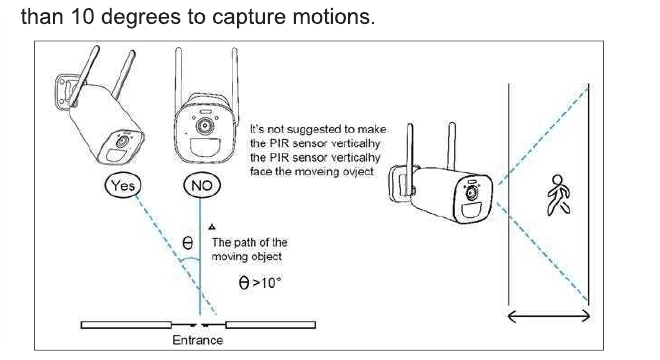
1. พื้นที่เฝ้าระวัง
เมื่อติดตั้งกล้อง เซ็นเซอร์ PIR ไม่ควรอยู่ในแนวตั้งฉากกับวัตถุที่เคลื่อนไหว เพราะอาจไม่ไวต่อการ เคลื่อนไหว แนะนำให้เอียงกล้องมากกว่า 10 องศาเพื่อจับการเคลื่อนไหว
2. การติดตั้ง
- ชาร์จกล้องให้เต็มก่อนการติดตั้ง ใช้เวลาประมาณ 8 ชั่วโมงในการชาร์จจนเต็มด้วยที่ชาร์จ 5V 2A (ไม่รวมในแพ็กเกจ)
- เชื่อมต่อกล้องเข้ากับแอปบนโทรศัพท์หรือ NVR ไร้สาย และตรวจสอบให้แน่ใจว่ากล้องทำงานได้ดีก่อน การติดตั้ง
- ติดตั้งการ์ด Micro SD ปิดกล้องแบตเตอรี่ ใส่การ์ด Micro SD ให้ถูกต้อง จากนั้นเปิดกล้อง (โปรดดู การจัดเก็บและการเล่นย้อนหลัง สำหรับข้อมูลเพิ่มเติมเกี่ยวกับการ์ด SD)
- ใช้สว่านไฟฟ้าเจาะรูที่ผนัง และยึดฐานขายึดด้วยสกรู

3. การถอดและการชาร์จใหม่
- หมุนตัวยึดรูปปีกทวนเข็มนาฬิกาเพื่อถอดกล้องเมื่อจำเป็น
- ชาร์จกล้องแบตเตอรี่ให้เต็ม
- หมุนตัวยึดรูปปีกตามเข็มนาฬิกาเพื่อยึดกล้อง

4. เคล็ดลับลดการแจ้งเตือนผิดพลาด
- อย่าติดตั้งกล้องในที่ที่หันหน้าตรงไปยังวัตถุสว่างหรือแหล่งกำเนิดแสง รวมถึงแสงแดด แสงไฟสว่าง ฯลฯ
- โปรดอย่าติดตั้งกล้องในที่ที่มียานพาหนะและบุคคลสัญจรเข้าออกบ่อยครั้ง
- ข้อมูลจำนวนมากแสดงว่ากล้องสามารถตรวจจับคนและยานพาหนะได้ในระยะ 15 เมตร (55 ฟุต)
- เก็บกล้องให้ห่างจากช่องลม เช่น ช่องลมเครื่องปรับอากาศ เครื่องทำความชื้น ช่องระบายความร้อนของ โปรเจกเตอร์ ฯลฯ
- อย่าวางกล้องหันหน้าเข้าหากระจกเงา
- เก็บกล้องให้ห่างจากอุปกรณ์ไร้สายอย่างน้อย 1 เมตรเพื่อหลีกเลี่ยงการรบกวนสัญญาณไร้สาย
- โปรดตรวจสอบให้แน่ใจว่าไม่มีสิ่งกีดขวางภายในระยะ 3 เมตรหน้าเลนส์ มิฉะนั้นในภาพการมองเห็นกลางคืน วัตถุที่อยู่ใกล้จะสว่างเกินไปและวัตถุที่อยู่ไกลจะมืดมาก
VII. แชร์กล้องกับครอบครัว
1. สมัครบัญชีใหม่
ดาวน์โหลดแอป EseeCloud บนโทรศัพท์ของสมาชิกในครอบครัว จากนั้นสมัครและเข้าสู่ระบบด้วยบัญชีใหม่ (ทำตามคำแนะนำใน V. การตั้งค่าผ่านแอป → 2. สร้างบัญชีและเข้าสู่ระบบ)
2. การแชร์อุปกรณ์
คลิก Share ในบัญชีของคุณ และกำหนด "สิทธิ์การแชร์" และ "ระยะเวลาที่ใช้งานได้ของ QR code" แตะ "✓" ที่มุมขวาบน แล้วรหัสแชร์จะปรากฏขึ้น บนโทรศัพท์ของสมาชิกในครอบครัว ให้แตะ "+" ที่ มุมขวาและสแกนรหัสบนโทรศัพท์ของคุณ
3. สิทธิ์การแชร์
- โดยปริยาย โทรศัพท์ของสมาชิกในครอบครัวที่รับการแชร์จะมีเพียงสิทธิ์ในการดูเท่านั้น คุณสามารถ ปรับการตั้งค่าบนโทรศัพท์ของคุณเพื่อแชร์สิทธิ์ต่าง ๆ ได้ เช่น: ดูวิดีโอ / เล่นวิดีโอย้อนหลัง / ส่งการแจ้งเตือน / การตั้งค่า
- คุณสามารถตั้งระยะเวลาที่ใช้งานได้ของ QR code เป็น "ใช้งานได้ตลอด" หรือ "กำหนดเวลาเอง" (5 นาที)
4. ลบการแชร์
แตะ "Me" ที่ด้านล่างของหน้า → Share list → Edit → Choose → Delete
VIII. คุณสมบัติเพิ่มเติมเกี่ยวกับกล้องแบตเตอรี่
1. การตรวจจับการเคลื่อนไหว
กล้องแบตเตอรี่ที่มีเซ็นเซอร์ PIR ไม่ได้ออกแบบมาเพื่อบันทึกตลอด 7×24 ชั่วโมง แต่ทำหน้าที่รักษา ความปลอดภัยโดยการส่งการแจ้งเตือนไปยังโทรศัพท์และบันทึกวิดีโอเมื่อตรวจพบเหตุการณ์การเคลื่อนไหว คุณสามารถเล่นการบันทึกย้อนหลังได้ทุกเมื่อผ่านแอป EseeCloud
1.1 ความไวในการตรวจจับของเซ็นเซอร์ PIR ปรับได้ตั้งแต่ตัวเลือกต่ำถึงสูง ค่าเริ่มต้นคือสูง แตะ "..." ที่มุมขวาบน → Setup → Smart detection → Motion detection sensitivity → สูงสุด / สูง / ปานกลาง / ต่ำ / ต่ำสุด
1.2 รับการแจ้งเตือน เปิด "Receive Notifications" เพื่อรับการแจ้งเตือนเมื่อมีการกระตุ้นการ เคลื่อนไหว ค่าเริ่มต้นคือเปิด แตะ "..." ที่มุมขวา → Setup → Smart detection → Alarm settings → เปิด "Push notification" แตะกรอบวิดีโอในหน้าจอ News เพื่อดูข้อความแจ้งเตือน ทั้งหมด ดูเพิ่มเติมที่ การแจ้งเตือนการเคลื่อนไหว
2. การจัดเก็บและการเล่นย้อนหลัง
- การบันทึกการเคลื่อนไหวจะถูกบันทึกลงในการ์ด Micro SD หรือบริการคลาวด์ (ต้องเสียค่าสมัครสมาชิก) การ์ด Micro SD ไม่ได้รวมอยู่ในแพ็กเกจ
- การ์ด Micro SD รองรับสูงสุด 128 GB เพื่อให้แน่ใจในอัตราการจดจำและคุณภาพของการ์ด Micro SD เรา แนะนำการ์ด Micro SD ความเร็ว Class 10
- โปรดฟอร์แมตการ์ด Micro SD ก่อนใส่เข้าไปในกล้อง รองรับเฉพาะรูปแบบ FAT32 หรือ EXFAT32 เท่านั้น
- โปรดใส่การ์ด Micro SD เมื่อกล้องปิดเครื่อง โดยจะแสดงความจุที่จัดเก็บในแอป EseeCloud เมื่อการ์ด Micro SD ถูกตรวจพบ
- ตรวจสอบความจุของการ์ด Micro SD: แตะ "..." ที่มุมขวาบน → Setup → Device storage → TF card storage → ความจุที่เหลือใช้งานได้
3. การจัดการแบตเตอรี่
3.1 การจัดการแบตเตอรี่ กล้องมีแบตเตอรี่ลิเธียม 10400mAh ในตัว มีอายุการใช้งานแบตเตอรี่ตาม ทฤษฎี 6 เดือน โดยสมมติว่ากล้องปลุกเครื่อง 3 นาทีต่อวัน
3.2 การชาร์จด้วยอะแดปเตอร์ไฟ คุณสามารถชาร์จกล้องด้วยอะแดปเตอร์ DC 5V 2A (ไม่รวมในแพ็กเกจ) ไฟแสดงการชาร์จจะติดสีแดงขณะชาร์จ และเปลี่ยนเป็นสีเขียวเมื่อชาร์จเต็ม 100%
3.3 การชาร์จด้วยแผงโซลาร์เซลล์ กล้องแบตเตอรี่รองรับการชาร์จด้วยแผงโซลาร์เซลล์ของ YESKAMO ที่มีขั้วต่อ Type-C โปรดอย่าใช้แผงโซลาร์เซลล์อื่นในการชาร์จ การชาร์จด้วยแผงโซลาร์เซลล์ไม่มี ประสิทธิภาพเท่าการชาร์จด้วยไฟฟ้า แต่ก็ยังตอบโจทย์ความต้องการด้านความปลอดภัยในชีวิตประจำวันได้ เป็นส่วนใหญ่ โปรดตรวจสอบให้แน่ใจว่าแผงโซลาร์เซลล์เชื่อมต่อดีและได้รับแสงแดดโดยตรงที่แรงพอ
4. การพูดสองทางและระดับเสียง
4.1 การพูดสองทาง แตะปุ่ม Sound บนหน้าจอดูสด — คุณสามารถปิดเสียง / เปิดเสียงได้ กดปุ่ม Call เพื่อพูดกับฉากในกล้อง เมื่อเปิดเสียงโทรศัพท์ คุณจะได้ยินเสียงตอบกลับ
4.2 การควบคุมระดับเสียง แตะ "..." ที่มุมขวาบนของหน้าจออุปกรณ์ → Setup → Device volume → แตะเพื่อปรับ ระดับเสียงเริ่มต้นคือ 80
5. การปรับโหมดสี
แตะเข้าวิดีโอสด → Light control → Infrared / Full color
- Infrared: ไฟสปอตไลท์จะไม่เปิดเลย
- Full color: ไฟสปอตไลท์จะเปิดโดยอัตโนมัติเมื่อตรวจพบการเคลื่อนไหวในที่มืด
IX. ใช้งานกับระบบ NVR Wi-Fi (เพิ่มเข้าระบบรักษาความปลอดภัย Wi-Fi ของ YESKAMO)
กล้องแบตเตอรี่รองรับการเพิ่มเข้ากับฐาน NVR Wi-Fi ของ YESKAMO เท่านั้น เวอร์ชันที่ใช้งานร่วมกัน ได้ต้องเป็น 3.1.6.0 ขึ้นไป โหมดการบันทึกเริ่มต้นคือการบันทึกด้วยการตรวจจับการเคลื่อนไหว และ กล้องแบตเตอรี่ไม่รองรับการบันทึกต่อเนื่อง 7×24 วิดีโอการเคลื่อนไหวจะถูกบันทึกลงในฮาร์ดไดรฟ์ กล้องแบตเตอรี่ไม่รองรับการปรับโหมดแสง โดยจะใช้โหมดอัจฉริยะเป็นค่าเริ่มต้น
จะเพิ่มกล้องแบตเตอรี่เข้ากับ NVR ไร้สายของ YESKAMO ได้อย่างไร?
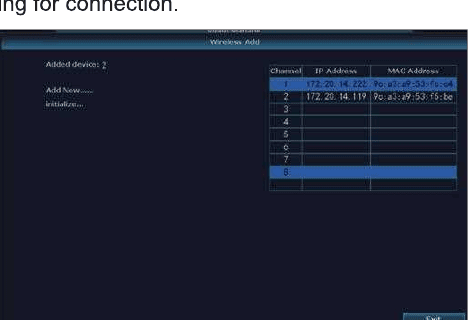
สำหรับความช่วยเหลือเพิ่มเติม โปรดดูที่ เพิ่มกล้องเข้าชุด NVR ของคุณ
X. เมนูแอป EseeCloud
| ไอคอน | ฟังก์ชัน |
|---|---|
| เล่นย้อนหลัง | แตะเพื่อเล่นการบันทึกย้อนหลัง |
| ปุ่มสลับหน้าจอ | แตะเข้าสู่โหมดเต็มหน้าจอ |
| ปุ่มสลับความคมชัด | กำหนดความคมชัดของวิดีโอตัวอย่างระหว่าง HD (ความคมชัดสูง) และ SD (ความคมชัดมาตรฐาน) |
| Light control | Infrared: ไฟสปอตไลท์ไม่เปิดเลย Full color: ไฟสปอตไลท์เปิดโดยอัตโนมัติเมื่อตรวจพบการเคลื่อนไหวในที่มืด (ไฟสปอตไลท์ของกล้องแบตเตอรี่จะไม่เปิดเลยเมื่อเพิ่มเข้าระบบ NVR ไร้สาย) |
| Call | แตะเข้าสู่เสียงสองทาง |
| ถ่ายภาพหน้าจอ | ถ่ายภาพหน้าจอ |
| Sound | ปิดเสียงวิดีโอ |
| บันทึก | บันทึกวิดีโอแบบเรียลไทม์ |
| แถบเวลา | ลากไทม์ไลน์เพื่อปรับเวลาเล่นย้อนหลัง |
| Setup | ข้อมูลและการตั้งค่าของอุปกรณ์ |
XI. ตารางการแก้ไขปัญหา
| ลำดับ | ปัญหา | วิธีแก้ไขและการดำเนินการ |
|---|---|---|
| 1 | ไม่สามารถสร้างการเชื่อมต่อได้ | 1) ตรวจสอบชื่อและรหัสผ่าน Wi-Fi ของคุณ 2) ตรวจสอบให้แน่ใจว่า Wi-Fi ของคุณเป็น 2.4G — ไม่รองรับ 5G 3) ตรวจสอบให้แน่ใจว่ากล้อง โทรศัพท์มือถือ และเราเตอร์อยู่ใกล้กันเพียงพอ 4) ส่งอีเมลถึงเจ้าหน้าที่ฝ่ายบริการลูกค้าเพื่อแก้ไขปัญหาของคุณภายใน 24 ชั่วโมง |
| 2 | รีเซ็ตสู่ค่าเริ่มต้น | 1) กดปุ่มรีเซ็ตค้างไว้ 5–8 วินาที 2) ได้ยิน "resetting success" 3) ไฟเขียวติดขึ้น |
| 3 | จะเชื่อมต่อกล้องเข้ากับเครือข่าย Wi-Fi ใหม่ได้อย่างไร | 1) กดปุ่มรีเซ็ตสู่ค่าจากโรงงาน 2) ลบกล้องในแอป EseeCloud 3) เชื่อมต่อใหม่ |
| 4 | ภาพแจ้งเตือนไม่มีคน | 1) กล้องต้องใช้เวลาในการปลุกเครื่องและคนเคลื่อนไหวเร็วเกินไป 2) วัตถุบางอย่างที่ร้อนเกินไปอาจถูกตรวจจับโดย PIR แนะนำให้ลดความไวของการแจ้งเตือน PIR |
| 5 | แจ้งเตือนบ่อย | 1) สภาพแวดล้อมหรือจำนวนยานพาหนะในที่ที่คุณติดตั้งกล้องกระตุ้นกล้องบ่อยครั้ง แนะนำให้เปลี่ยนมุมการติดตั้ง 2) ปรับความไวการแจ้งเตือนของกล้องเป็น "ต่ำ" |
| 6 | ทำไมมีคนเดินผ่านแต่ไม่แจ้งเตือน? | พื้นที่ตรวจสอบ PIR มีข้อจำกัดด้านระยะ อาจเป็นเพราะตำแหน่งที่คนเดินผ่านอยู่ไกลหรือใกล้เกินไป หรือคนเดินผ่านอย่างรวดเร็วจากมุมหนึ่งของกล้องและไม่ถูกตรวจจับโดย PIR ได้สำเร็จ |
| 7 | ไม่มีการส่งการแจ้งเตือน | 1) ตรวจสอบให้แน่ใจว่าแอปมีสิทธิ์การแจ้งเตือน 2) ยืนยันว่าสวิตช์ส่งข้อความแจ้งเตือนเปิดอยู่ในศูนย์ส่วนตัวของแอป 3) ยืนยันว่าสวิตช์ส่งข้อความแจ้งเตือนได้รับอนุญาตในการตั้งค่าของอุปกรณ์ |
| 8 | ไม่มีการบันทึกวิดีโอแจ้งเตือน | โปรดใส่การ์ด Micro SD หรือสมัครใช้ที่จัดเก็บข้อมูลบนคลาวด์ |
| 9 | อุปกรณ์ออฟไลน์ | 1) ตรวจสอบว่าเครือข่ายทำงานได้ดีหรือไม่ 2) ตรวจสอบการเชื่อมต่อระหว่างกล้องกับเราเตอร์ หากคุณเปลี่ยนเราเตอร์หรือรหัสผ่าน Wi-Fi คุณต้องรีเซ็ตกล้องและตั้งค่าเครือข่ายใหม่ 3) ตรวจสอบว่าแบตเตอรี่กล้องหมดหรือไม่ — คุณสามารถเสียบไฟแล้วลองอีกครั้ง ดูเพิ่มเติมที่ กล้องออฟไลน์ / ไม่ทำงาน |
| 10 | วิดีโอล่าช้า | ตรวจสอบเครือข่าย Wi-Fi — ระยะห่างระหว่างกล้องกับเราเตอร์ไม่ควรไกลเกินไป |
| 11 | อายุการใช้งานแบตเตอรี่สั้น | กล้องถูกปลุกบ่อยเกินไป ไม่ควรวางไว้ริมถนนหรือกลางแดด |
| 12 | ชาร์จไม่ได้ | 1) โปรดใช้อะแดปเตอร์ไฟ 5V 2A Type-C ในการชาร์จกล้องอย่างถูกต้อง 2) เมื่อการชาร์จเป็นปกติ ไฟแสดงการชาร์จจะติดสีแดง หากไฟแสดงการชาร์จไม่ติด แสดงว่าชาร์จไม่สำเร็จ โปรดตรวจสอบว่าอะแดปเตอร์ไฟและสายชาร์จเป็นปกติหรือไม่ |
| 13 | แบตเตอรี่หมดเร็ว | แอปนับเวลาการบันทึกรายวันเมื่อคุณเล่นวิดีโอย้อนหลัง โปรดตรวจสอบว่ามีวิดีโอมากขึ้นในแต่ละวันหรือไม่ หากมีการกระตุ้นผิดพลาดจำนวนมาก โปรดลองลดการตั้งค่าความไวในการกระตุ้น ตรวจสอบสัญญาณ Wi-Fi ระหว่างกล้องกับเราเตอร์ หากอ่อน คุณสามารถปรับตำแหน่งของเราเตอร์หรือกล้องเพื่อปรับปรุงการส่งสัญญาณ |

Made in China
YESKAMO warranty registration & privacy
Register your YESKAMO warranty and understand where footage is stored, App Store privacy disclosures, and the official privacy policy.
กล้อง IP สปอตไลท์ PTZ — คู่มือการใช้งาน
คู่มือการใช้งานฉบับสมบูรณ์สำหรับกล้อง IP สปอตไลท์ PTZ ของ YESKAMO — โครงสร้างผลิตภัณฑ์ การตั้งค่าผ่านแอป การควบคุมการหมุน/ก้มเงย การตั้งค่าอุปกรณ์ การแชร์ และคำถามที่พบบ่อย