 เอกสารแอป YESKAMO
กล้อง IP สปอตไลท์ PTZ — คู่มือการใช้งาน
คู่มือการใช้งานฉบับสมบูรณ์สำหรับกล้อง IP สปอตไลท์ PTZ ของ YESKAMO — โครงสร้างผลิตภัณฑ์ การตั้งค่าผ่านแอป การควบคุมการหมุน/ก้มเงย การตั้งค่าอุปกรณ์ การแชร์ และคำถามที่พบบ่อย
กล้อง IP สปอตไลท์ PTZ ของ YESKAMO เป็นกล้อง Wi-Fi แบบหมุนและก้มเงยได้ พร้อมเซ็นเซอร์ ตรวจจับการเคลื่อนไหวและไฟสปอตไลท์ในตัว กล้องสามารถหมุนได้ทั้งแนวนอนและแนวตั้งเพื่อให้ครอบคลุม พื้นที่กว้างขึ้น และสามารถใช้งานเป็นกล้อง Wi-Fi แบบสแตนด์อโลน หรือเพิ่มเข้าระบบ NVR ของ YESKAMO ได้
ต้องใช้แอป
กล้องนี้ใช้งานร่วมกับแอป EseeCloud ดูเพิ่มเติมที่ ดาวน์โหลดแอป YESKAMO
I. ข้อชี้แจง
ขอบคุณที่เลือกซื้อกล้อง Wi-Fi เพื่อความปลอดภัยพร้อมไฟสปอตไลท์ของ YESKAMO กล้องแจ้งเตือนการ เคลื่อนไหวและรูปร่างมนุษย์เครื่องนี้มีไฟสปอตไลท์ในตัว เมื่อกล้องตรวจจับกิจกรรมที่น่าสงสัยในพื้นที่ ตรวจจับ หรือตรวจพบการเคลื่อนไหวของมนุษย์ คุณจะได้รับข้อความแจ้งเตือนผ่านโทรศัพท์ และเสียงไซเรน เตือนภัยจากฝั่งกล้อง ในเวลากลางคืน ไฟสปอตไลท์จะเปิดโดยอัตโนมัติเมื่อตรวจพบกิจกรรมที่น่าสงสัย และจะเปิดใช้งานการมองเห็นภาพสีเพื่อบันทึกการเคลื่อนไหวที่ไม่คาดคิด ไมโครโฟนและลำโพงในตัวช่วยให้คุณ ได้ยินและพูดคุยกับผู้คนในพื้นที่ของคุณได้
| YESKAMO | |
|---|---|
| เว็บไซต์ | www.yeskamo.com |
| อีเมล | [email protected] (สำหรับสหรัฐฯ) / [email protected] (สำหรับสหราชอาณาจักร) |
| โทร | +1 830 745 5888 (สหรัฐฯ) / +44 20 3807 4763 (สหราชอาณาจักร) |
II. โครงสร้างผลิตภัณฑ์
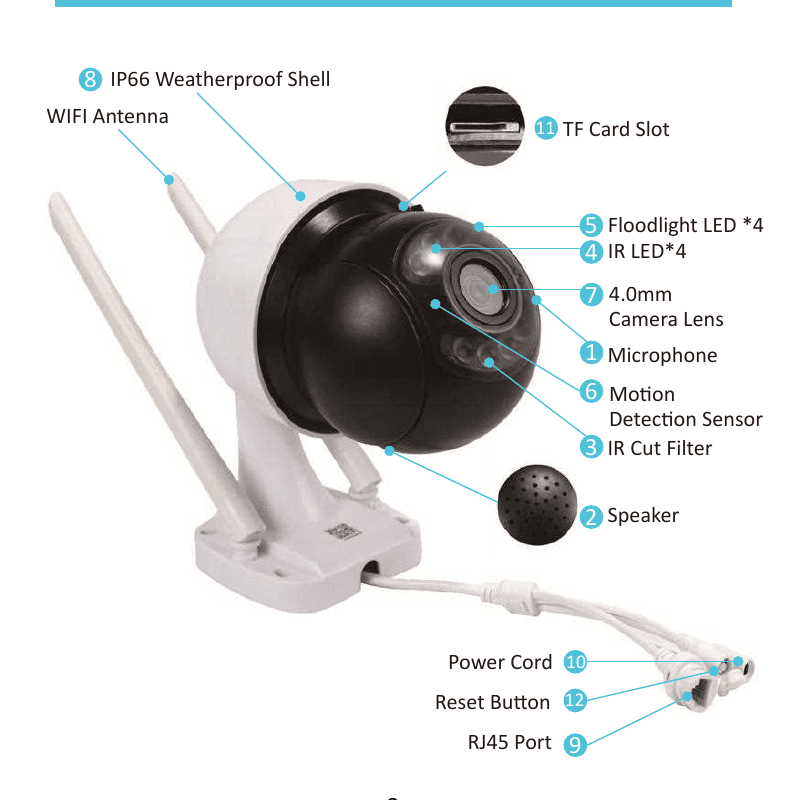
- ไมโครโฟน: รับเสียง
- ลำโพง: ส่งเสียง
- ฟิลเตอร์ IR Cut: สลับโหมดกลางวัน/กลางคืนโดยอัตโนมัติ
- IR LED ×4: IR LED จะเปิดโดยอัตโนมัติในที่มืดเพื่อการมองเห็นกลางคืน
- ไฟสปอตไลท์ ×4: จะเปิดโดยอัตโนมัติในที่มืดเมื่อเซ็นเซอร์ตรวจจับการเคลื่อนไหวถูกกระตุ้น
- เซ็นเซอร์ตรวจจับการเคลื่อนไหว: ตรวจจับวัตถุในมุมมอง
- เลนส์ 4.0 มม.: ให้มุมมองกว้างถึง 79°
- ตัวเรือนกันสภาพอากาศ IP66: อุณหภูมิการทำงาน −20°C/−4°F ถึง 60°C/140°F
- พอร์ตอีเทอร์เน็ต RJ-45: A) เพิ่มกล้องเข้ากับเครื่องบันทึก NVR ของ YESKAMO เป็นชุด NVR มาตรฐานหากต้องการ B) เชื่อมต่อกล้องเข้ากับอินเทอร์เน็ตแบบมีสายหากคุณตั้งค่าการเชื่อมต่อแบบ ไร้สายไม่สำเร็จ
- พอร์ตจ่ายไฟ: เชื่อมต่อกับปลั๊ก 12V 1A ที่ให้มาเพื่อจ่ายไฟ
- ช่องเสียบการ์ด TF: ใส่การ์ด TF เพื่อจัดเก็บวิดีโอ (รองรับการ์ด TF สูงสุด 128G การ์ด TF ต้องเป็นรูปแบบ FAT32)
- ปุ่มรีเซ็ต: กดปุ่มรีเซ็ตค้างไว้ประมาณ 5–10 วินาทีเพื่อคืนค่ากล้องสู่การตั้งค่าจากโรงงาน
- ช่วงการหมุนแนวนอน: 0°~355°, 0.1°~20°/วินาที
- ช่วงการหมุนแนวตั้ง: 0°~90°, 0.1°~20°/วินาที
III. เกี่ยวกับกล้องสปอตไลท์
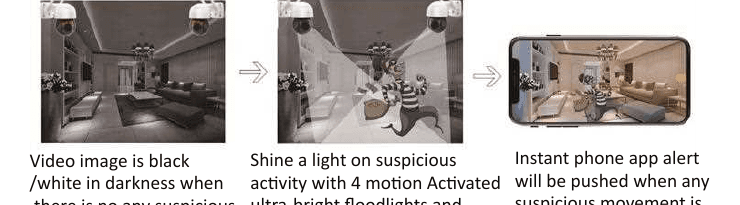
กล้องแจ้งเตือนเครื่องนี้มีเซ็นเซอร์ตรวจจับการเคลื่อนไหวและไฟสปอตไลท์ในตัว เมื่อกล้องตรวจจับ กิจกรรมที่น่าสงสัยในพื้นที่ตรวจจับ คุณจะได้รับการแจ้งเตือนผ่านโทรศัพท์หรือกล้อง ไฟสปอตไลท์อัลตรา ไบรท์ที่ทำงานด้วยการตรวจจับการเคลื่อนไหว 4 จุดจะส่องสว่างกิจกรรมที่น่าสงสัยและบันทึกวิดีโอภาพสี สำหรับการเคลื่อนไหวที่ไม่คาดคิดในเวลากลางคืน ภาพวิดีโอจะเป็นขาวดำเมื่อไม่มีการเคลื่อนไหวในที่มืด
- กล้องทำงานได้ทั้งแบบมีและไม่มีเครื่องบันทึก NVR กล้องแจ้งเตือนสามารถใช้งานเป็นกล้อง Wi-Fi แบบสแตนด์อโลนซึ่งดูได้โดยตรงผ่านแอปบนโทรศัพท์ หรือคุณสามารถเพิ่มกล้องสปอตไลท์เข้ากับเครื่อง บันทึก NVR ของ YESKAMO เป็นชุดกล้อง NVR มาตรฐานได้
- กล้องมีเซ็นเซอร์ตรวจจับการเคลื่อนไหวในตัว — คุณจะได้รับการแจ้งเตือนผ่านแอปทันทีและ/หรือเสียง ไซเรนเตือนภัยเมื่อตรวจพบกิจกรรมที่น่าสงสัยหรือการเคลื่อนไหวของมนุษย์
- กล้องมี IR LED และไฟสปอตไลท์ LED ในตัว IR LED จะเปิดโดยอัตโนมัติเมื่อแสงโดยรอบไม่เพียงพอ และจะสร้างวิดีโอขาวดำที่คมชัด ไฟสปอตไลท์จะเปิดโดยอัตโนมัติ (ในที่มืด) เฉพาะเมื่อมีกิจกรรมที่ น่าสงสัยถูกจับภาพได้เท่านั้น และจะอนุญาตให้บันทึกวิดีโอภาพสีสำหรับการเคลื่อนไหวที่ไม่คาดคิด (ไฟสปอตไลท์จะไม่เปิดในเวลากลางวัน)
IV. การตั้งค่าผ่านแอปบนโทรศัพท์
1. เปิดเครื่องกล้อง
เชื่อมต่อกล้องกับอะแดปเตอร์ 12V 1A ที่ให้มา จากนั้นเสียบอะแดปเตอร์เข้ากับเต้ารับไฟฟ้าที่อยู่ใกล้
2. ดาวน์โหลดแอป
ค้นหาแอป "EseeCloud" ใน App Store หรือ Google Play หากค้นหาไม่พบ ให้สแกน QR code บนกล่อง บรรจุภัณฑ์ (โปรดอัปเดตเวอร์ชันแอปอยู่เสมอ)
รองรับ Android 9.0 ขึ้นไป และ iOS 5.0 ขึ้นไป
3. สร้างบัญชีและเข้าสู่ระบบ
ลงทะเบียนบัญชีด้วยที่อยู่อีเมล / หมายเลขโทรศัพท์ และรหัสผ่าน รหัสยืนยันจะถูกส่งผ่านข้อความ แตะ ลงทะเบียน (Register) ป้อนอีเมล/หมายเลขโทรศัพท์ของคุณ ยอมรับข้อตกลงซอฟต์แวร์ แล้วแตะ ยืนยัน (Confirm)
4. เพิ่มอุปกรณ์
ขั้นแรก รีเซ็ตกล้อง: กดปุ่มรีเซ็ตของกล้องค้างไว้ประมาณ 5–10 วินาทีจนกว่าจะได้ยินเสียงแจ้ง จากนั้นกล้องจะรีสตาร์ทโดยอัตโนมัติ
ไปที่ Setup → Wifi บนโทรศัพท์ของคุณ
เชื่อมต่อโทรศัพท์ของคุณเข้ากับฮอตสปอตของกล้องชื่อ "IPC…" และป้อนรหัสผ่านฮอตสปอตเริ่มต้น "11111111"
เข้าไปที่ APP → My Device → แตะไอคอน "+"
คลิก "other ways to add"
แตะปุ่ม "Standalone camera"
ตอนนี้คุณสามารถดูวิดีโอจากกล้องได้แล้ว โปรดเลือก Remote View หรือ Direct Connection
- โปรดป้อนชื่อและรหัสผ่านเราเตอร์ของคุณ (ตรวจสอบให้แน่ใจว่าป้อนรหัสผ่าน Wi-Fi ที่บ้านถูกต้อง) จากนั้นคลิกปุ่ม "confirm" (เคล็ดลับ: ขณะนี้ยังไม่รองรับเครือข่ายไร้สาย 5GHz)
- อุปกรณ์จะเริ่มเชื่อมต่อ — โปรดรอให้กล้องเชื่อมต่ออินเทอร์เน็ตพร้อมเสียงแจ้ง "wireless setting, please wait" (กระบวนการตั้งค่าเครือข่ายอาจใช้เวลา 1–2 นาที โปรดอดใจรอ อย่าถอดสายเครือข่าย!)
- เมื่อได้ยินเสียงแจ้ง "the wireless connection is successful" ให้คลิก "continue" เพื่อ ทำการตั้งค่าให้เสร็จสมบูรณ์
ตั้งชื่ออุปกรณ์ จากนั้นคลิก confirm กล้องจะถูกเพิ่มสำเร็จ (เพื่อความปลอดภัยที่มากขึ้น โปรดตั้งรหัสผ่าน — หรือแตะ "Skip")
5. การดูตัวอย่างและการเล่นย้อนหลัง
| ปุ่ม | ฟังก์ชัน |
|---|---|
| ปุ่มสลับการเล่นย้อนหลัง/วิดีโอสด | สลับระหว่างวิดีโอเล่นย้อนหลังและวิดีโอสดแบบเรียลไทม์ |
| ปุ่มสลับหน้าต่าง | กำหนดให้หน้าจอแสดงจำนวนหน้าต่างพร้อมกันได้ตามต้องการ |
| สัดส่วน | ปรับสัดส่วนวิดีโอ กำหนดสัดส่วนวิดีโอตัวอย่างได้ตามต้องการ |
| ปุ่มสลับความคมชัด | กำหนดความคมชัดของวิดีโอตัวอย่างระหว่าง HD (ความคมชัดสูง) และ SD (ความคมชัดมาตรฐาน) |
| ปุ่มไมโครโฟน | เหมาะสำหรับอุปกรณ์ที่มีไมโครโฟน กดปุ่มค้างไว้เพื่อพูดกับฝั่งกล้อง |
| PTZ | ควบคุมให้กล้องหมุนขึ้นลง ซ้ายขวา |
| ปุ่มถ่ายภาพหน้าจอ | ถ่ายภาพหน้าจอ |
| ปุ่มเปิด/ปิดลำโพง | เลือกว่าจะเล่นเสียงที่กล้องบันทึกไว้หรือไม่ |
| ปุ่มบันทึก | บันทึกวิดีโอแบบเรียลไทม์ |
| เรียลไทม์ | กลับสู่การบันทึกวิดีโอแบบเรียลไทม์ |
| ช่องเล่นย้อนหลัง | เลือกช่องเพื่อเล่นย้อนหลัง |
| ปุ่มปฏิทิน | เลือกวันที่เล่นย้อนหลัง |
| แถบเวลา | ลากไทม์ไลน์เพื่อปรับเวลาเล่นย้อนหลัง |
| ปุ่มสำรองข้อมูล | สำรองและดาวน์โหลดวิดีโอที่บันทึกไว้ลงในโทรศัพท์ |
6. การตั้งค่าอุปกรณ์
6.1 การบันทึกด้วยการตรวจจับการเคลื่อนไหว
แตะไอคอน "Settings" ที่มุมล่างขวาของหน้าจออุปกรณ์ → General settings → Motion Detection Recording → การตั้งค่ารูปร่างมนุษย์ / การตั้งค่าการบันทึกและการตรวจจับ / การตั้งค่าเสียงเตือน และเสียงแจ้ง
1) การตั้งค่ารูปร่างมนุษย์
| ตัวเลือก | ฟังก์ชัน |
|---|---|
| การแจ้งเตือนการตรวจจับรูปร่างมนุษย์ | เมื่อตรวจพบรูปร่างมนุษย์ จะมีการสร้างข้อความแจ้งเตือนขึ้น ข้อความช่วยบอกได้ว่าการเคลื่อนไหวเกิดจากมนุษย์หรือวัตถุอื่น |
| ความไวในการตรวจจับรูปร่างมนุษย์ | เปิดใช้งานตัวเลือกด้านบน (การแจ้งเตือนการตรวจจับรูปร่างมนุษย์) แล้วตัวเลือกนี้จะแสดงขึ้น ปรับความไวในการตรวจจับรูปร่างมนุษย์ |
| กรอบภาพรูปร่างมนุษย์ | เปิดใช้งานเพื่อทำเครื่องหมายกรอบสี่เหลี่ยมสีแดงบนการเคลื่อนไหวของมนุษย์ |
2) การตั้งค่าการบันทึกและการตรวจจับ
| ตัวเลือก | ฟังก์ชัน |
|---|---|
| พื้นที่ตรวจจับการเคลื่อนไหว | เลือกพื้นที่ที่ต้องการให้ความสำคัญ เส้นเตือนช่วยแจ้งเตือนเมื่อมีการเคลื่อนไหวผ่านเส้น |
| การบันทึกการเคลื่อนไหว | บันทึกวิดีโอโดยอัตโนมัติเมื่อตรวจพบวัตถุเคลื่อนไหว |
| การติดตามรูปร่างมนุษย์ | เมื่อเปิดใช้งานและตรวจพบมนุษย์ กล้องจะติดตามการเคลื่อนไหวโดยอัตโนมัติ |
3) การตั้งค่าเสียงเตือนและเสียงแจ้ง
| ตัวเลือก | ฟังก์ชัน |
|---|---|
| เปิดการแจ้งเตือนการตรวจจับการเคลื่อนไหว | เปิดใช้งานเพื่อรับการแจ้งเตือนการเคลื่อนไหว |
| การตั้งเวลาแจ้งเตือน | ตั้งค่าตารางเวลาเพื่อรับการแจ้งเตือน |
| ความไวในการตรวจจับการเคลื่อนไหว | ปรับความไวในการตรวจจับการเคลื่อนไหว |
| เปิดเสียงไซเรนเตือนภัยจากการตรวจจับการเคลื่อนไหว | เปิดเสียงไซเรนเตือนภัยเริ่มต้นเมื่อตรวจพบการเคลื่อนไหว หรือกำหนดเสียงเตือนของคุณเอง (เลื่อนหน้าจอเพื่อหาตัวเลือก) |
6.2 การตั้งค่าขั้นสูง
แตะไอคอน "Settings" ที่มุมล่างขวาของหน้าจออุปกรณ์ → เลื่อนหน้าจอลงในหน้า "Setup" → Advanced settings
1) การกลับภาพหน้าจอวิดีโอ
Advanced settings → Video screen reversal ตั้งค่าการกลับภาพบน-ล่าง หรือการกลับภาพ ซ้าย-ขวา เพื่อให้ได้หน้าจอที่ถูกต้องตามการติดตั้งที่แตกต่างกัน
2) การตั้งค่าคุณภาพวิดีโอ
กล้อง PTZ รองรับการตั้งค่าไฟสปอตไลท์และโหมดการมองเห็นกลางคืนแบบ IR ซึ่งประกอบด้วยโหมด อินฟราเรด / สีเต็มรูปแบบ / อัจฉริยะ Advanced settings → Video quality settings → Infrared / Full color / Intelligent
| ตัวเลือก | ฟังก์ชัน |
|---|---|
| Infrared | เลือกโหมดอินฟราเรด — กล้องจะแสดงภาพขาวดำเท่านั้นในเวลากลางคืน ไฟสปอตไลท์จะไม่เปิด |
| Full color | โหมดสีเต็มรูปแบบ — ไฟสปอตไลท์จะเปิดตลอดทั้งคืน หากคุณต้องการให้กล้องบันทึกวิดีโอภาพสีเต็มรูปแบบทั้งกลางวันและกลางคืน นี่คือการตั้งค่าที่เหมาะสม |
| Intelligent | โหมดอัจฉริยะหมายถึงเมื่อไม่มีการเคลื่อนไหว กล้องจะใช้ IR LED และวิดีโอเป็นขาวดำ แต่ทันทีที่ตรวจพบการเคลื่อนไหว ไฟสปอตไลท์จะเปิดในเวลากลางคืนและกล้องจะสลับไปบันทึกวิดีโอภาพสีเต็มรูปแบบประมาณ 15 วินาที |
3) การตั้งค่าโซนความเป็นส่วนตัว
ปิดบังโซนความเป็นส่วนตัวตามต้องการ แต่เนื่องจากคุณสมบัติ PTZ ของกล้องนี้ ฟังก์ชันนี้จึงไม่ เหมาะกับการใช้งาน เลื่อนหน้าจอลงในหน้า "Setup" → Advanced settings → Privacy zone settings
6.3 การตั้งค่าเพิ่มเติม
1) Wi-Fi ของอุปกรณ์ เลื่อนหน้าจอลงในหน้า "Setup" → General settings → Device's WiFi เปลี่ยน Wi-Fi สำหรับกล้องหาก Wi-Fi ที่บ้านของคุณเปลี่ยนหรือมีการรีเซ็ตรหัสผ่าน Wi-Fi โปรด ทราบว่ากล้องทำงานแบบไร้สายได้กับ Wi-Fi 2.4GHz เท่านั้น
2) ที่จัดเก็บข้อมูลของอุปกรณ์ Setup → Device Storage → Cloud storage / TF card storage กล้องรองรับการสมัครใช้บริการที่จัดเก็บข้อมูลบนคลาวด์และการ์ด MicroSD การ์ด MicroSD รองรับสูงสุด 128GB และรูปแบบ FAT32 โปรดฟอร์แมตการ์ด SD บนคอมพิวเตอร์ให้เป็นรูปแบบ FAT32 และตรวจสอบให้แน่ใจ ว่ากล้องปิดอยู่เมื่อคุณใส่การ์ด คุณสามารถตรวจสอบความจุของการ์ดได้หากติดตั้งถูกต้องและตรวจพบแล้ว
3) ตั้งรหัสผ่าน เลื่อนหน้าจอลงในหน้า "Setup" → Setup Password → User name / Password ตั้งหรือรีเซ็ตรหัสผ่านสำหรับกล้องเพื่อความปลอดภัยมากขึ้น จากนั้นผู้อื่นจะต้องใช้รหัสผ่านเพื่อรับ การแชร์
6.4 การแชร์อุปกรณ์
คุณสามารถแชร์อุปกรณ์กับครอบครัวได้อย่างง่ายดายหลังจากตั้งค่ากล้องผ่านแอปบนโทรศัพท์เสร็จแล้ว แตะ ไอคอนแชร์ → สิทธิ์การแชร์อุปกรณ์ → แตะเครื่องหมายถูก ที่มุมขวาบนเพื่อรับ QR code → สแกน QR code กับครอบครัว → Confirm Add บนโทรศัพท์ที่รับการแชร์ → สำเร็จ
Note
เวลาที่ใช้งานได้ของ QR code มีเพียง 300 วินาที โปรดสร้าง QR code ใหม่หากหมดอายุ คุณสามารถ ตั้งค่าสิทธิ์สำหรับอุปกรณ์ที่แชร์แต่ละเครื่องได้
มีอีก 2 วิธีในการแชร์อุปกรณ์กับครอบครัว:
- เพิ่มอุปกรณ์ด้วยตนเองผ่าน cloud ID บนโทรศัพท์ของครอบครัว เข้าไปที่ APP → Device → คลิกไอคอน "+" → เลือก "Other ways to add" → แตะ "Add by ID/IP" → ป้อน Cloud ID และรหัสผ่าน → แตะ "Complete" เป็นอันเสร็จ (Cloud ID: A) ตรวจสอบบนโทรศัพท์เครื่องหลักที่ตั้งค่ากล้องไว้ B) ตรวจสอบป้ายฉลากบนตัวกล้อง)
- เพิ่มอุปกรณ์ด้วยการสแกน LAN โทรศัพท์และกล้องต้องอยู่ในสภาพแวดล้อม Wi-Fi เดียวกันหากคุณ เลือก "LAN scan" บนโทรศัพท์ของครอบครัว เข้าไปที่ APP → Device → คลิกไอคอน "+" → เลือก "Other ways to add" → แตะ "LAN Scan" → แตะ "Add" → ป้อนรหัสผ่าน → แตะ "Complete" เป็นอันเสร็จ
V. คำถามที่พบบ่อย
Q1. จะใส่การ์ด TF สำหรับกล้องได้อย่างไร?
- ถอดกล้องออกจากแหล่งจ่ายไฟ
- ถอดจุกยางของช่องเสียบการ์ด TF ออกจากกล้อง
- ค่อย ๆ ใส่การ์ด TF
- ปิดจุกยางการ์ด TF กลับเข้าที่กล้องให้สนิท
- เปิดเครื่องกล้องและฟอร์แมตการ์ด TF (เกี่ยวกับการฟอร์แมตการ์ด SD โปรดดูที่ "6.3 การตั้งค่า เพิ่มเติม → 2) ที่จัดเก็บข้อมูลของอุปกรณ์")
Q2. จะปิดการแจ้งเตือนของแอปบนโทรศัพท์ได้อย่างไร?
มีสองวิธีในการปิดการแจ้งเตือนของแอป:
- A. บนแอป → Me → Settings → ปิด "Push notification"
- B. แตะ "Settings" บนหน้าจออุปกรณ์ → Motion detection recording → ปิด "Enable motion detection notifications"
Q3. จะเปิดและปิดเสียงไซเรนเตือนภัยจากฝั่งกล้องได้อย่างไร?
แตะ "Settings" บนหน้าจออุปกรณ์ → Motion detection recording → เปิด/ปิด "Enable motion detection alarm siren"
Q4. ทำไมฉันถึงไม่ได้รับการแจ้งเตือนผ่านแอปบนโทรศัพท์?
- A. โปรดตรวจสอบว่าคุณปิด "Push notification" หรือไม่
- B. โปรดตรวจสอบว่าคุณปิด "Push notification" หรือไม่ บนแอป → Me → Settings → ปิด "Push notification"
- C. โปรดตรวจสอบว่าคุณปิด "Enable motion detection notifications" หรือไม่ แตะ "Settings" บนหน้าจออุปกรณ์ → Motion detection recording → ปิด "Enable motion detection notifications"
- โปรดตรวจสอบว่าคุณอนุญาตการแจ้งเตือนสำหรับแอป EseeCloud ในการตั้งค่าโทรศัพท์ของคุณหรือไม่ ในการตั้งค่าโทรศัพท์ → Notifications → ค้นหา "EseeCloud" → อนุญาตการแจ้งเตือน
Q5. ทำไมฉันถึงเล่นวิดีโอย้อนหลังไม่ได้?
- A. โปรดตรวจสอบว่าคุณเปิดใช้งานการบันทึกการเคลื่อนไหวหรือไม่ Device settings → Motion detection recording → เปิด "Motion detection" → เปิด "Motion recording"
- B. ตรวจสอบว่าคุณตั้งค่าการบันทึกตลอดเวลาสำหรับกล้องหรือไม่ Device settings → Time recording management
- C. โปรดตรวจสอบว่าการ์ด TF อยู่ในสถานะปกติหรือไม่ — ต้องมีความจุที่จัดเก็บข้อมูลเพื่อเล่น ย้อนหลังได้ Device settings → Device storage → TF card storage
Q6. จะดูการบันทึกของการแจ้งเตือนการตรวจจับการเคลื่อนไหวได้อย่างไร?
บนหน้าจอหลักของแอป → แตะ "News" ใต้กรอบภาพ → แตะข้อความแจ้งเตือนในรายการแจ้งเตือน → ดูการบันทึก การตรวจจับการเคลื่อนไหวเกี่ยวกับการเคลื่อนไหวนั้น ๆ
Q7. ทำไมฉันถึงไม่ได้ยินเสียงจากกล้อง?
- A. โปรดตรวจสอบว่าคุณเปิดปุ่ม "speaker" บนแอปหรือไม่
- B. โปรดตรวจสอบการตั้งค่าระดับเสียงของโทรศัพท์ — จะไม่มีเสียงหากระดับเสียงโทรศัพท์ต่ำเกินไป
Q8. ทำไมไฟสปอตไลท์ไม่เปิดเมื่อมีคนเดินผ่าน?
- A. ไฟสปอตไลท์จะเปิดเฉพาะในเวลากลางคืน (เมื่อเปิดใช้งานการมองเห็นกลางคืน IR) เมื่อกล้องตรวจ พบคน และจะไม่เปิดในเวลากลางวัน
- B. ช่วงเวลาห่างของไฟสปอตไลท์ประมาณ 2 นาที
- C. หากมีคนอยู่นอกระยะตรวจจับ จะไม่กระตุ้นการแจ้งเตือน ดังนั้นโปรดตรวจสอบความสูงและมุมการ ติดตั้งของกล้องแจ้งเตือน
- D. โปรดตรวจสอบว่าคุณเลือกโหมด "infrared" สำหรับกล้องหรือไม่ (โปรดดูที่ "6.2 การตั้งค่า ขั้นสูง → 2) การตั้งค่าคุณภาพวิดีโอ")
Q9. ทำไมกล้องของฉันแสดง "offline" บนแอป?
- A. โปรดตรวจสอบว่ากล้องมีแหล่งจ่ายไฟหรือไม่ (ปิดฟิลเตอร์ IR-cut ของกล้อง แล้ว IR LED จะเปิด ในที่มืด)
- B. โปรดตรวจสอบว่าติดตั้งกล้องอยู่ในระยะ Wi-Fi ของเราเตอร์หรือไม่
- C. อาจเป็นเพราะกล้องถูกคืนค่าสู่การตั้งค่าจากโรงงาน — โปรดตั้งค่าใหม่อีกครั้ง
Q10. ฉันสามารถเปลี่ยนรหัสผ่านสำหรับกล้องได้ที่ไหน?
ชื่อผู้ใช้เริ่มต้นสำหรับกล้องคือ "admin" และรหัสผ่านเริ่มต้นคือไม่มีรหัสผ่าน (ปล่อยว่างได้) หากคุณต้องการรีเซ็ตรหัสผ่านของกล้อง:
- A. ตั้งรหัสผ่านเมื่อคุณตั้งค่ากล้องผ่านแอปครั้งแรก
- B. ในหน้า Device settings → Setup Password → Password → ป้อนรหัสผ่านเดิม รหัสผ่านใหม่ และยืนยันรหัสผ่าน → แตะ "Confirm" เพื่อทำให้เสร็จสมบูรณ์
Q11. จะทำอย่างไรหากตั้งค่ากล้องผ่านแอปไม่สำเร็จ?
หากคุณคลิกปุ่ม "reset" แต่ตั้งค่ากล้องผ่านแอปไม่สำเร็จ โปรดทำตามขั้นตอนด้านล่าง:
-
เชื่อมต่อพอร์ต RJ45 ของกล้องเข้ากับพอร์ต LAN ของเราเตอร์ด้วยสายอีเทอร์เน็ต กล้องจะเชื่อมต่อ อินเทอร์เน็ตภายในไม่กี่นาที
-
เพิ่ม device cloud ID บนแอป
- สแกนเพื่อเพิ่ม device cloud ID: เข้าไปที่ APP → Device → แตะไอคอน "+" → เลือก "scan" → สแกน QR code บนป้ายฉลากตัวกล้อง → คลิก "complete" กล้องจะถูกเพิ่มเข้าแอปสำเร็จ
- เพิ่ม device cloud ID ด้วยตนเอง: เข้าไปที่ APP → Device → คลิกไอคอน "+" → add → Networked device (หรือ DVR/NVR) → ป้อน device cloud ID → คลิก "complete" กล้องจะถูกเพิ่ม เข้าแอปสำเร็จ
หากสถานะกล้องไม่ออนไลน์ โปรดตรวจสอบว่าเราเตอร์ของคุณเป็น 2.4GHz หรือไม่ และลองรีสตาร์ท เราเตอร์ จากนั้นกล้องจะออนไลน์ภายในไม่กี่นาที
-
ตั้งค่าเครือข่ายไร้สายสำหรับกล้อง คลิกปุ่ม "Settings" ที่มุมขวาล่าง → Device's Wi-Fi → ป้อน/เลือกชื่อ Wi-Fi ที่บ้านของคุณ → ป้อนรหัสผ่าน Wi-Fi ที่บ้าน → คลิก "Save" เพื่อทำการ ตั้งค่าเครือข่ายไร้สายให้เสร็จ เมื่อการตั้งค่าเครือข่ายไร้สายสำเร็จ คุณสามารถถอดสายอีเทอร์เน็ต ระหว่างกล้องกับเราเตอร์ออกได้
Note
- A) เมื่อคุณเชื่อมต่อกล้องเข้ากับพอร์ต LAN ของเราเตอร์ กล้องจะเข้าถึงอินเทอร์เน็ตและสถานะ เครือข่ายของกล้องจะเป็น ONLINE บนแอป
- B) เมื่อคุณตั้งค่าเครือข่ายไร้สายสำหรับกล้อง กล้องและโทรศัพท์ของคุณควรอยู่ในเครือข่ายเดียวกัน (เพียงเชื่อมต่อกล้องเข้ากับเราเตอร์แบบมีสายด้วยสายอีเทอร์เน็ต และโทรศัพท์ของคุณเชื่อมต่อ เครือข่าย Wi-Fi ของเราเตอร์ในเวลาเดียวกัน)
- C) เราเตอร์ควรเป็น 2.4GHz
กล้อง IP Wi-Fi อัจฉริยะแบบใช้แบตเตอรี่ BC13 — คู่มือการใช้งาน
คู่มือการใช้งานฉบับสมบูรณ์สำหรับกล้อง IP Wi-Fi อัจฉริยะแบบใช้แบตเตอรี่ BC13 ของ YESKAMO — รายละเอียดผลิตภัณฑ์ การจับคู่ผ่านแอป การติดตั้ง การแชร์ คุณสมบัติขั้นสูง การจับคู่กับ NVR และการแก้ไขปัญหา
กล้อง IP สปอตไลท์ — คู่มือการใช้งาน
คู่มือการใช้งานฉบับสมบูรณ์สำหรับกล้องแจ้งเตือนภัยที่ทำงานด้วยการตรวจจับการเคลื่อนไหว PIR พร้อมไฟสปอตไลท์ของ YESKAMO — รายละเอียดผลิตภัณฑ์ มุมการติดตั้ง การตั้งค่าผ่านแอป การตั้งค่าอุปกรณ์ คำถามที่พบบ่อย และการสนับสนุน