 เอกสารแอป YESKAMO
ระบบกล้องสปอตไลท์สำหรับชุดกล้องรักษาความปลอดภัย POE ของ YESKAMO — คู่มือฉบับสมบูรณ์
คู่มือการใช้งานฉบับสมบูรณ์สำหรับชุดกล้องรักษาความปลอดภัย POE ของ YESKAMO พร้อมกล้องแจ้งเตือนภัย AI สปอตไลท์ — การตั้งค่า NVR การดูผ่านแอปและคอมพิวเตอร์ (CMS) การบันทึก การแจ้งเตือน การบำรุงรักษา และคำถามที่พบบ่อย
นี่คือคู่มือการใช้งานฉบับสมบูรณ์สำหรับ ชุดกล้องรักษาความปลอดภัย POE ของ YESKAMO ที่มาพร้อม กล้องแจ้งเตือนภัย AI พร้อมไฟสปอตไลท์ ครอบคลุมระบบ NVR จอภาพ การดูจากระยะไกลผ่านแอปบนโทรศัพท์และ บนคอมพิวเตอร์ (CMS) การบันทึก การแจ้งเตือน และการบำรุงรักษาระบบ
Related guides
สำหรับตัวแอปบนโทรศัพท์ โปรดดูที่ ดาวน์โหลดแอป YESKAMO และ เพิ่มกล้องเข้าชุด NVR ของคุณ
คู่มือ 1 — กล้องและการติดตั้ง
I. ข้อชี้แจง
- แม้ว่าเราจะพยายามอย่างยิ่งเพื่อให้คู่มือสมบูรณ์และถูกต้อง แต่ก็อาจยังมีความคลาดเคลื่อนอยู่บ้าง เนื่องจากการอัปเดตผลิตภัณฑ์ตามเวลา
- ผลิตภัณฑ์และคู่มืออาจมีการเปลี่ยนแปลงโดยไม่ต้องแจ้งให้ทราบล่วงหน้า
- เนื้อหาในคู่มือนี้ใช้สำหรับอ้างอิงเท่านั้นและให้ยึดตามผลิตภัณฑ์ขั้นสุดท้าย
II. ข้อควรระวังด้านความปลอดภัย
- โปรดอย่าวางภาชนะที่มีของเหลวใด ๆ บนผลิตภัณฑ์
- โปรดใช้ผลิตภัณฑ์ในสภาพแวดล้อมที่มีการระบายอากาศ และป้องกันการปิดกั้นช่องระบายอากาศ
- โปรดใช้แหล่งจ่ายไฟที่ให้มากับผลิตภัณฑ์เพื่อป้องกันความเสียหายต่อผลิตภัณฑ์
- โปรดใช้ผลิตภัณฑ์ภายใต้อุณหภูมิและความชื้นในการทำงานมาตรฐาน
- ความเสียหายที่เกิดจากมนุษย์ทั้งหมดและเงื่อนไขต่อไปนี้อยู่นอกขอบเขตการรับประกันฟรี:
- A) อุบัติเหตุ ความประมาท ภัยพิบัติทางธรรมชาติ
- B) สภาพแวดล้อมและสภาวะที่ไม่เหมาะสม เช่น แหล่งจ่ายไฟที่ไม่เหมาะสม อุณหภูมิการทำงานที่ผิด ฟ้าผ่า
- C) เกินระยะเวลารับประกันแล้ว
III. มุมการติดตั้งสำหรับกล้องแจ้งเตือน AI
มุมตรวจจับของกล้อง AI อยู่ที่ประมาณ 90 องศา และระยะตรวจจับอยู่ภายใน 8 เมตร ความสูงในการติดตั้งที่ แนะนำคือไม่เกิน 3 ม./10 ฟุต และมุมที่แนะนำคือติดตั้งในแนวขวางกับพื้นที่ตรวจจับ (ทำให้พื้นที่ ตรวจจับเป็นพื้นที่รูปพัดดังภาพที่แสดง)
เมื่อคนเดินตัดผ่านพื้นที่ตรวจจับในแนวขวางตามภาพด้านบน กล้องจะตรวจจับการเคลื่อนไหวได้เร็วกว่า เมื่อคนเดินตรงเข้าหากล้องตามภาพด้านบน เซ็นเซอร์ PIR จะไม่ค่อยไวต่อการตรวจจับ
กล้อง AI ตรวจจับการเคลื่อนไหวของมนุษย์ แต่บางครั้งอาจได้รับผลกระทบจากกระแสอากาศ เช่น ฝนหรือลม ซึ่งอาจทำให้เกิดการแจ้งเตือนผิดพลาดบ้าง ดังนั้นจึงแนะนำให้ติดตั้งกล้อง AI ในบริเวณที่มีร่มเงา เช่น ใต้ชายคา เพื่อป้องกันการสึกหรอที่เร็วขึ้นของชิ้นส่วน
IV. เกี่ยวกับกล้องแจ้งเตือน AI พร้อมไฟสปอตไลท์
กล้องมีชิป AI ในตัว — คุณจะได้รับการแจ้งเตือนทันทีจากแอปบนโทรศัพท์หรืออีเมลเมื่อตรวจพบกิจกรรมที่ น่าสงสัย ไฟสปอตไลท์ที่ทำงานด้วย AI และ PIR จะส่องสว่างกิจกรรมที่น่าสงสัยและบันทึกวิดีโอภาพสีสำหรับ กิจกรรมที่ไม่คาดคิด ภาพวิดีโอจะเป็นขาวดำเมื่อไม่มีการเคลื่อนไหวในที่มืด (ไฟสปอตไลท์จะไม่เปิดในเวลา กลางวัน)
กล้องมี IR LED และไฟสปอตไลท์ LED ในตัว IR LED จะเปิดโดยอัตโนมัติเมื่อแสงโดยรอบไม่เพียงพอ และจะ สร้างวิดีโอขาวดำที่คมชัด ไฟสปอตไลท์จะเปิดโดยอัตโนมัติ (ในที่มืด) เฉพาะเมื่อตรวจพบกิจกรรมที่น่าสงสัย เท่านั้น และจะอนุญาตให้บันทึกวิดีโอภาพสีสำหรับกิจกรรมที่ไม่คาดคิด
คู่มือ 2 — การใช้งานระบบของคุณ
1. วิธีเข้าสู่ระบบ NVR จอภาพ
ชื่อผู้ใช้เริ่มต้นคือ "admin" และรหัสผ่านเริ่มต้นคือไม่มีรหัสผ่าน (ปล่อยว่าง) คลิก "Ok" เพื่อเข้าสู่ระบบ NVR จอภาพ
2. วิธีดูกล้องจากระยะไกลผ่านแอป
1) ตรวจสอบให้แน่ใจว่า NVR จอภาพออนไลน์อยู่
เชื่อมต่อพอร์ต WAN ของ NVR จอภาพเข้ากับพอร์ต LAN ของเราเตอร์ด้วยสายอีเทอร์เน็ต จากนั้น NVR จอภาพ จะออนไลน์ คลิกขวาที่เมาส์เพื่อเข้า main menu → Fast Network → Cloud (P2P) → ONLINE
2) ดาวน์โหลดแอปฟรี
ค้นหาแอปฟรี "YESKAMO" หรือ "EseeCloud" ใน App Store หรือ Google Play แอปจะได้รับการ อัปเดตเป็นบางครั้ง หากเมนูแอปบนโทรศัพท์ของคุณแตกต่างจากเมนูในคู่มือนี้ โปรดติดต่อเราเพื่อรับคู่มือ การใช้งานล่าสุด
3) สร้างบัญชีและเข้าสู่ระบบ
ลงทะเบียนบัญชีด้วยที่อยู่อีเมล / หมายเลขโทรศัพท์ และรหัสผ่าน รหัสยืนยันจะถูกส่งผ่านข้อความ
4) เพิ่ม Cloud ID
สแกน QR code เพื่อเพิ่ม device ID: เข้าไปที่ APP → คลิก "+" ที่มุมขวาบนของโทรศัพท์ → "Scan code to add device"
เข้าไปที่ APP → คลิก "+" ที่มุมขวาบนหรือตรงกลางของโทรศัพท์ → "Other ways to add" → ป้อน "Device Cloud ID" (รหัสผ่านเริ่มต้นคือไม่มีรหัสผ่าน) → คลิก "Add" และ "Complete" เพื่อทำให้เสร็จ
- A) คลิกขวาที่เมาส์เพื่อเข้า main menu → System setup → Network setup → Network setup → scan QR code เพื่อเพิ่ม Cloud ID
- B) คลิกขวาที่เมาส์เพื่อเข้า main menu → Fast network → Cloud ID → scan QR code เพื่อ เพิ่ม Cloud ID
5) ดูกล้องจากระยะไกลได้ทุกเมื่อ
หลังจากเพิ่ม device cloud ID สำเร็จ โปรดดับเบิลคลิกที่ device cloud ID เพื่อเปิดทุกช่อง หรือ ดับเบิลคลิกแต่ละช่องทีละช่องเพื่อรับวิดีโอ
6) ฟังก์ชันไอคอนบนแอป
| ปุ่ม | ฟังก์ชัน |
|---|---|
| ปุ่มสลับเล่นย้อนหลัง/วิดีโอสด | สลับระหว่างวิดีโอเล่นย้อนหลังและวิดีโอสดแบบเรียลไทม์ |
| ปุ่มสลับหน้าต่าง | กำหนดให้หน้าจอแสดงจำนวนหน้าต่างพร้อมกันได้ตามต้องการ |
| สัดส่วน | ปรับสัดส่วนวิดีโอ กำหนดสัดส่วนวิดีโอตัวอย่างได้ตามต้องการ |
| ปุ่มสลับความคมชัด | กำหนดความคมชัดของวิดีโอตัวอย่างระหว่าง HD (ความคมชัดสูง) และ SD (ความคมชัดมาตรฐาน) |
| ปุ่มไมโครโฟน | เหมาะสำหรับอุปกรณ์ที่มีไมโครโฟน กดปุ่มค้างไว้เพื่อพูดกับฝั่งกล้อง รองรับ PTT |
| PTZ | ถ่ายภาพหน้าจอ (สำหรับกล้อง PTZ ใช้ควบคุม PTZ) |
| ปุ่มเปิด/ปิดลำโพง | เลือกว่าจะเล่นเสียงที่อุปกรณ์กล้องบันทึกไว้หรือไม่ |
| เรียลไทม์ | กลับสู่การบันทึกวิดีโอแบบเรียลไทม์ |
| ช่องเล่นย้อนหลัง | เลือกช่องเพื่อเล่นย้อนหลัง |
| ปุ่มปฏิทิน | เลือกวันที่เล่นย้อนหลัง |
| แถบเวลา | ลากไทม์ไลน์เพื่อปรับเวลาเล่นย้อนหลัง |
| ปุ่มสำรองข้อมูล | สำรองและดาวน์โหลดวิดีโอที่บันทึกไว้ลงในโทรศัพท์ |
7) ฟังก์ชันแชร์อุปกรณ์
คลิก "share" — คุณสามารถแชร์อุปกรณ์กับเพื่อนหรือครอบครัวของคุณได้
Note
โปรดแก้ไขรหัสผ่านของคุณในระบบ NVR ก่อนการแชร์
3. วิธีกำหนดโหมดการบันทึก
โหมดการบันทึกเริ่มต้นคือการบันทึกต่อเนื่อง 24/7 แต่คุณสามารถเปลี่ยนเป็นการบันทึกตามตารางเวลาหรือ การบันทึกด้วยการตรวจจับการเคลื่อนไหวได้ตามความต้องการ โหมดการบันทึกด้วยการตรวจจับการเคลื่อนไหว เริ่มต้นคือการบันทึกด้วยการตรวจจับการเคลื่อนไหว AI กล้องแจ้งเตือน AI รองรับทั้งการบันทึกตามเวลาที่ กำหนดเองหรือการบันทึกการเคลื่อนไหว โปรดทำตามขั้นตอนด้านล่าง:
การบันทึกด้วยการตรวจจับการเคลื่อนไหวสำหรับกล้องแจ้งเตือน AI: คลิกขวาที่เมาส์เพื่อเข้า main menu → System Setup → Record Setup → Record plan → เลือก "channel" → คลิก "Time" หรือ คลิก "Motion" → กำหนดตารางเวลาด้วยเมาส์ → คลิก "Apply" และ "OK" เพื่อบันทึกการตั้งค่า
Note
"Time" หมายความว่า NVR จอภาพจะบันทึกต่อเนื่อง "Motion" หมายความว่า NVR จอภาพจะบันทึกเฉพาะเมื่อ AI ตรวจพบการเคลื่อนไหว
4. วิธีตั้งค่าการแจ้งเตือนทางอีเมล การแจ้งเตือนผ่านแอป และเสียงไซเรนเตือนภัยของกล้อง
มี 5 วิธีในการตั้งค่าการแจ้งเตือนเมื่อตรวจพบการเคลื่อนไหว: Buzzer, E-Mail Notice, APP Alarm, Split Screen, Drawn Region
- Buzzer: NVR จอภาพจะส่งเสียงเตือนเมื่อตรวจพบการเคลื่อนไหว
- E-mail Notice: คุณจะได้รับการแจ้งเตือนทางอีเมล
- APP Alarm: คุณจะได้รับการแจ้งเตือนจากแอปเมื่อตรวจพบการเคลื่อนไหว
- Split Screen: วิดีโอช่องที่ถูกกระตุ้นด้วยการเคลื่อนไหวจะสลับไปเป็นเต็มหน้าจอ
- Drawn Region: กำหนดพื้นที่ตรวจจับการเคลื่อนไหวให้เป็นส่วนหนึ่งของหน้าจอช่อง
1) ตรวจสอบให้แน่ใจว่า Wi-Fi จอภาพออนไลน์อยู่
ใช้สายอีเทอร์เน็ตเชื่อมต่อ NVR จอภาพเข้ากับพอร์ต LAN ของเราเตอร์ในบ้านเพื่อให้ NVR ออนไลน์
2) ตั้งค่าการแจ้งเตือนการตรวจจับการเคลื่อนไหวสำหรับกล้อง AI
คลิกขวาที่เมาส์เพื่อเข้า main menu → System Setup → Channel setup → Video detection → เลือก วันที่ ช่อง โหมดการบันทึก ช่วงเวลา จากนั้นคลิก "search" เพื่อค้นหาวิดีโอที่ต้องการ
3) ตั้งค่าฟังก์ชันการแจ้งเตือนทางอีเมล
คลิกขวาที่เมาส์เพื่อเข้า main menu → System Setup → General Setup → E-mail Setup หากคุณ ต้องการตั้งค่าการแจ้งเตือนทางอีเมลสำหรับการตรวจจับการเคลื่อนไหว ต้องเปิดใช้งาน POP ของอีเมลนี้ โปรดเปิดใช้บริการ POP ในกล่องจดหมายอีเมลของคุณก่อน เนื่องจากหน้าการตั้งค่าแตกต่างกันในแต่ละที่อยู่ อีเมล
วิธีตั้งค่าอีเมลบน NVR (ใช้ [email protected] เป็นตัวอย่าง):
| ช่อง | ค่า |
|---|---|
| Enable E-mail function | เปิด |
| SMTP Provider | hotmail |
| Sender | [email protected] |
| Password | รหัสผ่านของอีเมล [email protected] ของคุณ |
| SMTP Server | smtp.live.com |
| Port | 25 หรือ 587 |
| Encryption type | TLS |
| Sendee 1 | อีเมลที่คุณต้องการรับการแจ้งเตือน (สามารถใช้ [email protected] หรืออีเมลอื่นที่คุณต้องการ) |
| Subject | NVR report |
| Interval | 30 วินาที (คุณสามารถตั้งช่วงเวลาตามความต้องการได้) |
โปรดคลิก "Test" ก่อนใช้การตั้งค่า โดยจะรายงาน "E-Mail Test success" หากการตั้งค่าสำเร็จ
4) ตั้งค่าการแจ้งเตือนผ่านแอป
ใช้แอปฟรี "EseeCloud" เป็นตัวอย่าง เข้าสู่บัญชีแอปของคุณ → "Person center" → "Settings" → เปิด "Push notification" แล้วคุณจะได้รับการแจ้งเตือนเมื่อตรวจพบการเคลื่อนไหว เข้าสู่บัญชีแอปของ คุณ → "Person center" → "privacy setting" → เปิดสิทธิ์ทั้งหมด เข้าสู่บัญชีแอปของคุณ → "Notifications" → "Email" → เปิด
5) ตั้งค่าการแจ้งเตือนไซเรน
เข้าสู่การตั้งค่าโทรศัพท์ของคุณ → Notifications → ค้นหาแอป "EseeCloud" หรือ "YESKAMO" → เปิดใช้งาน
5. วิธีเพิ่มกล้องใหม่เข้ากับ NVR ของ YESKAMO ผ่านสายอีเทอร์เน็ต
ในกรณีที่กล้องสูญเสียการเชื่อมต่อกับ WLAN โดยไม่ตั้งใจ หรือคุณต้องการเพิ่มกล้องใหม่เข้าระบบ NVR โปรดจับคู่รหัสกล้องกับ NVR ตามขั้นตอนด้านล่าง:
- นำกล้องไปใกล้เครื่องบันทึก NVR
- เสียบกล้องเข้ากับ NVR ด้วยสายอีเทอร์เน็ตที่ให้มา ไฟแสดงสถานะ LAN ที่ด้านหลังของ NVR จะติดขึ้น
- คลิกขวาที่เมาส์เพื่อเข้า main menu → Video Manage กล่องด้านบนจะแสดงข้อมูลออนไลน์ คลิกปุ่ม ค้นหารหัส (ปุ่มที่ด้านล่างของหน้า) จากนั้นคลิก "match code" แล้วกล้องจะถูกเพิ่มเข้ากับ NVR
- ถอดกล้องออกจากสายแบบมีสาย จากนั้นเชื่อมต่อเข้ากับระบบ WLAN
6. วิธีดูกล้องบนคอมพิวเตอร์ (CMS)
คุณสามารถดูกล้องบนคอมพิวเตอร์ด้วยซอฟต์แวร์ CMS EseeCloud (ดาวน์โหลดจาก www.yeskamo.com)
Note
สำหรับระบบ MAC และระบบ Windows ที่แตกต่างจากที่อยู่ในซอฟต์แวร์ CMS นี้ โปรดดาวน์โหลดซอฟต์แวร์ CMS จาก www.yeskamo.com โดยตรงเพื่อรับซอฟต์แวร์ CMS ล่าสุด
ติดตั้งและเข้าสู่ระบบ เปิดซอฟต์แวร์ CMS ติดตั้งซอฟต์แวร์บนคอมพิวเตอร์ของคุณและเข้าสู่ระบบ ชื่อผู้ใช้เริ่มต้น: admin รหัสผ่านเริ่มต้น: ไม่มีรหัสผ่าน ปล่อยว่าง แล้วคลิก "Login"
เพิ่มอุปกรณ์ คลิก "add" ที่มุมขวาบนของซอฟต์แวร์จัดการบนคอมพิวเตอร์ → "Cloud ID" → ป้อนข้อมูล อุปกรณ์และคลิก "Finish" เพื่อเพิ่มระบบกล้องเข้าไคลเอนต์ CMS คุณเพียงต้องเปลี่ยน Cloud ID, ชื่อ ผู้ใช้และรหัสผ่าน (เหมือนกับ NVR จอภาพ), ชื่ออุปกรณ์ และจำนวนช่อง (ค่าเริ่มต้น 1 โปรดแก้ไขตามจำนวน ช่อง NVR ของคุณ 4CH หรือ 8CH)
ดูกล้องบนคอมพิวเตอร์ หลังจากเพิ่ม device cloud ID สำเร็จ โปรดดับเบิลคลิกที่ device cloud ID เพื่อเปิดทุกช่อง หรือดับเบิลคลิกแต่ละช่องทีละช่องเพื่อรับวิดีโอ
7. วิธีเล่นวิดีโอที่บันทึกไว้ย้อนหลังบนคอมพิวเตอร์
ติดตั้งและเพิ่ม device cloud ID บนไคลเอนต์ CMS (โปรดดู "7. วิธีดูกล้องจากระยะไกลบนคอมพิวเตอร์") เข้าสู่ระบบ CMS → Add Device → Playback → คลิก "Confirm" ในหน้าต่างโต้ตอบ จากนั้นเลือกช่อง → เลือกวันที่และคลิก "Retrieval" เพื่อเล่นย้อนหลัง
8. วิธีสำรองวิดีโอบนคอมพิวเตอร์
คลิกไอคอน "Playback" ที่แถบเครื่องมือ จากนั้นเลือกช่อง แล้วคลิก "Download" ที่นี่โปรดเลือกวิดีโอ ที่คุณต้องการ คลิกไอคอนดาวน์โหลดใต้ "Operate" แล้วการแจ้งเตือนจะปรากฏขึ้นพร้อมเส้นทางที่จัดเก็บไฟล์
9. วิธีเล่นไฟล์สำรองบนคอมพิวเตอร์
เปิด "Pot Player" เพื่อเล่นซอฟต์แวร์สำรอง (โปรดดู "9. วิธีสำรองวิดีโอบนคอมพิวเตอร์") วิธีติด ตั้ง "Pot Player": เปิด "Pot Player" → คลิก "main menu" ที่มุมซ้ายบน → คลิก "Open File" → เลือก ไฟล์สำรอง แล้วคลิก "Open" จากนั้นคุณสามารถดูฟุตเทจสำรองได้อย่างอิสระ (หากคุณต้องการเล่นไฟล์สำรอง บนคอมพิวเตอร์ โปรดติดต่อเราโดยตรงเพื่อรับ "Pot player")
10. วิธีเล่นวิดีโอที่บันทึกไว้ย้อนหลังบนจอภาพ
คลิกขวาที่เมาส์เพื่อเข้า main menu → Video Playback — ที่นี่คุณสามารถเลือกวันที่ ช่อง โหมด การบันทึก ช่วงเวลา จากนั้นคลิก "search" เพื่อค้นหาวิดีโอที่ต้องการตามเงื่อนไขการค้นหาของคุณ
- การเล่นย้อนหลังสามารถควบคุมได้ผ่านแถบกระบวนการเล่นย้อนหลัง
- คุณสามารถเล่นวิดีโอย้อนหลังได้เพียง 1 ช่องในแต่ละครั้ง
- คุณสามารถเลือกโหมดการดู: ตามวัน หรือ ตามชั่วโมง
11. วิธีสำรองวิดีโอบนจอภาพ
- เชื่อมต่อ USB disk เข้ากับพอร์ต USB ที่ด้านหลังของ NVR จอภาพ (รูปแบบ USB disk ต้องเป็น FAT32)
- คลิกขวาที่เมาส์เพื่อเข้า main menu → Video Backup
- เลือก "Channel, Recorder Mode, Search Time" จากนั้นคลิก "Search" และรับรายการวิดีโอที่บันทึก ไว้ 1 ช่องเพื่อสำรอง
- เลือกไฟล์ที่คุณต้องการสำรองและคลิกปุ่ม "Backup"
12. วิธีเล่นวิดีโอที่บันทึกไว้ย้อนหลังบนแอป
เปิดและเพิ่ม device cloud ID บนแอป (โปรดดู "2. วิธีดูกล้องจากระยะไกลบนแอป") ดับเบิลคลิกช่องที่คุณ ต้องการเล่นย้อนหลัง → คลิก "Playback" → คลิก "Calendar" เพื่อเลือกวันที่และเวลา → คลิก "Confirm" → คลิกปุ่ม "Play" เพื่อเล่นวิดีโอย้อนหลังบนแอป
13. วิธีหลีกเลี่ยงการแจ้งเตือนการตรวจจับการเคลื่อนไหวซ้ำ ๆ
การแจ้งเตือนที่เกิดจากการเคลื่อนไหวถูกสร้างขึ้นเมื่อกล้องตรวจพบการเคลื่อนไหวใด ๆ และคุณจะได้รับ การแจ้งเตือนทันทีสำหรับการเคลื่อนไหวนี้ แต่บางครั้งอาจมีการแจ้งเตือนมากเกินไป โปรดลองตั้งค่าพื้นที่ ตรวจจับการเคลื่อนไหวเพื่อหลีกเลี่ยงการแจ้งเตือนซ้ำ ๆ ที่ไม่จำเป็น คลิกขวาที่เมาส์เพื่อเข้า main menu → System Setup → Channel Setup → Video Detection → Area Edit
เมื่อคุณเลือกโซนตรวจจับการเคลื่อนไหว โปรดคลิกขวาที่เมาส์ → Clear all → แก้ไขพื้นที่ตรวจจับการ เคลื่อนไหว → "Return" → "Apply" และ "OK" เพื่อบันทึกการตั้งค่า เมื่อมีการเคลื่อนไหวเกิดขึ้นใน พื้นที่ที่ล้างแล้ว จะไม่กระตุ้นการแจ้งเตือนใด ๆ เมื่อมีการเคลื่อนไหวเกิดขึ้นในพื้นที่ตรวจจับสีน้ำ เงิน คุณจะได้รับการแจ้งเตือนการตรวจจับการเคลื่อนไหว
14. วิธีเปลี่ยนรหัสผ่านระบบ YESKAMO
ชื่อผู้ใช้เริ่มต้นคือ admin รหัสผ่านเริ่มต้นคือไม่มีรหัสผ่าน (ปล่อยว่าง) หากต้องการเปลี่ยนรหัสผ่าน คลิกขวาที่เมาส์เพื่อเข้า main menu → System Setup → System Admin → User → Set Password → New Password
Note
รหัสผ่านใหม่ต้องไม่เกิน 10 ตัวอักษร และห้ามใช้อักขระพิเศษ
15. จะทำอย่างไรหากคุณลืมรหัสผ่านใหม่
ชื่อผู้ใช้เริ่มต้นคือ admin รหัสผ่านเริ่มต้นคือไม่มีรหัสผ่าน ปล่อยว่าง หากคุณเปลี่ยนรหัสผ่านแล้ว และลืม:
- คลิก "OK" แล้วจะแสดง "User Name/Password is incorrect"
- เลื่อนลูกศรเมาส์ไปยังที่ใดก็ได้บนหน้าจอที่ปรากฏขึ้น (อย่าคลิก "OK" ที่นี่)
- จากนั้นคลิกปุ่มเมาส์ซ้ายและคลิกปุ่มเมาส์ขวา คลิกซ้ายและคลิกขวา… ทำซ้ำหลายครั้ง จนกว่าคุณจะได้ หน้าจอใหม่ "Restore default user…"
- ในหน้าจอสุดท้าย คุณสามารถรีเซ็ตรหัสผ่านใหม่ หรือคลิก "Ok" โดยตรง แล้วรหัสผ่านระบบจะกลับเป็น รหัสผ่านเริ่มต้นอีกครั้ง (ไม่มีรหัสผ่าน)
16. วิธีรีเซ็ตระบบ NVR สู่การตั้งค่าจากโรงงาน
คลิกขวาที่เมาส์เพื่อเข้า main menu → System Setup → System Admin → Factory Setting → คลิก "Apply" แล้วระบบ NVR จอภาพจะถูกรีเซ็ตสู่การตั้งค่าจากโรงงาน
17. วิธีตั้งค่าเวลาและวันที่ของ NVR จอภาพ
เวลาที่ตั้งของ NVR จอภาพคือเวลาปักกิ่ง (+08:00) โปรดเปลี่ยนเป็นเวลาท้องถิ่นของคุณ คลิกขวาที่ เมาส์เพื่อเข้า main menu → System Setup → General Setup → Time Setup → แก้ไข Time Zone → คลิก "Apply" เพื่อบันทึกการตั้งค่า (เช่น Time Zone ลอนดอน +00:00, ปักกิ่ง +08:00, นิวยอร์ก −05:00)
Note
ในกรณีที่คุณใช้ระบบ NVR Wi-Fi ของ YESKAMO และระบบ NVR อัปเกรดโดยอัตโนมัติเมื่ออุปกรณ์นี้ออนไลน์ กล้องของคุณจะไม่ทำงานในระหว่างการอัปเกรด โปรดรอให้การอัปเกรดเสร็จสิ้น
18. วิธีอัปเกรดระบบ NVR จอภาพของ YESKAMO
- คัดลอกไฟล์ NVR firmware.bin ไปยังไดเรกทอรีรากของ USB flash disk ไม่ใช่ในโฟลเดอร์ใด
- เสียบ USB flash disk เข้ากับพอร์ต USB ของ NVR จอภาพ (รูปแบบ USB flash ควรเป็น FAT32)
- คลิกขวาที่เมาส์เพื่อเข้า main menu → System Setup → System Admin → System Upgrade
- เลือก USB upgrade จากนั้นคลิกปุ่ม "Start"
- คุณสามารถดูสภาพของระบบในแถบกระบวนการ รอให้ระบบอัปเกรดเสร็จและจะรีบูตโดยอัตโนมัติเมื่อเสร็จสิ้น กระบวนการทั้งหมดประมาณ 1 นาที โปรดอดใจรอ
19. วิธีอัปเกรดกล้อง
คัดลอกไฟล์ camera firmware.bin ไปยังไดเรกทอรีรากของ USB flash disk ไม่ใช่ในโฟลเดอร์ใด เสียบ USB flash disk เข้ากับเครื่องบันทึก NVR คลิกขวาที่เมาส์เพื่อเข้า main menu → System Setup → HDD Setup → IPC Maintenance
- A) หลังจากตั้งค่าให้รองรับ HDD เข้า NVR ด้วยสายอัตโนมัติแล้ว
- B) สภาพของระบบจะแสดงในแถบกระบวนการ รอให้ระบบอัปเกรดเสร็จ
- C) การตั้งค่าทั้งหมดจะกลับสู่การตั้งค่าเริ่มต้นจากโรงงาน โปรดรีเซ็ตระบบ NVR อีกครั้งหากจำเป็น
20. วิธีติดตั้งฮาร์ดไดรฟ์สำหรับ NVR
NVR จอภาพอาจมีฮาร์ดไดรฟ์อยู่ภายใน หากคุณซื้อ NVR จอภาพที่ไม่มีฮาร์ดไดรฟ์ หรือคุณต้องการเปลี่ยน ฮาร์ดไดรฟ์ที่ติดตั้งไว้ล่วงหน้าเป็นขนาดที่ใหญ่ขึ้น โปรดติดตั้งฮาร์ดไดรฟ์ด้วยตนเอง ก่อนติดตั้ง ฮาร์ดไดรฟ์ โปรดถอดเครื่องบันทึก NVR ออกจากแหล่งจ่ายไฟ
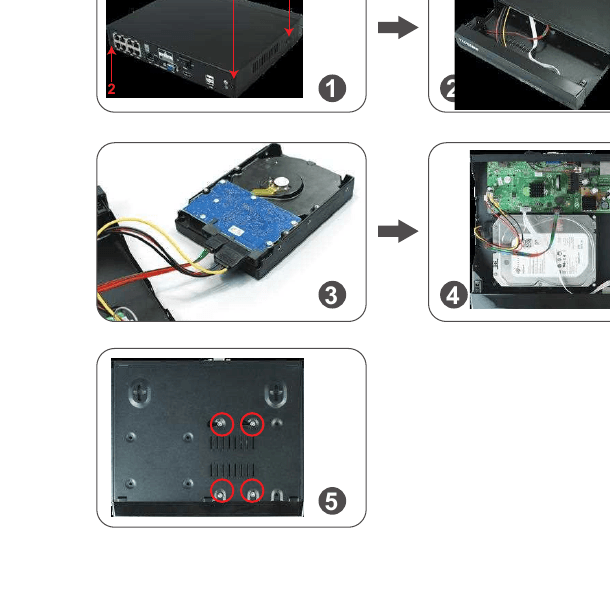
- ถอดสกรูสี่ตัวบนเครื่องบันทึก NVR
- เลื่อนแผงด้านบนออกจากเครื่องบันทึก NVR
- เชื่อมต่อสายไฟและสายข้อมูล SATA จากเครื่องบันทึก NVR เข้ากับพอร์ตที่สอดคล้องกันบน HDD ของคุณ
- เมื่อเชื่อมต่อแล้ว วาง HDD เข้าไปใน NVR โดยจัดวางสายตามภาพที่แสดง
- จับฮาร์ดไดรฟ์และแผง NVR ค่อย ๆ พลิกกลับ (ให้คว่ำลง) และจัดให้รูบนฮาร์ดไดรฟ์ตรงกับรูบนแผง NVR ขันสกรูที่ให้มาเข้าไปในรูด้วยไขควงปากแฉก (อยู่ในชุด) เลื่อนแผง NVR กลับเข้าที่และยึดแผงด้วยสกรู ปากแฉก
Note
ระบบ NVR สามารถรองรับฮาร์ดไดรฟ์ที่ให้มาได้ หากคุณซื้อ NVR จอภาพที่ไม่มีฮาร์ดไดรฟ์ แต่ต้องการ เปลี่ยนฮาร์ดไดรฟ์ที่ติดตั้งไว้ล่วงหน้าเป็นฮาร์ดไดรฟ์ SATA ขนาดใหญ่ขึ้น (เช่น Seagate, WD, TOSHIBA…) หลังจากติดตั้งฮาร์ดไดรฟ์แล้ว โปรดฟอร์แมตฮาร์ดดิสก์ก่อนการบันทึก
21. วิธีปิดเสียงไซเรนเตือนภัยจากฝั่งกล้อง
มีพอร์ตที่ใช้ได้ 4 ประเภท: Buzzer, E-Mail Notice, App notification, IPC Alarm, Split Screen และ Drawn Region คุณสามารถกำหนดการแจ้งเตือนได้ตามความต้องการ ยกตัวอย่าง IPC Alarm: จะส่งเสียง ไซเรนเตือนภัยจากฝั่งกล้องเมื่อตรวจพบการเคลื่อนไหวของมนุษย์
โปรดทราบ ช่องเริ่มต้นคือช่อง "1" แก้ไขช่องหากคุณต้องการตั้งค่าช่องอื่น เช่น ช่อง "2 8" คลิกขวาที่ เมาส์เพื่อเข้า main menu → System Setup → Channel setup → "IPC Alarm" → คลิก "Apply" เพื่อ บันทึกการตั้งค่า
Note
A) หากคุณเลือกการแจ้งเตือนผ่านแอปหรืออีเมลสำหรับกล้องนี้ โปรดตรวจสอบให้แน่ใจว่าระบบกล้องของคุณ ออนไลน์อยู่ เพื่อให้คุณรับการแจ้งเตือนได้ B) หากคุณต้องการตั้งค่าการแจ้งเตือนแบบเดียวกันสำหรับ ทุกช่อง โปรดทำซ้ำขั้นตอนข้างต้นหรือคลิก "Copy to all"
22. วิธีปิดไฟสปอตไลท์ในเวลากลางคืน
กล้องสปอตไลท์นี้มีเซ็นเซอร์ AI และไฟสปอตไลท์ในตัว ไฟสปอตไลท์จะเปิดโดยอัตโนมัติในเวลากลางคืนเมื่อ ตรวจพบกิจกรรมที่น่าสงสัยและให้วิดีโอภาพสีจริง แต่คุณสามารถกำหนดโหมด IR-Cut เพื่อปิดไฟสปอตไลท์ได้
ก่อนกำหนดโหมด IR-Cut สำหรับช่องที่เลือก โปรดดับเบิลคลิกช่องที่เลือกเพื่อเข้าสู่โหมดเต็มหน้าจอ คลิกขวาที่เมาส์เพื่อเข้า main menu → Color Adjust → IR-Cut mode: Infrared mode, Smart Mode, full color mode, daylight, night → คลิก "Ok" เพื่อบันทึกการตั้งค่า
| โหมด IR-Cut | กล้องสปอตไลท์ — กลางวัน | กล้องสปอตไลท์ — กลางคืน | กล้องมาตรฐาน — กลางวัน | กล้องมาตรฐาน — กลางคืน |
|---|---|---|---|---|
| Infrared | ภาพสี | ขาวดำ ไฟสปอตไลท์จะไม่เปิดเลย | ภาพสี | ขาวดำ |
| Daylight | ภาพสี | มืดสนิทเมื่อแสงโดยรอบไม่เพียงพอ ไฟสปอตไลท์จะไม่เปิดเลย | ภาพสี | มืดสนิทเมื่อแสงโดยรอบไม่เพียงพอ |
| Night | ขาวดำ | ขาวดำ ไฟสปอตไลท์จะไม่เปิดเลย | ขาวดำ | ขาวดำ |
| Full Color | ภาพสี | ภาพสี ไฟสปอตไลท์เปิดตลอดเวลาในเวลากลางคืน | ภาพสี | มืดสนิทเมื่อแสงโดยรอบไม่เพียงพอ |
| Smart | ภาพสี | ขาวดำเมื่อไม่มีคนเดินผ่าน และไฟสปอตไลท์เปิดเพื่อให้วิดีโอภาพสีเมื่อมีคนเดินผ่านและ AI ทำงาน | ภาพสี | ขาวดำ |
Note
- A) แสงของกล้องสปอตไลท์คงอยู่ประมาณ 20 วินาที
- B) ช่วงเวลาห่างของไฟสปอตไลท์ประมาณ 2 นาที
- C) เฉพาะภายใต้โหมด "Full color" และโหมด "Smart" เท่านั้น ไฟสปอตไลท์จะเปิดเมื่อ AI ตรวจพบคนใน พื้นที่เฝ้าระวัง
คำถามที่พบบ่อย
คำส่งท้าย
YESKAMO ก่อตั้งขึ้นที่เซินเจิ้นในปี 2006 และเป็นแบรนด์ชั้นนำของโลกในด้านผู้ให้บริการระบบกล้อง รักษาความปลอดภัยภายในบ้าน ด้วยเทคโนโลยีความปลอดภัยล่าสุด เรามุ่งมั่นที่จะมอบชุดกล้องรักษาความ ปลอดภัยที่ราคาสมเหตุสมผลและใช้งานง่ายสำหรับการใช้งานในบ้านและธุรกิจ YESKAMO ให้การสนับสนุนทาง เทคนิคแบบกำหนดเองและโซลูชันแบบครบวงจรระดับมืออาชีพภายใน 24 ชั่วโมง
การสนับสนุนทางเทคนิค
| YESKAMO | |
|---|---|
| เว็บไซต์ | www.yeskamo.com |
| อีเมล | [email protected] (สำหรับสหรัฐฯ) / [email protected] (สำหรับสหราชอาณาจักร) |
| โทร | +1 830 745 5888 (สหรัฐฯ) / +44 20 3807 4763 (สหราชอาณาจักร) |
กล้อง IP สปอตไลท์ — คู่มือการใช้งาน
คู่มือการใช้งานฉบับสมบูรณ์สำหรับกล้องแจ้งเตือนภัยที่ทำงานด้วยการตรวจจับการเคลื่อนไหว PIR พร้อมไฟสปอตไลท์ของ YESKAMO — รายละเอียดผลิตภัณฑ์ มุมการติดตั้ง การตั้งค่าผ่านแอป การตั้งค่าอุปกรณ์ คำถามที่พบบ่อย และการสนับสนุน
กล้องวงจรปิด IP สำหรับใช้ในบ้าน YESKAMO — คู่มือการใช้งาน
คู่มือการใช้งานฉบับสมบูรณ์สำหรับกล้องวงจรปิด IP Wi-Fi สำหรับใช้ในบ้าน YESKAMO (รุ่นทรงตุ๊กตาหิมะและรุ่นทรงมินเนียน) ครอบคลุมส่วนประกอบ การตั้งค่าแอป การจับคู่ PTZ การตรวจจับความเคลื่อนไหว การบันทึกลงไมโครเอสดี การติดตั้ง การดูภาพบนพีซี และการรับประกัน