 เอกสารแอป YESKAMO
กล้อง IP สปอตไลท์ — คู่มือการใช้งาน
คู่มือการใช้งานฉบับสมบูรณ์สำหรับกล้องแจ้งเตือนภัยที่ทำงานด้วยการตรวจจับการเคลื่อนไหว PIR พร้อมไฟสปอตไลท์ของ YESKAMO — รายละเอียดผลิตภัณฑ์ มุมการติดตั้ง การตั้งค่าผ่านแอป การตั้งค่าอุปกรณ์ คำถามที่พบบ่อย และการสนับสนุน
กล้องแจ้งเตือนภัยที่ทำงานด้วยการตรวจจับการเคลื่อนไหว PIR พร้อมไฟสปอตไลท์ของ YESKAMO เป็น กล้อง Wi-Fi ที่มีเซ็นเซอร์ PIR และไฟสปอตไลท์ในตัว เมื่อกล้องตรวจจับกิจกรรมที่น่าสงสัยในพื้นที่ ตรวจจับ คุณจะได้รับข้อความแจ้งเตือนผ่านโทรศัพท์ หรือเสียงไซเรนเตือนภัยจากฝั่งกล้อง ในเวลากลางคืน ไฟสปอตไลท์จะเปิดโดยอัตโนมัติเมื่อตรวจพบกิจกรรมที่น่าสงสัย และจะเปิดใช้งานการมองเห็นภาพสีเพื่อ บันทึกการเคลื่อนไหวที่ไม่คาดคิด ไมโครโฟนและลำโพงในตัวช่วยให้คุณได้ยินและพูดคุยกับผู้คนในพื้นที่ ของคุณได้
App needed
กล้องนี้ใช้งานร่วมกับแอป IP Pro3 / EseeCloud3 ดูเพิ่มเติมที่ ดาวน์โหลดแอป YESKAMO
I. ข้อชี้แจง
ขอบคุณที่เลือกซื้อกล้อง Wi-Fi PIR พร้อมไฟสปอตไลท์ของ YESKAMO
กล้องแจ้งเตือน PIR สามารถใช้งานเป็นกล้อง Wi-Fi แบบสแตนด์อโลน และยังสามารถผสานเข้ากับระบบ NVR ไร้สายของ YESKAMO สำหรับการเฝ้าระวังบ้านและธุรกิจได้ ไม่ว่าคุณจะกำลังมองหากล้อง Wi-Fi เพียงตัว เดียว หรือต้องการขยายระบบรักษาความปลอดภัยไร้สายของคุณ กล้องแจ้งเตือน PIR ของ YESKAMO จะตอบโจทย์ ความต้องการของคุณได้
| YESKAMO Technology Co. Ltd | |
|---|---|
| เว็บไซต์ | www.yeskamo.com |
| อีเมล | [email protected] / [email protected] |
| โทร | +1 830 745 5888 (US) / +44 20 3807 4763 (UK) |
II. คำอธิบายผลิตภัณฑ์
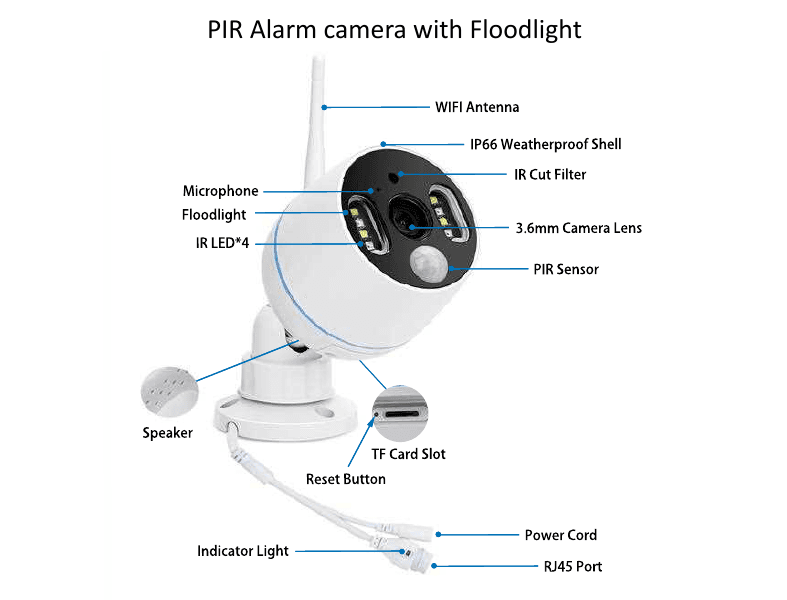
- ไมโครโฟน: รับเสียง
- ลำโพง: ส่งเสียง
- ฟิลเตอร์ IR Cut: สลับโหมดกลางวัน/กลางคืนโดยอัตโนมัติ
- IR LED: IR LED จะเปิดโดยอัตโนมัติในที่มืดเพื่อการมองเห็นกลางคืน
- ไฟสปอตไลท์: จะเปิดโดยอัตโนมัติในที่มืดเมื่อเซ็นเซอร์ PIR ถูกกระตุ้น
- เซ็นเซอร์ PIR (อินฟราเรดแบบพาสซีฟ): ตรวจจับวัตถุในมุมมอง
- เลนส์ 3.6 มม.: ให้มุมมองกว้างถึง 90°
- ตัวเรือนกันสภาพอากาศ IP66: อุณหภูมิการทำงาน −20°C/−4°F ถึง 60°C/140°F
- ขายึด 2 แกน: ปรับมุมการติดตั้งและซ่อนสายภายในเพื่อกันการงัดแงะ หมุนได้รอบทิศ 360° และปรับขึ้นลงได้ 90°
- พอร์ตอีเทอร์เน็ต RJ-45: A) เพิ่มกล้องเข้ากับเครื่องบันทึก NVR ของ YESKAMO เป็นชุด NVR มาตรฐานหากต้องการ B) เชื่อมต่อกล้องเข้ากับอินเทอร์เน็ตแบบมีสายหากคุณตั้งค่าการเชื่อมต่อแบบ ไร้สายไม่สำเร็จ
- พอร์ตจ่ายไฟ: เชื่อมต่อกับปลั๊ก 12V 1A ที่ให้มาเพื่อจ่ายไฟ
- ช่องเสียบการ์ด TF: ใส่การ์ด TF เพื่อจัดเก็บวิดีโอ (รองรับการ์ด TF สูงสุด 128G การ์ด TF ต้องเป็นรูปแบบ FAT32)
- ปุ่มรีเซ็ต: กดปุ่มรีเซ็ตค้างไว้ประมาณ 5–10 วินาทีเพื่อคืนค่ากล้องสู่การตั้งค่าจากโรงงาน
III. มุมการติดตั้งสำหรับกล้องแจ้งเตือน PIR
มุมตรวจจับของเซ็นเซอร์ PIR อยู่ที่ประมาณ 110 องศา และระยะตรวจจับอยู่ภายใน 8 เมตร ดังนั้น ความสูงในการติดตั้งที่แนะนำคือ ไม่เกิน 3–4 เมตร (3 ม./10 ฟุต จะดีกว่า) และมุมที่แนะนำคือ ติดตั้งในแนวขวางกับพื้นที่ตรวจจับ PIR (ทำให้พื้นที่ตรวจจับเป็นพื้นที่รูปพัดดังภาพที่แสดง)
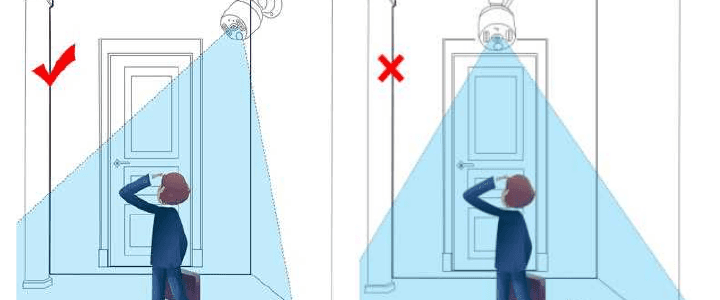
เมื่อคนเดินตัดผ่านพื้นที่ตรวจจับ PIR ในแนวขวางตามภาพด้านบน กล้องจะตรวจจับการเคลื่อนไหวได้เร็ว กว่า เมื่อคนเดินตรงเข้าหากล้องตามภาพด้านบน เซ็นเซอร์ PIR จะไม่ค่อยไวต่อการตรวจจับ
เซ็นเซอร์อินฟราเรดแบบพาสซีฟ (เซ็นเซอร์ PIR) เป็นเซ็นเซอร์อิเล็กทรอนิกส์ที่วัดแสงอินฟราเรด (IR) ที่แผ่ออกมาจากวัตถุในมุมมองของมัน มันทำงานโดยการตรวจจับรังสีอินฟราเรด (ความร้อนที่แผ่ออกมา) ที่ปล่อยออกมาจากหรือสะท้อนจากวัตถุล้วน ๆ แต่บางครั้งอาจได้รับผลกระทบจากกระแสอากาศ เช่น ฝนหรือ ลม ซึ่งอาจทำให้เกิดการแจ้งเตือนผิดพลาดได้ ดังนั้นจึงแนะนำให้ติดตั้งกล้อง PIR ในบริเวณที่มีร่มเงา เช่น ใต้ชายคา เพื่อป้องกันการสึกหรอที่เร็วขึ้นของชิ้นส่วน
IV. เกี่ยวกับกล้อง Wi-Fi PIR พร้อมไฟสปอตไลท์
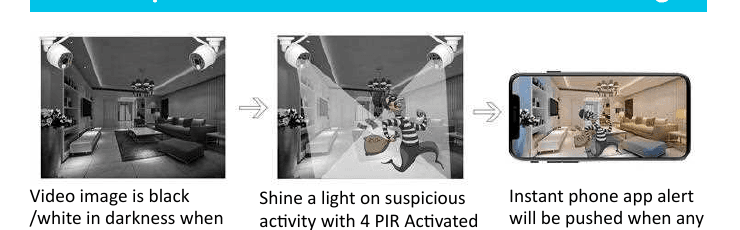
กล้องแจ้งเตือนเครื่องนี้มีเซ็นเซอร์ PIR และไฟสปอตไลท์ในตัว เมื่อกล้องตรวจจับกิจกรรมที่น่าสงสัยใน พื้นที่ตรวจจับ คุณจะได้รับการแจ้งเตือนผ่านโทรศัพท์หรือกล้อง ไฟสปอตไลท์อัลตราไบรท์ที่ทำงานด้วย PIR จะส่องสว่างกิจกรรมที่น่าสงสัยและบันทึกวิดีโอภาพสีสำหรับกิจกรรมที่ไม่คาดคิดในเวลากลางคืน ภาพวิดีโอ จะเป็นขาวดำเมื่อไม่มีการเคลื่อนไหวในที่มืด
- กล้องทำงานได้ทั้งแบบมีและไม่มีเครื่องบันทึก NVR กล้องแจ้งเตือน PIR สามารถใช้งานเป็นกล้อง Wi-Fi แบบสแตนด์อโลนซึ่งดูได้โดยตรงผ่านแอปบนโทรศัพท์ หรือคุณสามารถเพิ่มกล้อง PIR เข้ากับเครื่องบันทึก NVR ของ YESKAMO เป็นชุด NVR มาตรฐานได้
- กล้องมีเซ็นเซอร์ PIR และเซ็นเซอร์ตรวจจับการเคลื่อนไหวในตัว — คุณจะได้รับการแจ้งเตือนผ่านแอป ทันทีและ/หรือเสียงไซเรนเตือนภัยเมื่อตรวจพบกิจกรรมที่น่าสงสัย
- กล้องมี IR LED และไฟสปอตไลท์ LED ในตัว IR LED จะเปิดโดยอัตโนมัติเมื่อแสงโดยรอบไม่เพียงพอ และจะสร้างวิดีโอขาวดำที่คมชัด ไฟสปอตไลท์จะเปิดโดยอัตโนมัติ (ในที่มืด) เฉพาะเมื่อมีกิจกรรมที่ น่าสงสัยถูกจับภาพได้เท่านั้น และจะอนุญาตให้บันทึกวิดีโอภาพสีสำหรับกิจกรรมที่ไม่คาดคิด (ไฟสปอตไลท์จะไม่เปิดในเวลากลางวัน)
V. การตั้งค่าผ่านแอปบนโทรศัพท์
1. เปิดเครื่องกล้อง
เชื่อมต่อกล้องกับอะแดปเตอร์ 12V 1A ที่ให้มา จากนั้นเสียบอะแดปเตอร์เข้ากับเต้ารับไฟฟ้าที่อยู่ใกล้
2. ดาวน์โหลดแอปบนโทรศัพท์
ค้นหาแอป "IP Pro3" หรือ "EseeCloud3" ใน App Store หรือ Google Play หากค้นหาไม่พบ ให้ สแกน QR code บนกล่องบรรจุภัณฑ์ (โปรดอัปเดตเวอร์ชันแอปอยู่เสมอ)
รองรับ Android 4.0 ขึ้นไป และ iOS 8.0 ขึ้นไป
3. สร้างบัญชีและเข้าสู่ระบบ
ลงทะเบียนบัญชีด้วยที่อยู่อีเมล / หมายเลขโทรศัพท์ และรหัสผ่าน รหัสยืนยันจะถูกส่งผ่านข้อความ แตะ ลงทะเบียน (Register) ป้อนอีเมล/หมายเลขโทรศัพท์ของคุณ ยอมรับข้อตกลงซอฟต์แวร์ แล้วแตะ ยืนยัน (Confirm)
4. เพิ่มอุปกรณ์ผ่านแอป
ขั้นแรก รีเซ็ตกล้อง: กดปุ่มรีเซ็ตของกล้องค้างไว้ประมาณ 5–10 วินาทีจนกว่าจะได้ยินเสียงแจ้ง จากนั้นกล้องจะรีสตาร์ทโดยอัตโนมัติ
จากนั้นเพิ่มอุปกรณ์: เข้าไปที่ APP → My Device → แตะไอคอน "+" → WIFI Camera
เลือก "NO" ในหน้า "Please check if the device has a network cable interface" (โดยปริยายเลือก "No" แม้ว่าจะมีสายเครือข่าย RJ45 อยู่ที่กล้องก็ตาม)
เลือก "Yes" ในหน้า "Does indicator light of the device blink?" เมื่อคุณได้ยินเสียงแจ้ง "start configuration mode" (โดยปริยายเลือก "YES" ได้เลย แม้ว่าไฟแสดงสถานะจะไม่กะพริบจริง ๆ)
แตะ cloud ID ของกล้องที่ตรวจพบ (คุณยังสามารถดู Cloud ID ได้บนป้ายฉลากที่ตัวกล้อง)
ป้อนรหัสผ่าน Wi-Fi ที่บ้านของคุณ (ตรวจสอบให้แน่ใจว่าป้อนรหัสผ่าน Wi-Fi ถูกต้อง) แล้วคลิก ปุ่ม "Next" ที่มุมขวาบน
รอให้กล้องเชื่อมต่ออินเทอร์เน็ตพร้อมเสียงแจ้ง "wireless setting, please wait"
เมื่อได้ยินเสียงแจ้ง "the wireless connection is successful" ให้แก้ไขชื่อกล้องและคลิก "done" เพื่อทำการตั้งค่าให้เสร็จสมบูรณ์
เลือก "NO" ในหน้า "Please check if the device has a network cable interface" (โดยปริยายเลือก "No" แม้ว่าจะมีสายเครือข่าย RJ45 อยู่ที่กล้องก็ตาม)
เลือก "Yes" ในหน้า "Does indicator light of the device blink?" เมื่อคุณได้ยินเสียงแจ้ง "start configuration mode" (โดยปริยายเลือก "YES" ได้เลย แม้ว่าไฟแสดงสถานะจะไม่กะพริบจริง ๆ)
ไปที่ Setup → Wifi บน iPhone ของคุณ
เชื่อมต่อ iPhone ของคุณเข้ากับฮอตสปอตของกล้องชื่อ "IPC…" และป้อนรหัสผ่านฮอตสปอตเริ่มต้น "11111111"
กลับไปที่แอปและป้อนชื่อและรหัสผ่าน Wi-Fi ของคุณ (ตรวจสอบให้แน่ใจว่าป้อนรหัสผ่าน Wi-Fi ที่บ้าน ถูกต้อง)
รอให้กล้องเชื่อมต่ออินเทอร์เน็ตพร้อมเสียงแจ้ง "wireless setting, please wait"
เมื่อได้ยินเสียงแจ้ง "the wireless connection is successful" ให้แก้ไขชื่อกล้องและคลิก "done" เพื่อทำการตั้งค่าให้เสร็จสมบูรณ์
Note
- หากคุณตั้งค่ากล้องผ่านแอปไม่สำเร็จ โปรดรีเซ็ตกล้องและลองอีกครั้ง หรือโปรดดู "Q12: จะทำ อย่างไรหากคลิกปุ่มรีเซ็ตแล้ว แต่ยังเพิ่มกล้องผ่านแอปไม่ได้?"
- หากเวอร์ชันแอปได้รับการอัปเกรดบ่อยครั้งและหน้าจอแอปบนโทรศัพท์ของคุณแตกต่างจากด้านบน โปรด สแกน QR code ด้านบนหรือติดต่อเราโดยตรงเพื่อรับคู่มือการใช้งานล่าสุด
5. การดูตัวอย่างและเล่นย้อนหลังผ่านแอป
| ปุ่ม | ฟังก์ชัน |
|---|---|
| ปุ่มสลับความคมชัด | กำหนดความคมชัดของวิดีโอตัวอย่างระหว่าง HD (ความคมชัดสูง) และ SD (ความคมชัดมาตรฐาน) |
| ปุ่มเปิด/ปิดลำโพง | เลือกว่าจะเล่นเสียงที่กล้องบันทึกไว้หรือไม่ |
| ปุ่มเต็มหน้าจอ | สลับระหว่างหน้าจอแนวนอนและแนวตั้ง |
| ปุ่มไมโครโฟน | เหมาะสำหรับอุปกรณ์ที่มีไมโครโฟน กดปุ่มแล้วผู้คนใกล้กล้องจะได้ยินเสียงคุณ |
| ปุ่มสลับหน้าจอ | สลับระหว่างหลายหน้าจอ |
| ปุ่มสลับเล่นย้อนหลัง/วิดีโอสด | สลับระหว่างวิดีโอเล่นย้อนหลังและวิดีโอสดแบบเรียลไทม์ |
| แถบเวลา | ลากไทม์ไลน์เพื่อปรับเวลาเล่นย้อนหลัง |
| ปุ่มถ่ายภาพหน้าจอ | ถ่ายภาพหน้าจอ |
| ปุ่มบันทึก | บันทึกวิดีโอแบบเรียลไทม์ |
| ปุ่มสลับเล่นย้อนหลัง | สลับช่องขณะเล่นวิดีโอย้อนหลัง |
| ปุ่มปฏิทิน | เลือกวันที่เล่นย้อนหลัง |
| ปุ่มสำรองข้อมูล | สำรองและดาวน์โหลดวิดีโอที่บันทึกไว้ลงในโทรศัพท์ |
Note
เปิดปุ่ม "speaker" บนแอปแล้วคุณจะได้ยินเสียงจากฝั่งกล้อง กดปุ่ม "microphone" เพื่อส่งเสียงของ คุณจากโทรศัพท์ไปยังกล้อง เพื่อให้ใครก็ตามที่อยู่ใกล้กล้องของคุณได้ยินเสียงคุณ
6. การตั้งค่าอุปกรณ์
6-1. การจัดการการตรวจจับการเคลื่อนไหว
คลิกปุ่ม "setup" ที่มุมขวาล่างบนแอป → motion detection management → กำหนดการบันทึกด้วย การตรวจจับการเคลื่อนไหว การแจ้งเตือนการตรวจจับการเคลื่อนไหว และความไวในการตรวจจับการเคลื่อนไหว
| ตัวเลือก | ฟังก์ชัน |
|---|---|
| การตรวจจับการเคลื่อนไหว | กำหนดการบันทึกด้วยการตรวจจับการเคลื่อนไหว กล้องรองรับทั้งการบันทึกด้วยการตรวจจับการเคลื่อนไหวและการบันทึกต่อเนื่อง 24/7 ปิดตัวเลือก "motion detection" เพื่อปิดการบันทึกด้วยการตรวจจับการเคลื่อนไหว |
| การแจ้งเตือนการตรวจจับการเคลื่อนไหว | สำหรับการแจ้งเตือนผ่านแอป — คุณจะได้รับการแจ้งเตือนผ่านแอปทันทีเมื่อมีการเคลื่อนไหวในพื้นที่ตรวจจับของกล้อง ปิดตัวเลือก "motion detection alarm" แล้วคุณจะไม่ได้รับการแจ้งเตือนผ่านแอปอีกต่อไป |
| ความไวในการตรวจจับการเคลื่อนไหว | กำหนดความไวของเซ็นเซอร์ PIR เป็น ต่ำสุด ต่ำ ปานกลาง สูง และสูงสุด |
| เสียงตรวจจับการเคลื่อนไหว | สำหรับเสียงไซเรนเตือนภัยจากฝั่งกล้อง — กล้องจะส่งเสียงไซเรนเมื่อตรวจพบการเคลื่อนไหว ปิด "motion detection tone" แล้วกล้องจะไม่ส่งเสียงไซเรนอีกต่อไป |
6-2. การเลือกโหมด
คลิกปุ่ม "setup" → Mode Selection → ตั้งค่าโหมดอุปกรณ์
| ตัวเลือก | ฟังก์ชัน |
|---|---|
| โหมดออกนอกบ้าน | กล้องจะเริ่มบันทึกวิดีโอและส่งการแจ้งเตือนเมื่อตรวจพบกิจกรรมที่น่าสงสัย |
| โหมดอยู่บ้าน | จะไม่มีการบันทึกด้วยการตรวจจับการเคลื่อนไหวและการแจ้งเตือนเมื่อตรวจพบการเคลื่อนไหว |
6-3. ที่จัดเก็บข้อมูลของอุปกรณ์
คลิกปุ่ม "setup" → Device Storage → ตรวจสอบว่าสถานะการ์ด TF ปกติหรือไม่ หากผิดปกติ โปรดคลิกตัวเลือก "format" เพื่อฟอร์แมตการ์ด TF อีกครั้ง
Note
เมื่อคุณใส่การ์ด TF เข้าไปในกล้อง โปรดถอดกล้องออกจากแหล่งจ่ายไฟก่อน กล้องรองรับการ์ด TF สูงสุด 128G
6-4. การจัดการการบันทึกตามเวลา
โหมดการบันทึกเริ่มต้นคือการบันทึกต่อเนื่อง 24/7 + การบันทึกด้วยการตรวจจับการเคลื่อนไหว แต่คุณ สามารถกำหนดแผนการบันทึกได้ตามความต้องการ เช่น เปลี่ยนเป็นการบันทึกตามตารางเวลา หรือปิดการบันทึก ตามเวลา
| ตัวเลือก | ฟังก์ชัน |
|---|---|
| การบันทึกด้วยการตรวจจับการเคลื่อนไหว | เริ่มบันทึกวิดีโอเมื่อตรวจพบการเคลื่อนไหว โปรดดูที่ "6-1 การจัดการการตรวจจับการเคลื่อนไหว" |
| การบันทึกตามเวลา | คลิกปุ่ม "setup" → advanced settings → time recording management → เปิด "time video" แล้วกล้องจะเริ่มบันทึกต่อเนื่อง 24/7 |
| ตารางการบันทึก | กำหนดเวลาสำหรับการบันทึก |
6-5. การตั้งค่าภาพวิดีโอ
คลิกปุ่ม "setup" → advanced settings → video image settings → กำหนดความคมชัดของวิดีโอ สด สีของวิดีโอในเวลากลางคืน และความสว่างของวิดีโอ
| ตัวเลือก | ฟังก์ชัน |
|---|---|
| ความคมชัด | กำหนดความคมชัดของวิดีโอสดระหว่าง อัตโนมัติ ความคมชัดมาตรฐาน HD (ความคมชัดสูง) ความคมชัดสูงพิเศษ |
| โหมด | กำหนดสีของวิดีโอในเวลากลางคืนระหว่าง อินฟราเรด สีเต็มรูปแบบ อัจฉริยะ |
| ภาพ | กำหนดสีของวิดีโอในเวลากลางคืนระหว่าง อินฟราเรด สีเต็มรูปแบบ อัจฉริยะ |
โหมดการมองเห็นกลางคืนสามโหมด: อินฟราเรด, สีเต็มรูปแบบ, อัจฉริยะ
| ตัวเลือก | ฟังก์ชัน |
|---|---|
| อินฟราเรด | ใช้ IR LED ของกล้องเพื่อการมองเห็นกลางคืน หมายความว่าเมื่อมืดลง วิดีโอจะแสดงเป็นภาพขาวดำ การใช้การตั้งค่านี้ไฟสปอตไลท์ของกล้องจะไม่เปิด |
| สีเต็มรูปแบบ | ใช้ไฟสปอตไลท์ LED แทน IR LED หมายความว่าไฟสปอตไลท์จะเปิดตลอดทั้งคืน หากคุณต้องการให้กล้องบันทึกวิดีโอภาพสีเต็มรูปแบบทั้งกลางวันและกลางคืน นี่คือการตั้งค่าที่เหมาะสม |
| อัจฉริยะ | ใช้ทั้ง IR LED และไฟสปอตไลท์ LED เมื่อไม่มีการเคลื่อนไหว กล้องจะใช้ IR LED และวิดีโอเป็นขาวดำ แต่ทันทีที่ตรวจพบการเคลื่อนไหว ไฟสปอตไลท์จะเปิดและกล้องจะสลับไปเป็นวิดีโอภาพสีเต็มรูปแบบประมาณ 15 วินาที |
6-6. ฟังก์ชันแชร์อุปกรณ์
คุณสามารถแชร์อุปกรณ์กับครอบครัวได้อย่างง่ายดายหลังจากตั้งค่ากล้องผ่านแอปเสร็จแล้ว คลิก Share → กำหนด "สิทธิ์การแชร์" (การดูตัวอย่างวิดีโอ / การเล่นวิดีโอย้อนหลัง / การตั้งค่า อุปกรณ์) และ "เวลาที่ใช้งานได้ของ QR code" (ใช้งานได้ตลอด / กำหนดเวลาเอง) → แตะ "✓" ที่มุม ขวาบน
Note
เวลาที่ใช้งานได้ของ QR code มีเพียง 300 วินาที โปรดสร้าง QR code ใหม่หากหมดอายุ
มีอีก 2 วิธีให้ครอบครัวของคุณเพิ่มอุปกรณ์:
- เพิ่มอุปกรณ์ด้วยตนเองผ่าน cloud ID เข้าไปที่ APP → My Device → คลิกไอคอน "+" → เลือก "networked devices" → ป้อน device cloud ID → คลิก "save" เพื่อเพิ่มอุปกรณ์ (Cloud ID: A) ตรวจสอบบนโทรศัพท์เครื่องหลักที่ตั้งค่ากล้องไว้ B) ตรวจสอบป้ายฉลากบนตัวกล้อง)
- เพิ่มอุปกรณ์ด้วยการสแกน LAN เข้าไปที่ APP → My Device → คลิกไอคอน "+" → เลือก "LAN scan" → คลิก ID ของกล้องที่ตรวจพบ → คลิก "confirm" เพื่อเพิ่มอุปกรณ์ (โทรศัพท์และ กล้องต้องอยู่ในสภาพแวดล้อม Wi-Fi เดียวกันหากคุณเลือก "LAN scan")
VI. คำถามที่พบบ่อย
Q1. จะใส่การ์ด TF สำหรับกล้องได้อย่างไร?
- ถอดกล้องออกจากแหล่งจ่ายไฟ
- ถอดฝาครอบช่องเสียบการ์ด TF ออกจากกล้องด้วยไขควงที่ให้มา
- ค่อย ๆ ใส่การ์ด TF
- ปิดฝาครอบการ์ด TF กลับเข้าที่กล้อง
- เปิดเครื่องกล้องและฟอร์แมตการ์ด TF (โปรดดูที่ "6-3 ที่จัดเก็บข้อมูลของอุปกรณ์")
Q2. จะปิดการแจ้งเตือนของแอปได้อย่างไร?
มี 3 วิธีในการปิดการแจ้งเตือนของแอป:
- ปิดการแจ้งเตือนสำหรับแอป บนแอป → My center → setup → ปิด "Alarm push"
- ปิด "motion detection alarm" ในการตั้งค่าอุปกรณ์ (โปรดดูที่ "6-1 การจัดการการตรวจจับการ เคลื่อนไหว")
- เลือกโหมด "at home" ในการตั้งค่าอุปกรณ์ (โปรดดูที่ "6-2 การเลือกโหมด")
Q3. จะเปิดและปิดเสียงไซเรนเตือนภัยจากฝั่งกล้องได้อย่างไร?
ในหน้าการตั้งค่าอุปกรณ์ เปิด/ปิด "motion detection tone" เพื่อเปิด/ปิดเสียงไซเรนเตือนภัย (โปรดดูที่ "6-1 การจัดการการตรวจจับการเคลื่อนไหว")
Q4. ทำไมฉันถึงไม่ได้รับการแจ้งเตือนผ่านแอป?
- โปรดตรวจสอบว่าคุณปิด "alarm push" สำหรับแอปหรือไม่
- โปรดตรวจสอบว่าคุณปิด "motion detection alarm" สำหรับกล้องในหน้าการตั้งค่าอุปกรณ์หรือไม่
- โปรดตรวจสอบว่าคุณเลือกโหมด "at home" ในหน้าการตั้งค่าอุปกรณ์หรือไม่
- โปรดตรวจสอบว่าคุณอนุญาตการแจ้งเตือนสำหรับ "IP Pro3" ในการตั้งค่าโทรศัพท์ของคุณหรือไม่ ในการตั้งค่าโทรศัพท์ → notification & status bar → notifications management → คลิก "IP Pro3" → "allow notifications"
Q5. ทำไมฉันถึงเล่นวิดีโอย้อนหลังไม่ได้?
- โปรดตรวจสอบว่าคุณเปิดการบันทึกด้วยการตรวจจับการเคลื่อนไหวหรือการบันทึกตลอดเวลาสำหรับกล้อง หรือไม่
- โปรดตรวจสอบว่าการ์ด TF อยู่ในสถานะปกติหรือไม่ (Device setup → Device storage → TF card status)
Q6. จะดูการบันทึกของการแจ้งเตือนการตรวจจับการเคลื่อนไหวได้อย่างไร?
บนแอป → คลิก "info" ที่ด้านล่างของหน้าจอ → คลิกข้อความแจ้งเตือนในรายการแจ้งเตือน → ดูการบันทึก การตรวจจับการเคลื่อนไหวเกี่ยวกับการเคลื่อนไหวนั้น ๆ
Q7. ทำไมฉันถึงไม่ได้ยินเสียงจากกล้อง?
- โปรดตรวจสอบว่าคุณเปิดปุ่ม "speaker" บนแอปหรือไม่
- โปรดตรวจสอบการตั้งค่าระดับเสียงของโทรศัพท์ — จะไม่มีเสียงหากระดับเสียงโทรศัพท์ต่ำเกินไป
Q8. ทำไมไฟสปอตไลท์ไม่เปิดเมื่อมีคนเดินผ่าน?
- ไฟสปอตไลท์จะเปิดเฉพาะในเวลากลางคืน (เมื่อ IR LED ทำงาน) เมื่อกล้องแจ้งเตือน PIR ตรวจพบคน และทั้งเซ็นเซอร์ PIR และเซ็นเซอร์ตรวจจับการเคลื่อนไหวถูกกระตุ้น ไฟจะไม่เปิดในเวลากลางวัน
- ช่วงเวลาห่างของไฟสปอตไลท์ประมาณ 2 นาที
- หากมีคนอยู่นอกพื้นที่ตรวจจับ PIR จะไม่กระตุ้นเซ็นเซอร์ PIR ดังนั้นโปรดตรวจสอบความสูงและมุม การติดตั้งของกล้องแจ้งเตือน PIR
- โปรดตรวจสอบว่าคุณเลือกโหมด "infrared" สำหรับกล้องหรือไม่ (โปรดดูที่ "6-2 การเลือกโหมด")
Q9. จะทำอย่างไรหากต้องการให้ไฟสปอตไลท์เปิดตลอดทั้งคืน?
ในการตั้งค่าอุปกรณ์ → advanced setting → video image settings → mode → เลือก "Full Color" → คลิก "✓" เพื่อบันทึกการตั้งค่า จากนั้นไฟสปอตไลท์จะเปิดและให้วิดีโอภาพสีเต็มรูปแบบ (โปรดดูที่ "6-5 การตั้งค่าภาพวิดีโอ")
Q10. ทำไมกล้องของฉันแสดง "offline" บนแอป?
- โปรดตรวจสอบว่ากล้องมีแหล่งจ่ายไฟหรือไม่ (ปิดฟิลเตอร์ IR-cut ของกล้อง แล้ว IR LED จะเปิดในที่ มืด)
- โปรดตรวจสอบว่าติดตั้งกล้องอยู่ในระยะ Wi-Fi ของเราเตอร์หรือไม่
- อาจเป็นเพราะกล้องถูกคืนค่าสู่การตั้งค่าจากโรงงาน — โปรดตั้งค่ากล้องผ่านแอปอีกครั้ง
Q11. ฉันสามารถเปลี่ยนรหัสผ่านสำหรับกล้องได้ที่ไหน?
ชื่อผู้ใช้เริ่มต้นสำหรับกล้องคือ "admin" และรหัสผ่านเริ่มต้นคือไม่มีรหัสผ่าน (ปล่อยว่างได้) หากคุณต้องการรีเซ็ตรหัสผ่านของกล้อง:
- A) ตั้งรหัสผ่านเมื่อคุณตั้งค่ากล้องผ่านแอปครั้งแรก
- B) ในหน้า setup → advanced settings → password → แก้ไขรหัสผ่านใหม่ → คลิก "change password"
Note
รหัสผ่านใหม่ต้องไม่เกิน 10 ตัวอักษร และห้ามใช้อักขระพิเศษ
Q12. จะทำอย่างไรหากคลิก "ปุ่มรีเซ็ต" แล้ว แต่ตั้งค่ากล้องผ่านแอปไม่สำเร็จ?
หากคุณคลิก "ปุ่มรีเซ็ต" แล้ว แต่ตั้งค่ากล้องผ่านแอปไม่สำเร็จ โปรดทำตามขั้นตอนด้านล่าง:
-
เชื่อมต่อพอร์ต RJ45 ของกล้องเข้ากับพอร์ต LAN ของเราเตอร์ด้วยสายอีเทอร์เน็ต กล้องจะเชื่อมต่อ อินเทอร์เน็ตภายในไม่กี่นาที
-
เพิ่ม device cloud ID บนแอป
- สแกนเพื่อเพิ่ม device cloud ID: เข้าไปที่ APP → My Device → แตะไอคอน "+" → เลือก "scan" → สแกน QR code บนป้ายฉลากของกล้อง → คลิก "complete" กล้องจะถูกเพิ่มเข้าแอปสำเร็จ
- เพิ่ม device cloud ID ด้วยตนเอง: เข้าไปที่ APP → My Device → คลิกไอคอน "+" → add → Networked device (หรือ DVR/NVR) → ป้อน device cloud ID → คลิก "complete" กล้องจะถูกเพิ่ม เข้าแอปสำเร็จ
หากสถานะกล้องไม่ออนไลน์ โปรดตรวจสอบว่าเราเตอร์ของคุณเป็น 2.4GHz หรือไม่ และลองรีสตาร์ท เราเตอร์ จากนั้นกล้องจะออนไลน์ภายในไม่กี่นาที
-
ตั้งค่าเครือข่ายไร้สายสำหรับกล้อง คลิกปุ่ม "setup" ที่มุมขวา → advanced settings → Equipment WIFI → ป้อน/เลือกชื่อ Wi-Fi ที่บ้านของคุณ → ป้อนรหัสผ่าน Wi-Fi ที่บ้าน → คลิก "Next" หรือ "complete" เพื่อทำการตั้งค่าเครือข่ายไร้สายสำหรับกล้องให้เสร็จ และคุณจะได้ยิน เสียงแจ้ง "wireless setting, please wait" การตั้งค่าเครือข่ายไร้สายสำเร็จเมื่อคุณได้ยินเสียง แจ้ง "the wireless setting is successful" จากนั้นคุณสามารถถอดสายอีเทอร์เน็ตระหว่างกล้องกับ เราเตอร์ออกได้
Note
- A) เมื่อคุณเชื่อมต่อกล้องเข้ากับพอร์ต LAN ของเราเตอร์ กล้องจะเข้าถึงอินเทอร์เน็ตและสถานะ เครือข่ายของกล้องจะเป็น ONLINE บนแอป
- B) เมื่อคุณตั้งค่าเครือข่ายไร้สายสำหรับกล้อง กล้องและโทรศัพท์ของคุณควรอยู่ในเครือข่ายเดียวกัน (เพียงเชื่อมต่อกล้องเข้ากับเราเตอร์แบบมีสายด้วยสายอีเทอร์เน็ต และโทรศัพท์ของคุณเชื่อมต่อ เครือข่าย Wi-Fi ของเราเตอร์ในเวลาเดียวกัน)
- C) เราเตอร์ควรเป็น 2.4GHz
VII. รายการสิ่งที่อยู่ในแพ็กเกจ
| ลำดับ | รายการ |
|---|---|
| 1 | กล้องแจ้งเตือน PIR × 1 |
| 2 | อะแดปเตอร์ 12V 1A × 1 |
| 3 | คู่มือการใช้งาน × 1 |
| 4 | ชุดสกรู × 1 |
| 5 | ไขควง × 1 |
การสนับสนุนทางเทคนิค
| YESKAMO Technology Co. Ltd | |
|---|---|
| เว็บไซต์ | www.yeskamo.com |
| อีเมล | [email protected] / [email protected] |
| โทร | +1 830 745 5888 (US) / +44 20 3807 4763 (UK) |
กล้อง IP สปอตไลท์ PTZ — คู่มือการใช้งาน
คู่มือการใช้งานฉบับสมบูรณ์สำหรับกล้อง IP สปอตไลท์ PTZ ของ YESKAMO — โครงสร้างผลิตภัณฑ์ การตั้งค่าผ่านแอป การควบคุมการหมุน/ก้มเงย การตั้งค่าอุปกรณ์ การแชร์ และคำถามที่พบบ่อย
ระบบกล้องสปอตไลท์สำหรับชุดกล้องรักษาความปลอดภัย POE ของ YESKAMO — คู่มือฉบับสมบูรณ์
คู่มือการใช้งานฉบับสมบูรณ์สำหรับชุดกล้องรักษาความปลอดภัย POE ของ YESKAMO พร้อมกล้องแจ้งเตือนภัย AI สปอตไลท์ — การตั้งค่า NVR การดูผ่านแอปและคอมพิวเตอร์ (CMS) การบันทึก การแจ้งเตือน การบำรุงรักษา และคำถามที่พบบ่อย